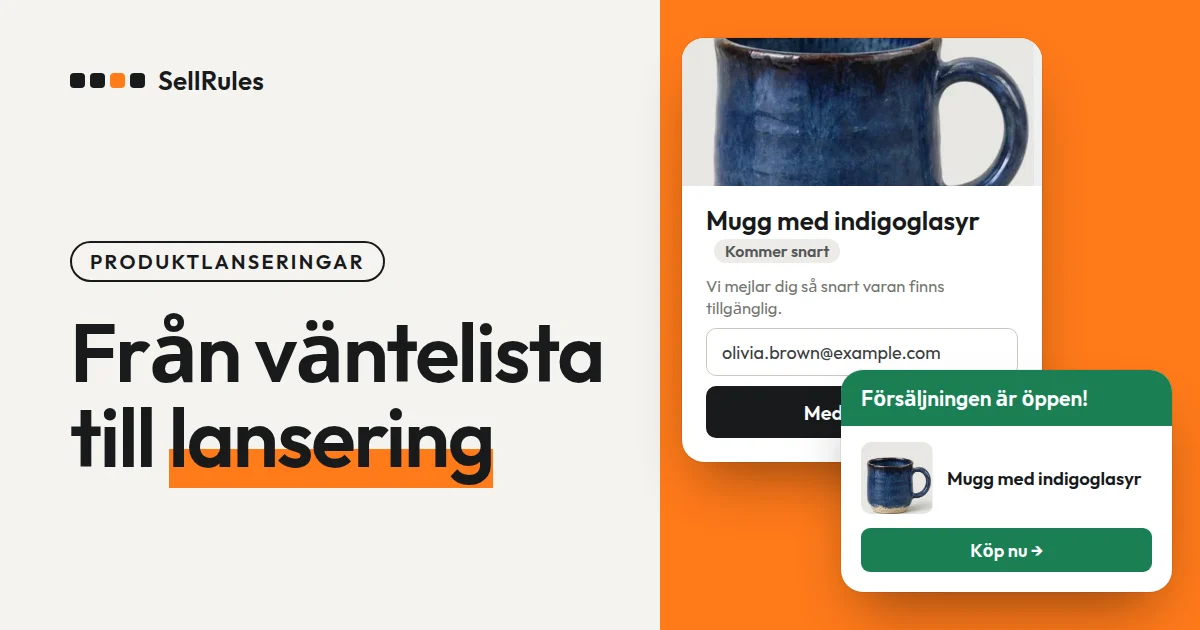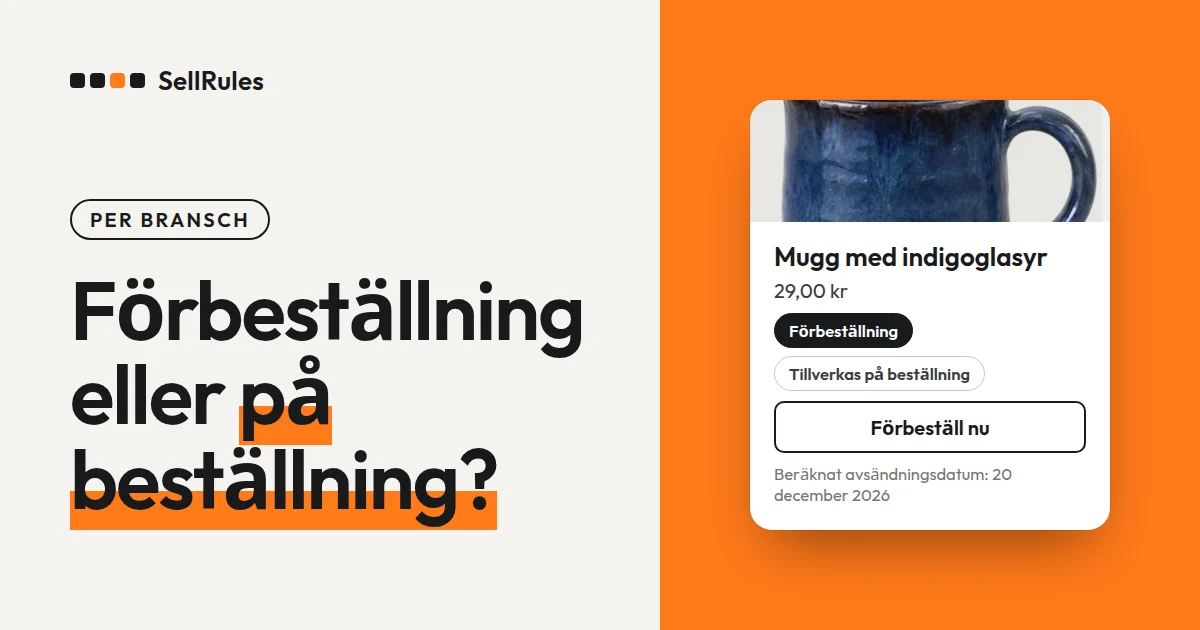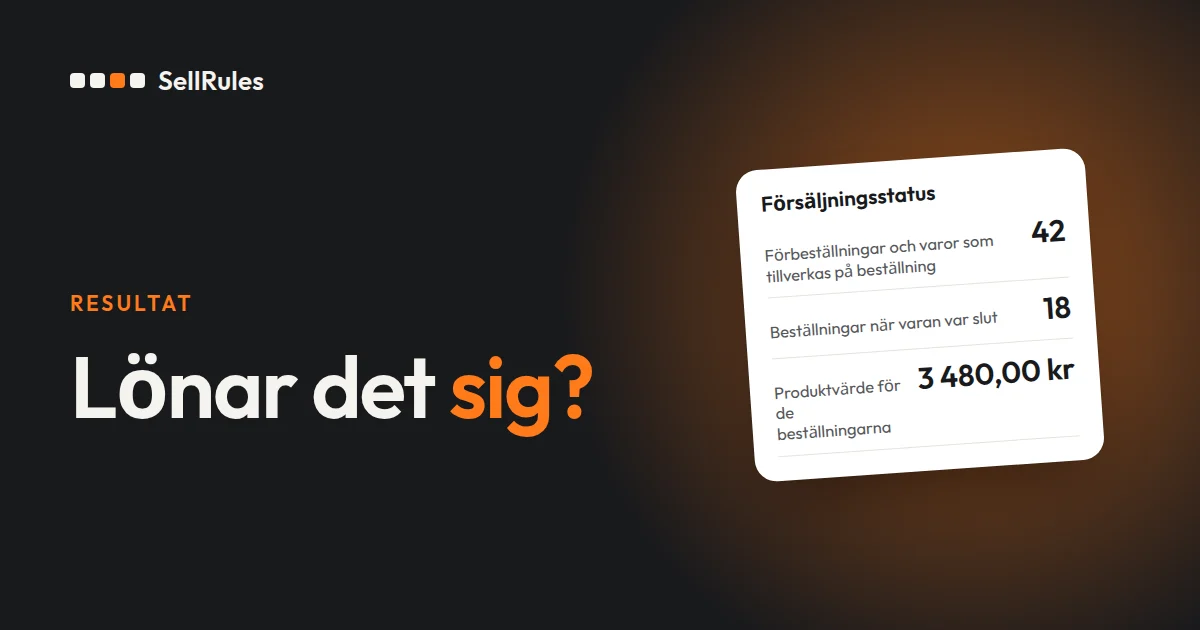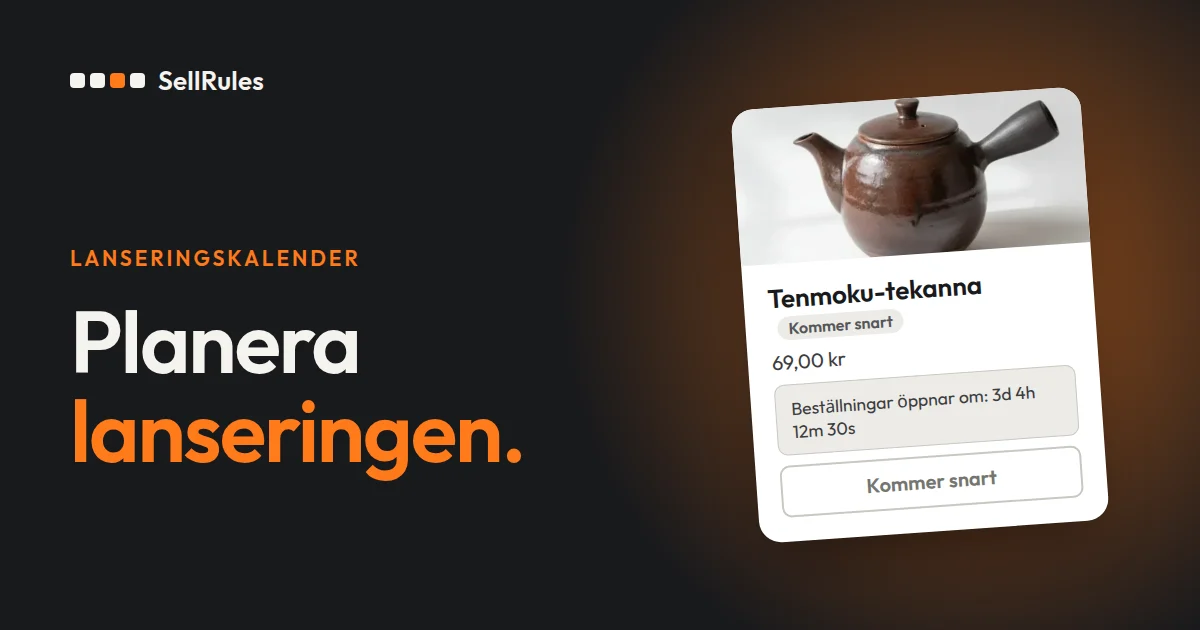
När du lanserar en ny produkt eller säljer inför en högtid, till exempel presenter till mors dag och jul eller en mystery box till nyår, bestämmer du när Kommer snart ska börja, vid vilken tid försäljningen startar och när den slutar, samt hur många du tar emot och hur många varje kund får köpa. Vill du ta emot beställningar redan före lanseringen väljer du förbeställning. Vill du börja sälja först vid lanseringstiden väljer du Kommer snart.
När datumen ligger i schemat växlar SellRules visningen och köpknappen på produktsidan vid just de tiderna. För en högtidsprodukt räknar du ut slutdatumet baklänges från den sista avsändningsdagen som hinner fram till högtiden.
Artikeln är skriven av utvecklarna av SellRules. Hur du gör varje inställning beskrivs i artiklarna som listas längre ner, under ”Steg för varje förberedelse”.
Datumen du bestämmer från Kommer snart till avslutad försäljning
Säg till exempel att du ska sälja en presentask i begränsat antal, tänkt som en gåva som ska vara framme hos mottagaren ett bestämt datum i maj (ett exempel för att förklara).
Planen för presentasken som ska vara framme i maj
- 1 april: Kommer snart börjar på produktsidan och anmälningar till avisering om förbeställningsstart tas emot
- 10 april kl. 10:00: förbeställningen öppnar (högst 300 st., högst 2 per beställning)
- 28 april kl. 10:00: växling till ordinarie försäljning
- 1 maj: förbeställningarna skickas
- 6 maj: sista dagen du tar emot beställningar
Tiden från Kommer snart till förbeställningsstarten använder du för att samla anmälningar. Förbeställningsperioden ger dig tid att se hur många som beställt och bestämma hur många du ska tillverka eller köpa in.
I SellRules lägger du in hela planen i ett enda schema för förbeställning. Så här motsvarar datumen fälten i schemat.
| Datum du bestämmer | Fält i schemat |
|---|---|
| När Kommer snart börjar | ”Startdatum för Kommer snart” |
| När förbeställningen öppnar | ”Förbeställningens startdatum” |
| När förbeställningarna skickas | ”Beräknat avsändningsdatum” |
| När ordinarie försäljning börjar | ”Försäljningsstartdatum” |
| När försäljningen slutar | ”Slutdatum för försäljningen” |
”Beräknat avsändningsdatum” visas under köpknappen på produktsidan. ”Slutdatum för försäljningen” är den dag då ”Försäljningen avslutad” visas från kl. 0:00. Alla tider utgår från den tidszon du har ställt in för butiken i Shopify.
Vill du inte ha någon Kommer snart-period lämnar du ”Startdatum för Kommer snart” tomt, och förbeställningen tar emot beställningar från förbeställningens startdatum. Har du en Kommer snart-period tar produktsidan emot anmälningar under den tiden, och de som anmält sig får ett mejl när förbeställningen öppnar (om du inte har stängt av det i aviseringsinställningarna). Före starten för Kommer snart går produkten att köpa som vanligt. Ska produkten inte synas alls före den dagen slår du på ”Växla även publicering i webbutiken”.
Slår du på ”Blockera köp under aviseringsperioden” går varan inte att köpa under Kommer snart, varken via köpknappen eller om kunden går direkt till varukorgen eller kassan.
Så här ser det ut för kunderna
När en produkt har ett schema byts köpknappen på produktsidan varje gång en ny tid nås. Bilden nedan visar en annan produkt, en snowboard, med ett schema för förbeställning, period för period.
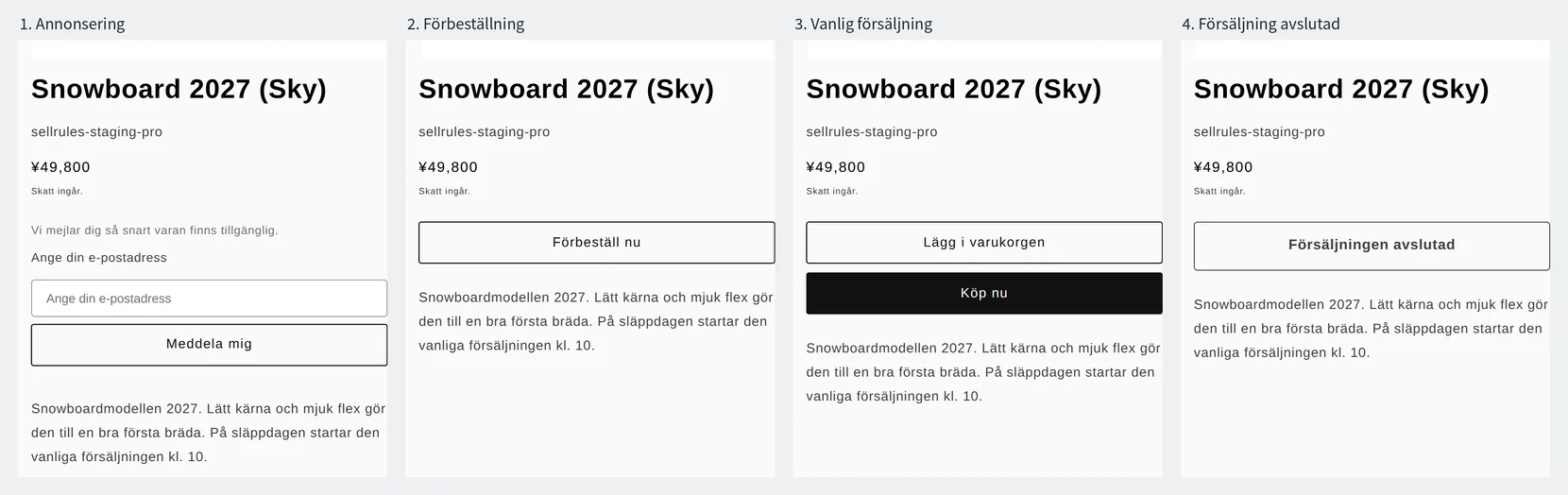
Med Kommer snart finns ingen förbeställningsperiod. Under Kommer snart står det ”Kommer snart” på produktsidan och varan går inte att köpa. Exakt vid försäljningsstarten växlar den till ordinarie försäljning.
Förbeställning eller Kommer snart, och vad som händer efter förbeställningen
Förbeställning och Kommer snart
Förbeställning
Kommer snart
Vill du låta antalet förbeställningar avgöra hur många du tillverkar eller köper in väljer du förbeställning. Säljer du först när lagret är på plats, från lanseringstiden, väljer du Kommer snart. För Kommer snart väljer du ”Utan förbeställningsperiod (från Kommer snart till ordinarie försäljning)”, och vill du ta emot anmälningar under Kommer snart slår du på ”Ta emot aviseringsanmälningar under tillkännagivandet”.
Vid förbeställning väljer du hur du säljer efter förbeställningen under ”När förbeställningen tar slut”.
| Efter förbeställningen | Det här väljer du under ”När förbeställningen tar slut” |
|---|---|
| Sälja med ordinarie försäljning så länge lagret räcker | ”Växla till ordinarie försäljning” |
| Bara ta fram det som förbeställts, ingen ordinarie försäljning | Avsluta försäljningen med visningen ”Försäljningen avslutad” |
| Fortsätta ta emot förbeställningar utan slutdatum | ”Ingen tidsgräns (fortsätt ta emot förbeställningar)” |
Ska även den ordinarie försäljningen sluta ett bestämt datum väljer du ”Växla till ordinarie försäljning” och markerar ”Ange även ett slutdatum för den ordinarie försäljningen (tidsbegränsad försäljning)”. Presentasken i exemplet säljs i ordinarie försäljning fram till 6 maj efter förbeställningen, så den använder den kombinationen. För en produkt där du bara tar fram det som förbeställts, som en mystery box till nyår, väljer du i stället alternativet Avsluta försäljningen med visningen ”Försäljningen avslutad”.
Antalet du tar emot och antalet per kund ställer du in separat
För en produkt i begränsat antal bestämmer du två saker: hur många du tar emot på förbeställning och hur många varje kund får köpa. I exemplet med presentasken tar du emot högst 300 förbeställningar och högst 2 per beställning.
Antalen för presentasken
- ”Maxantal enheter för förbeställning”: 300 st.
- Förbeställda hittills: 120 st.
- Kvar att ta emot: 180 st. (lagersaldot i Shopify medan förbeställningen pågår)
- ”Max per beställning” i köpbegränsningen: 2 st.
Antalet du tar emot på förbeställning anger du i ”Maxantal enheter för förbeställning”, och när gränsen är nådd stoppas förbeställningen. Har du tagit emot 120 av 300 kan du till exempel ta emot 300 − 120 = 180 till. Medan förbeställningen pågår blir lagersaldot i Shopify just det återstående antalet. När förbeställningen är slut återgår lagersaldot i Shopify till det ursprungliga, så antalet du säljer i ordinarie försäljning styr du med lagersaldot i Shopify.
Antalet per kund begränsar du genom att ange 2 i ”Max per beställning” i köpbegränsningen. Vill du hindra att samma kund köper flera gånger i separata beställningar anger du också ”Sammanlagd antalsgräns per kund” och ställer ”Köpbehörighet” på ”Inloggning krävs (gäster kan inte köpa)”. Den sammanlagda gränsen räknar bara beställningar från inloggade kunder.
Båda gränserna gäller i kassan när du har aktiverat ”Köpbegränsningar (SellRules)” (”Purchase limits (SellRules)” om administrationen visas på engelska) under ”Kassaregler” i Shopify.
Räkna ut slutdatumet för en högtidsprodukt baklänges från den sista avsändningen
Flera högtider har ett fast datum då gåvan ska vara framme, till exempel mors dag (sista söndagen i maj), alla hjärtans dag (14 februari) och jul (julklapparna ska vara framme till julafton, dagen före juldagen den 25 december).
För sådana produkter är sista beställningsdagen dagen före den sista avsändningsdagen som hinner fram till högtiden. Har du stängda dagar emellan räknar du avsändningsdagen utan dem.
Räkna baklänges från den sista avsändningen
- 7 maj: sista avsändningen som hinner fram till det bestämda datumet
- 6 maj: sista dagen du tar emot beställningar
- ”Slutdatum för försäljningen”: 7 maj (”Försäljningen avslutad” visas från kl. 0:00 den dagen)
Är 7 maj den sista avsändningen som hinner fram i tid i exemplet tar du emot beställningar till och med 6 maj. Därför anger du 7 maj som ”Slutdatum för försäljningen”.
Riktiga butiker anger också sista beställningsdag och avsändningstid var för sig. Den japanska butiken Anker Japan angav för sina fukubukuro 2026, japanska nyårspåsar med överraskningsinnehåll, att förbeställningsperioden för påsarna som bara säljs online var ”26 december 2025 (fre) – 8 januari 2026 (tor) kl. 17:00” och att påsarna ”skickas löpande från mitten av januari 2026” (Anker Japan fukubukuro 2026, på japanska, kontrollerat 13 november 2026).
Vissa butiker har olika sista beställningsdag beroende på region. Den japanska butiken Minimal meddelade den 3 februari 2026 att beställningar som skulle vara framme 14 februari måste läggas senast 11 februari kl. 23:59 för Hokkaido, Chūgoku, Shikoku, Kyūshū och Okinawa, och senast 12 februari kl. 23:59 för bland annat Kantō och Chūbu (Minimals meddelande, på japanska, kontrollerat 13 november 2026).
Varje produkt har ett enda ”Slutdatum för försäljningen”. Har du olika sista beställningsdagar per region anger du dagen efter den senaste (i exemplet 13 februari) och skriver den tidigare sista beställningsdagen på produktsidan och i mejlet.
Produktsidan när försäljningen är slut
När slutdatumet är nått visas ”Försäljningen avslutad” på produktsidan och varan går inte längre att köpa. Då bestämmer du om sidan ska ligga kvar eller bli opublicerad.
Ligger sidan kvar ser även kunder som kommer efter högtiden att försäljningen är slut. Anker Japans sida för nyårspåsarna visar också ”Försäljningen av fukubukuro 2026 är avslutad” efter försäljningen.
Vill du göra sidan opublicerad slår du på ”Växla även publicering i webbutiken” när du skapar schemat. Produkten är då automatiskt opublicerad före starten för Kommer snart, publicerad under Kommer snart, förbeställning och försäljning, och opublicerad igen när försäljningen har slutat.
Förköp i webbutiken före och efter en mässa eller popup-butik
Visar du nyheter på en mässa eller i en popup-butik lägger du datumen i webbutiken efter dagarna då evenemanget pågår. Försäljningen och kassan på plats sköter du med till exempel Shopify POS, och i SellRules ställer du in datumen för produktsidan i webbutiken.
Datumen i webbutiken utifrån evenemanget
- Två veckor före evenemanget: ”Startdatum för Kommer snart”. Produktsidan tar emot anmälningar till avisering, och du berättar om den tillsammans med informationen om evenemanget
- Evenemangets första dag kl. 10:00: ”Förbeställningens startdatum”. Både de som såg produkten på plats och de som inte kunde komma kan förbeställa i webbutiken
- Efter evenemanget: under ”Beräknat avsändningsdatum” fyller du i dagen då du skickar det du har tillverkat, där beställningarna från evenemanget är inräknade
Vill du före evenemanget ta emot förbeställningar först bara från kunder som har handlat hos dig tidigare sätter du ”Förbeställningens startdatum” före evenemanget och väljer ”Tagg krävs” som behörighet för samma produkt. Inaktiverar du den regeln på evenemangets första dag kan vem som helst förbeställa. Stegen står i så säljer du bara till medlemmar med kundtaggar.
På flygblad och kort som du delar ut på plats trycker du produktsidans URL eller en QR-kod. Förbeställningen öppnar på evenemangets första dag, och de kunder som har anmält sig till aviseringen under Kommer snart får ett mejl vid den tidpunkten (om du inte har stängt av det i aviseringsinställningarna).
Det här klarar Shopifys standardfunktioner
Med Shopifys schemalagda publicering (Future publishing) kan du publicera en produkt i en försäljningskanal vid en bestämd tid (Shopifys hjälpcenter, kontrollerat 13 november 2026). Gränsen för hur många varor som kan läggas i varukorgen (Add-to-cart limit) är ett enda värde som gäller alla produkter (Shopifys hjälpcenter, kontrollerat 13 november 2026).
| Förberedelse | Shopifys standardfunktioner | SellRules |
|---|---|---|
| Börja sälja vid lanseringstiden | Schemalagd publicering visar produkten vid den tiden | Produktsidan syns hela tiden och köpknappen byts vid den tiden |
| Ta emot förbeställningar | Kräver en app (Shopifys hjälpcenter) | Tar emot från förbeställningens startdatum till försäljningsstartdatumet |
| Avsluta försäljningen ett bestämt datum | Gör produkten opublicerad för hand eller sätt lagret till 0 | Visar ”Försäljningen avslutad” från kl. 0:00 på ”Slutdatum för försäljningen” |
| Begränsa antalet per kund | En gräns för varukorgen som gäller alla produkter | Per produkt, både per beställning och sammanlagt per kund |
Ska produkten bara vara dold och börja säljas vid lanseringstiden räcker schemalagd publicering. Produkter som ska ha Kommer snart eller förbeställning före lanseringen, och produkter som ska sluta säljas vid en högtids sista beställningsdag, lägger du in med datum i ett schema i SellRules.
Förberedelser med andra funktioner i Shopify
I SellRules bestämmer du försäljningsschemat per produkt, hur många du tar emot och hur många varje kund får köpa. Inför en högtidsförsäljning gör du följande med andra funktioner i Shopify eller med appar.
- Låta kunden välja leveransdag: redigera temat och lägg till ett datumfält på varukorgssidan (lägg till en datumväljare för leverans). Vill du visa ett beräknat leveransdatum använder du inställningen för leveransdatum
- Bestämma hur många beställningar du tar emot per dag: välj en app för leveransdag i Shopify App Store som kan sätta en gräns för antalet beställningar per dag
- Förbereda dig på många beställningar vid lanseringstiden: läs Flash sales i Shopifys hjälpcenter och gå igenom bland annat fraktinställningarna i förväg
Steg för varje förberedelse
Hur du gör inställningarna beskrivs i artiklarna nedan, en för varje förberedelse.
- Växla mellan Kommer snart, förbeställning och ordinarie försäljning på klockslaget: så startar försäljningen automatiskt vid lanseringstiden
- Sätta sista beställningsdag och maxantal per produkt inför högtider: förbeställningar till Mors dag, alla hjärtans dag och jul
- Samla in anmälningar före lanseringen: så samlar du in anmälningar före lansering
- Begränsa antalet per kund: så ställer du in ”max ett per kund”
- Sälja till medlemmar först: så säljer du bara till medlemmar med kundtaggar
- Kontrollera innan förbeställningen öppnar: så startar du förbeställningar i Shopify
- Ta emot förbeställningar på skivor och böcker fram till släppdagen: bonus till de första och växling på släppdagen
- Ta emot ett bestämt antal förbeställningar före skörden: förbeställning av frukt och grönt före skörden
Pris
Alla inställningar i artikeln kan du använda redan i Free-planen. I Free-planen kan du ta emot sammanlagt 10 beställningar på förbeställning och tillverkning på beställning, och skicka sammanlagt 15 mejl om åter i lager och försäljningsstart. Köpbegränsningar kan du ställa in för upp till 1 produkt och Kommer snart för 1 produkt.
SellRules: planer och priser
| Månadspris | LaunchAlla funktioner ingår | FreeBörja med en produkt |
|---|---|---|
| Månadspris | 7,99 USD per månad | gratis |
| Gratis provperiod | 10 dagar | Ingen |
| Förbeställningar och beställningsproduktion | Obegränsat | Upp till 10 totalt |
| E-post vid återlager och försäljningsstart (Notify Me) | Obegränsat | Upp till 15 totalt (fylls inte på varje månad) |
| Köpbegränsningar | Ingen gräns för antal produkter | Upp till 1 produkt |
| Anpassningsbara aviseringsmejl | Ja | Nej |
| Handpenning och restbetalning | Ja | Nej |
Förbeställningar, tillverkning på beställning, lageraviseringar, köpbegränsningar, automatiskt byte vid slutsålt, handpenningbetalningar och orderhantering ingår i Launch-planen.
De första 10 dagarna med Launch-planen är gratis. Om du avinstallerar appen under provperioden debiteras du ingenting.
Med Launch-planen har mejl om återkomst i lager och försäljningsstart inget utskickstak. Obligatoriska meddelanden som orderbekräftelser, leveransbesked och påminnelser om restbetalning skickas i alla planer oavsett taket.
Standard och Pro-planerna är stängda för nya abonnemang. Butiker som redan använder dem behåller sina nuvarande villkor.
Börja med att välja en produkt, nästa lansering eller nästa högtid, skriv ner datumen i planen och lägg in dem i ett schema. När produkterna och beställningarna blir fler byter du till planen Launch (7,99 USD per månad) utan gränser. Du installerar SellRules från Shopify App Store, där du också ser priserna och villkoren för provperioden.
Vanliga frågor
Kan jag se produkterna för flera högtider, till exempel mors dag och jul, samlat?
Ja. Öppnar du ”Kalendervy” i listan under ”Försäljningsschema” visas perioderna för Kommer snart, förbeställning och försäljning för varje produkt månad för månad, i olika färger. Vill du ändra datum för flera samtidigt markerar du scheman i listan och använder ”Massredigering”.
Kan jag skjuta upp växlingen till ordinarie försäljning medan förbeställningen pågår?
Ja. Ändrar du datumet i schemat och sparar växlar produkten vid det nya datumet. Flyttar du också fram det beräknade avsändningsdatumet får kunder med ej skickade ordrar, som fått det tidigare datumet, automatiskt ett mejl om förseningen (om du inte har stängt av det i aviseringsinställningarna).
Relaterade artiklar:
- Välj hur du ska sälja, till exempel förköp eller begränsat antal: så lägger du upp förköp och begränsad försäljning
- När du tar betalt för förbeställningar: när ska du ta betalt för förbeställningar?
- Fortsätta ta emot beställningar eller anmälningar när varan sålt slut: förbeställning eller avisering när varan är slut i lager
- När en kund köper en förbeställd vara och en lagervara samtidigt: förbeställning och lagervara i samma order
- Minska uppköp av begränsade produkter: så minskar du återförsäljning och uppköp av begränsade produkter
- Avsluta försäljningen automatiskt efter en bestämd period: så avslutar du en tidsbegränsad försäljning automatiskt
Presentasken som ska vara framme i maj, med datum och antal, är ett exempel för att förklara och kommer inte från en verklig butik.