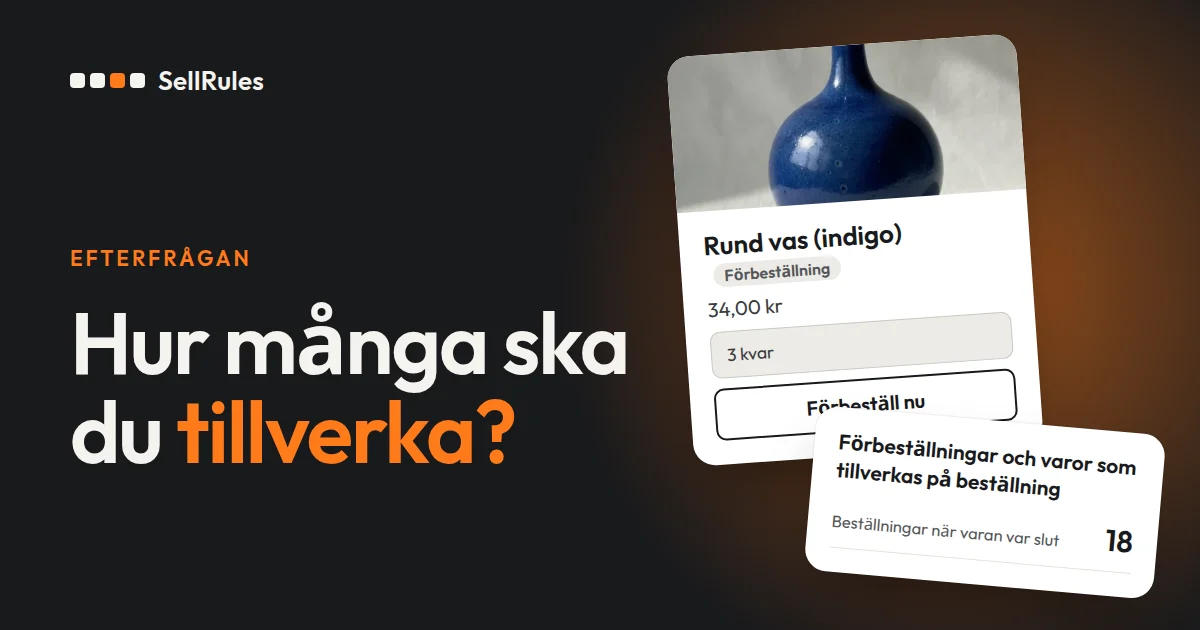
Hur många du ska tillverka bestämmer du utifrån antalet förbeställningar när du stänger förbeställningen, avrundat uppåt till hela partier. I SellRules visar ”Försäljningsschema” förbeställningarna per produkt och färg, till exempel ”58 / 100”.
För produkter som du köper in igen utan att ta emot förbeställningar får du ett riktvärde för inköpet genom att multiplicera antalet anmälningar till avisering när varan är åter i lager med andelen från anmälan till köp som visas på sidan ”Hem” i SellRules.
Den här artikeln är skriven av utvecklaren av SellRules. Har du inte ställt in förbeställningar eller aviseringar än läser du först så kommer du i gång med förbeställningar och så kommer du i gång med aviseringar när varan är åter i lager.
Bestäm först: tillverka i förväg eller efter beställning?
Om du ska utgå från förbeställningar eller anmälningar beror på om produkten går att tillverka efter att kunden har beställt. Kan kunderna vänta till ett utlovat avsändningsdatum samlar du in beställningarna i förväg med förbeställning. Ska varan skickas direkt uppskattar du behovet utifrån anmälningarna och köper in i förväg.
| Läget för produkten | Försäljningssätt | Så bestämmer du antalet |
|---|---|---|
| Tillverkningsplan eller leveransdatum är klart | Förbeställning eller tillverkning på beställning | Utifrån förbeställningarna när du har stängt |
| Det går inte att säga när varan kommer in | Avisering när varan är åter i lager | Riktvärde utifrån anmälningar och köpandel |
| Ny produkt som inte har lanserats | Förbeställning efter en Kommer snart-period | Uppskatta med anmälningarna, bestäm med förbeställningarna |
I en webbutik tar du ofta emot förbeställningar på produkter som tillverkas i en ny omgång varje gång de tar slut, medan basvaror som säljer lite varje dag hålls i lager. Om en slutsåld produkt ska gå till förbeställning eller till avisering när varan är åter i lager kan du avgöra med tabellen i så hanterar du slutsålda produkter.
Så ser det ut för kunderna
Antalet förbeställningar och anmälningar ökar när kunderna gör följande på produktsidan.
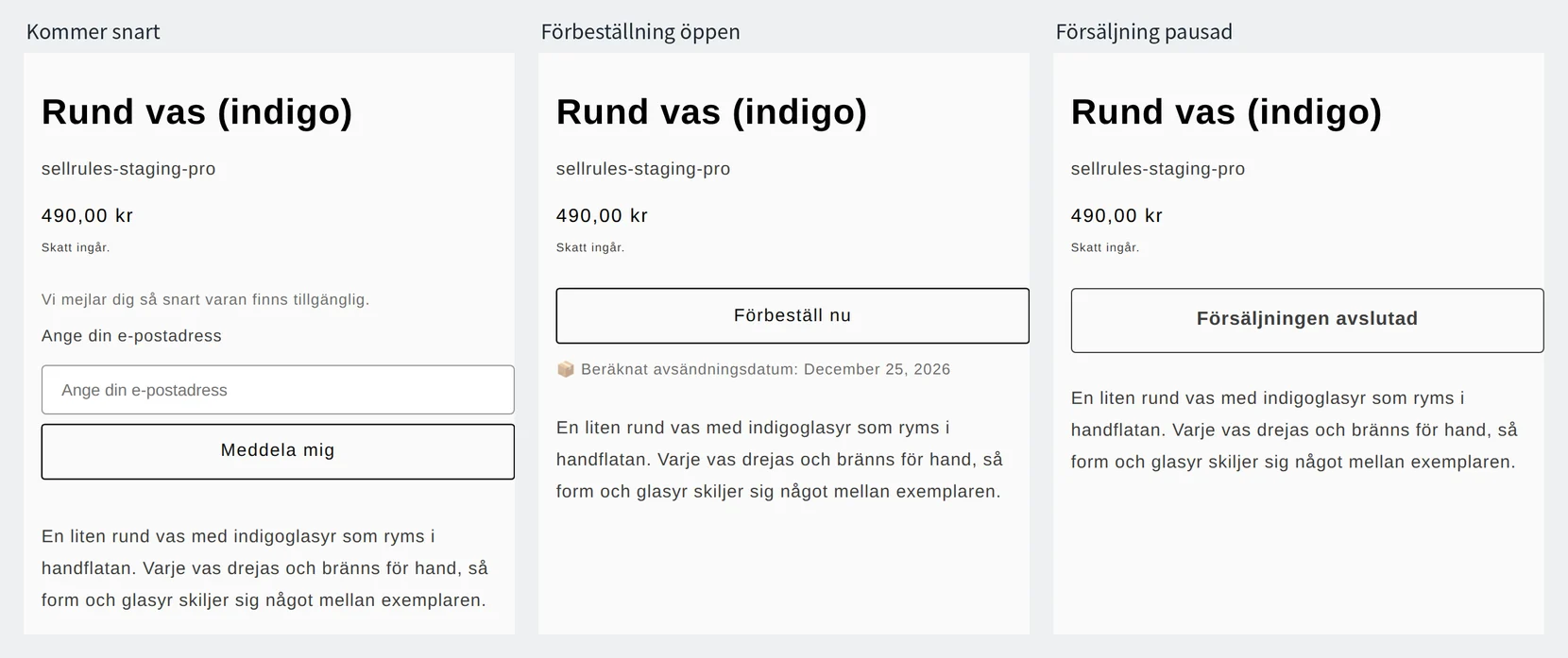
- Under Kommer snart-perioden: när kunden fyller i sin e-postadress och klickar på ”Meddela mig” ökar anmälningarna med 1.
- Under förbeställningen: när kunden beställer med ”Förbeställ nu” ökar förbeställningarna med lika många enheter som ordern innehåller.
- När du har stoppat försäljningen: efter ”Slutdatum för försäljningen” visas knappen ”Försäljningen avslutad”, som inte går att klicka på, och kunderna kan inte längre beställa. Nås maxantalet för förbeställning tas inga fler förbeställningar emot, och den vanliga köpknappen kommer tillbaka. Är lagret 0 visas produkten då som slutsåld.
Skillnaden mot enbart Shopify
Siffrorna du behöver för att bestämma hur mycket du ska tillverka eller köpa in
Shopifys standardfunktioner
SellRules
Även med bara Shopifys standardfunktioner kan du ta emot beställningar på en produkt med lagersaldo 0. Men varken antalet enheter som du har tagit emot som förbeställningar eller antalet kunder som inte har beställt än visas som ett underlag för hur många du ska tillverka.
Inställningen ”Sälj när slut i lager” (”Sell when out of stock” i det engelska gränssnittet) kan du välja för produkter där Shopify spårar lagret (Shopifys hjälpcenter, kontrollerat 13 november 2026). Att det är en förbeställning och när varan beräknas skickas skriver du själv, till exempel i produktbeskrivningen.
Så bestämmer du antalet att tillverka utifrån förbeställningarna i SellRules
Vi tar en tygkasse i canvas som exempel (siffrorna är påhittade för att förklara och kommer inte från en verklig butik).
- Två färger, Natur och Svart. Du låter en ateljé sy dem och beställer i partier om 30
- Tyget du har räcker till högst 60 i Natur och 40 i Svart
- Förbeställningen pågår i 2 veckor, och dagen efter att den stänger lägger du beställningen hos ateljén
1. Ange hur många du kan tillverka som maxantal
Skapa en förbeställning under ”Försäljningsschema”, klicka på ”Visa extra inställningar” och ange hur många du kan tillverka i ”Maxantal enheter för förbeställning”. Maxantalet gäller det sammanlagda antalet beställda enheter, och en order på 2 enheter räknas som 2, så du anger antalet du kan tillverka som det är. I exemplet anger du summan för båda färgerna, 100.
Kan du tillverka olika många per färg eller storlek öppnar du schemat du har skapat och väljer ”Gräns bara för den här varianten” under ”Gräns” i ”Variantspecifika inställningar”. I ”Gräns för den här varianten” anger du 60 för Natur och 40 för Svart.
Låter du standardvalet ”Dela gränsen för hela produkten (standard)” stå kvar räknas förbeställningarna för hela produkten och visas inte per färg.
2. Lägg slutdatumet före den dag du börjar tillverka
Välj under ”När förbeställningen tar slut” vad som ska hända när du har stängt, och ange en tidpunkt före den dag du börjar tillverka.
- Växla till ordinarie försäljning: från den tidpunkt du har angett kommer den vanliga köpknappen tillbaka. Välj det här när du vill sälja det du tillverkar utöver förbeställningarna som ordinarie försäljning.
- Avsluta försäljningen med visningen ”Försäljningen avslutad”: från ”Slutdatum för försäljningen” visas knappen ”Försäljningen avslutad”, som inte går att klicka på. Välj det här när du bara tillverkar det som har förbeställts och inte säljer mer efteråt.
3. Läs av förbeställningarna när du har stängt
Öppna ”Försäljningsschema” den dag förbeställningen stänger. När du fäller ut varianterna på produktens rad visas förbeställningarna per färg som ”mottagna / gräns”.
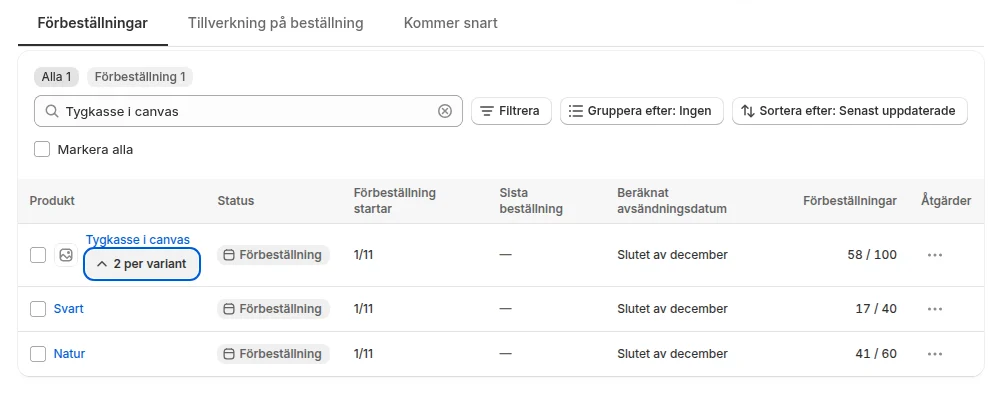
I exemplet har Natur 41 och Svart 17 förbeställningar, sammanlagt 58. Har du många produkter ställer du ”Sortera efter” på ”Förbeställningar: flest först” och grupperar dem per produkttyp eller leverantör med ”Gruppera efter”. Med ”Exportera CSV” kan du öppna den filtrerade listan i ett kalkylprogram.
4. Bestäm antalet utifrån partistorleken
Avrunda de sammanlagt 58 förbeställningarna uppåt till ateljéns parti om 30, så blir antalet att tillverka 60. Har du valt ”Växla till ordinarie försäljning” under ”När förbeställningen tar slut” kan du sälja de 2 extra som vanligt lager.
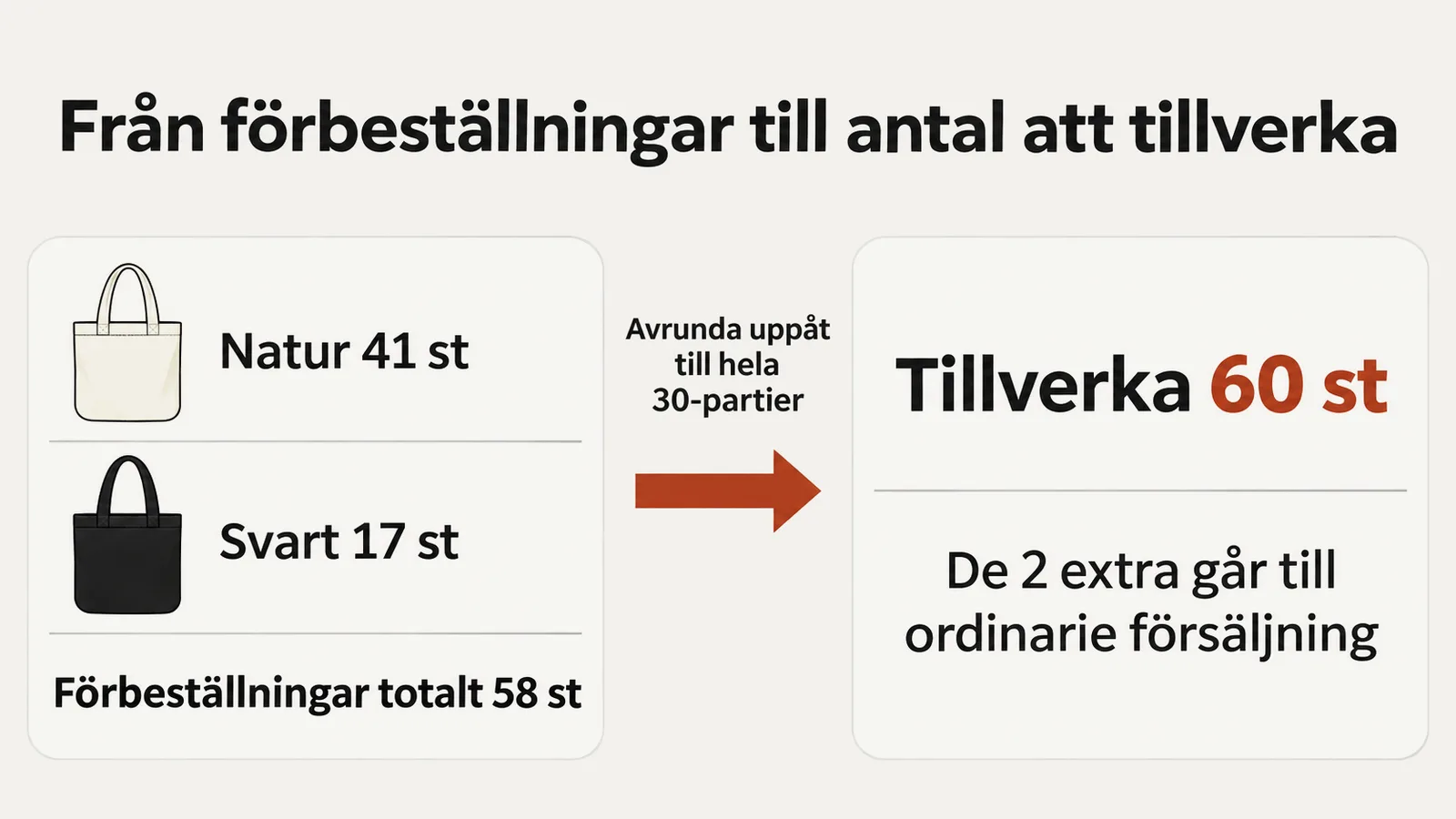
Tar ateljén emot beställningar i partier om 30 per färg gör du samma uträkning för varje färg. Natur avrundas från 41 till 60 och Svart från 17 till 30, vilket blir 90 sammanlagt. Då går 32 till ordinarie försäljning, så fråga ateljén innan du beställer om de kan räkna partierna om 30 på båda färgerna tillsammans.
Så räknar du fram ett riktvärde för inköpet utifrån anmälningarna till avisering
För produkter som du köper in igen utan att ta emot förbeställningar får du ett riktvärde genom att multiplicera antalet anmälningar som kommer att få nästa avisering med andelen anmälningar som har lett till köp. En anmälan är inte en beställning, så antalet anmälningar ska inte rakt av bli antalet du köper in.
Nästa avisering går till anmälningarna med statusen ”Ännu inte aviserad” och ”Aviserad” under ”Väntelista”. SellRules skickar en avisering varje gång lagret kommer tillbaka, så även kunder med ”Aviserad”, som fick förra aviseringen, får en ny vid nästa inleverans.
- Filtrera på produkten under ”Väntelista”, välj status och se antalet. Antalet visas som ”X av Y”.
- Titta på andelen köp i förhållande till utskick under ”Hur många av anmälningarna till avisering när varan är åter i lager leder till köp?” på sidan ”Hem” i SellRules. Antalet köp är antalet ordrar som har lagts via länken i aviseringsmejlet.
- Multiplicera antalet anmälningar med andelen och lägg till det antal du brukar sälja från nästa inleverans fram till nästa inköp.
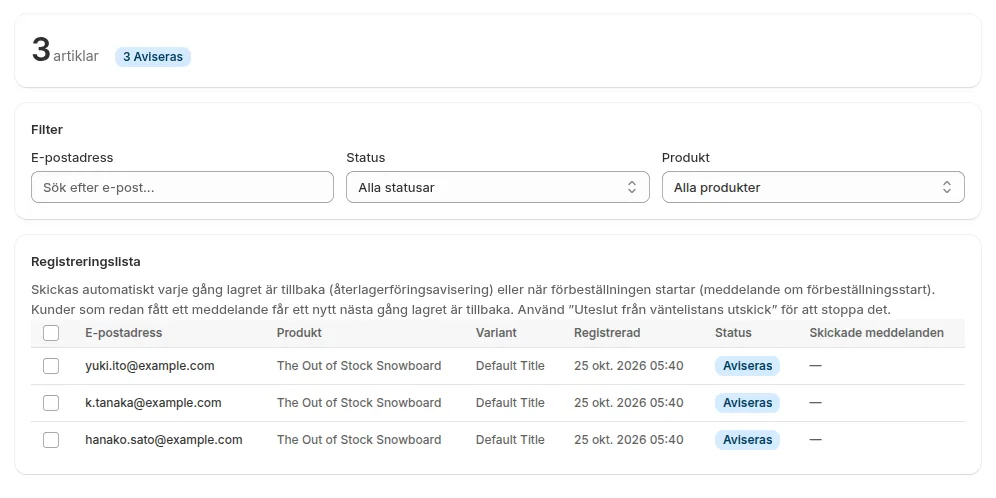
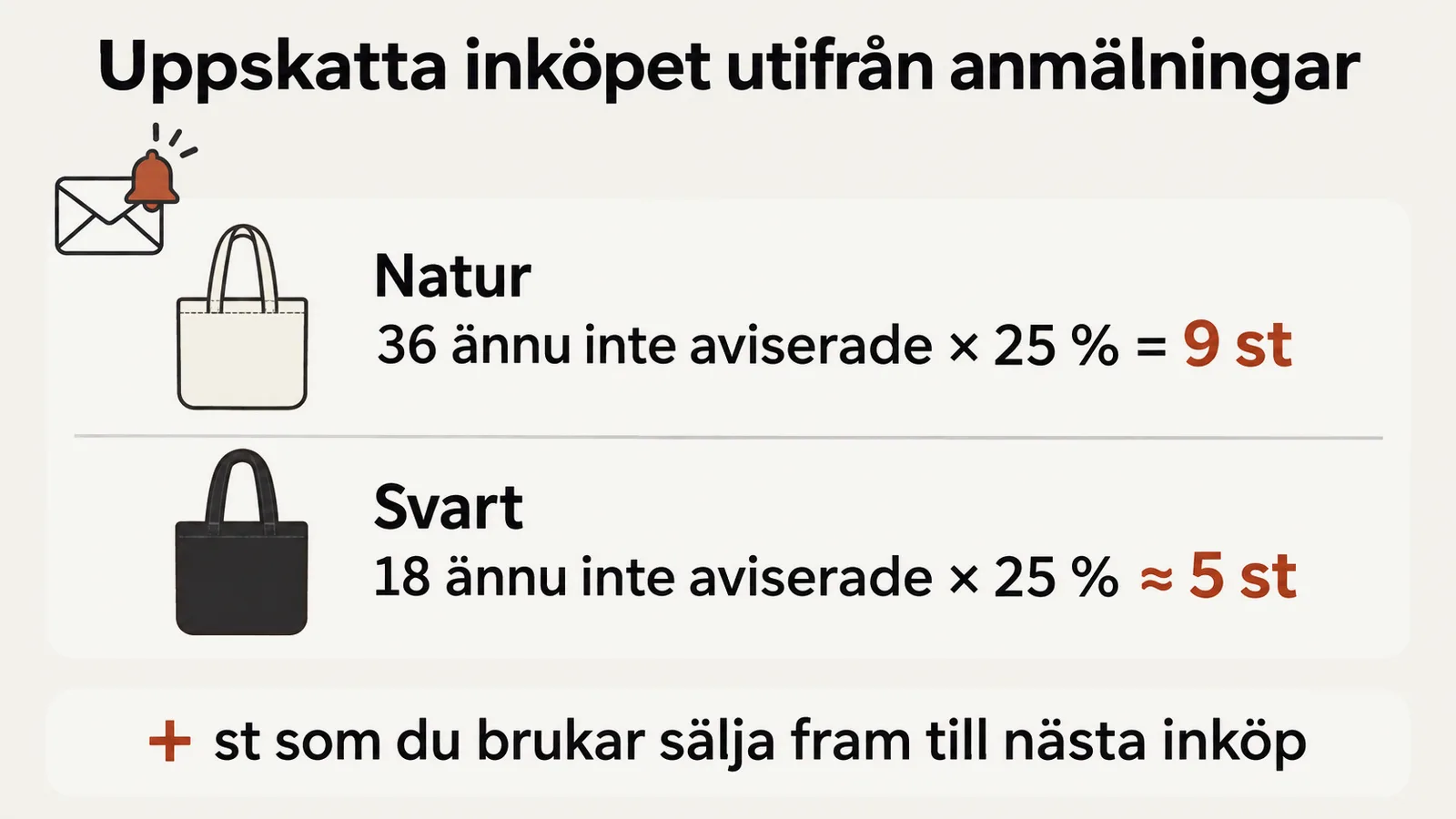
Säg att du köper in tygkassen igen utan förbeställning. Det är första inleveransen sedan du började ta emot anmälningar, så ”Aviserad” har 0 anmälningar än, och ”Ännu inte aviserad” har 36 för Natur och 18 för Svart. Anta att sidan Hem visar 25 % köp i förhållande till utskick, utifrån aviseringar som du har skickat för andra produkter. Vi räknar med 1 enhet per order.
- Natur: 36 × 25 % = 9 st
- Svart: 18 × 25 % = 4,5 st, alltså cirka 5 st
Andelen på sidan Hem gäller hela butiken under de senaste 30 dagarna, inte en enskild produkt. Så länge utskicken är få kan andelen svänga mycket, och under den tiden använder du antalet anmälningar som en övre gräns för hur mycket du köper in. Vill du räkna per färg eller storlek exporterar du anmälningarna med ”CSV-export” och räknar på kolumnerna för variant och status.
Testa efterfrågan på nya produkter med anmälningar under Kommer snart-perioden och förbeställningar
För en ny produkt som du inte har sålt förut samlar du in anmälningar före lanseringen och bestämmer antalet att tillverka när du har tagit emot förbeställningar. Använder du ”Lägg till Kommer snart-period” i förbeställningens schema tar produktsidan emot anmälningar under perioden före förbeställningen, och de som har anmält sig får en avisering när förbeställningen öppnar.
Säg att du lägger till en ny färg, Dammblå, till tygkassen. Under en Kommer snart-period på 1 vecka kom det in 40 anmälningar, och under de följande 2 veckornas förbeställning blev det 22 förbeställningar.
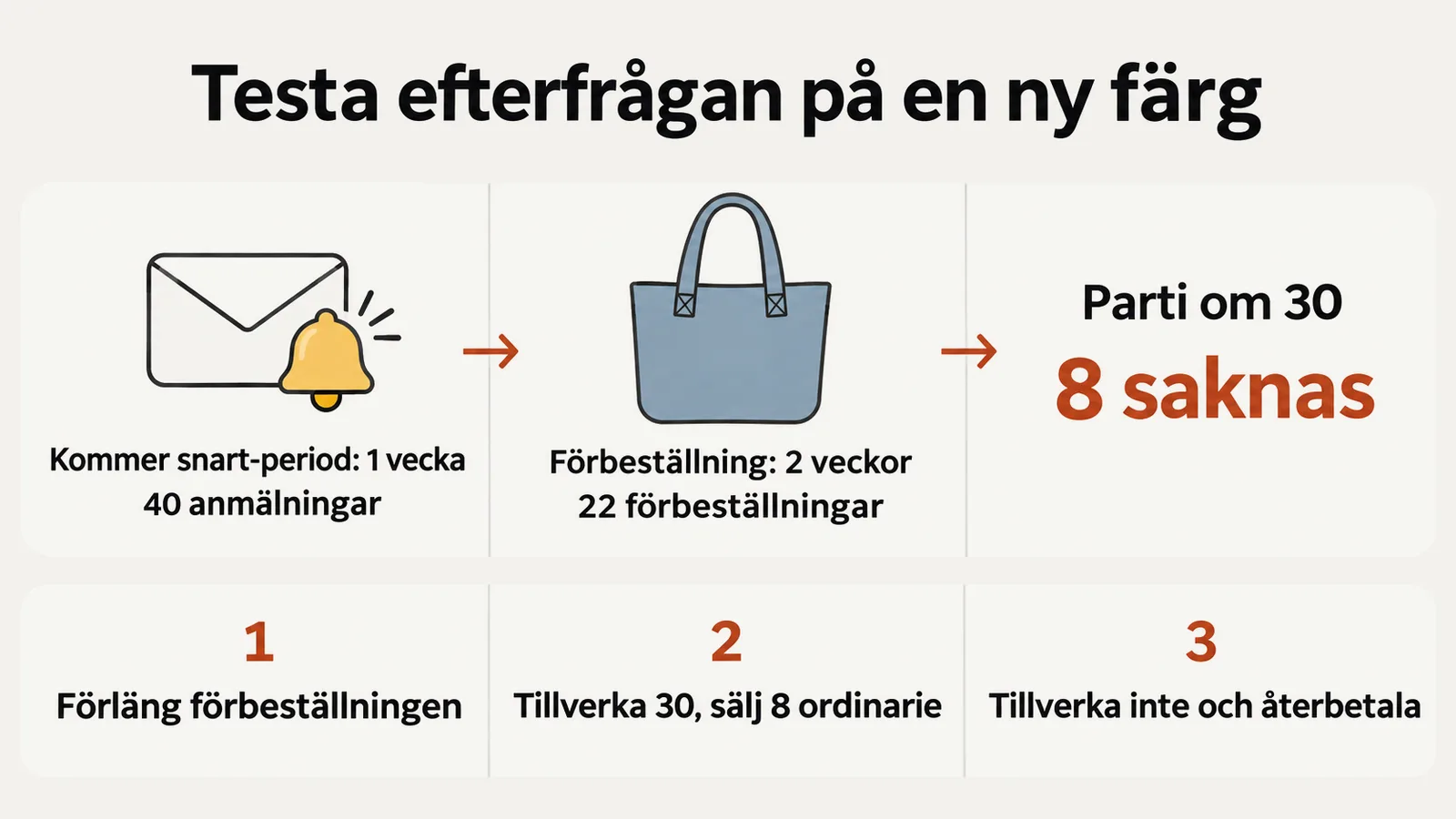
Ateljéns parti är 30, så med 22 saknas det fortfarande 8. Då väljer du ett av de här tre alternativen.
- Förläng förbeställningen: hinner du fortfarande skicka till det beräknade avsändningsdatum du har lovat kunderna skjuter du upp slutdatumet och tar emot förbeställningar tills du når 30.
- Tillverka 30 och sälj 8 ordinarie: kan du utifrån hur basfärgerna säljer räkna med att få sålt 8, beställer du 30.
- Tillverka inte och återbetala: du lägger ingen beställning, meddelar kunderna som har förbeställt och återbetalar dem. Inför det här fallet skriver du på produktsidan innan förbeställningen öppnar att ”om vi inte når 30 tillverkar vi inte och betalar tillbaka”.
Mot 40 anmälningar blev det 22 förbeställningar, alltså 0,55 per anmälan. Nästa gång du lanserar en ny färg får du en uppfattning om förbeställningarna genom att multiplicera anmälningarna under Kommer snart-perioden med 0,55.
Om det inte fungerar som väntat
| Symptom | Orsak | Så åtgärdar du |
|---|---|---|
| Förbeställningarna stoppades före slutdatumet | Förbeställningarna har nått ”Maxantal enheter för förbeställning” | Höj maxantalet om du kan tillverka fler. Går det inte skapar du en förbeställning för nästa omgång |
| Förbeställningarna visas inte per färg | ”Dela gränsen för hela produkten (standard)” är fortfarande valt | Välj ”Gräns bara för den här varianten”. Förbeställningar från innan du ändrade räknas bara med i antalet för hela produkten |
| Förbeställningarna stämmer inte med antalet i orderlistan | Annullerade och återbetalade ordrar dras av från förbeställningarna | Antalet räknas redan utan annulleringar och återbetalningar. Använd det när du bestämmer hur många du ska tillverka |
Pris
Maxantal för förbeställning, förbeställningar per färg, anmälningar till avisering när varan är åter i lager och andelen från anmälan till köp på sidan Hem kan du använda redan i Free-planen. Med Free-planen kan du ta emot sammanlagt 10 beställningar på förbeställning och tillverkning på beställning och skicka sammanlagt 15 mejl om att varan är åter i lager eller att försäljningen startar.
SellRules: planer och priser
| Månadspris | LaunchAlla funktioner ingår | FreeBörja med en produkt |
|---|---|---|
| Månadspris | 7,99 USD per månad | gratis |
| Gratis provperiod | 10 dagar | Ingen |
| Förbeställningar och beställningsproduktion | Obegränsat | Upp till 10 totalt |
| E-post vid återlager och försäljningsstart (Notify Me) | Obegränsat | Upp till 15 totalt (fylls inte på varje månad) |
| Köpbegränsningar | Ingen gräns för antal produkter | Upp till 1 produkt |
| Anpassningsbara aviseringsmejl | Ja | Nej |
| Handpenning och restbetalning | Ja | Nej |
Förbeställningar, tillverkning på beställning, lageraviseringar, köpbegränsningar, automatiskt byte vid slutsålt, handpenningbetalningar och orderhantering ingår i Launch-planen.
De första 10 dagarna med Launch-planen är gratis. Om du avinstallerar appen under provperioden debiteras du ingenting.
Med Launch-planen har mejl om återkomst i lager och försäljningsstart inget utskickstak. Obligatoriska meddelanden som orderbekräftelser, leveransbesked och påminnelser om restbetalning skickas i alla planer oavsett taket.
Standard och Pro-planerna är stängda för nya abonnemang. Butiker som redan använder dem behåller sina nuvarande villkor.
Välj först ut en produkt som du ska tillverka härnäst, ange hur många du kan tillverka i ”Maxantal enheter för förbeställning” och prova att ta emot förbeställningar. När beställningarna och mejlen blir fler byter du till planen Launch (7,99 USD per månad), som inte har någon gräns. Du installerar SellRules från Shopify App Store, där du också ser priserna och villkoren för den gratis provperioden.
Vanliga frågor
Kan jag se antalet beställningar på samma sätt för tillverkning på beställning?
Ja. På fliken ”Tillverkad på beställning” under ”Försäljningsschema” visas ”Beställningar”. Gränsen anger du i ”Maxantal enheter för tillverkning på beställning”, och du kan sortera på ”Beställningar: flest först”.
Relaterade artiklar:
- Välja efter bransch: förbeställning eller tillverkning på beställning efter bransch
- Välja själva försäljningssättet, till exempel förbeställning, tillverkning på beställning eller avisering när varan är åter i lager: så bestämmer du regler för förhandsförsäljning och begränsad försäljning
- Om en slutsåld produkt ska gå till förbeställning eller avisering när varan är åter i lager: så hanterar du slutsålda produkter
- Ta emot förbeställningar på din första produkt med maxantal och slutdatum: så kommer du i gång med förbeställningar
- Visa ett anmälningsfält på slutsålda produktsidor: så kommer du i gång med aviseringar när varan är åter i lager
- Samla in anmälningar före lanseringen: så samlar du in anmälningar före lanseringen
- Hantera beställningarna fram till avsändning när du har bestämt antalet: så hanterar du ordrar för tillverkning på beställning
- Sälja frukt och grönt före skörden i ett bestämt antal: förbeställning av frukt och grönt före skörden
- Se antal och belopp för förbeställningarna samlat: Se resultatet av en förbeställningsapp i siffror
Produkter och antal är påhittade exempel och kommer inte från en verklig butik.