Du vill låta medlemmarna köpa en nyhet först, eller sälja en produkt i förväg bara till stamkunderna. Men när du letar i Shopifys inställningar hittar du inget fält där du kan välja vem som får köpa en viss produkt.
Shopifys inbyggda krav på inloggning gäller alla beställningar i butiken. För att sälja vissa produkter bara till medlemmar behöver du en app som bestämmer köpbehörighet per produkt. I SellRules ger du medlemmarna 1 gemensam kundtagg och väljer ”Tagg krävs” för produkten. Bara kunder som har taggen och är inloggade kan då slutföra köpet i kassan.
Även kunder som inte är medlemmar kan trycka på produktsidans köpknapp. Beställningen stoppas först i kassan. Här går vi igenom när du ska kräva inloggning eller tagg, hur du lägger till taggar och ställer in SellRules, vad andra kunder ser, hur du skriver meddelandet och hur du öppnar försäljningen för alla. Vill du begränsa antalet per person, se så begränsar du köp till 1 per kund.
När ska du kräva inloggning och när ska du kräva en tagg?
Om alla som skapar ett konto och loggar in räknas som medlemmar väljer du ”Inloggning krävs”. Om bara vissa av dem får köpa väljer du ”Tagg krävs”. SellRules köpbegränsningar har 4 alternativ för köpbehörighet. Så här fungerar de i kassan:
| Köpbehörighet | Utloggad kund | Inloggad kund utan taggen | Inloggad kund med taggen |
|---|---|---|---|
| Ingen begränsning | Kan köpa | Kan köpa | Kan köpa |
| Inloggning krävs | Kan inte köpa | Kan köpa | Kan köpa |
| Tagg krävs | Kan inte köpa | Kan inte köpa | Kan köpa |
| Köp blockerat | Kan inte köpa | Kan inte köpa | Kan inte köpa |
”Inloggning krävs” räcker exempelvis för en produkt till medlemspris som alla med ett konto får köpa. Välj ”Tagg krävs” om butiken bestämmer vilka kunder som får handla, till exempel de som betalat en årsavgift, köpt tidigare eller är återförsäljare. ”Köp blockerat” stoppar alla köp och ändrar produktsidans knapp till ”Inte tillgänglig”. Det fyller ett annat syfte än medlemsförsäljning.
Du behöver kunna skilja ut medlemmarna i Shopifys kunduppgifter. Om du räknar prenumeranter på nyhetsbrevet eller kontakter på LINE som medlemmar, kontrollera först att de finns som kunder i Shopify och kan logga in i butiken. Det går inte att lägga till en tagg för någon som saknar kundprofil.
Vad Shopifys standardinställningar klarar
I Redigera alternativen för kassaformuläret i Shopifys hjälpcenter beskrivs hur du kräver inloggning på kundkontot före kassan, kontrollerat 25 oktober 2026. När kravet är aktivt måste kunden logga in för att komma vidare. Inställningen gäller dock alla beställningar i butiken och kan inte väljas per produkt. Du kan alltså inte reservera bara en viss produkt för medlemmar med den.
Kundtaggar stoppar inte heller köp på egen hand. De används för att gruppera kunder; Shopifys standardfunktioner läser inte taggarna för att bestämma vem som får köpa varje produkt. Det kräver en app som kontrollerar köpbehörighet. Vill du även planera lanseringsdatum och vad som ska hända när varan tar slut, se så planerar du förköp och begränsade släpp.
Ge medlemmarna 1 gemensam kundtagg
Börja under ”Kunder” i Shopify-admin och lägg till en tagg för kunderna som ska få köpa. Med ”Tagg krävs” i SellRules kan du ange 1 tagg per regel. Även om butiken har flera medlemsnivåer kan du ge alla som får köpa produkten 1 gemensam tagg, till exempel ”Medlem”. Då räcker en enda regel.
Välj sätt att lägga till taggen efter hur många kunder det gäller och hur du arbetar.
| Metod | Passar när | Var du gör det |
|---|---|---|
| Kund för kund | Du har få medlemmar och lägger till dem manuellt | Fältet ”Taggar” i kundprofilen |
| Flera samtidigt | Befintliga kunder ska bli medlemmar på en gång | Markera kunder i listan och välj ”Lägg till taggar” |
| Importera CSV | Medlemslistan finns i ett kalkylblad | Kundimport, kolumnen ”Tags” i CSV-filen |
| Automatiskt | Villkoret är bestämt, till exempel att kunden har köpt | Åtgärden ”Lägg till kundtaggar” i Shopify Flow |
Massändringar och CSV-filens kolumn Tags beskrivs i Hantera kunder och Importera och exportera kundlistor. Flow-åtgärden beskrivs i Lägg till kundtaggar, samtliga kontrollerade 25 oktober 2026. Shopify Flow är en gratisapp för planerna Basic, Grow, Advanced och Plus. Hur du bygger ett arbetsflöde, med SellRules aviseringar som exempel, finns i så använder du SellRules med Shopify Flow.
Taggar skiljer inte på stora och små bokstäver. SellRules behandlar också ”VIP” och ”vip” som samma tagg och ignorerar blanksteg före och efter namnet. Själva taggnamnet visas inte för kunderna, så välj ett namn som passar butikens interna ordning.
Så skapar du en regel med taggkrav i SellRules
I SellRules skapar du köpbegränsningar per produkt under ”Köpbegränsningar och slutsålt”, på fliken ”Köpbegränsningar”. Även Free-planen tillåter begränsningar för upp till 1 produkt och innehåller ”Tagg krävs”.
Kontrollera först att ”Köpbegränsningar (SellRules)” är aktiv under ”Inställningar” → ”Kassa” → ”Kassaregler” i Shopify-admin. Det är den regeln som stoppar beställningar från kunder utan medlemskap i kassan.
- Öppna ”Köpbegränsningar och slutsålt” → fliken ”Köpbegränsningar” och tryck på ”Skapa regel”.
- Välj produkten som ska vara exklusiv för medlemmar och tryck på ”Nästa”. Vyn ”Skapa köpbegränsningsregel” öppnas.
- Behåll ”Hela produkten” som mål. Välj ”Specifika varianter” om bara vissa färger eller storlekar ska vara exklusiva för medlemmar.
- Fyll bara i antalsgränser om du även vill begränsa hur många exemplar medlemmar får köpa. Tomma fält betyder obegränsat.
- Välj ”Tagg krävs (endast specifikt taggade kunder)” som köpbehörighet.
- Fyll i medlemmarnas tagg under ”Obligatoriskt taggnamn”. Befintliga taggar i butiken föreslås under fältet. Den ljusgrå exempeltexten ”t.ex. VIP, member” är ett exempel på inmatning; ett kommatecken gör inte innehållet till flera taggar.
- Skriv en instruktion till kunder utan medlemskap under ”Meddelande som visas för kunder (valfritt)”. Längre ner finns exempel på hur du kan skriva. Tryck på ”Spara” högst upp. Det kan ta ungefär 1 minut innan ändringen syns på produktsidan, i varukorgen och i kassan.
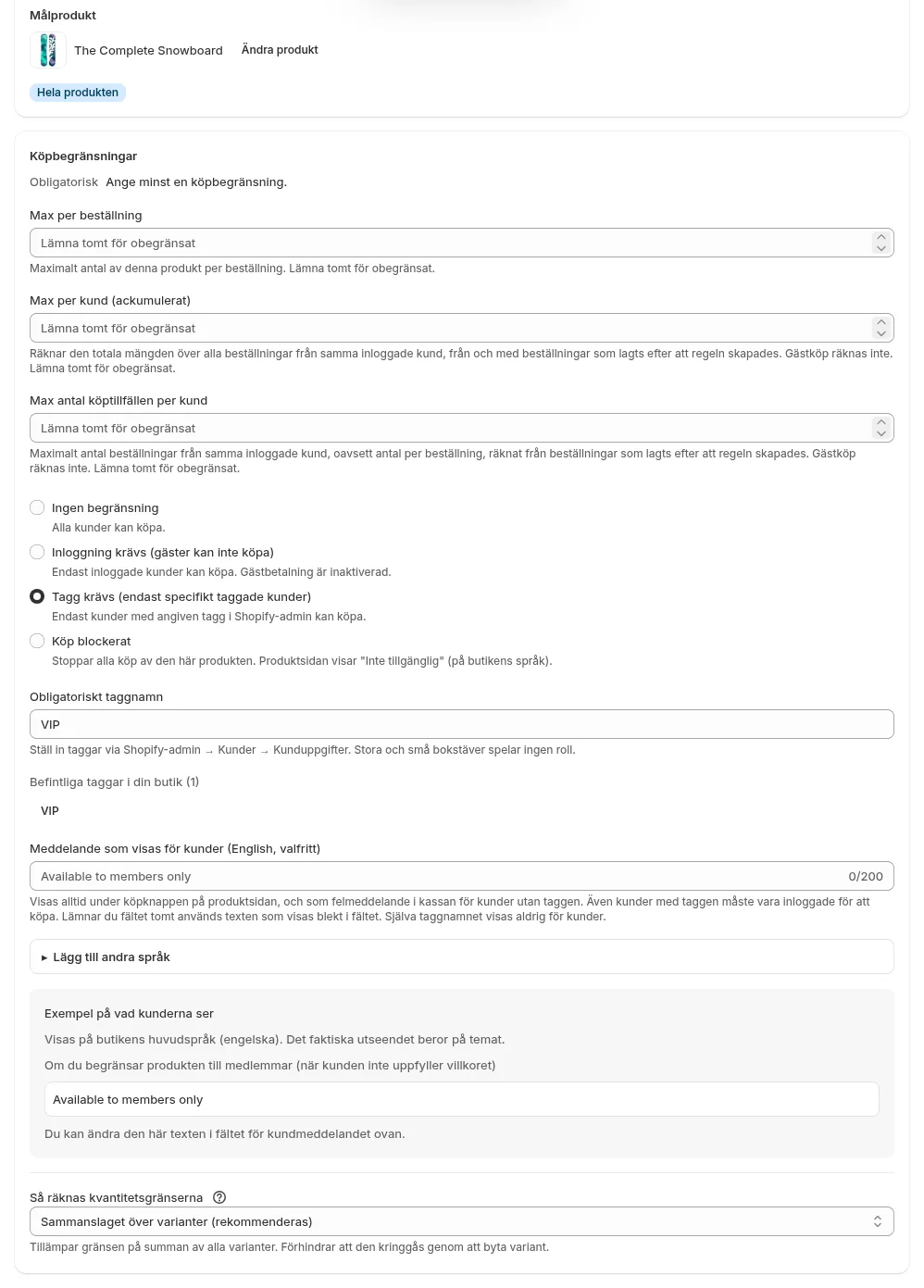
Butiken på bilden har engelska som huvudspråk. Därför visas texterna i ”Meddelande som visas för kunder (valfritt)” och ”Exempel på vad kunderna ser” på engelska. Fältet gäller butikens huvudspråk. Texter för andra publicerade språk lägger du in via ”Lägg till andra språk”.
”Tagg krävs” och antalsgränser kan kombineras i samma regel. För ett medlemssläpp med högst 1 exemplar per person behåller du ”Tagg krävs” och anger 1 i både gränsen per beställning och den ackumulerade gränsen per kund. Se hur antalet räknas och vad du behöver tänka på i så begränsar du köp till 1 per kund.
När börjar en ny kundtagg gälla?
SellRules sparar en kopia av Shopifys kundtaggar och kontrollerar den i kassan. När du ändrar en kunds taggar i Shopify får appen ett meddelande och uppdaterar kopian. Det sker inte alltid direkt, och det finns ingen garanterad tid i minuter. Vänta en stund efter att du lagt till taggen innan du provar.
När du sparar en regel med ”Tagg krävs” läses även befintliga kunders taggar in automatiskt. I stora butiker kan det ta tid, och den automatiska inläsningen omfattar högst 5 000 kunder. Om du har fler kunder, eller om någon med rätt tagg ändå inte kan köpa, öppnar du ”Inställningar” i appen och trycker på ”Läs in kundtaggar igen” under ”Inläsning av kundtaggar”. Du kan köra inläsningen igen när det behövs. När den är klar visas antalet inlästa kunder och antalet misslyckade inläsningar.
Du behöver inte läsa in taggarna igen varje gång du lägger till en medlem. Nya taggar uppdateras automatiskt i kopian via meddelanden från Shopify. Använd den manuella inläsningen när en medlem som borde få köpa blir stoppad.
Vad andra kunder ser och hur du skriver meddelandet
Även med ”Tagg krävs” kan alla se produktsidan och trycka på köpknappen. ”Meddelande som visas för kunder (valfritt)” visas under knappen. Kunder utan medlemskap stoppas först i kassan. Felmeddelandet visar texten du har angett för kunden. Om fältet är tomt har standardtexterna samma innebörd.
| Plats | Vad som visas i en svenskspråkig butik när meddelandefältet är tomt |
|---|---|
| Produktsidan, under köpknappen | ”Endast tillgänglig för medlemmar”. Visas för medlemmar, andra kunder och utloggade besökare |
| Produktsidans köpknapp | Går att trycka på. Enbart ”Tagg krävs” ändrar inte knappen |
| Kassan, inloggad kund utan taggen | Felet ”Den här produkten är endast tillgänglig för medlemmar”; kunden kan inte beställa |
| Kassan, utloggad kund | Samma fel, ”Den här produkten är endast tillgänglig för medlemmar”. Ingen uppmaning att logga in visas |
| Kassan, inloggad kund med taggen | Inget fel; kunden kan beställa |
Tänk på två saker när du skriver meddelandet. Texten visas även för medlemmar. Dessutom får utloggade medlemmar ingen särskild uppmaning att logga in. Skriv därför både vem som får köpa och att medlemmar behöver logga in före köpet. Meddelandet får vara högst 200 tecken.
Här är exempeltexter skrivna för att visa hur det kan se ut i en butik:
- ”Produkten är exklusiv för medlemmar. Är du medlem, logga in innan du går vidare till varukorgen.”
- ”Endast för VIP-medlemmar till och med 20 november. Försäljningen för alla öppnar 21 november klockan 10.”
Om produkten senare ska säljas till alla hjälper datumet kunden att förstå när det går att köpa. Skriv samma villkor i produktbeskrivningen. Då finns informationen både där och under knappen, så färre kunder upptäcker begränsningen först när de stoppas i kassan.
Prova beställningen i 3 lägen före försäljningsstart
När regeln är klar provar du köpet både som kund som ska få köpa och som kund som ska stoppas. Skapa 2 testkonton eller lägg till och ta bort taggen på ditt eget kundkonto.
- Logga in på kontot med taggen, lägg produkten i varukorgen och gå till kassan. Kontrollera att inget fel visas.
- Logga in på ett konto utan taggen och gå till kassan med samma produkt. Kontrollera att beställningen stoppas med texten från ”Meddelande som visas för kunder (valfritt)”.
- Logga ut och fortsätt som gäst. Kontrollera att samma fel stoppar beställningen.
- Lägg till taggen på kontot från steg 2, vänta en stund och kontrollera att kontot nu kan köpa.
Annullera testbeställningarna i ordervyn när du är klar. Om meddelandet inte syns på produktsidan kontrollerar du att appinbäddningen är på i temat. Se kontrollordningen i när knappen eller meddelandet inte visas.
Öppna försäljningen för alla efter medlemmarnas förtur
Köpbehörigheten ändras inte automatiskt vid ett visst datum eller klockslag. Köpbegränsningsreglerna har inga datumfält, så du behöver ändra regeln manuellt när förturen slutar. Lägg in försäljningsstarten i kalendern och gör då någon av ändringarna nedan.
| Hur du vill sälja till allmänheten | Vad du ändrar |
|---|---|
| Alla får köpa, utan antalsgränser | Välj ”Inaktivera” för regeln i listan |
| Alla inloggade kunder får köpa | Ändra köpbehörigheten till ”Inloggning krävs” |
| Alla får köpa, med antalsgränserna kvar | Ändra till ”Ingen begränsning”; det går bara att spara om minst en antalsgräns är ifylld |
En regel som bara kräver tagg och saknar antalsgränser kan inte sparas med ”Ingen begränsning”, eftersom den då inte skulle begränsa något. Välj i stället ”Inaktivera”. Regeln finns kvar, och inför nästa medlemsförsäljning kan du välja ”Aktivera” för att återställa samma villkor.
Vill du behålla högst 1 per kund efter att försäljningen öppnat för alla ska du inte inaktivera regeln. Ändra bara köpbehörigheten till ”Inloggning krävs”. Om du inaktiverar tas även regelns antalsgränser bort. Välj ”Inloggning krävs” framför ”Ingen begränsning” eftersom den ackumulerade gränsen och gränsen för antal köptillfällen bara räknar inloggade kunders beställningar. Gäster som delar upp köpet i flera beställningar stoppas inte av den ackumulerade gränsen.
Kontrollera efter bytet att ett konto utan taggen nu kan köpa.
”Köpregler (valfritt)” i försäljningsschemats redigeringsvy är samma regel för samma produkt. Men om du tömmer alla antalsgränser och väljer ”Ingen begränsning” i ett schema för hela produkten raderas regeln när du sparar, i stället för att inaktiveras. Då behöver den skapas på nytt inför nästa medlemsförsäljning. Använd därför ”Inaktivera” i köpbegränsningsvyn när du öppnar försäljningen för alla.
Felsök när kunden inte kan köpa eller inte stoppas
Om en medlem inte kan köpa kontrollerar du inloggningen, taggnamnet och om appen har läst in taggen. Om en kund utan taggen kan köpa kontrollerar du att regeln är aktiv både i SellRules och i Shopifys kassa.
| Symtom | Möjlig orsak | Var du kontrollerar | Åtgärd |
|---|---|---|---|
| Kund med taggen kan inte köpa | Kunden är utloggad eller inloggad på fel konto | Kundens inloggning och taggarna i kundprofilen | Be kunden logga in på kontot med taggen |
| Kund med taggen kan inte köpa | Taggnamnet skiljer sig från ”Obligatoriskt taggnamn”, exempelvis ”VIP-medlem” och ”VIP” | Kundens tagg och regelns taggnamn | Använd samma namn på båda ställena |
| Kund med taggen kan inte köpa | Taggen är ny och kopian har inte uppdaterats ännu | Vänta en stund och prova igen | Läs annars in på nytt under ”Inställningar” → ”Inläsning av kundtaggar” |
| Kund utan medlemskap kan beställa | Kassaregeln ”Köpbegränsningar (SellRules)” är inte aktiv | ”Inställningar” → ”Kassa” → ”Kassaregler” i Shopify | Aktivera regeln |
| Kund utan medlemskap kan beställa | Regeln är ”Inaktiverad” eller nyss skapad | Listan under ”Köpbegränsningar och slutsålt” → ”Köpbegränsningar” | Tryck på ”Aktivera”, vänta ungefär 1 minut och prova igen |
| Vissa färger är inte exklusiva för medlemmar | Målet är ”Specifika varianter” och färgen är inte vald | Regelns mål | Lägg till färgen som ska omfattas |
| Meddelandet syns inte på produktsidan | Appinbäddningen är av i temat | Appinbäddningar i temaredigeraren | Slå på inbäddningen |
| Kunder utan medlemskap kan lägga i varukorgen | Det är avsiktligt; produktsidan visar bara meddelandet | Under produktsidans köpknapp | Köpet stoppas i kassan. Kontrollera genom att prova de 3 lägena |
Vad inställningen inte kan göra
”Tagg krävs” kontrollerar vem som får köpa i kassan. Följande ingår inte och behöver hanteras på annat sätt i butiken.
- Dölja produktsidan eller priset för andra än medlemmar: alla kan se produktsidan. Inställningen räcker inte om du vill dölja själva produkten för andra kunder.
- Tillåta köp med någon av 2 eller fler taggar: varje regel kan ange 1 tagg. Lägg till en gemensam tagg för kunderna som får köpa.
- Ta bort medlemskravet automatiskt vid en bestämd tid: när förturen slutar ändrar du manuellt.
- Hindra att flera personer använder ett medlemskonto: den som är inloggad på kontot med taggen behandlas som medlem, oavsett vem som använder det.
Du behöver också ordna instruktioner för hur kunden blir medlem, skapar konto och uppfyller medlemsvillkoren, genom Shopify och butikens egen information. Med Shopifys nya kundkonton loggar kunden in med en kod på 6 siffror som skickas via e-post, utan lösenord (Kundkonton i Shopifys hjälpcenter, kontrollerat 25 oktober 2026). Texten ”Logga in med din registrerade e-postadress” hjälper medlemmarna att välja rätt konto.
Inloggningssätt och kundkontots vyer styrs av Shopify och kan inte ändras i SellRules. Om felsökningstabellen inte löser problemet använder du ”Rapportera bugg” i appen eller kontaktar oss. Ange produktnamn, regelns köpbehörighet och obligatoriska taggnamn samt om kunden som stoppades var inloggad.
Vanliga frågor
Kan jag sälja en viss produkt bara till medlemmar med Shopifys standardfunktioner?
Nej. Shopify kan kräva att kunden loggar in före kassan, men inställningen gäller alla beställningar i butiken. En kundtagg i sig stoppar inga köp. För att begränsa vissa produkter till medlemmar behöver du en app som bestämmer vem som får köpa varje produkt.
Varför kan medlemmen inte köpa trots att jag har lagt till taggen?
Kontrollera först att kunden är inloggad på kontot som har taggen och att taggnamnet stämmer med regelns ”Obligatoriskt taggnamn”. SellRules kontrollerar en kopia av taggarna, så en ny tagg kan behöva lite tid innan den gäller. Om kunden fortfarande inte kan köpa efter en stund går du till ”Inställningar” i appen och trycker på ”Läs in kundtaggar igen” under ”Inläsning av kundtaggar”.
Hur ser produktsidan ut för kunder som inte är medlemmar?
Alla kan se produktsidan och trycka på köpknappen. Under knappen visas ”Meddelande som visas för kunder (valfritt)”, eller standardtexten ”Endast tillgänglig för medlemmar” om fältet är tomt i en svenskspråkig butik. Kunder som saknar medlemskap eller inte har loggat in får ett felmeddelande med samma innebörd i kassan och kan inte slutföra beställningen.
Kan kunder med antingen ”VIP” eller ”Guldmedlem” som tagg få köpa?
Varje regel kan kräva 1 tagg. Skriver du ”VIP, Guldmedlem” söker appen efter en tagg med hela den texten, inte efter kunder som har endera taggen. Lägg till 1 gemensam tagg, till exempel ”Medlem”, för alla som ska få köpa och använd den i regeln.
Pris och provning: börja med 1 medlemsprodukt
Köpbegränsningarna för medlemsförsäljning finns i Free-planen för upp till 1 produkt. Välj 1 produkt inför nästa medlemssläpp, ge ditt eget konto taggen och prova de 3 lägena i artikeln.
SellRules: planer och priser
| Månadspris | LaunchAlla funktioner ingår |
|---|---|
| Månadspris | 7,99 USD per månad |
| Gratis provperiod | 10 dagar |
| Förbeställningar och beställningsproduktion | Obegränsat |
| E-post vid återlager och försäljningsstart (Notify Me) | Obegränsat |
| Köpbegränsningar | Ingen gräns för antal produkter |
| Anpassningsbara aviseringsmejl | Ja |
| Handpenning och restbetalning | Ja |
Förbeställningar, tillverkning på beställning, lageraviseringar, köpbegränsningar, automatiskt byte vid slutsålt, handpenningbetalningar och orderhantering ingår i Launch-planen.
De första 10 dagarna är gratis. Om du avinstallerar appen under provperioden debiteras du ingenting.
Mejl om återkomst i lager och försäljningsstart har inget utskickstak. Detsamma gäller obligatoriska meddelanden som orderbekräftelser, leveransbesked och påminnelser om restbetalning.
Free, Standard och Pro-planerna är stängda för nya abonnemang. Butiker som redan använder dem behåller sina nuvarande villkor.
Standard och Pro har ingen gratis provperiod; Free-planen används för att prova. Behöver du fler medlemsprodukter än Free tillåter byter du till Standard för 9,90 USD per månad, utan gräns för antalet produkter. Vad du bör kontrollera finns i checklistan för att prova SellRules, och instruktionerna för varje vy finns i SellRules användarguide.
Vet du redan hur du vill ställa in försäljningen kan du prova Free-planen via Shopify App Store.
Funktionerna kontrollerades 25 oktober 2026. JizaiDev, som utvecklar SellRules, kontrollerade texterna och kontrollerna på produktsidan och i kassan i koden för appen som var publicerad då. Artikelbilden visar den faktiska vyn för att skapa en köpbegränsningsregel. Uppgifterna om kundtaggar, Shopify Flow och inloggning bygger på Shopifys hjälpsidor som länkas i texten, kontrollerade 25 oktober 2026. Exempelmeddelandena är skrivna för att förklara användningen. Kontrollera aktuella priser på Shopify App Store.