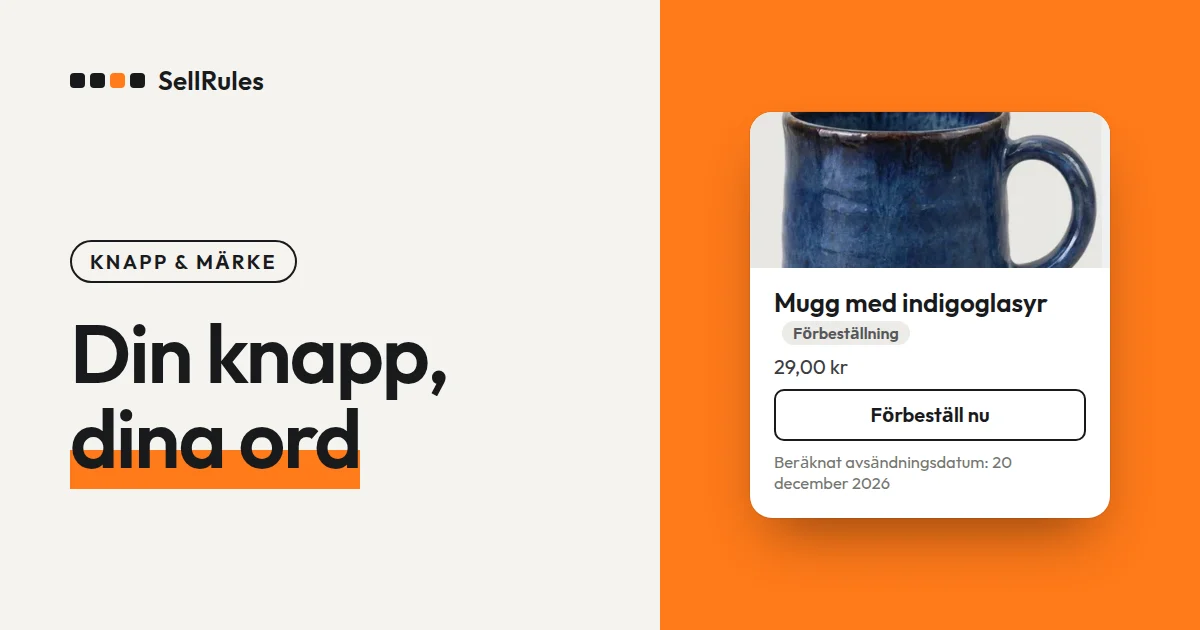
Vill du att köpknappen och brickan för förbeställning i Shopify ska använda butikens egna ord går du till ”Inställningar” → ”Text för knappar och etiketter” i SellRules, skriver in texten i fälten du vill ändra och sparar.
I en butik där du inte har ändrat något visar SellRules sina inbyggda texter: ”Förbeställ nu” på knappen och ”Förbeställning” på brickan. Kallar du det förköp i butiken kan du skriva samma ord på knappen och brickan. Då använder produktsidan samma ord som du redan använder i inlägg och mejl.
Det här kan du ändra på sidan:
- Texten på 14 ställen som kunderna ser, bland annat brickorna för förbeställning, tillverkning på beställning och Kommer snart, köpknappen, formuläret för avisering när varan är åter i lager och radetiketterna i varukorgen
- Översättningar av texterna (du skriver dem på en flik per språk)
- Färgen på köpknappen för förbeställning och tillverkning på beställning
- Brickans placering, form, textstorlek och färger (Launch-planen)
Så här ser kunderna det
Bilden visar produktkortet och produktsidan för samma mugg. Till vänster har ingenting ändrats. Till höger står det ”Förköp” på brickan och ”Boka nu” på knappen. Brickan har formen av en etikett, och både brickan och knappen är marinblå.
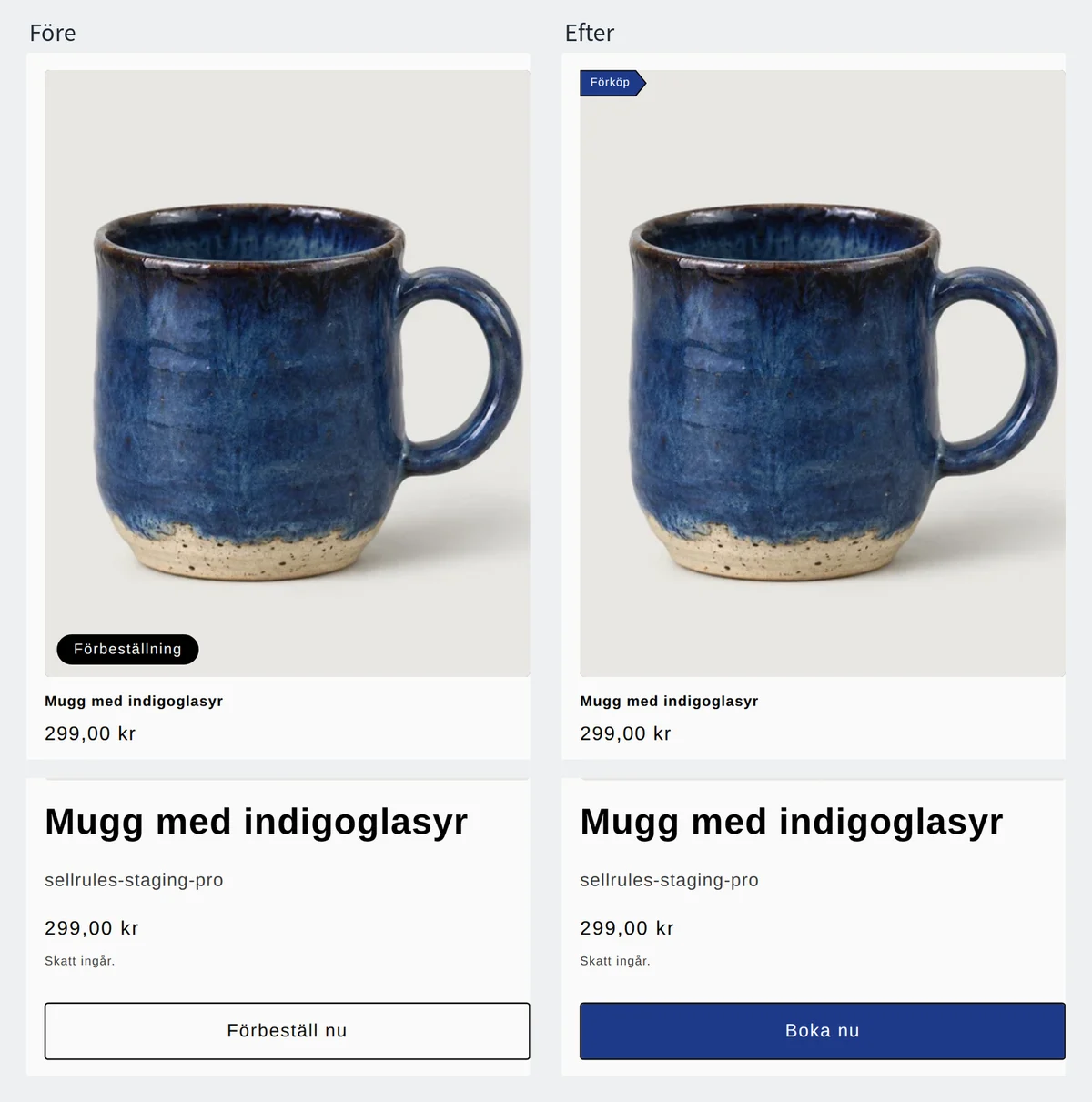
Brickan sitter på bilden i produktkorten som visas i produktlistor, till exempel i kollektioner, sökresultat och relaterade produkter. Den stora produktbilden på produktsidan får ingen bricka. Där är det köpknappens text och färg som visar att varan säljs på förbeställning.
De 14 texterna som du kan ändra
Fälten på fliken ”Texter” är indelade i 5 grupper efter var texten visas. Under varje fält står det också var den visas.
| Grupp | Fält | Här visas texten |
|---|---|---|
| Allmänna inställningar för brickor | Förbeställnings-märke, Märke för tillverkning på beställning, Kommer snart-märke | Bilden i produktkorten i produktlistor |
| Knappar på produktsidan | Knapp för förbeställning, Knapp för tillverkad på beställning, Knapp för väntelistan | Köpknappen på produktsidan och skicka-knappen i formuläret för avisering när varan är åter i lager |
| Registreringsformulär för väntelistan | Platshållare i e-postfältet, Meddelande när registreringen är klar, Introtext ovanför formuläret | Formuläret för avisering när varan är åter i lager på produktsidan |
| Etiketter i varukorg och kassa | Radetikett för förbeställning, Radetikett för tillverkad på beställning | Under produktnamnet i varukorgen, kassan och orderdetaljerna |
| Övrigt | Meddelande ”Försäljningen avslutad”, Meddelande ”Kommer snart”, Varukorg: varning om att varan inte säljs än | Det som visas i stället för köpknappen och raden för varan i varukorgen |
Radetiketterna följer med till ordern, så samma ord visas även i orderdetaljerna i Shopify-admin.
Skillnaden mot Shopifys egen redigering av temats texter
Shopifys redigering av temats texter jämfört med ”Text för knappar och etiketter” i SellRules
Shopifys redigering av temats texter
”Text för knappar och etiketter” i SellRules
Shopify har också en egen funktion för att ändra texterna i butiken. Du går till ”Webbutik → Teman” (Online Store → Themes) i Shopify-admin och väljer ”Edit default theme content” i temats ”…”-meny (Shopifys hjälpcenter, kontrollerat den 13 november 2026).
Ändrar du ”Lägg i varukorgen” där får alla produkter den nya texten på knappen, även de vanliga. Funktionen ändrar bara texterna på butikens standardspråk, och andra språk översätter du med en app som Translate & Adapt.
Texterna du skriver i SellRules visas bara på produkter med förbeställning, tillverkning på beställning eller Kommer snart. Vanliga produkter behåller temats ”Lägg i varukorgen”.
Så ställer du in det i SellRules
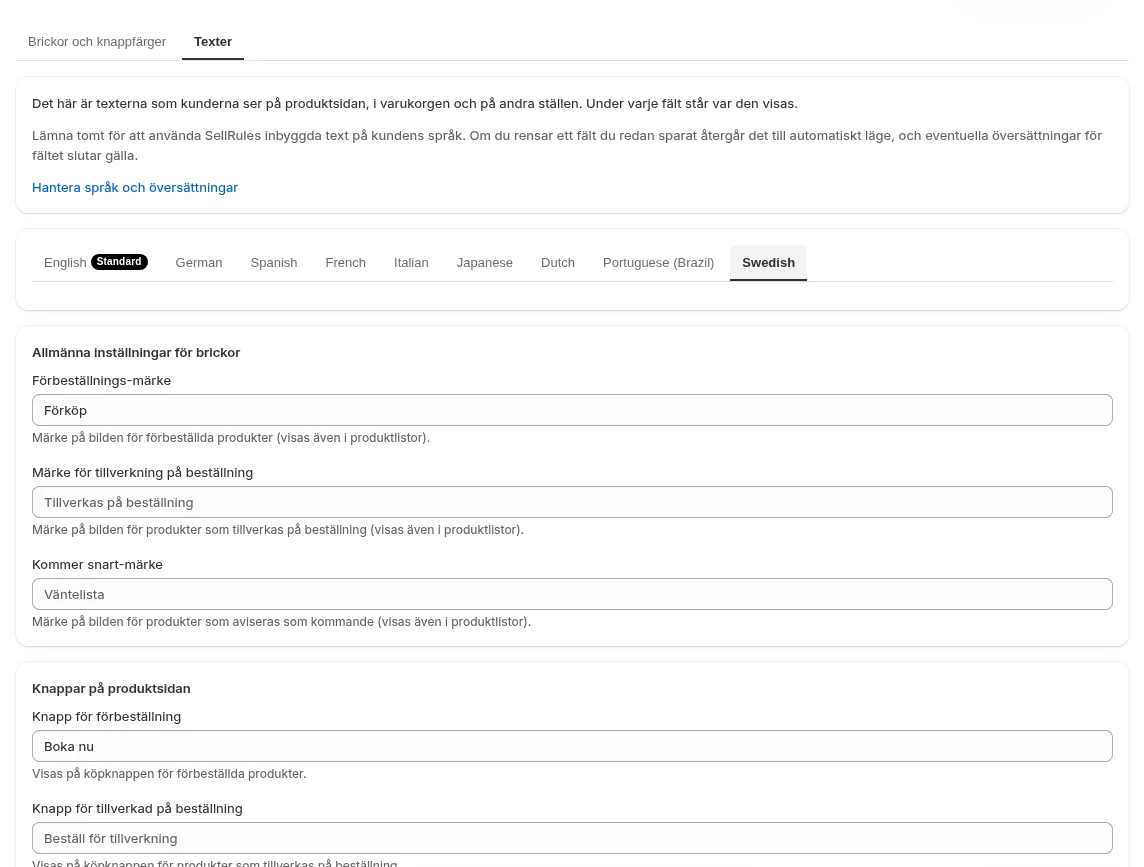
Kontrollera först att SellRules är påslaget under ”Appinbäddningar” (”App embeds”) till vänster i temaredigeraren. Är det av ändras inte knapparna och brickorna i butiken, även om du sparar på den här sidan.
- Gå till ”Inställningar” i SellRules, tryck på ”Ändra och översätt text” under ”Text för knappar och etiketter” och öppna fliken ”Texter”.
- På fliken för språket som är märkt ”Standard” skriver du in texten i de fält du vill ändra. Fält som du lämnar tomma visar SellRules inbyggda text på kundens språk.
- Välj fliken för ett annat språk som du säljer på och lägg in översättningen i samma fält. På språk utan översättning visas texten från standardspråkets flik.
- Tryck på ”Spara”.
Skriver du ”Förköp” bara på standardspråkets flik ser även kunder som handlar på engelska eller tyska ordet ”Förköp”. Lägg därför in en översättning för varje språk som butiken säljer på.
Ändra färg på knappar och brickor
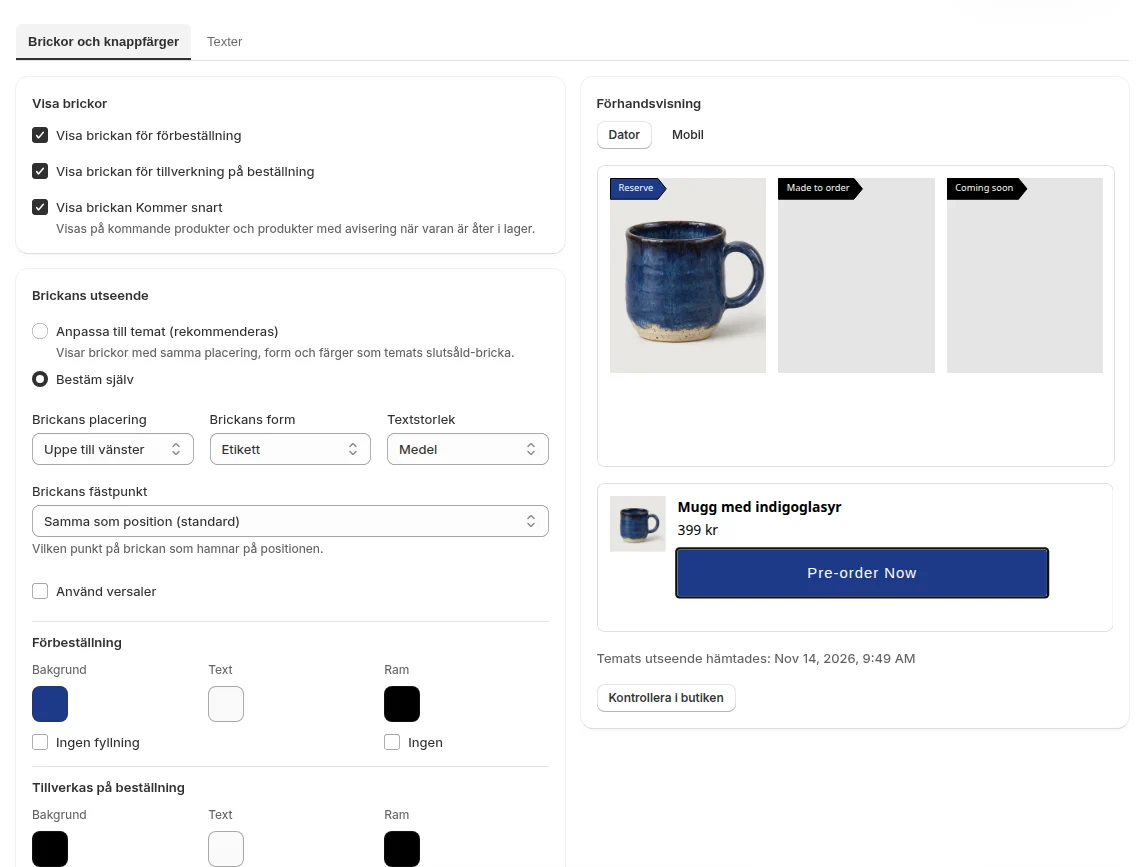
Färgerna ändrar du på fliken ”Brickor och knappfärger” på samma sida.
- Välj ”Ändra färger” under ”Knapp på produktsidan” och välj färg för bakgrund och text. Är kombinationen svårläst visas en varning om kontrasten.
- Välj ”Bestäm själv” under ”Brickans utseende” och välj brickans placering, form och textstorlek. Välj sedan färger för bakgrund, text och ram för förbeställning, tillverkning på beställning och Kommer snart var för sig.
- Titta på hur det ser ut på dator och mobil i ”Förhandsvisning” till höger och tryck på ”Spara”.
Avmarkerar du en ruta under ”Visa brickor” visas inte längre den typen av bricka. Vill du till exempel inte ha någon bricka på produkter under Kommer snart avmarkerar du ”Visa brickan Kommer snart”.
Kontrollera resultatet i butiken
När du har sparat trycker du på ”Kontrollera i butiken”, så öppnas butiken. Titta sedan på de här sidorna.
| Sida | Det här kontrollerar du |
|---|---|
| En kollektion med en produkt på förbeställning | Text, placering och färg på brickan på bilden i produktkortet |
| Produktsidan för en produkt på förbeställning | Köpknappens text och färg |
| En varukorg med en produkt på förbeställning | Radetiketten under produktnamnet |
| Butiken på ett annat språk | Att den översatta texten visas |
Blir det inte som du tänkt dig går du igenom tabellen nedan i tur och ordning.
| Det här händer | Orsak | Så rättar du |
|---|---|---|
| Varken knappen eller brickan ändras | Appinbäddningen SellRules är av | Slå på den i temaredigeraren och spara |
| Kunder på andra språk ser texten på butikens standardspråk | Fliken för deras språk är tom | Lägg in en översättning på det språkets flik och spara |
| Brickans placering, form och färg sparas inte | Du använder Free-planen | Byt till Launch-planen |
| Brickans färg ändras inte | Brickans form står fortfarande på ”Anpassa efter temat” | Välj en form och spara |
| Färgerna i förhandsvisningen skiljer sig från butiken | Butikens temautseende har inte hämtats ännu | Öppna butiken en gång med ”Kontrollera i butiken” |
Pris
Att ändra och översätta texter, välja knappfärg och slå på eller av brickor går att göra redan i Free-planen. Börja gärna i Free-planen med att skriva butikens egna ord i knappen och brickan för förbeställning, och titta sedan på produktsidan och i produktlistan.
Brickans placering, form, textstorlek och färger kan du spara i planen Launch (7,99 USD per månad). I ”Förhandsvisning” kan du prova fritt även i Free-planen, så du kan se vilken form och färg som passar ditt tema innan du byter plan. SellRules installerar du från Shopify App Store, där du också ser priser och villkor för provperioden.
Vanliga frågor
Hur återställer jag en text som jag har ändrat?
Töm fältet på fliken ”Texter” och spara. Då visas SellRules inbyggda text i fältet igen, och de översättningar du har lagt in för fältet på andra språk slutar gälla. Vill du återställa allt trycker du på ”Återställ allt till automatiskt” och sparar.
Vad händer med knappfärgerna som jag har ställt in i temaredigeraren?
De ersätts av värdena i SellRules första gången du sparar på fliken ”Brickor och knappfärger”. Det gäller färgerna på både brickor och knappar. Tryck på ”Kontrollera i butiken” innan du sparar, så kan du jämföra med hur det ser ut i dag.
Relaterade artiklar:
- När förbeställningsknappen inte syns i butiken: förbeställningsknappen visas inte – orsaker och lösningar
- Se vad SellRules mer kan göra: SellRules funktioner
- Välj hur du säljer, med förbeställning, tillverkning på beställning eller begränsat antal: så lägger du upp förköp och begränsade släpp
- Det här kontrollerar du under provperioden: Snabbstart på 5 minuter (en förbeställning på en testprodukt)
- Så fungerar den automatiska visningen på flera språk: texter som kunderna ser och flera språk
Muggen och ordet ”Förköp” är exempel.