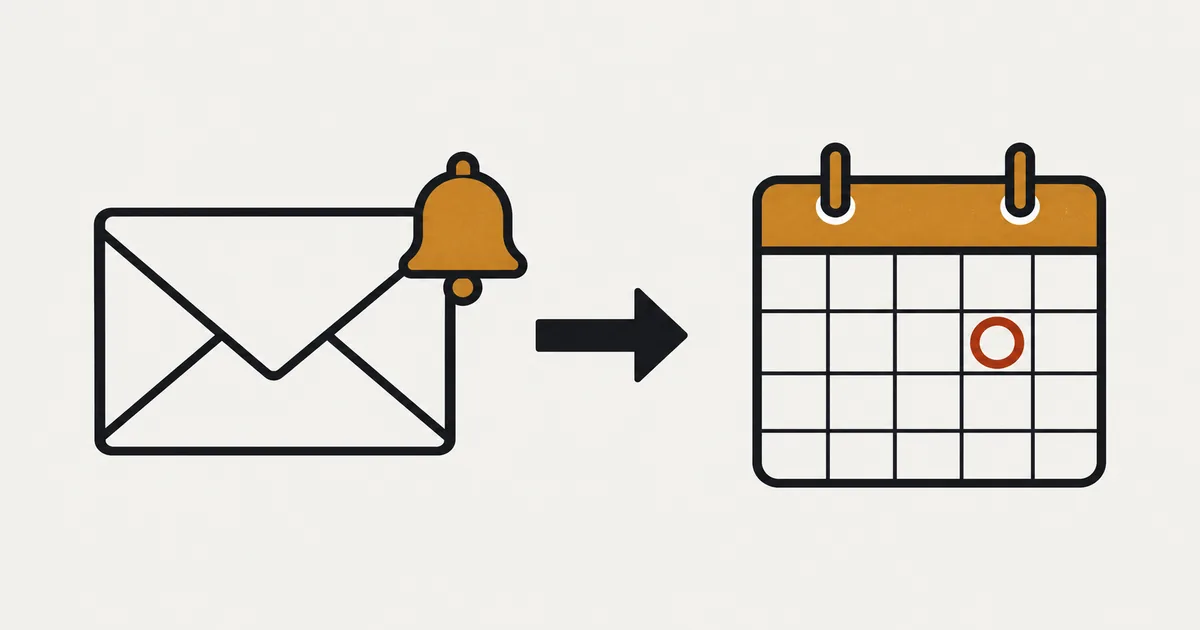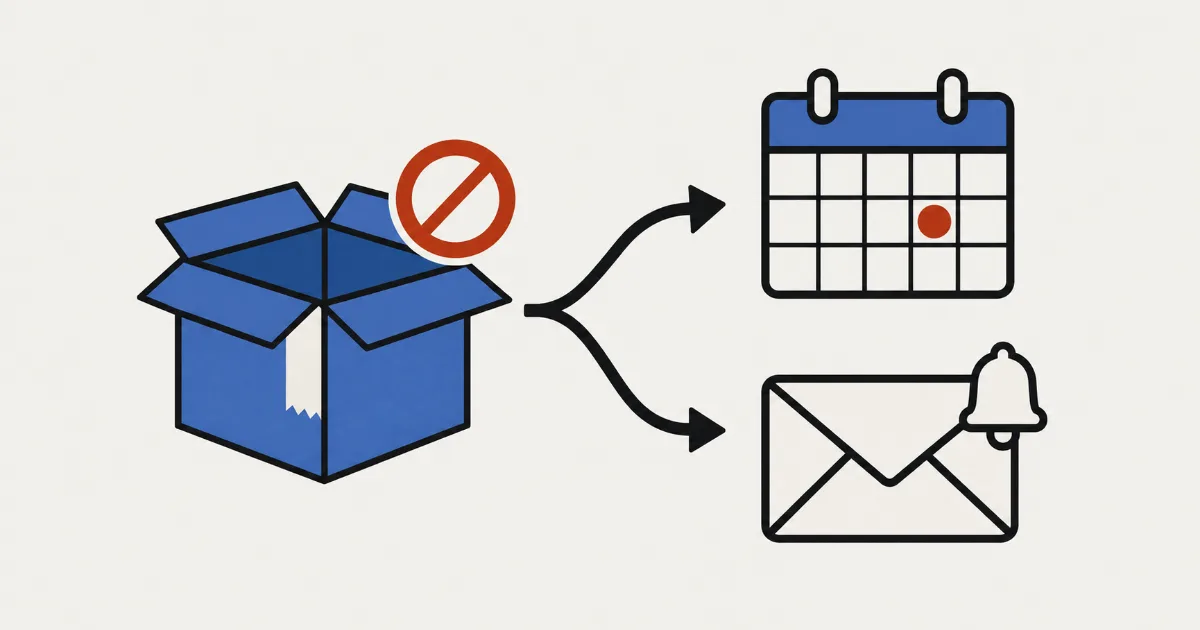
«Produkten kommer först nästa månad, men jag vill börja ta emot beställningar redan nu.» Då är det några saker du behöver bestämma innan du ställer in någon knapp: vilken produkt, från när till när, hur många ordrar du tar emot, hur du formulerar leveransen, när du tar betalt och hur du meddelar kunderna om det blir försenat. Öppnar du förbeställningar utan att ha bestämt det här får du sedan fullt upp med förseningsbesked och kundfrågor.
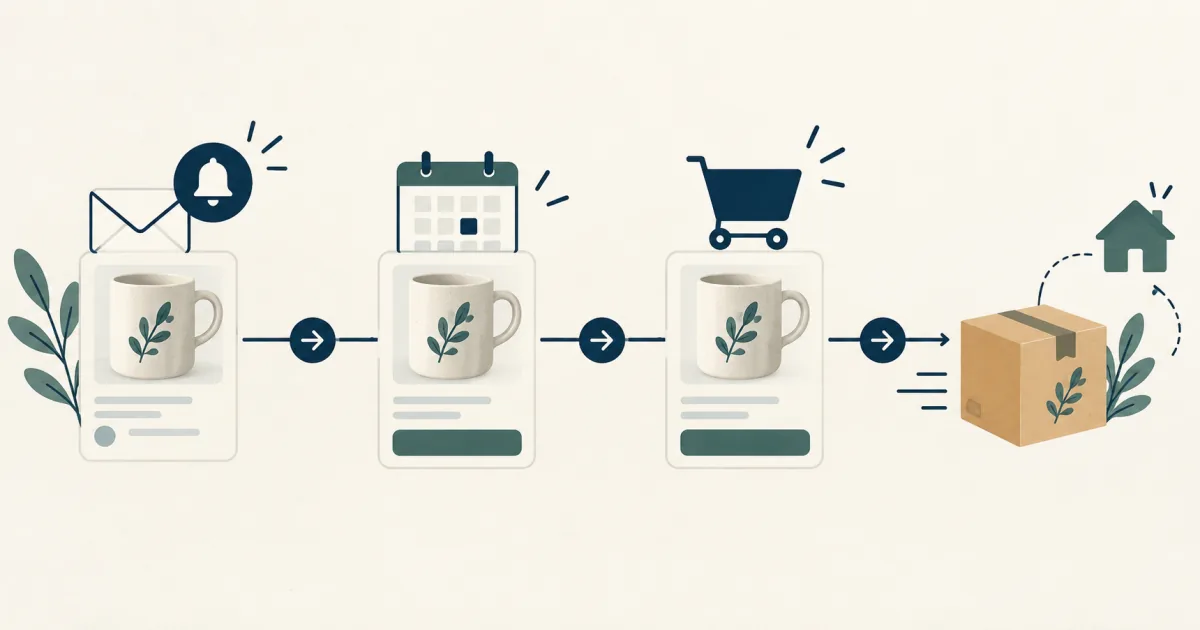
Datumen lägger du sedan in i ett schema per produkt i SellRules, en Shopify-app. När varje tidpunkt kommer byter köpknappen på produktsidan från «Meddela mig» till «Förboka nu» och sedan tillbaka till din vanliga knapp för att lägga i varukorgen, och samtidigt skickas meddelandet om förbeställningsstart till dem som anmält sig och förbeställningsbekräftelsen till dem som beställt automatiskt. Börja med en enda testprodukt, kontrollera sidorna och mejlen i tur och ordning och för först därefter över det till dina riktiga produkter.
Vad som ändras under en förbeställning, och när
Förbeställning innebär att du tar emot ordrar innan en produkt släpps eller fylls på och skickar när varorna är på plats. SellRules för en produkt genom faserna «avisering → förbeställning → vanlig försäljning», och för varje fas ändras knappen kunderna ser.
| Fas | När den börjar (fält) | Vad kunderna ser | Vad det betyder för din butik |
|---|---|---|---|
| Avisering | Startdatum för Kommer snart (valfritt) | Knappen «Meddela mig» och ett fält för e-postadressen | Du samlar in kontaktuppgifter från köpintresserade före lanseringen |
| Förbeställning | Förbeställningens startdatum (obligatoriskt) | Knappen «Förboka nu» med den beräknade leveransen under | Du kan ta emot ordrar innan lagret kommer (när du får betalt beror på betalningsinställningarna) |
| Vanlig försäljning | Försäljningsstartdatum | Temats vanliga knapp för att lägga i varukorgen | Mottagningen av förbeställningar slutar och produkten blir vanlig igen |
Behöver du ingen avisering låter du bli att fylla i den perioden och börjar direkt med förbeställning. När förbeställningen tar slut kan du, förutom att växla till ordinarie försäljning, också välja «Avsluta försäljningen med visningen ”Slutsåld”» eller «Ingen tidsgräns (fortsätt ta emot förbeställningar)».
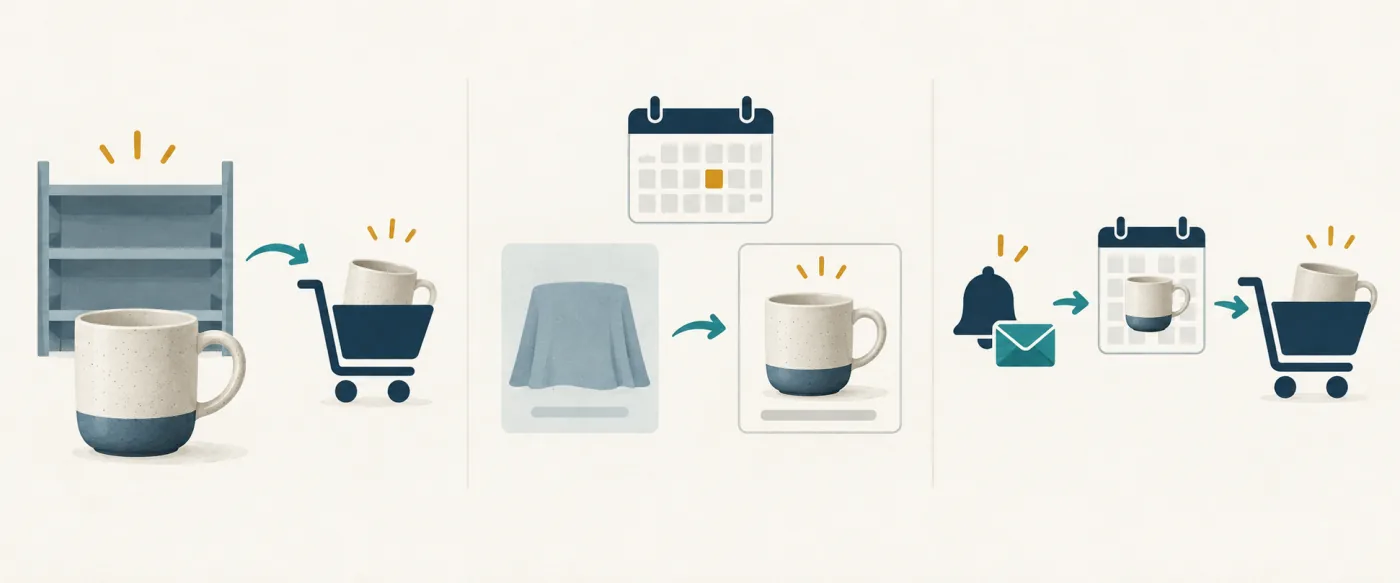
En sak att känna till är hur lagret hanteras. Under förbeställning och tillverkning på beställning ändras lagerpolicyn för de berörda varianterna till «Fortsätt sälja när produkten är slut i lager», och den återgår när den vanliga försäljningen börjar. Ordrar går alltså igenom även vid lager 0, så hur många du tar emot bestämmer du med beställningsgränsen som beskrivs längre ned.
5 saker att bestämma innan du öppnar förbeställningar
Det som ställer till det i efterhand är sällan knappinställningen, utan hur många ordrar du tog emot och när du lovade att leverera. Bestäm de här 5 punkterna först, så kan du lägga in dem direkt i fälten i SellRules.
| Att bestämma | Till exempel | Var det hamnar i SellRules |
|---|---|---|
| 1. Vilken produkt som ska förbeställas | En nyhet där leverantören har bekräftat nästa leveransdatum | Målprodukter (hela produkten eller per variant) |
| 2. Mottagningsperioden | Från 10 juli till 31 juli | Förbeställningens startdatum och försäljningsstartdatum (eller valet «När förbeställningen tar slut») |
| 3. Hur många du tar emot | Upp till 30 stycken, lika många som kommer in | Beställningsgräns |
| 4. Hur du formulerar leveransen | «Början av augusti» | Beräknad leverans (text) och Beräknat leveransdatum |
| 5. När du får betalt och hur du meddelar förseningar | Full betalning vid beställning / skicka ett förseningsmeddelande om det dröjer | Betalning enligt dina betalningsinställningar i Shopify (handpenning i Pro-planen), meddelanden via «Orderflöde» |
1. Vilken produkt: börja med en vars leverans du kan förklara
Välj som första produkt en vars ankomst- eller färdigdatum du kan förklara för kunderna, till exempel en nyhet där leverantören gett dig ett leveransdatum eller ditt nästa verk där tillverkningen redan är planerad. Vet du ännu inte när lagret kommer är det säkrare att samla in anmälningar till en tillgänglighetsavisering i stället för ordrar (genom att bara använda aviseringsperioden, eller enligt så samlar du in anmälningar till aviseringar före lansering).
2 och 3. Period och beställningsgräns: ta aldrig emot fler än du får in
Förbeställningens startdatum är obligatoriskt. Ligger datumen inte i ordningen avisering, förbeställning, vanlig försäljning visas «Datumen måste följa ordningen Kommer snart, förbeställning, ordinarie försäljning» och schemat går inte att spara. Datum och tider sparas i butikens tidszon som du ställt in i Shopify under «Inställningar → Allmänt».
Beställningsgränsen är det totala antalet enheter du tar emot (en order på 2 stycken räknas som 2). Varianter som fått en egen gräns räknas för sig. När gränsen nås slutar butiken ta emot förbeställningar och produkten säljs åter på vanligt sätt: finns det lager kan kunderna köpa som vanligt, annars visar Shopify produkten som slutsåld. Det kan dock ta några minuter från att gränsen nås tills butiken slutar ta emot förbeställningar. Kommer flera ordrar in under tiden kan antalet bli något högre än gränsen. Lämnar du fältet tomt finns ingen gräns. Vet du hur många enheter som kommer in hjälper en gräns dig att undvika för många beställningar. Sätt gärna gränsen lite lägre än det antal du väntar in, så finns det marginal för ordrar som kommer in under de minuterna.
4. Leverans: perioden kunderna ser och datumet för förseningsbesked, var för sig
Den beräknade leveransen har två fält. «Beräknad leverans (text)» visas under köpknappen efter etiketten «📦 Beräknad leverans:». Fältets eget exempel är bara en period som «Slutet av mars», så skriver du «Början av augusti» ser kunderna «📦 Beräknad leverans: Början av augusti». Skriver du en hel fras som «Skickas i början av augusti» blir det «📦 Beräknad leverans: Skickas i början av augusti», så fyll bara i perioden. Är textfältet tomt byggs raden från datumfältet.
«Beräknat leveransdatum» är utgångspunkten för förseningsbesked. Flyttar du det här datumet till senare än det datum kunden fick vid beställningen skickas ett förseningsmeddelande till kunden vid nästa kontroll (du kan stänga av det i aviseringsinställningarna). Att datumet bara passerar skickar ingenting. Väljer du «Skickas inom X dagar efter beställning» visas en uppskattning som «Skickas inom 14 dagar efter beställning», men datumet töms och inget förseningsmeddelande skickas automatiskt.
Ett exempel: kommer varorna i slutet av juli och kontroll och packning tar några dagar skriver du «Början av augusti» som text och fyller i en dag du säkert klarar som datum, till exempel 10 augusti. Ge texten lite marginal och välj som datum den dag efter vilken du själv skulle kalla det försenat. Då behöver du inte fundera när det är dags att höra av dig till kunderna.
I Japan tar konsumentmyndighetens vägledning om lagen om särskilda handelstransaktioner upp «tidpunkten för leverans av varan» bland de uppgifter som en annons för distansförsäljning ska innehålla (Konsumentmyndigheten, vägledning om lagen om särskilda handelstransaktioner, «Distansförsäljning», kontrollerad 19 oktober 2026). Vid förbeställning skickas varan en tid efter beställningen. Anger du leveransperioden på produktsidan blir även ditt löfte till kunderna tydligt. Om du måste ange den och hur beror på din situation; kontrollera med en sakkunnig eller i officiella källor.
5. När du får betalt och hur du meddelar förseningar
Att slå på förbeställning ändrar inte när du får betalt. Förbeställningar och tillverkning på beställning registreras som vanliga Shopify-ordrar, och betalning och frakt följer dina Shopify-inställningar. Är det långt kvar till lanseringen eller är produkten dyr, och känns det som för mycket att begära hela beloppet vid beställningen, kan du med handpenning och restbelopp (SellRules Pro-plan) ta emot bara en handpenning vid köpet och dra restbeloppet automatiskt på förfallodagen. Resonemanget finns i därför tvekar kunder inför full förskottsbetalning och inställningen i ta betalt i två delar – handpenning först, restbelopp senare.
Drar du betalningar manuellt i Shopify Payments ska du hålla koll på auktoriseringsperioden. Shopifys hjälpcenter skriver: ”Shopify Payments provides an authorization period of 7 days.” Drar du inte betalningen inom den tiden får du inte in pengarna (Shopifys hjälpcenter «Payment authorization», kontrollerad 19 oktober 2026). Är det mer än en vecka kvar till lanseringen och du har tänkt dra betalningen först när du skickar, bör du se över hur du tar betalt.
Ser leveransen ut att bli försenad väljer du ordrarna i «Orderflöde» i SellRules och fyller i ett nytt datum och en orsak via «Redigera leveransdatum». Kryssar du i «Meddela kunden om förseningen» skickas ett förseningsmeddelande. Postförskott kan nekas vid leveransen, så bestäm innan du öppnar om du ska stänga av postförskott för förbeställningar.
När Shopifys standardinställning räcker och när SellRules passar
Vill du bara fortsätta ta emot ordrar medan produkten är slut kan Shopifys standardinställning räcka. Spåra produktens lager och välj «Fortsätt sälja när produkten är slut i lager» i lageravsnittet, så går det att köpa även vid lager 0 (Shopifys hjälpcenter, kontrollerad 19 oktober 2026).
| Din situation | Det som passar |
|---|---|
| Du vill bara fortsätta ta emot ordrar utan lager och kan själv hålla koll på tidsgräns och antal | Shopifys «Fortsätt sälja när produkten är slut i lager» |
| Knappen ska byta kring lanseringsdagen, med fast period och fast antal som stoppar automatiskt | Ett förbeställningsschema i SellRules |
| Du vill samla in kontakter före lanseringen och meddela när förbeställningen öppnar | SellRules aviseringsperiod (anmälningar och meddelande om förbeställningsstart) |
| Kunderna ska betala en del i förväg | Handpenning och restbelopp i SellRules Pro-plan |
Inställningen i hjälpcentret gör det möjligt att köpa vid lager 0, men beskriver inget alternativ för att byta knapptext eller avsluta mottagningen vid en viss tidpunkt. De bytena förblir manuella. Är det betungande att komma ihåg datum och ändra produktsidan inför varje lansering är det där det lönar sig att låta SellRules sköta det. Skillnaden mellan schemalagd publicering av en produkt och att byta knappen förklaras i försäljningsbyten utan att vara vaken till lanseringstiden. Vill du jämföra med andra förbeställningsappar läser du så väljer du en förbeställningsapp.
Så ställer du in en produkt i SellRules
Här tar du en publicerad testprodukt hela vägen till en fungerande förbeställning. Du behöver personalbehörighet att installera appar och redigera teman («Hantera appar» och «Redigera teman») och ett tema som stöder appinbäddningar (Online Store 2.0). Du behöver inte röra temats kod.
- Slå på appinbäddningen i temat. Öppna «Webbutik → Teman → Anpassa» i Shopify, slå på SellRules under Appinbäddningar till vänster och spara. Är den av ändras inte köpknappen, hur många datum du än fyller i. Byter du tema slår du på den igen i det nya temat.
- Välj en testprodukt. Öppna «Försäljningsschema» i vänstermenyn i SellRules, gå till fliken «Förbeställningar» och klicka på «Skapa förbeställning». Kryssa i en publicerad testprodukt i listan «Välj produkter för förbeställning» och klicka på «Nästa». Du kan skapa ett schema för hela produkten eller ett per variant.
- Fyll i datumen och hur det ska sluta. Fyll i startdatum för Kommer snart (valfritt), förbeställningens startdatum och försäljningsstartdatum i den ordningen. För ett test sätter du aviseringsstarten till i dag, förbeställningsstarten lite senare och försäljningsstarten ännu senare, så ser du varje byte i tur och ordning. Kontrollera också att raden «Datum och tider sparas i butikens tidszon (…)» stämmer med din klocka. Under «När förbeställningen tar slut» väljer du om du vill växla till ordinarie försäljning, avsluta med visningen «Slutsåld» eller fortsätta utan tidsgräns.
- Fyll i beräknad leverans och beställningsgräns och skapa. Skriv en period som «Början av augusti» i «Beräknad leverans (text)» och ett datum du klarar i «Beräknat leveransdatum». Lägg till en beställningsgräns vid behov och klicka på «Skapa»; schemat läggs till i listan.
- Kontrollera kundens sidor och mejl. Öppna produktsidan och se om knappen stämmer med fasen. Under aviseringen anmäler du dig med din egen e-postadress; när förbeställningen öppnat lägger du en testorder. I Free-planen räknas även den här testordern in i det sammanlagda antalet förbeställningsordrar, och meddelandet om förbeställningsstart till din anmälan räknas in i aviseringsmejlen, en vardera, och en annullering ger inte tillbaka dem. Vad som visas och i vilken ordning står i nästa avsnitt.
Ett exempel: vill du ta emot förbeställningar på en handgjord läderplånbok från 10 juli och gå tillbaka till vanlig försäljning 1 augusti sätter du förbeställningens startdatum till 10 juli, försäljningsstartdatumet till 1 augusti, leveranstexten till «Början av augusti» och beställningsgränsen till det antal du kan ta fram. Innan du lägger in det på den riktiga produkten provar du samma följd på en testprodukt med kortare mellanrum, så ser du i förväg hur dagen kommer att gå.
Testa inte direkt på en riktig produkt. Under förbeställningen ändras lagerpolicyn till «Fortsätt sälja när produkten är slut i lager», så ordrar går igenom utan lager och du kan få ordrar du inte räknat med.
Vad kunderna ser och får, i tur och ordning
Om inställningen fungerar bedömer du utifrån vad kunderna ser och vilka mejl de får, snarare än utifrån vad adminpanelen visar. Från avisering till leverans är det här som syns på kundens sida och på din (texterna så som de visas när butikens språk är svenska och du inte ändrat de visade texterna).
| När | Vad kunden ser eller får | Vad du ser |
|---|---|---|
| Under aviseringen | I stället för köpknappen: «Vi mejlar dig så snart varan finns tillgänglig.», ett fält för e-postadressen och knappen «Meddela mig» | Schemalistan visar statusen «Kommer snart» |
| Direkt efter anmälan | «Du är anmäld! Vi hör av oss när varan finns tillgänglig.» | Anmälan syns i «Väntelista» |
| När förbeställningen öppnar | De anmälda får «Meddelande om förbeställningsstart» (ämne «[Förbeställning nu tillgänglig]» plus produktnamnet). En sida som står öppen ändras inte; när kunden laddar om den blir knappen «Förboka nu» | Statusen blir «Förbeställning». I «Väntelista» får anmälan statusen «Aviserad» (det betyder att utskicket har påbörjats; med Standard eller Pro kan du också se resultatet i «Leveranslogg») |
| Produktsidan under förbeställningen | Knappen «Förboka nu» med «📦 Beräknad leverans: Början av augusti» under | ― |
| I varukorgen | Under varan «Förbeställning» med «📦 Beräknad leverans: Början av augusti» (hur det ser ut beror på temat). Tillsammans med en vanlig vara: «Din varukorg innehåller varor med olika leveransdatum. Överväg att betala separat om du behöver något tidigare.» | ― |
| Direkt efter beställningen | «Förbeställningsbekräftelse» (ämne «[Förbeställning mottagen] Din beställning av» plus produktnamnet och «har bekräftats») | Ordern syns i «Orderflöde» med förloppet «Väntar på start». Shopify-ordern får en leveransspärr och orderraden får _Pre-order |
| När du börjar förbereda leveransen | ― | Klickar du på «Starta leveransförberedelse» i «Orderflöde» hävs spärren och du kan leverera i Shopify |
| När varan skickas | «Leveransmeddelande» (ämne «[Skickad]» plus produktnamnet) | Du hanterar leveransen i Shopify |
| När den vanliga försäljningen börjar | Temats vanliga knapp för att lägga i varukorgen | Statusen blir «Till salu» |
När du går igenom sidorna och mejlen finns det tre saker som ofta ställer till det. Det första är sidan som står öppen: faserna byts enligt de datum och tider du lagt in, men en produktsida som kunden redan har öppnat uppdateras inte automatiskt. Har knappen inte ändrats när tidpunkten passerat laddar du om sidan. Det andra är hur meddelandet om förbeställningsstart räknas och hur du kontrollerar att det kommit fram: i Free-planen räknas det in i det sammanlagda taket på 15 mejl om påfyllning och försäljningsstart (Notify Me). Det som går över taket skickas inte utan hålls kvar, och när du byter till Standard eller Pro kontrolleras försäljningsstatusen igen innan det skickas (det annulleras om produkten då visar «Försäljningen avslutad» eller om du har tagit bort schemat; har produkten växlat till ordinarie försäljning skickas det som vanligt). Kan en produkt locka många anmälningar kontrollerar du taket först. Free-planen saknar leveranslogg och möjlighet att skicka testmejl, så kontrollera i din egen inkorg om mejlet har kommit fram. Statusen «Aviserad» i «Väntelista» betyder att utskicket har påbörjats, inte att mejlet har kommit fram. Det tredje är köp under aviseringen: knappen på produktsidan döljs, men vill du också stoppa köp via direktlänkar till varukorgen eller kassan kryssar du i «Blockera köp under aviseringsperioden» i skapa-vyn.
Hur du häver leveransspärren på förbeställningar förklaras närmare i därför får förbeställningar en leveransspärr och så hävs den. När testet är klart annullerar du testordern på samma sätt som i nästa avsnitt, och tar du bort schemat blir produkten genast vanlig igen.
När en kund vill avbeställa
Vid förbeställning går det lång tid mellan beställning och leverans, så tänk redan innan du öppnar på kunden som skriver «jag vill nog avbeställa ändå». Är förbeställningen betald i sin helhet vid köpet annullerar och återbetalar du i Shopifys ordervy, och SellRules fångar upp det och sköter meddelandet och beställningsgränsen.
- Öppna ordern i Shopify-administratören och annullera den. I annulleringsvyn väljer du hur återbetalningen ska göras, om varorna ska läggas tillbaka i lager och om kunden ska aviseras. Att lägga tillbaka i lager och att avisera kunden är förvalt (Shopifys hjälpcenter «Canceling orders», kontrollerad 19 oktober 2026).
- SellRules fångar upp annulleringen och skickar «Avbeställningsbekräftelse» (ämne «[Avbeställd] Din beställning av» plus produktnamnet och «har avbeställts») till kunden, och ordern försvinner från «Orderflöde».
- Det annullerade antalet läggs tillbaka i beställningsgränsen. En produkt som nått gränsen och gått tillbaka till vanliga köp tar emot förbeställningar igen när det finns plats.
Låter du kundaviseringen vara ikryssad i Shopifys vy kan kunden få två mejl: Shopifys annulleringsmejl och SellRules «Avbeställningsbekräftelse». Vill du att bara ett ska gå ut kryssar du ur aviseringen i Shopifys vy. Ordrar med handpenning och restbelopp (Pro-planen) fungerar annorlunda, kunden kan till exempel själv avbeställa via länken i påminnelsen om restbeloppet, så läs ta betalt i två delar – handpenning först, restbelopp senare.
Knappen syns inte eller byter inte: titta här först
När något inte fungerar ska du först misstänka en missad inställning. Här är de vanligaste orsakerna, per symptom.
| Det du ser | Kontrollera först |
|---|---|
| Förbeställningsknappen syns inte på någon produkt | Om SellRules är påslaget i temats appinbäddningar (även direkt efter ett temabyte) |
| Bara den här produkten saknar knapp | Om produkten har ett schema, och om den första fasen helt enkelt inte har börjat än |
| Inget ändras efter tidpunkten | Tidszonen som visas i skapa-vyn och tidszonen under «Inställningar → Allmänt» i Shopify |
| Leveransraden låter konstig, som «📦 Beräknad leverans: Skickas i början av augusti» | Om du skrivit en hel fras i stället för bara perioden i «Beräknad leverans (text)» |
| Testordern syns inte i «Orderflöde» | Om orderdetaljerna har _Pre-order (om inte hade förbeställningen inte öppnat när ordern lades, appinbäddningen var av eller köpet gjordes via en direktlänk till varukorgen) |
Löser inte tabellen problemet finns hela kontrollordningen i så felsöker du när förbeställningsknappen inte visas.
Vad artikeln inte tar upp och vad appen inte gör åt dig
SellRules sköter mottagningen av förbeställningar, bytet mellan försäljningsfaser, uppföljningen av förbeställningarnas förlopp och meddelandena. Att förbereda produkten, packa och skicka samt annullera eller återbetala gör du i Shopify och i din butik, och appen garanterar inga ankomst- eller leveransdatum.
De här ämnena har egna artiklar:
- Hur du skickar när en förbeställd produkt och en vanlig produkt köps i samma order: när kunden köper förbeställning och lagervara tillsammans
- Så bestämmer du hur du säljer utöver förbeställning, inklusive köpbegränsningar och aviseringar om påfyllning: helhetsbilden för tidig och begränsad försäljning
Vanliga frågor
Får kunder som anmält sig under aviseringen besked när förbeställningen öppnar?
Ja. I samma stund som produkten går från avisering till förbeställning skickas «Meddelande om förbeställningsstart» (ämne «[Förbeställning nu tillgänglig]» plus produktnamnet) automatiskt till alla anmälda som inte fått det än. I Free-planen räknas de här mejlen in i dina mejl om påfyllning och försäljningsstart, så kontrollera taket först om du väntar dig många anmälningar.
En kund vill avbeställa sin förbeställning. Hur gör jag?
Öppna ordern i Shopify-administratören, annullera den och återbetala. SellRules fångar upp annulleringen, skickar en «Avbeställningsbekräftelse» till kunden och lägger tillbaka det annullerade antalet i beställningsgränsen. Låter du kundaviseringen vara ikryssad i Shopifys annulleringsvy kan Shopify också skicka ett eget annulleringsmejl.
Vad händer när beställningsgränsen är nådd?
Butiken slutar ta emot förbeställningar och produkten säljs åter på vanligt sätt. Finns det lager kan kunderna köpa som vanligt; annars visar Shopify produkten som slutsåld. Det kan ta några minuter innan butiken slutar ta emot förbeställningar, och ordrar som kommer in under tiden kan göra att gränsen överskrids något. Höjer du gränsen, eller minskar antalet genom annulleringar, börjar butiken ta emot förbeställningar igen.
Får jag betalt först när jag skickar en förbeställning?
Nej. Att slå på förbeställning ändrar inte när du får betalt, det styrs av dina betalningsinställningar i Shopify. Vill du ta emot en del vid köpet och debitera resten senare använder du handpenning och restbelopp i SellRules Pro-plan.
Hur meddelar jag kunder som förbeställt om lanseringsdatumet skjuts upp?
Välj ordrarna i «Orderflöde» i SellRules, fyll i det nya datumet och en orsak via «Redigera leveransdatum» och kryssa i «Meddela kunden om förseningen», så skickas ett förseningsmeddelande med ett ämne som börjar med «[Meddelande]». Uppdatera också leveranstexten på produktsidan så att den stämmer med den nya planen.
När testet fungerar: utöka till riktiga produkter, och priserna
När testprodukten fungerar använder du samma steg på dina riktiga produkter. Behöver flera produkter bara samma datum markerar du dem i schemalistan och använder «massredigering».
Du kan börja med Free-planen. Free-planen är gratis och omfattar förbeställningar och anmälningar till aviseringar, upp till totalt 10 ordrar med förbeställning och tillverkning på beställning sedan installationen. När du når det antalet stoppas mottagningen på produktsidorna, även för förbeställningar som redan är öppna (inställningarna finns kvar, och byter du till Standard eller Pro kommer de tillbaka direkt). Standard och Pro har ingen gratis provperiod; Free-planen fyller den rollen.
SellRules: planer och priser
| Månadspris | LaunchAlla funktioner ingår |
|---|---|
| Månadspris | 7,99 USD per månad |
| Gratis provperiod | 10 dagar |
| Förbeställningar och beställningsproduktion | Obegränsat |
| E-post vid återlager och försäljningsstart (Notify Me) | Obegränsat |
| Köpbegränsningar | Ingen gräns för antal produkter |
| Anpassningsbara aviseringsmejl | Ja |
| Handpenning och restbetalning | Ja |
Förbeställningar, tillverkning på beställning, lageraviseringar, köpbegränsningar, automatiskt byte vid slutsålt, handpenningbetalningar och orderhantering ingår i Launch-planen.
De första 10 dagarna är gratis. Om du avinstallerar appen under provperioden debiteras du ingenting.
Mejl om återkomst i lager och försäljningsstart har inget utskickstak. Detsamma gäller obligatoriska meddelanden som orderbekräftelser, leveransbesked och påminnelser om restbetalning.
Free, Standard och Pro-planerna är stängda för nya abonnemang. Butiker som redan använder dem behåller sina nuvarande villkor.
Ska du fortsätta ta emot förbeställningar byter du till Standard-planen för 9,90 USD per månad, utan tak för antalet ordrar. Vill du bara ta emot en handpenning vid köpet använder du handpenning och restbelopp i Pro-planen för 19,90 USD per månad. Avgifterna läggs samman på din Shopify-faktura.
Välj nästa produkt du ska lansera och börja med att kontrollera datumföljden på en testprodukt. Vill du avgöra på en produkt om SellRules är värt att behålla, även utöver förbeställningar, läser du det här kontrollerar du när du provar Free-planen. Alla funktioner finns på SellRules-sidan.
Artikeln är skriven av JizaiDev, utvecklare och leverantör av SellRules, utifrån appens vyer och mejltexter, SellRules användarguide och officiella källor. Funktionerna kontrollerade 19 oktober 2026. Priserna följer de nya planerna (Free, Standard, Pro) som publicerades 18 oktober 2026. Se även sidan i Shopify App Store.