Para receber pré-vendas de CDs, livros e vídeos na Shopify até o dia do lançamento, mostre o dia do lançamento como data prevista de envio e ofereça o brinde dos primeiros pedidos em quantidade definida. Assim, quando o brinde acaba, a pré-venda sem brinde continua.
Com o SellRules, um aplicativo para a Shopify, você separa o produto nas variantes “Com brinde” e “Padrão” e configura 3 pontos na programação de vendas:
- Variante com brinde: a quantidade de brindes em “Limite somente para esta variante”
- “Quando a pré-venda terminar”: “Mudar para venda normal”
- “Início da venda”: o dia do lançamento
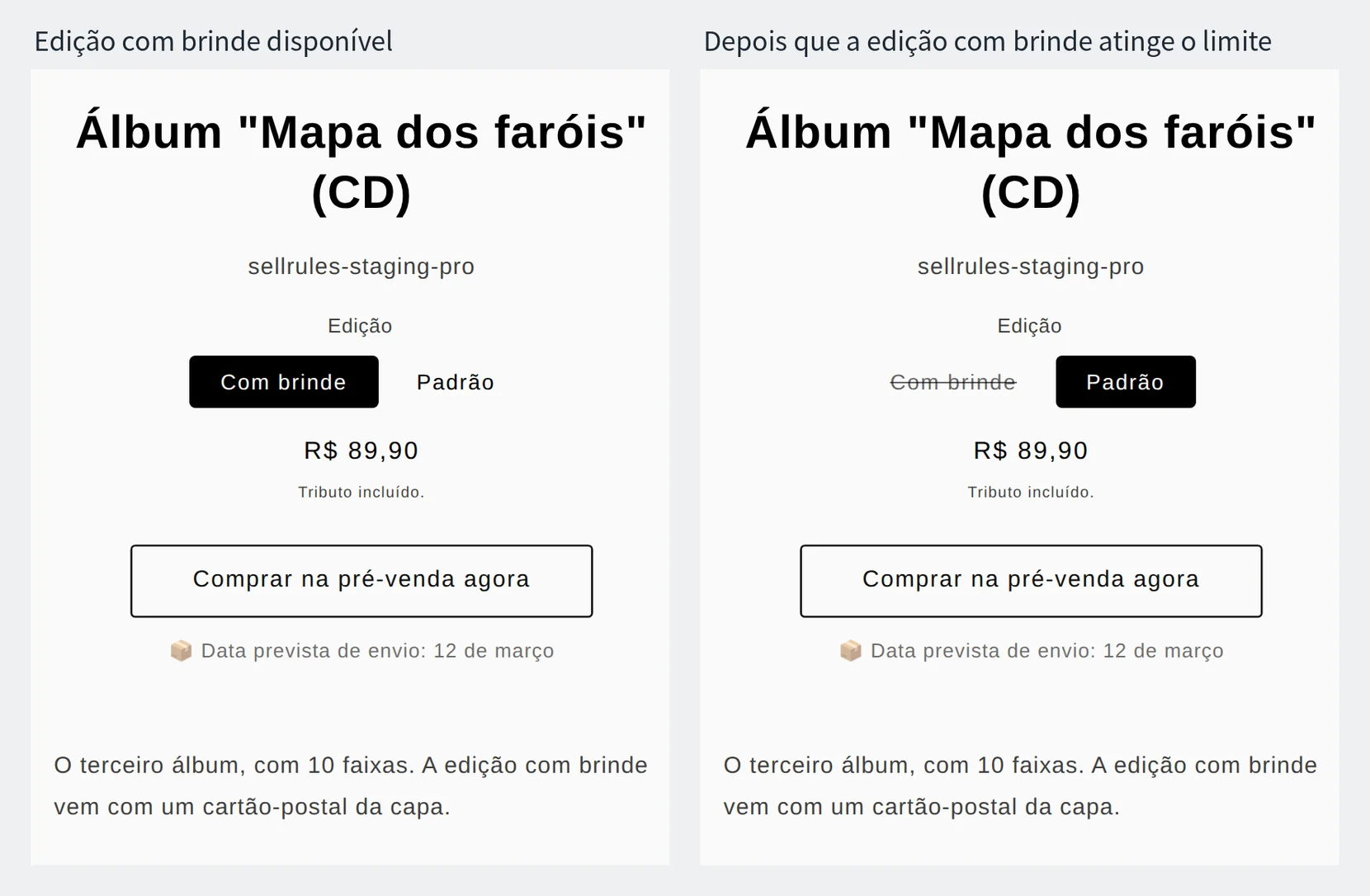
Quando a quantidade de brindes é atingida, a variante com brinde fica esgotada e não pode mais ser escolhida, e a pré-venda continua na variante padrão. No dia do lançamento, o botão de pré-venda volta a ser o botão de compra normal.
O que o cliente vê
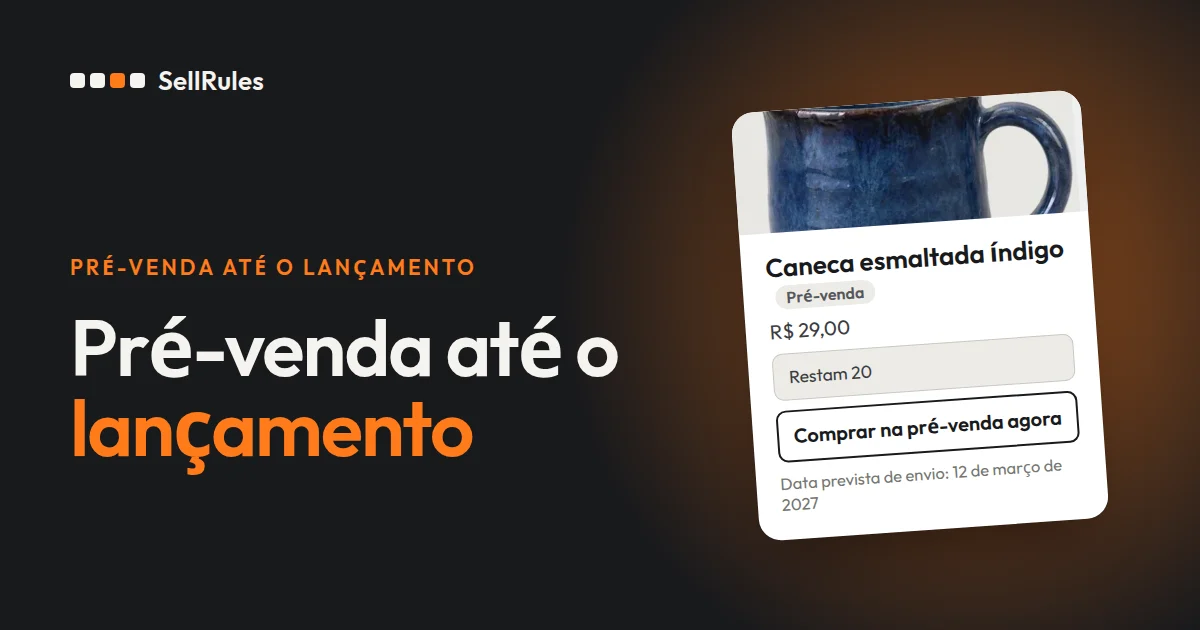
Abaixo está a página de produto de um álbum em pré-venda antes do lançamento. O cliente escolhe entre “Com brinde” e “Padrão”, e a previsão de envio aparece abaixo do botão de pré-venda. Quando a edição com brinde atinge o limite, ela deixa de poder ser escolhida, e a edição padrão continua em pré-venda.
Diferença para a pré-venda padrão da Shopify
Pré-venda padrão da Shopify e programação de vendas do SellRules
Padrão da Shopify
Programação de vendas do SellRules
Na Shopify, você também consegue encerrar a venda da variante com brinde na quantidade certa deixando o estoque dela igual à quantidade de brindes. Nesse caso, o pedido entra como compra normal, e você informa na descrição do produto que se trata de uma pré-venda e qual é o dia do lançamento. A opção de continuar vendendo sem estoque aparece como “Continue selling when out of stock” na interface em inglês.
No limite por variante do SellRules, um pedido com 2 unidades conta como 2, e a pré-venda da variante para no momento em que o limite é atingido.
Como configurar no SellRules
Como receber pré-vendas de CDs e livros com brinde para os primeiros pedidos no SellRules
- 1. Crie as variantes com brinde e padrão
- 2. Crie a programação de vendas
- 3. Limite só a variante com brinde
- 4. Coloque o estoque no dia do lançamento
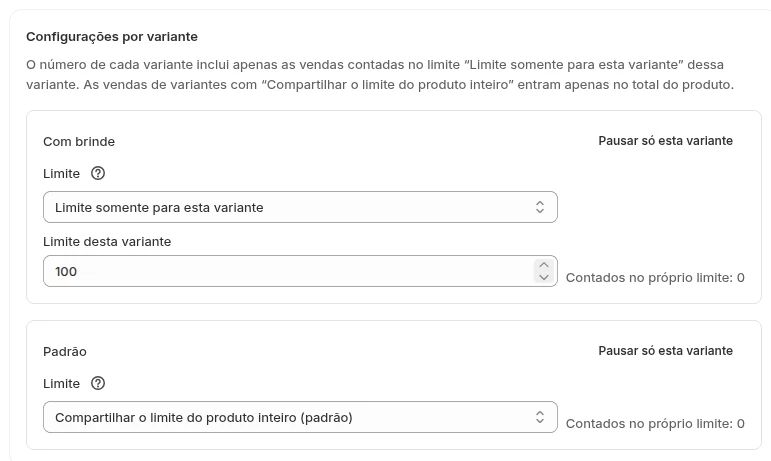
Antes de começar, em “Produtos” da Shopify, crie no produto as variantes “Com brinde” e “Padrão”, ative o acompanhamento de estoque nas duas e deixe a quantidade em 0. Enquanto a pré-venda está ativa, o SellRules troca o estoque da variante com brinde pela quantidade de brindes que resta e, quando ela chega a 0, a variante aparece como esgotada. Durante esse período, não altere pela tela da Shopify o estoque da variante com brinde.
- Em “Programação de vendas” do SellRules, escolha pré-venda e selecione o produto.
- Defina o início da pré-venda. Em “Quando a pré-venda terminar”, escolha “Mudar para venda normal” e informe em “Início da venda” o dia do lançamento, às 0h00 (para um lançamento em 12 de março, 12 de março às 0h00).
- Em “Data estimada de envio”, informe o dia de envio de acordo com o lançamento e, em “Envio estimado (texto)”, escreva algo como “12 de março”. Quando há texto, é o texto que aparece abaixo do botão de compra.
- Em “Configurações por variante”, na variante com brinde, escolha “Limite somente para esta variante” em “Limite” e informe a quantidade de brindes em “Limite desta variante”. Deixe a variante padrão em “Compartilhar o limite do produto inteiro (padrão)”; com o “Limite de unidades em pré-venda” do produto inteiro em branco, ela recebe pré-vendas sem limite.
- Salve. Na página do produto, alterne entre “Com brinde” e “Padrão” e confira se o botão de pré-venda aparece nas duas.
No dia do lançamento, o botão de compra volta ao normal. Ajuste em “Produtos” da Shopify o estoque da variante padrão para a quantidade que pode ser vendida a partir desse dia, e o cliente compra só o que há em estoque.
Se o dia do lançamento for adiado
Se o lançamento for adiado, ajuste “Data estimada de envio” e “Início da venda” da programação de vendas para o novo dia do lançamento.
Quando você muda a data estimada de envio para depois da data informada ao cliente, os pedidos de pré-venda ainda não enviados recebem um e-mail de aviso de atraso. Se preferir avisar por conta própria, sem esse e-mail, mude o aviso de atraso para “Desativar” em “Modelos de e-mail”, dentro de “Configurações”. Essa opção está disponível no plano Launch.
Se vários títulos tiveram o lançamento adiado no mesmo dia, selecione-os na lista de programações de vendas e clique em “Edição em massa” para corrigir as datas de uma vez.
Preço
O limite por variante, a troca no dia do lançamento e o aviso de atraso estão disponíveis desde o plano Free. Nesse plano, você recebe até 10 pedidos em pré-venda e sob encomenda no total. No próximo lançamento, coloque um limite pequeno na variante com brinde e veja que, ao atingir o limite, só ela aparece como esgotada.
Para receber mais pré-vendas do que isso, mude para o plano Launch (US$ 7,99 por mês). Você instala o SellRules pela Shopify App Store, onde também confere o preço e as condições do teste.
Perguntas frequentes
Como separar quando há tipos diferentes de brinde?
Crie uma variante para cada brinde e defina “Limite somente para esta variante” em cada uma. Com as variantes “Com brinde A”, “Com brinde B” e “Padrão”, por exemplo, a contagem é feita por brinde, e só o brinde que acabou aparece como esgotado.
Dá para impedir que uma pessoa compre várias unidades com brinde?
Dá: informe “Máx. por pedido” ou “Limite acumulado de unidades por cliente” na mesma programação de vendas. Essas “Restrições de compra” valem para o produto inteiro, então a contagem soma as unidades com brinde e as da edição padrão. O limite acumulado conta os pedidos feitos com login.
Dá para continuar recebendo pré-vendas depois do dia do lançamento?
Dá. Escolhendo “Sem prazo (continuar a pré-venda)” em “Quando a pré-venda terminar”, a loja recebe pré-vendas até você interromper. Se o estoque não chegar no dia do lançamento, use essa opção e ajuste a data prevista de envio para a previsão de chegada.
Artigos relacionados:
- Escolher por setor: pré-venda ou sob encomenda por setor
- Anunciar antes do lançamento: como trocar a pré-venda pela venda normal no horário do lançamento
- Definir a quantidade por pessoa: limite de compra por pedido e por cliente
- Definir de uma vez as datas e as quantidades de lançamentos e datas comemorativas: como preparar o lançamento de um produto e as vendas de datas comemorativas
O álbum, a quantidade de brindes e as datas são exemplos para a explicação.