Bij een nieuw product of een seizoensverkoop, zoals voor Moederdag, Kerstmis of een mystery box, leg je vast wanneer de aankondiging begint, op welk tijdstip de verkoop start en wanneer die eindigt. Daarnaast bepaal je hoeveel je in totaal aanneemt en hoeveel één klant mag kopen. Neem je al vóór de lancering bestellingen aan, kies dan een pre-order. Begin je pas op het lanceringstijdstip met verkopen, kies dan “Binnenkort”.
Vul je die datums in de gekozen planning in, dan zet SellRules de productpagina en de koopknop op die tijdstippen om. Bij een product voor een feestdag reken je de laatste verkoopdag terug vanaf de laatste verzenddag waarmee het pakket op tijd aankomt.
Dit artikel is geschreven door de maker van SellRules. Hoe je elke stap instelt, lees je in de artikelen die verderop staan onder “Zo stel je elke stap in”.
De datums die je vastlegt, van aankondiging tot einde verkoop
Stel dat je een cadeauset voor Moederdag in een beperkt aantal wilt verkopen (een voorbeeld ter uitleg).
Planning voor de Moederdag-cadeauset
- 1 april: de aankondiging begint op de productpagina en klanten kunnen zich aanmelden voor een melding bij de start van de pre-order
- 10 april om 10:00 uur: de pre-order begint (maximaal 300 stuks, maximaal 2 per bestelling)
- 28 april om 10:00 uur: overschakelen naar normale verkoop
- 1 mei: de pre-orders worden verzonden
- 6 mei: de laatste dag waarop je bestellingen aanneemt
Tussen de start van de aankondiging en de start van de pre-order verzamel je aanmeldingen voor meldingen. De pre-orderperiode is de tijd die je nodig hebt om aan de hand van het aantal bestellingen te bepalen hoeveel je laat maken of inkoopt.
In SellRules zet je deze planning in één pre-orderplanning. Per datum vul je het volgende veld in.
| Datum die je vastlegt | Veld in de planning |
|---|---|
| Begin van de aankondiging | “Startdatum aankondiging” |
| Tijdstip waarop de pre-order begint | “Startdatum pre-order” |
| Dag waarop je de pre-orders verzendt | “Geschatte verzenddatum” |
| Tijdstip waarop je overschakelt naar normale verkoop | “Verkoopstartdatum” |
| Dag waarop de verkoop eindigt | “Einddatum van de verkoop” |
De “Geschatte verzenddatum” staat op de productpagina onder de koopknop. Vanaf 0:00 uur op de “Einddatum van de verkoop” toont de productpagina dat de verkoop is beëindigd. Alle datums en tijden volgen de tijdzone die je in je Shopify-winkel hebt ingesteld.
Wil je geen aankondigingsperiode, laat de “Startdatum aankondiging” dan leeg; je neemt dan vanaf de startdatum van de pre-order bestellingen aan. Met een aankondigingsperiode kunnen klanten zich in die periode op de productpagina aanmelden voor een melding, en zodra de pre-order begint, krijgen ze een e-mail (tenzij je die melding in de meldingsinstellingen hebt uitgezet). Vóór de startdatum van de aankondiging is het product gewoon te koop. Wil je het product tot die datum niet laten zien, zet dan “Ook publicatie in de webshop wijzigen” aan.
Zet je “Aankoop blokkeren tijdens de aankondigingsperiode” aan, dan kunnen klanten tijdens de aankondiging niet kopen: niet via de koopknop en ook niet als ze rechtstreeks naar de winkelwagen of de checkout gaan.
Wat je klanten zien
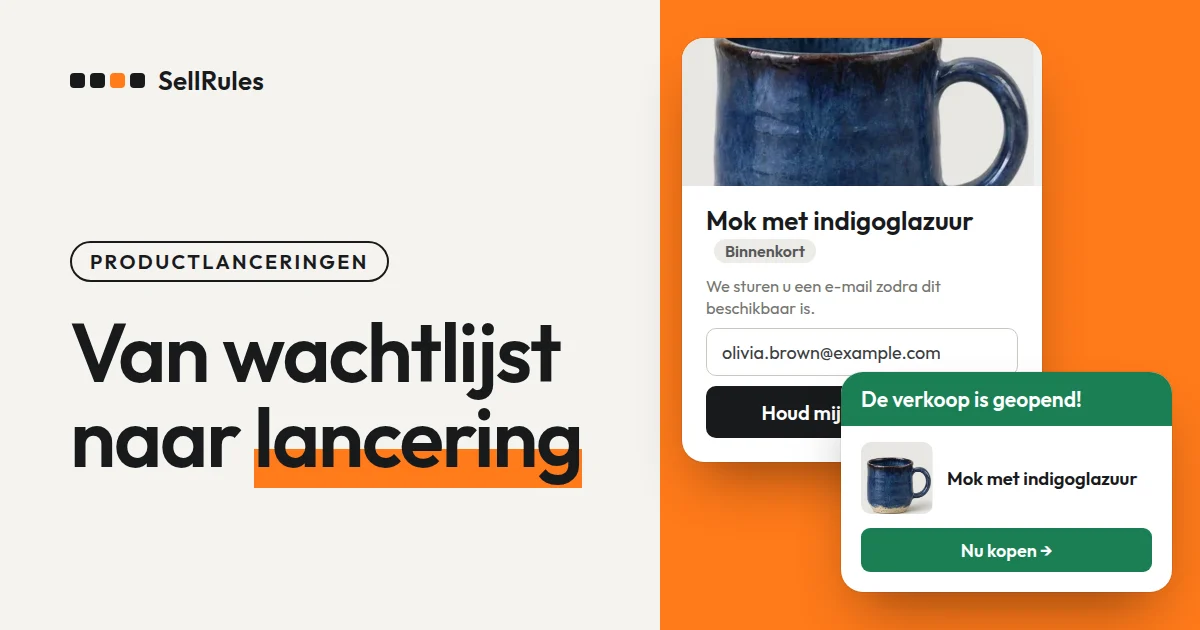
Bij een product met een planning verandert de koopknop op de productpagina telkens als een ingesteld tijdstip is bereikt. Hieronder zie je een ander product (een snowboard) met een pre-orderplanning, per fase naast elkaar.
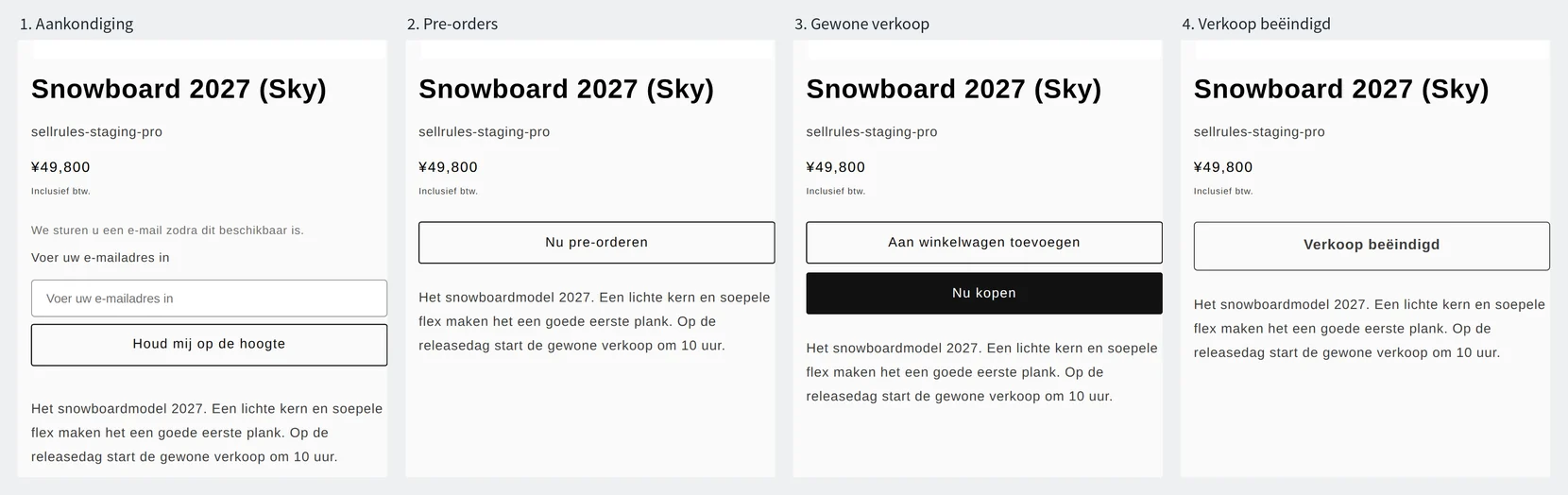
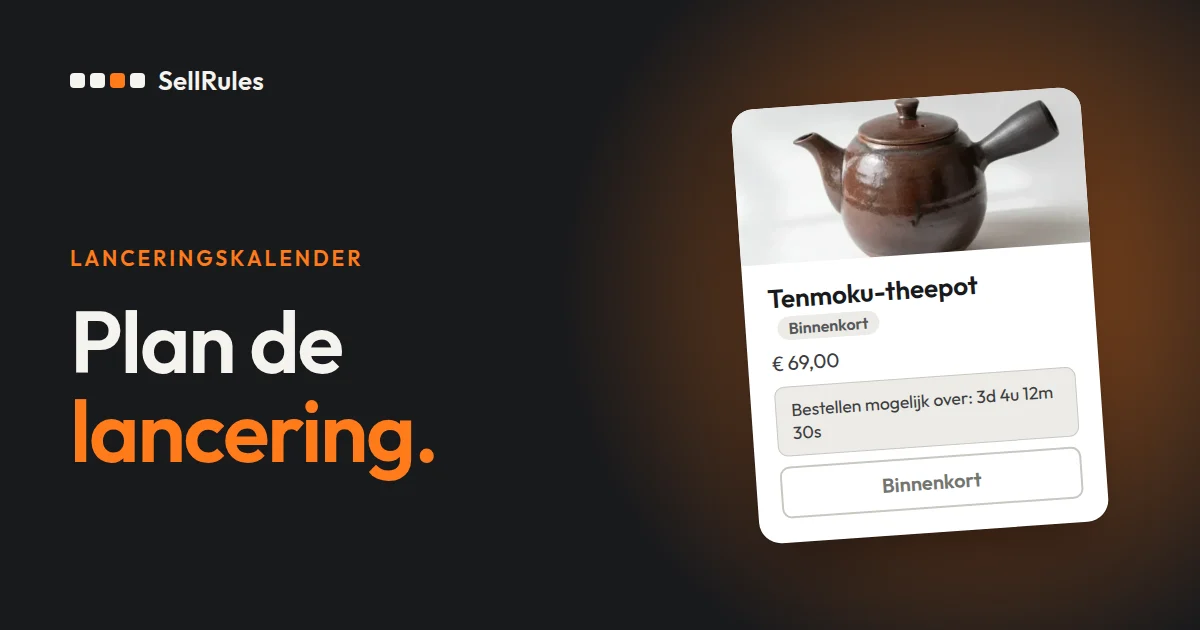
Bij “Binnenkort” is er geen pre-orderfase: tijdens de aankondiging staat er “Binnenkort” op de productpagina en kan niemand kopen. Precies op het tijdstip van de verkoopstart gaat het product over naar normale verkoop.
Pre-order of “Binnenkort”, en wat er na de pre-order gebeurt
Pre-order en “Binnenkort”
Pre-order
Binnenkort
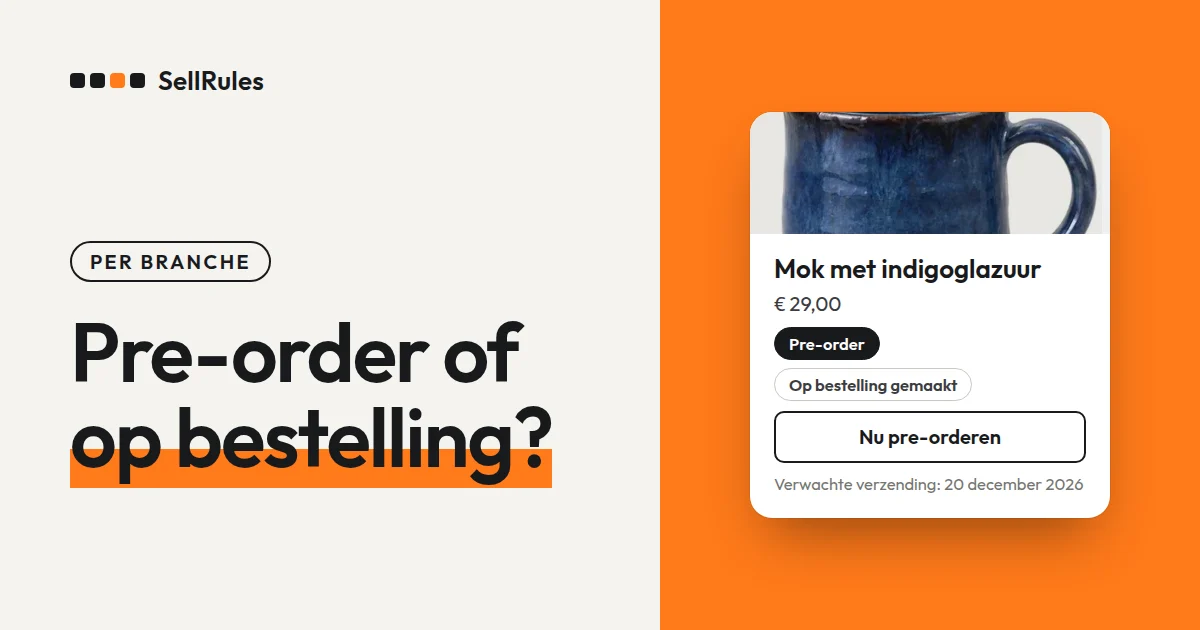
Wil je aan de hand van het aantal pre-orders bepalen hoeveel je laat maken of inkoopt, kies dan een pre-order. Verkoop je pas op het lanceringstijdstip, als de voorraad al binnen is, kies dan “Binnenkort”. Daarvoor kies je “Zonder pre-orderperiode (van aankondiging naar normale verkoop)”, en wil je tijdens de aankondiging aanmeldingen verzamelen, zet dan “Aanmeldingen voor meldingen accepteren tijdens de aankondiging” aan.
Bij een pre-order kies je onder “Als de pre-order eindigt” hoe je daarna verder verkoopt.
| Na de pre-order | Keuze bij “Als de pre-order eindigt” |
|---|---|
| Normaal verder verkopen zolang er voorraad is | “Overschakelen naar normale verkoop” |
| Alleen de pre-orders leveren, zonder normale verkoop | ‘Verkoop beëindigen met de weergave “Verkoop beëindigd”’ |
| Zonder einddatum pre-orders blijven aannemen | “Geen deadline (pre-orders blijven aannemen)” |
Wil je ook de normale verkoop op een vaste dag laten eindigen, kies dan “Overschakelen naar normale verkoop” en vink “Ook een einddatum voor de normale verkoop instellen (tijdelijke verkoop)” aan. De Moederdag-cadeauset verkoop je na de pre-order nog tot en met 6 mei normaal, dus daarvoor gebruik je deze combinatie. Maak je, zoals bij een mystery box, alleen zoveel als er vooraf besteld is, kies dan ‘Verkoop beëindigen met de weergave “Verkoop beëindigd”’.
Het totale aantal en het aantal per klant stel je apart in
Bij een product in een beperkt aantal leg je twee aantallen vast: hoeveel pre-orders je in totaal aanneemt en hoeveel één klant mag kopen. In het Moederdag-voorbeeld neem je maximaal 300 pre-orders aan, en maximaal 2 per bestelling.
De aantallen voor de Moederdag-cadeauset
- “Maximaal totaal aantal artikelen”: 300 stuks
- Aangenomen pre-orders: 120 stuks
- Nog beschikbaar: 180 stuks (de voorraad in Shopify tijdens de pre-order)
- “Max. per bestelling” in de aankoopbeperking: 2 stuks
Hoeveel pre-orders je aanneemt, vul je in bij “Maximaal totaal aantal artikelen”; is dat aantal bereikt, dan stopt de pre-order. Heb je bijvoorbeeld van de 300 stuks er 120 als pre-order verkocht, dan zijn er nog 300 − 120 = 180 beschikbaar. Tijdens de pre-order staat de voorraad in Shopify op dat resterende aantal. Na de pre-order zet SellRules de voorraad in Shopify terug op het oorspronkelijke aantal; hoeveel je in de normale verkoop verkoopt, bepaal je dus met de voorraad in Shopify.
Het aantal per klant stel je in met de aankoopbeperking: vul bij “Max. per bestelling” 2 in. Wil je voorkomen dat iemand met losse bestellingen meer koopt, vul dan ook “Max. per klant (cumulatief)” in en zet de “Aankoopvoorwaarden” op “Inloggen vereist (gasten kunnen niet kopen)”. Het cumulatieve aantal telt namelijk alleen bestellingen van ingelogde klanten.
Beide limieten werken in de checkout zodra je in Shopify bij “Checkout-regels” de regel “Aankoopbeperkingen (SellRules)” inschakelt (“Purchase limits (SellRules)” als je beheeromgeving in het Engels is).
Bij een feestdagproduct reken je de laatste verkoopdag terug vanaf de laatste verzenddag
Bij feestdagen zoals Moederdag (de tweede zondag van mei), Valentijnsdag (14 februari) en Kerstmis (25 december) moet het pakket op een vaste dag aankomen. Voor zo'n product is de laatste dag waarop je bestellingen aanneemt de dag vóór de laatste verzenddag waarmee het pakket nog op tijd is. Valt er een dag tussen waarop je niet verzendt, dan tel je die niet mee.
Terugrekenen vanaf de laatste verzenddag
- 7 mei: de laatste verzending die nog op tijd is voor Moederdag
- 6 mei: de laatste dag waarop je bestellingen aanneemt
- “Einddatum van de verkoop”: 7 mei (vanaf 0:00 uur die dag staat er dat de verkoop is beëindigd)
Is in het Moederdag-voorbeeld 7 mei de laatste verzenddag waarmee het pakket nog op tijd aankomt, dan neem je tot en met 6 mei bestellingen aan. Bij “Einddatum van de verkoop” vul je dus 7 mei in.
Echte winkels vermelden de besteldeadline en de verzendperiode ook apart. Anker Japan verkocht voor nieuwjaar 2026 Japanse fukubukuro (mystery bags). Voor de bags die alleen online te koop waren, liep de pre-order volgens de winkel “van vrijdag 26 december 2025 tot en met donderdag 8 januari 2026, 17:00 uur”, en voor de verzending stond er “vanaf half januari 2026, in volgorde van bestelling” (Anker Japan Fukubukuro 2026, gecontroleerd op 13 november 2026).
Sommige winkels hanteren per regio een andere deadline. De Japanse chocolatier Minimal gaf in een bericht van 3 februari 2026 als deadline voor bestellingen die op 14 februari moesten aankomen: tot 11 februari 23:59 uur voor Hokkaido, Chugoku, Shikoku, Kyushu en Okinawa, en tot 12 februari 23:59 uur voor onder meer Kanto en Chubu (bericht van Minimal, gecontroleerd op 13 november 2026).
Per product heb je één “Einddatum van de verkoop”. Heb je per regio een andere deadline, vul dan de dag ná de latere deadline in (in dit voorbeeld 13 februari) en vermeld de eerdere deadline op de productpagina en in de e-mail met de melding.
De productpagina na afloop van de verkoop
Op de dag waarop de verkoop eindigt, toont de productpagina dat de verkoop is beëindigd en kan niemand meer kopen. Je kiest of je de pagina online laat staan of niet meer publiceert.
Laat je de pagina staan, dan zien klanten die na de feestdag langskomen ook dat de verkoop voorbij is. De pagina van Anker Japan toont na afloop bijvoorbeeld de melding dat de verkoop van Fukubukuro 2026 is beëindigd.
Wil je de pagina niet meer publiceren, zet dan bij het aanmaken van de planning “Ook publicatie in de webshop wijzigen” aan. Het product is dan vóór de start van de aankondiging niet gepubliceerd, tijdens de aankondiging, de pre-order en de verkoop wel, en zodra de verkoop is afgelopen automatisch weer niet.
Vóór en na een beurs of pop-up online in voorverkoop gaan
Laat je nieuwe producten zien op een beurs of in een pop-upstore, stem dan de online planning af op de dagen van het evenement. De verkoop en de kassa op locatie regel je met bijvoorbeeld Shopify POS; in SellRules stel je de planning van de productpagina in je webshop in.
Online planning afgestemd op het evenement
- Twee weken vóór het evenement: “Startdatum aankondiging”. Klanten melden zich op de productpagina aan voor een melding, en je noemt dat bij de uitnodiging voor het evenement
- Eerste dag van het evenement om 10:00 uur: “Startdatum pre-order”. Wie het product ter plekke heeft gezien en wie niet kon komen, bestelt online als pre-order
- Na het evenement: vul bij “Geschatte verzenddatum” de dag in waarop je verstuurt wat je hebt gemaakt, de bestellingen van het evenement meegeteld
Wil je vóór het evenement eerst alleen pre-orders aannemen van klanten die al eerder bij je kochten, zet de “Startdatum pre-order” dan vóór het evenement en zet de “Aankoopvoorwaarden” van hetzelfde product op “Tag vereist”. Schakel je die regel op de eerste dag van het evenement uit, dan kan iedereen een pre-order plaatsen. De stappen staan in alleen aan leden verkopen.
Zet op de flyers en kaartjes die je op het evenement uitdeelt de URL of een QR-code van de productpagina. Op de eerste dag van het evenement begint de pre-order, en klanten die zich tijdens de aankondiging voor een melding hebben aangemeld, krijgen op dat tijdstip een e-mail (tenzij je die in de meldingsinstellingen hebt uitgezet).
Wat je met de standaardfuncties van Shopify kunt
Met publiceren in de toekomst in Shopify (een publicatiedatum instellen) publiceer je een product op een gekozen datum en tijd in een verkoopkanaal (Shopify Help, gecontroleerd op 13 november 2026). Hoeveel artikelen klanten maximaal aan hun winkelwagen kunnen toevoegen, stel je in met één waarde die voor alle producten geldt (Shopify Help, gecontroleerd op 13 november 2026).
| Wat je voorbereidt | Standaardfunctie van Shopify | SellRules |
|---|---|---|
| Op het lanceringstijdstip beginnen met verkopen | Het product op dat tijdstip publiceren met een publicatiedatum | De productpagina zichtbaar houden en de koopknop op dat tijdstip omzetten |
| Pre-orders aannemen | Een app gebruiken (Shopify Help) | Bestellingen aannemen van de startdatum van de pre-order tot de verkoopstartdatum |
| De verkoop op een vaste dag stoppen | Het product handmatig niet meer publiceren of de voorraad op 0 zetten | Vanaf 0:00 uur op de “Einddatum van de verkoop” tonen dat de verkoop is beëindigd |
| Het aantal per klant beperken | Eén “Limiet voor toevoegen aan winkelwagen” voor alle producten | Per product een limiet per bestelling en een cumulatieve limiet per klant |
Wil je een product alleen verborgen houden en op het lanceringstijdstip publiceren, dan is een publicatiedatum in Shopify genoeg. Kondig je een product al vóór de lancering aan of neem je pre-orders aan, of moet de verkoop stoppen bij de deadline van een feestdag, vul dan de datums in een planning in SellRules in.
Wat je met andere functies van Shopify voorbereidt
In SellRules leg je per product de verkoopplanning vast, het totale aantal dat je aanneemt en hoeveel één klant mag kopen. Voor een feestdagverkoop regel je het volgende met andere functies van Shopify of met andere apps.
- Klanten zelf een bezorgdatum laten kiezen: pas je thema aan en voeg op de winkelwagenpagina een datumkiezer toe (een datumkiezer voor de bezorgdatum toevoegen). Wil je een verwachte bezorgdatum tonen, gebruik dan bezorgdatums instellen
- Bepalen hoeveel bestellingen je per dag aanneemt: kies in de Shopify App Store een app voor bezorgdatums waarmee je een maximum aantal bestellingen per dag instelt
- Je voorbereiden op een verkoop waarbij veel bestellingen tegelijk binnenkomen op het lanceringstijdstip: lees in de Shopify Help flash sales voorbereiden en controleer vooraf onder meer je verzendkosten
Zo stel je elke stap in
Hoe je elke stap instelt, lees je in deze artikelen.
- Aankondiging, pre-order en normale verkoop op tijd laten omschakelen: de verkoop automatisch laten beginnen op het lanceringstijdstip
- Deadline en maximum per product bepalen voor feestdagen: pre-orders voor Moederdag, Valentijnsdag en Sinterklaas
- Vóór de lancering aanmeldingen voor meldingen verzamelen: aanmeldingen voor meldingen verzamelen vóór de lancering
- Het aantal per klant beperken: “maximaal 1 per klant” instellen
- Eerst aan leden verkopen: alleen aan leden verkopen
- Controleren voordat de pre-order begint: pre-orders starten in Shopify
- Cd's en boeken als pre-order verkopen tot de releasedatum: bonus voor de eerste bestellers en omschakelen op de releasedag
- Fruit en groente vóór de oogst in een vast aantal aannemen: fruit en groente vóór de oogst als pre-order verkopen
Prijzen
Alle instellingen uit dit artikel kun je al met het Free-abonnement gebruiken. Met het Free-abonnement neem je in totaal tot 10 bestellingen voor pre-orders en op bestelling gemaakte producten aan, en verstuur je in totaal tot 15 e-mails bij nieuwe voorraad en verkoopstart. Een aankoopbeperking stel je in voor maximaal 1 product, en “Binnenkort” voor 1 product.
SellRules: abonnementen en prijzen
| Maandprijs | LaunchAlle functies inbegrepen | FreeBeginnen met één product |
|---|---|---|
| Maandprijs | US$ 7,99 per maand | gratis |
| Gratis proefperiode | 10 dagen | Geen |
| Pre-orders en op bestelling gemaakte bestellingen | Onbeperkt | Tot 10 in totaal |
| E-mails bij terug op voorraad en start van de verkoop (Notify Me) | Onbeperkt | Tot 15 in totaal (wordt niet maandelijks aangevuld) |
| Aankoopbeperkingen | Geen limiet op producten | Tot 1 product |
| Aanpasbare meldingsmails | Ja | Nee |
| Aanbetaling en restbetaling | Ja | Nee |
Pre-orders, op bestelling gemaakte producten, terug-op-voorraadmeldingen, aankoopbeperkingen, omschakelen bij uitverkocht, aanbetalingen en orderverwerking zijn allemaal inbegrepen in het Launch-abonnement.
De eerste 10 dagen van het Launch-abonnement zijn gratis. Als u de app tijdens de proefperiode verwijdert, worden er geen kosten in rekening gebracht.
Met het Launch-abonnement is er geen verzendlimiet voor e-mails bij terug op voorraad en de start van de verkoop. Verplichte berichten, zoals orderbevestigingen, verzendberichten en herinneringen voor de restbetaling, worden in elk abonnement verzonden, ongeacht de limiet.
De Standard en Pro-abonnementen zijn gesloten voor nieuwe aanmeldingen. Winkels die deze abonnementen al hebben, behouden hun huidige voorwaarden.
Kies eerst één product: het volgende dat je lanceert of het volgende product voor een feestdag. Schrijf de datums op en zet ze in een planning. Krijg je meer producten en bestellingen, stap dan over op het Launch-abonnement zonder limieten (US$ 7,99 per maand). Je installeert SellRules via de Shopify App Store. Daar vind je ook de prijzen en de voorwaarden van de gratis proefperiode.
Veelgestelde vragen
Kan ik de producten voor meerdere feestdagen, zoals Moederdag en Kerstmis, in één overzicht zien?
Ja. Open in de lijst van de verkoopplanning de “Kalenderweergave”. Je ziet dan per product de periode van de aankondiging, de pre-order en de verkoop per maand, elk in een eigen kleur. Wil je datums van meerdere planningen tegelijk wijzigen, selecteer ze dan in de lijst en gebruik “Bulk bewerken”.
Kan ik tijdens de pre-order de overstap naar normale verkoop uitstellen?
Ja. Wijzig de datum in de planning en sla op; de overstap gebeurt dan op de nieuwe datum. Verschuif je ook de verwachte verzenddatum naar later, dan krijgen klanten met een nog niet verzonden bestelling die de oude verwachte verzenddatum hebben gekregen automatisch een e-mail over de vertraging (tenzij je die melding in de meldingsinstellingen hebt uitgezet).
Gerelateerde artikelen:
- Een verkoopvorm kiezen, zoals voorverkoop of een beperkte oplage: kiezen tussen voorverkoop en gelimiteerde verkoop
- Wanneer je de betaling van een pre-order ontvangt: wanneer ontvang je de betaling van een pre-order
- Ook na uitverkocht bestellingen of aanmeldingen aannemen: pre-order of melding bij nieuwe voorraad voor een uitverkocht product
- Als een klant een pre-order en een voorraadartikel samen koopt: pre-order en voorraadartikel in één bestelling
- Opkopen tegengaan: opkopers en doorverkoop van gelimiteerde producten tegengaan
- De verkoop na een vaste periode automatisch laten eindigen: tijdelijke verkoop automatisch laten eindigen
De Moederdag-cadeauset, de datums en de aantallen zijn voorbeelden ter uitleg en komen niet van een bestaande winkel.