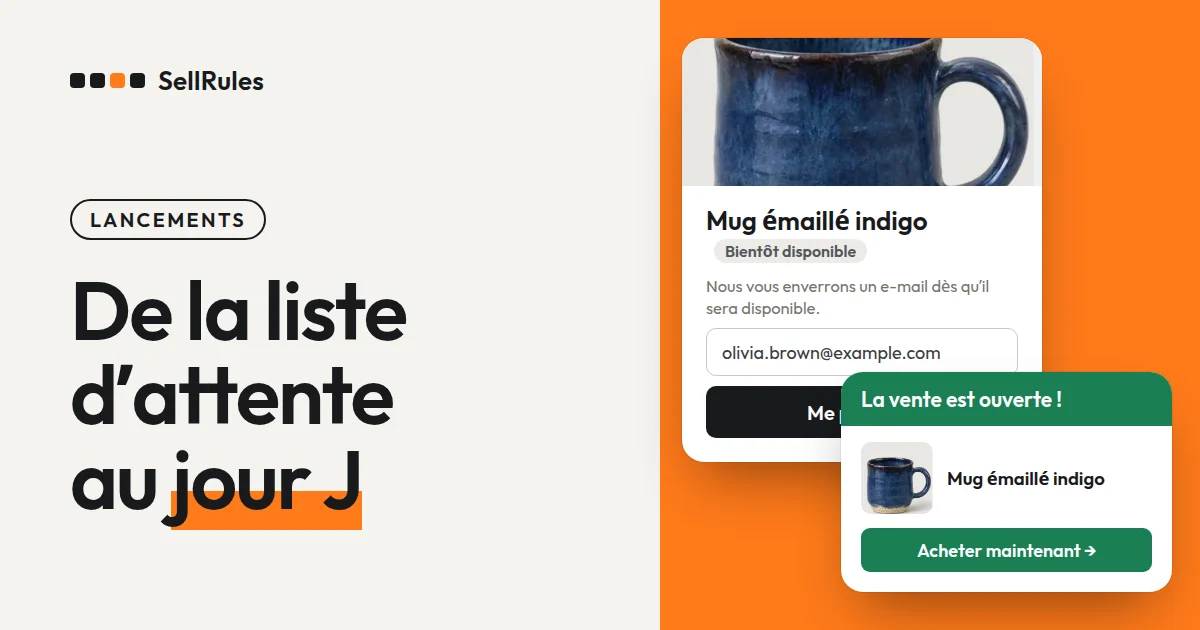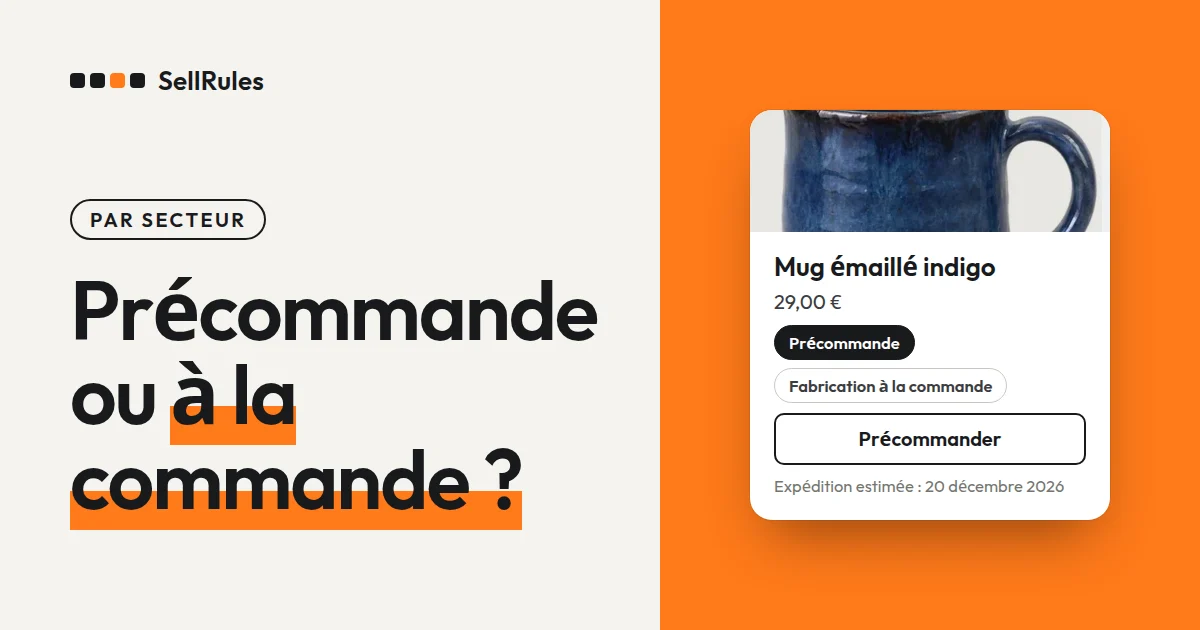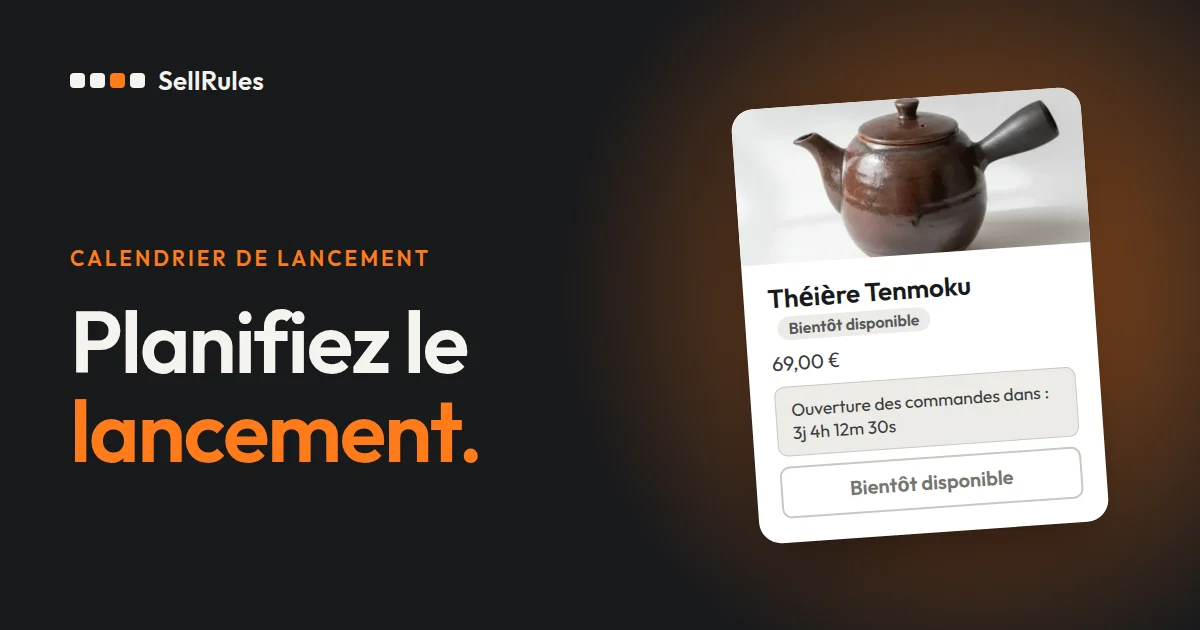
Pour le lancement d’un nouveau produit ou une vente saisonnière, comme la fête des mères, Noël ou un coffret surprise de Nouvel An, vous fixez le jour où l’annonce commence, l’heure où la vente commence, le jour où elle se termine, le nombre de commandes acceptées et la quantité vendue par client. Si vous prenez des commandes avant le lancement, choisissez la précommande ; si vous vendez à partir de l’heure du lancement, choisissez « Bientôt disponible ».
Une fois ces dates saisies dans la planification choisie, SellRules change l’affichage de la page produit et le bouton d’achat aux heures prévues. Pour un produit lié à un événement, le jour de fin de la vente se compte à rebours depuis la dernière date d’expédition qui permet une livraison le jour de l’événement.
Cet article est écrit par l’éditeur de SellRules. La marche à suivre pour chaque réglage est expliquée dans les articles listés plus bas, dans la section « Les réglages, étape par étape ».
Les dates à fixer, de l’annonce à la fin de la vente
Prenons l’exemple d’un coffret cadeau vendu en quantité limitée, que vos clients veulent faire livrer à une date précise en mai (exemple fictif, pour illustrer).
Le calendrier du coffret cadeau
- 1er avril : début de l’annonce sur la page produit et des inscriptions pour être prévenu de l’ouverture des précommandes
- 10 avril, 10:00 : ouverture des précommandes (300 articles au maximum, 2 par commande au maximum)
- 28 avril, 10:00 : passage à la vente normale
- 1er mai : expédition des précommandes
- 6 mai : dernier jour de prise de commande
De l’annonce à l’ouverture des précommandes, vous recueillez des inscriptions. La période de précommande vous laisse le temps de décider, d’après le nombre de commandes reçues, combien d’articles fabriquer ou commander.
Dans SellRules, tout ce calendrier tient dans une seule planification de précommande. Voici le champ à remplir pour chaque date.
| Date à fixer | Champ de la planification |
|---|---|
| Jour où l’annonce commence | « Date de début de l'annonce » |
| Heure d’ouverture des précommandes | « Date de début de précommande » |
| Jour d’expédition des précommandes | « Date d'expédition estimée » |
| Heure du passage à la vente normale | « Date de début de vente » |
| Jour de fin de la vente | « Date de fin de la vente normale » |
La « Date d'expédition estimée » s’affiche sous le bouton d’achat de la page produit. À la « Date de fin de la vente normale », la page affiche « Vente terminée » dès 0:00. Les dates et heures suivent le fuseau horaire défini dans les paramètres de votre boutique Shopify.
Sans période d’annonce, laissez la « Date de début de l'annonce » vide : les précommandes s’ouvrent directement à leur date de début. Avec une période d’annonce, la page produit recueille des inscriptions pendant cette période, et les clients inscrits reçoivent un e-mail à l’heure d’ouverture des précommandes (sauf si vous l’avez désactivé dans les réglages de notifications). Avant le début de l’annonce, le produit reste en vente comme d’habitude. Pour le cacher jusqu’au début de l’annonce, activez « Changer aussi la publication sur la boutique en ligne ».
Pendant l’annonce, si vous activez « Empêcher l'achat pendant la période d'annonce », le produit ne peut plus être acheté, ni avec le bouton d’achat, ni en passant directement par le panier ou le paiement.
Ce que voient vos clients
Une fois la planification saisie, le bouton d’achat de la page produit change à chaque date prévue. L’image ci-dessous montre un autre produit (un snowboard), avec une planification de précommande, phase par phase.
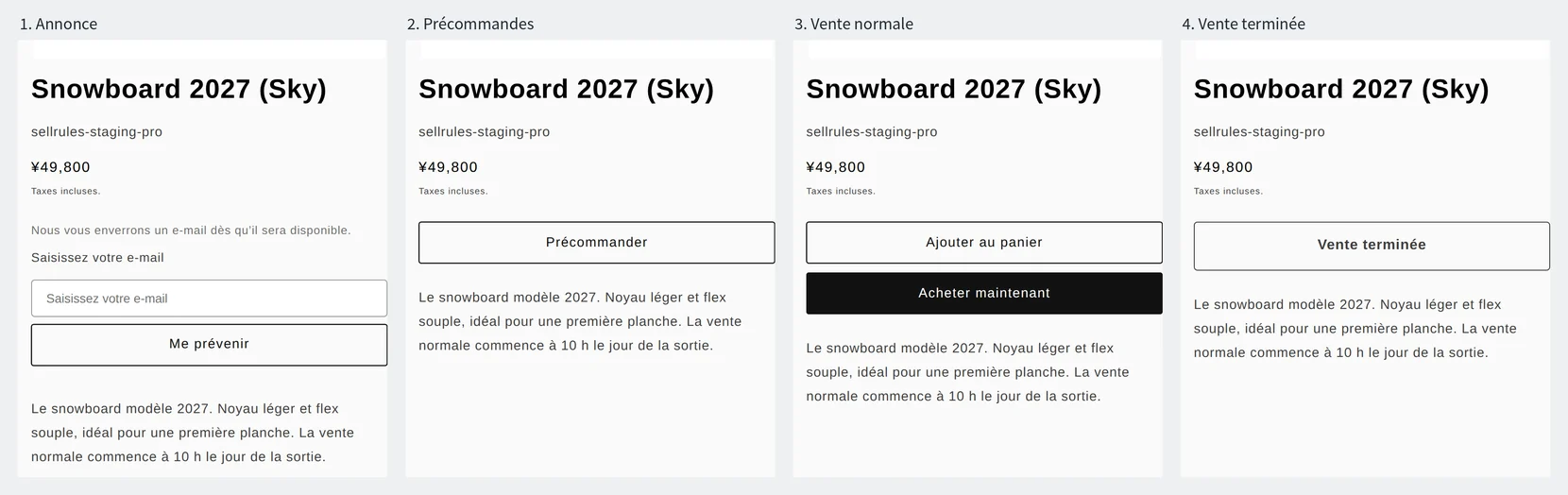
Avec « Bientôt disponible », il n’y a pas de phase de précommande : pendant l’annonce, la page produit affiche « Bientôt disponible » et l’achat est impossible. Le produit passe en vente normale à l’heure exacte du début de la vente.
Précommande ou « Bientôt disponible », et que faire après la précommande
Précommande et « Bientôt disponible »
Précommande
Bientôt disponible
Si vous voulez fixer la quantité à fabriquer ou à commander d’après les précommandes, choisissez la précommande. Si vous constituez d’abord votre stock et vendez à partir de l’heure du lancement, choisissez « Bientôt disponible ». Dans ce cas, sélectionnez « Sans période de précommande (de l’annonce à la vente normale) » et, pour recueillir des inscriptions pendant l’annonce, activez « Accepter les inscriptions aux alertes pendant l’annonce ».
En précommande, vous choisissez sous « Quand la précommande se termine » ce qui se passe une fois la précommande terminée.
| Après la précommande | Choix sous « Quand la précommande se termine » |
|---|---|
| Continuer à vendre en vente normale tant qu’il reste du stock | « Passer à la vente normale » |
| Préparer seulement les quantités précommandées, sans vente normale | « Terminer la vente avec l’affichage « Vente terminée » » |
| Continuer à prendre des précommandes sans date de fin | « Pas d’échéance (continuer les précommandes) » |
Pour arrêter aussi la vente normale à une date fixe, choisissez « Passer à la vente normale » et cochez « Fixer aussi une date de fin de la vente normale (vente à durée limitée) ». C’est la combinaison du coffret cadeau de l’exemple, qui reste en vente normale jusqu’au 6 mai après la précommande. Pour un produit dont vous préparez seulement les quantités précommandées, comme un coffret surprise, choisissez « Terminer la vente avec l’affichage « Vente terminée » ».
Le nombre de précommandes et la quantité par client se règlent séparément
Pour un produit en quantité limitée, vous fixez deux nombres : le nombre d’articles acceptés en précommande, et la quantité maximale vendue à chaque client. Dans l’exemple du coffret cadeau, la précommande est limitée à 300 articles, et chaque commande à 2 articles.
Les quantités à fixer pour le coffret cadeau
- « Nombre maximal d’articles en précommande » : 300 articles
- Articles déjà précommandés : 120
- Reste disponible : 180 articles (le stock Shopify pendant la précommande)
- « Max par commande » des restrictions d’achat : 2 articles
Le nombre d’articles acceptés en précommande se saisit dans « Nombre maximal d’articles en précommande » : une fois ce nombre atteint, les précommandes s’arrêtent. Par exemple, si 120 articles sur 300 sont déjà précommandés, il en reste 300 − 120 = 180. Pendant la précommande, le stock Shopify affiche ce reste. Quand la précommande se termine, le stock Shopify revient à sa valeur d’origine : c’est donc le stock Shopify qui fixe la quantité vendue en vente normale.
Pour la quantité par client, saisissez 2 dans « Max par commande » des restrictions d’achat. Pour éviter qu’un client achète plusieurs fois en passant plusieurs commandes, remplissez aussi « Max par client (cumulé) » et réglez l’éligibilité à l’achat sur « Connexion requise (les invités ne peuvent pas acheter) ». Le cumul ne compte en effet que les commandes des clients connectés.
Ces deux limites s’appliquent lors du paiement une fois que vous avez activé « Limites d’achat (SellRules) » (« Purchase limits (SellRules) » si votre interface d’administration est en anglais) dans les « Règles de paiement » de Shopify.
Pour un événement, comptez à rebours depuis la dernière date d’expédition
Certains événements ont une date de livraison fixe : la fête des mères (en France, le dernier dimanche de mai, ou le premier dimanche de juin quand il tombe le jour de la Pentecôte), la Saint-Valentin (14 février) ou Noël (25 décembre). Pour ces produits, le dernier jour de prise de commande est la veille de la dernière date d’expédition qui permet une livraison à temps. Si des jours de fermeture tombent entre les deux, comptez les jours d’expédition sans eux.
Compter à rebours depuis la dernière date d’expédition
- 7 mai : dernière expédition pour une livraison à la date prévue
- 6 mai : dernier jour de prise de commande
- « Date de fin de la vente normale » : 7 mai (« Vente terminée » dès 0:00 ce jour-là)
Dans l’exemple du coffret cadeau, si la dernière expédition qui permet une livraison à la date prévue a lieu le 7 mai, les commandes doivent être reçues au plus tard le 6 mai. Saisissez donc le 7 mai dans « Date de fin de la vente normale ».
Les boutiques en ligne séparent elles aussi la date limite de commande et la période d’expédition dans leurs annonces. Au Japon, pour ses fukubukuro 2026 vendus en ligne (des sacs surprise traditionnels du Nouvel An), Anker Japan indique une période de réservation « du vendredi 26 décembre 2025 au jeudi 8 janvier 2026, 17:00 » et une expédition « progressive à partir de la mi-janvier 2026 » (Anker Japan, fukubukuro 2026, consulté le 13 novembre 2026).
D’autres boutiques fixent la date limite selon la région de livraison. Dans une annonce du 3 février 2026, la boutique japonaise Minimal fixait la date limite des commandes à livrer le 14 février au 11 février à 23:59 pour Hokkaidō, Chūgoku, Shikoku, Kyūshū et Okinawa, et au 12 février à 23:59 pour Kantō, Chūbu et les autres régions (annonce de Minimal, consulté le 13 novembre 2026).
Chaque produit n’a qu’une « Date de fin de la vente normale ». Si la date limite varie selon la région, saisissez le lendemain de la date limite la plus tardive (le 13 février dans cet exemple), et indiquez la date limite plus précoce sur la page produit et dans l’e-mail d’annonce.
La page produit après la fin de la vente
Le jour de fin de la vente, la page produit affiche « Vente terminée » et le produit ne peut plus être acheté. À vous de décider si vous gardez la page en ligne ou si vous la masquez.
Si vous gardez la page, les clients qui arrivent après l’événement voient que la vente est terminée. Après la vente, la page des fukubukuro d’Anker Japan indique elle aussi que la vente des fukubukuro 2026 est terminée.
Pour masquer la page, activez « Changer aussi la publication sur la boutique en ligne » en créant la planification. Le produit est alors masqué avant le début de l’annonce, visible pendant l’annonce, la précommande et la vente, puis masqué de nouveau une fois les commandes closes, le tout automatiquement.
Vendre en avant-première en ligne avant et après un salon ou une boutique éphémère
Quand vous présentez une nouveauté sur un salon ou dans une boutique éphémère, calez les dates de la vente en ligne sur celles de l’événement. La vente et l’encaissement sur place passent par Shopify POS, par exemple ; dans SellRules, vous réglez les dates de la page produit de la boutique en ligne.
Les dates de la vente en ligne, calées sur l’événement
- 2 semaines avant l’événement : « Date de début de l'annonce ». La page produit recueille les inscriptions aux alertes, et vous l’annoncez en même temps que votre présence à l’événement
- Premier jour de l’événement, 10:00 : « Date de début de précommande ». Les visiteurs qui ont vu le produit sur place peuvent précommander en ligne, comme ceux qui n’ont pas pu venir
- Après l’événement : dans « Date d'expédition estimée », saisissez le jour où vous expédierez la série fabriquée, commandes prises sur place comprises
Pour ouvrir les précommandes avant l’événement aux seuls clients qui ont déjà acheté chez vous, placez « Date de début de précommande » avant l’événement et réglez « Éligibilité à l'achat » sur « Balise requise » pour le même produit. Le premier jour de l’événement, désactivez cette règle : tout le monde peut alors précommander. La marche à suivre est expliquée dans vendre seulement aux membres.
Sur les flyers et les cartes que vous distribuez sur place, indiquez l’URL de la page produit ou un QR code. Les précommandes s’ouvrent le premier jour de l’événement, et les clients inscrits aux alertes pendant l’annonce reçoivent un e-mail à cette heure-là (sauf si vous avez désactivé cet envoi dans les réglages de notification).
Ce que permettent les fonctions standard de Shopify
Avec la publication programmée de Shopify, vous pouvez publier un produit sur un canal de vente à la date et à l’heure choisies (aide Shopify, consultée le 13 novembre 2026). La limite d’articles ajoutés au panier (Add-to-cart limit) est une seule valeur, commune à tous les produits (aide Shopify, consultée le 13 novembre 2026).
| Ce que vous préparez | Fonctions standard de Shopify | SellRules |
|---|---|---|
| Vendre à partir de l’heure du lancement | La publication programmée publie le produit à cette heure | La page produit reste visible et le bouton d’achat change à cette heure |
| Prendre des précommandes | Passer par une application (aide Shopify) | Précommandes acceptées de la date de début de précommande à la date de début de vente |
| Arrêter la vente à une date fixe | Masquer le produit à la main ou mettre le stock à 0 | « Vente terminée » dès 0:00 à la « Date de fin de la vente normale » |
| Limiter la quantité par client | Limite d’ajout au panier commune à tous les produits | Par produit, par commande et en cumul par client |
Si vous voulez seulement cacher un produit et le publier à l’heure du lancement, la publication programmée suffit. Pour un produit que vous annoncez ou prenez en précommande avant le lancement, ou dont la vente s’arrête à la date limite d’un événement, saisissez les dates dans une planification SellRules.
Ce qui se prépare avec d’autres fonctions de Shopify
SellRules règle, produit par produit, le calendrier de vente, le nombre de commandes acceptées et la quantité vendue par client. Pour une vente liée à un événement, les préparatifs suivants se font avec d’autres fonctions de Shopify ou d’autres applications.
- Laisser le client choisir sa date de livraison : modifiez le thème pour ajouter un sélecteur de date à la page panier (ajouter un sélecteur de date de livraison). Pour afficher une date de livraison estimée, utilisez les dates de livraison
- Fixer le nombre de commandes acceptées par jour : choisissez sur le Shopify App Store une application de date de livraison qui permet de plafonner les commandes par jour
- Se préparer à un afflux de commandes à l’heure du lancement : consultez la page ventes flash de l’aide Shopify et revoyez à l’avance vos tarifs d’expédition et vos autres réglages
Les réglages, étape par étape
La marche à suivre pour chaque préparation est expliquée dans les articles suivants.
- Passer de l’annonce à la précommande puis à la vente normale aux heures prévues : lancer la vente automatiquement à l’heure du lancement
- Fixer la date limite et le nombre de commandes de chaque produit de fête : précommandes de fête des Mères, Saint-Valentin ou Noël
- Recueillir des inscriptions avant le lancement : comment recueillir des inscriptions avant un lancement
- Limiter la quantité par client : comment limiter un produit à 1 par client
- Vendre d’abord aux membres : vendre seulement aux membres
- Vérifier avant d’ouvrir les précommandes : comment lancer des précommandes sur Shopify
- Prendre les précommandes d’un CD ou d’un livre jusqu’au jour de sortie : bonus de précommande en quantité limitée et passage à la vente normale
- Prendre un nombre fixé de précommandes de fruits et légumes avant la récolte : vendre des fruits et légumes en précommande avant la récolte
Tarifs
Tous les réglages de cet article sont disponibles dès le forfait Free. Le forfait Free accepte jusqu’à 10 commandes en précommande et en fabrication à la commande, et jusqu’à 15 e-mails de retour en stock et d’ouverture des ventes, les deux cumulés. Vous pouvez y régler des restrictions d’achat sur 1 produit, et « Bientôt disponible » sur 1 produit.
SellRules : formules et tarifs
| Prix mensuel | LaunchToutes les fonctionnalités incluses | FreeCommencer avec un produit |
|---|---|---|
| Prix mensuel | 7,99 $US par mois | gratuit |
| Essai gratuit | 10 jours | Aucun |
| Commandes en précommande et sur commande | Illimité | Jusqu’à 10 au total |
| E-mails de retour en stock et d’ouverture des ventes (Notify Me) | Illimité | Jusqu’à 15 au total (non renouvelé chaque mois) |
| Limites d’achat | Pas de limite de produits | Jusqu’à 1 produit |
| E-mails de notification personnalisables | Oui | Non |
| Acompte et paiement du solde | Oui | Non |
Précommandes, fabrication sur commande, alertes de retour en stock, restrictions d’achat, bascule en cas de rupture de stock, acomptes et traitement des commandes sont inclus dans la formule Launch.
Les 10 premiers jours du forfait Launch sont gratuits. Si vous désinstallez l’application pendant l’essai, rien ne vous sera facturé.
Avec le forfait Launch, les e-mails de retour en stock et d’ouverture des ventes n’ont pas de limite d’envoi. Les messages obligatoires, comme les confirmations de commande, les informations d’expédition et les rappels de solde, sont envoyés avec tous les forfaits, quelle que soit la limite.
Les formules Standard et Pro ne sont plus ouvertes aux nouvelles souscriptions. Les boutiques déjà abonnées conservent leurs conditions actuelles.
Pour commencer, choisissez un produit : votre prochain lancement ou le produit de votre prochain événement. Notez les dates prévues et saisissez-les dans une planification. Quand vos produits et vos commandes augmentent, passez au forfait Launch (7,99 $US par mois), sans limites. SellRules s’installe depuis le Shopify App Store, où vous pouvez aussi vérifier les tarifs et les conditions de l’essai gratuit.
Questions fréquentes
Peut-on voir d’un coup les produits de plusieurs événements, comme la fête des mères et Noël ?
Oui. Dans la liste de « Planification des ventes », ouvrez la « Vue calendrier » : les périodes d’annonce, de précommande et de vente de chaque produit s’affichent mois par mois, avec une couleur par période. Pour modifier plusieurs dates en une fois, sélectionnez les planifications dans la liste et utilisez « Édition en masse ».
Peut-on repousser la date du passage à la vente normale en cours de précommande ?
Oui. Modifiez la date dans la planification et enregistrez : le changement se fait à la nouvelle date. Si vous repoussez aussi la date d’expédition, les clients des commandes non expédiées à qui l’ancienne date avait été communiquée reçoivent automatiquement un e-mail d’avis de retard (sauf si vous l’avez désactivé dans les réglages de notifications).
Articles liés :
- Choisir une façon de vendre, comme la vente en avant-première ou en quantité limitée : bien préparer une vente en avant-première ou en édition limitée
- Quand encaisser le paiement des précommandes : quand encaisser une précommande
- Continuer à prendre des commandes ou des inscriptions après une rupture de stock : précommande ou alerte de retour en stock pour un produit épuisé
- Quand un client achète un produit en précommande et un produit en stock ensemble : précommande et produits en stock dans la même commande
- Limiter les achats en masse d'un produit en édition limitée : comment limiter la revente et les achats en masse
- Arrêter automatiquement la vente à la date prévue : Terminer automatiquement une vente à durée limitée
Le coffret cadeau de l’exemple, ses dates et ses quantités sont des exemples pour illustrer et ne viennent pas d’une boutique réelle.