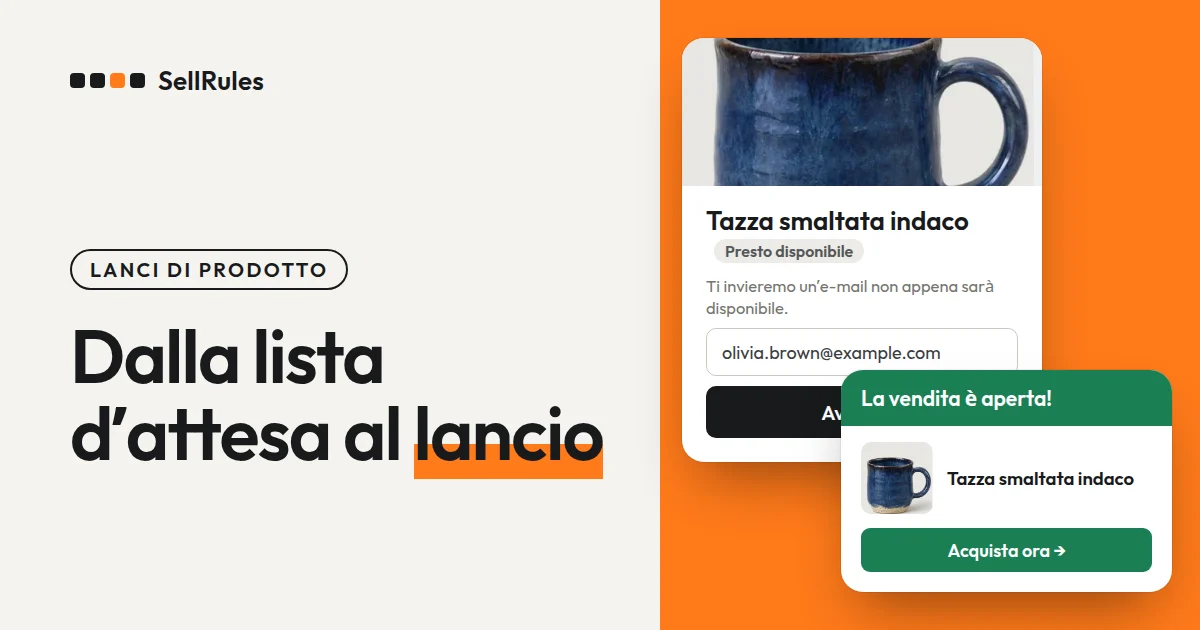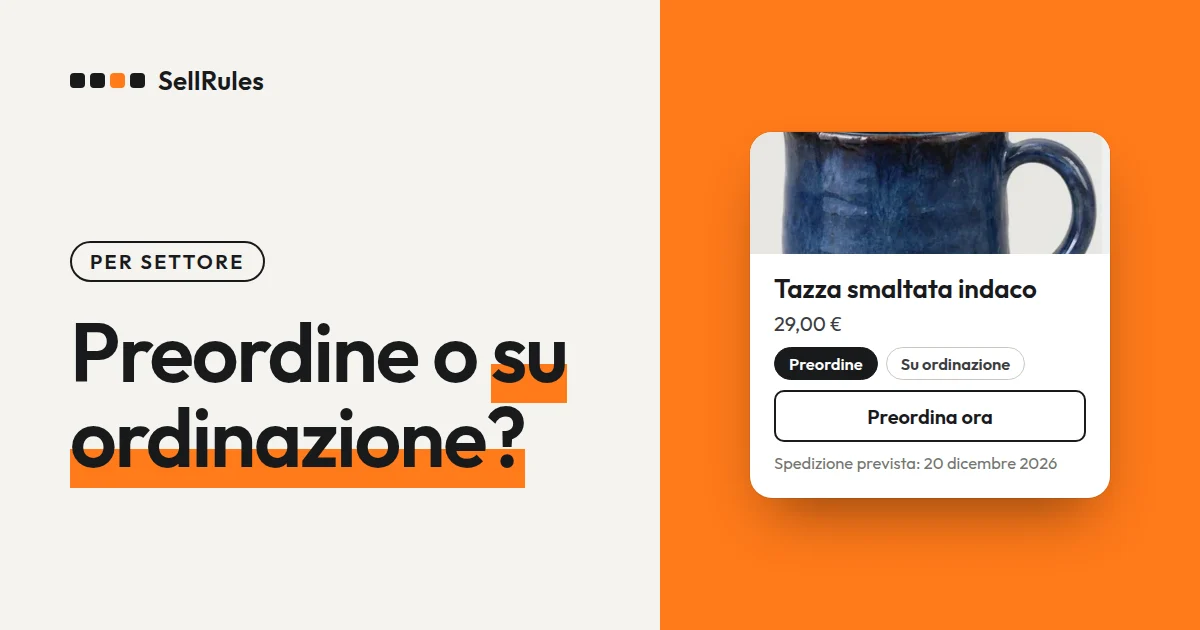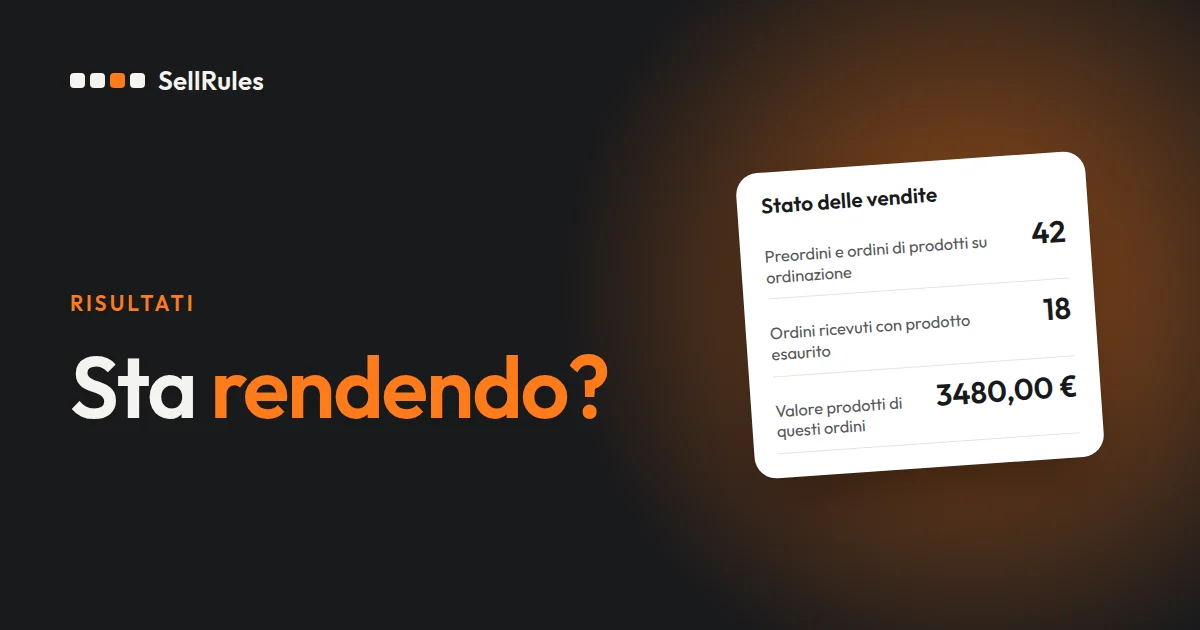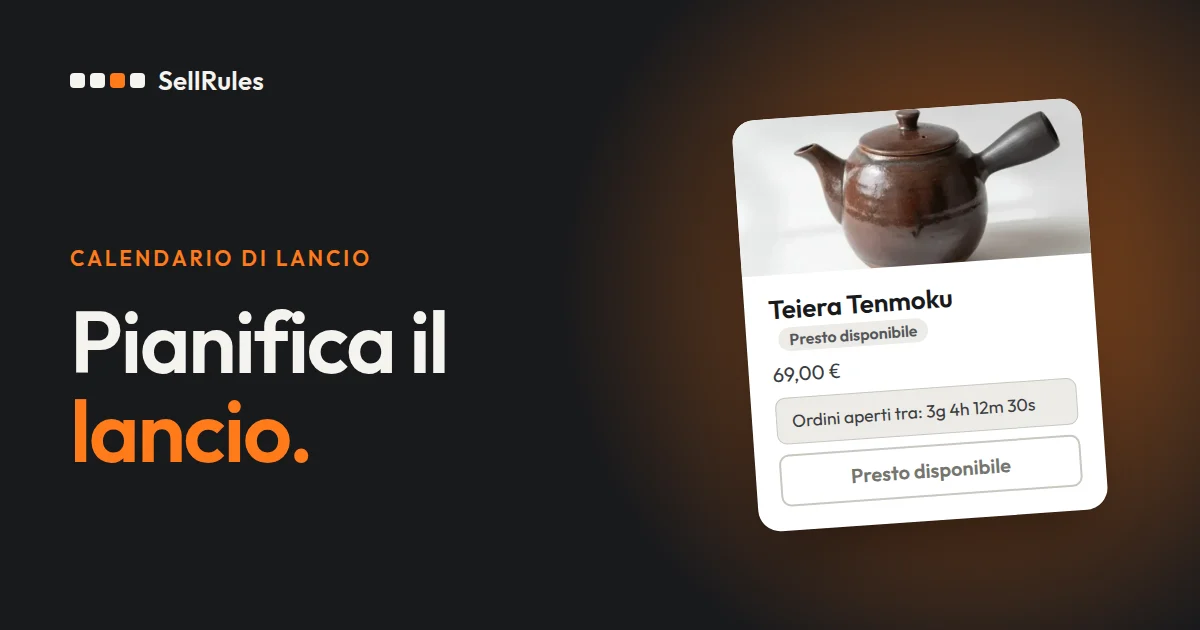
Per lanciare un nuovo prodotto o preparare una vendita stagionale, come la Festa della mamma, Natale o le box a sorpresa di inizio anno, devi decidere quando inizia l'annuncio, a che ora parte la vendita, quando finisce, quanti pezzi accetti e quanti ne vendi a ogni cliente. Se vuoi ricevere ordini già prima del lancio scegli il preordine; se vuoi vendere solo dall'ora del lancio scegli «Presto disponibile».
Inserisci queste date nella programmazione che hai scelto: agli orari stabiliti SellRules aggiorna la pagina prodotto e il pulsante di acquisto. Per i prodotti legati a una ricorrenza, l'ultimo giorno di vendita si calcola a ritroso dall'ultima spedizione che arriva in tempo per quel giorno.
Questo articolo è scritto dallo sviluppatore di SellRules. I passaggi di ogni impostazione sono spiegati negli articoli elencati più avanti, nella sezione «Come impostare ogni preparativo».
Le date da decidere, dall'annuncio alla fine vendita
Per esempio, immagina di vendere in quantità limitata una confezione regalo per la Festa della mamma (è un esempio a scopo illustrativo).
Il calendario della confezione regalo per la Festa della mamma
- 1 aprile: inizia l'annuncio nella pagina prodotto e si raccolgono le iscrizioni all'avviso di apertura dei preordini
- 10 aprile, ore 10:00: si aprono i preordini (fino a 300 pezzi, massimo 2 per ordine)
- 28 aprile, ore 10:00: si passa alla vendita normale
- 1 maggio: si spediscono i preordini
- 6 maggio: ultimo giorno in cui si accettano ordini
Il periodo tra l'annuncio e l'apertura dei preordini serve a raccogliere iscrizioni all'avviso. Il periodo di preordine è il tempo che ti serve per guardare quanti ordini hai ricevuto e decidere quanti pezzi produrre o acquistare.
In SellRules questo calendario va in un'unica programmazione di preordine. Ecco quale campo compilare per ogni data.
| Data da decidere | Campo della programmazione |
|---|---|
| Inizio dell'annuncio | «Data inizio annuncio» |
| Ora di apertura dei preordini | «Data inizio preordine» |
| Giorno di spedizione dei preordini | «Data di spedizione stimata» |
| Ora del passaggio alla vendita normale | «Data inizio vendita» |
| Fine della vendita | «Data di fine della vendita normale» |
La «Data di spedizione stimata» compare sotto il pulsante di acquisto nella pagina prodotto. Dalle 0:00 del giorno indicato in «Data di fine della vendita normale», la pagina mostra che la vendita è terminata. Date e orari seguono il fuso orario impostato per il negozio su Shopify.
Se non vuoi un periodo di annuncio, lascia vuota la «Data inizio annuncio»: i preordini partono direttamente dalla data di inizio. Se invece lo prevedi, durante l'annuncio la pagina prodotto raccoglie le iscrizioni all'avviso e, all'ora di apertura dei preordini, chi si è iscritto riceve un'e-mail (se non l'hai disattivata nelle impostazioni delle notifiche). Prima della data di inizio annuncio il prodotto si può acquistare normalmente. Se vuoi tenerlo nascosto fino a quel giorno, attiva «Cambia anche la pubblicazione nel negozio online».
Se durante l'annuncio attivi «Impedisci l'acquisto durante il periodo di annuncio», oltre al pulsante di acquisto viene bloccato anche l'accesso diretto al carrello o al check-out.
Cosa vede il cliente
Quando un prodotto ha una programmazione, il pulsante di acquisto nella pagina prodotto cambia a ogni data e ora stabilita. La schermata qui sotto mostra un altro prodotto (una tavola da snowboard) con una programmazione di preordine, fase per fase.
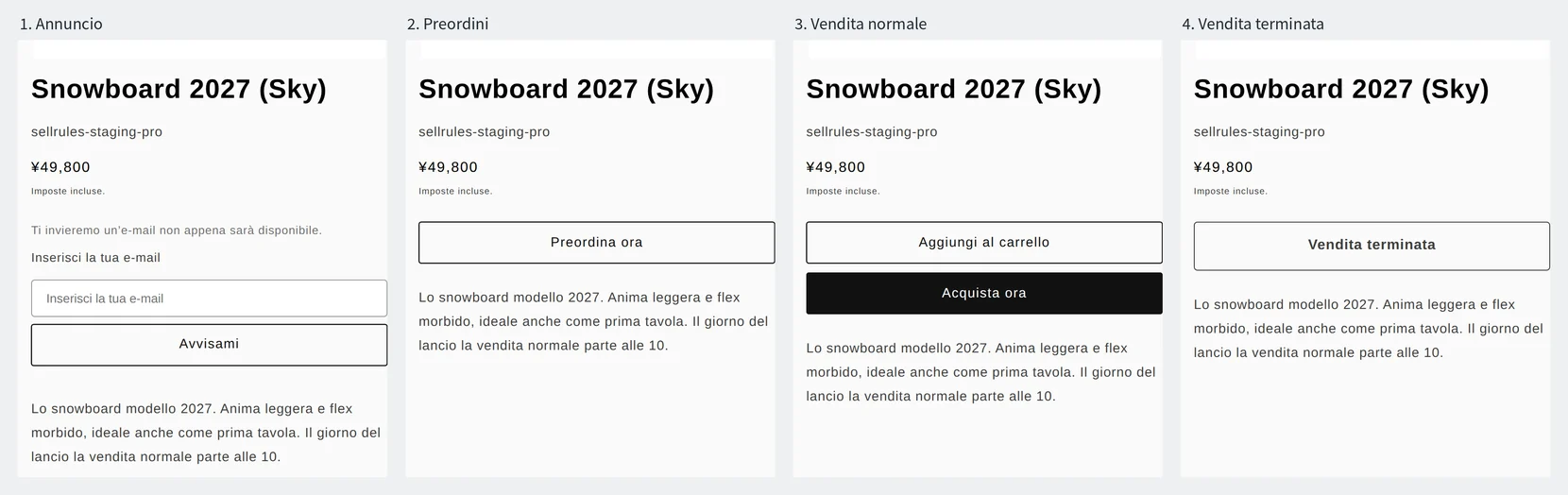
Con «Presto disponibile» non c'è la fase di preordine: durante l'annuncio la pagina prodotto mostra «Presto disponibile» e il prodotto non si può acquistare. All'ora di inizio vendita, puntuale, la pagina passa alla vendita normale.
Preordine o «Presto disponibile», e cosa succede dopo il preordine
Preordine e Presto disponibile
Preordine
Presto disponibile
Se vuoi decidere quanti pezzi produrre o acquistare in base ai preordini scegli il preordine; se vuoi avere prima le scorte e vendere dall'ora del lancio scegli «Presto disponibile». Per «Presto disponibile» seleziona «Senza periodo di preordine (dall’annuncio alla vendita normale)» e, se vuoi raccogliere iscrizioni durante l'annuncio, attiva «Accetta iscrizioni agli avvisi durante l’annuncio».
Con il preordine, cosa fare quando i preordini finiscono lo scegli in «Quando finisce il preordine».
| Dopo il preordine | Cosa scegliere in «Quando finisce il preordine» |
|---|---|
| Vendere normalmente finché ci sono scorte | «Passa alla vendita normale» |
| Preparare solo i pezzi preordinati, senza vendita normale | Termina la vendita mostrando «Vendita terminata» |
| Continuare ad accettare preordini senza una fine | «Nessuna scadenza (continua i preordini)» |
Se anche la vendita normale deve finire in un giorno preciso, scegli «Passa alla vendita normale» e spunta «Imposta anche una data di fine della vendita normale (vendita a tempo)». È la combinazione della confezione per la Festa della mamma, che dopo il preordine resta in vendita normale fino al 6 maggio. Per un prodotto preparato solo nella quantità preordinata, come una box a sorpresa, scegli l'opzione Termina la vendita mostrando «Vendita terminata».
Quanti pezzi accettare e quanti venderne a cliente si impostano separatamente
Per un prodotto in quantità limitata devi decidere due numeri: quanti preordini accettare in tutto e quanti pezzi vendere al massimo a ogni cliente. Nell'esempio della Festa della mamma accetti fino a 300 preordini, con un massimo di 2 pezzi per ordine.
I numeri da decidere per la confezione della Festa della mamma
- «Numero massimo di articoli in preordine»: 300 pezzi
- Preordini ricevuti: 120 pezzi
- Pezzi ancora disponibili: 180 (le scorte Shopify mentre i preordini sono aperti)
- «Massimo per ordine» nei limiti di acquisto: 2 pezzi
Il numero di preordini da accettare va in «Numero massimo di articoli in preordine»: quando lo raggiungi, i preordini si chiudono. Per esempio, se su 300 pezzi ne hai ricevuti 120 in preordine, ne restano 300 − 120 = 180. Mentre i preordini sono aperti, le scorte su Shopify corrispondono a questo numero. Alla chiusura dei preordini le scorte di Shopify tornano al valore originale, quindi i pezzi per la vendita normale li decidi con le scorte di Shopify.
Per il numero di pezzi per cliente, inserisci 2 in «Massimo per ordine» nei limiti di acquisto. Se vuoi evitare che qualcuno compri più volte con ordini separati, compila anche «Massimo per cliente (cumulativo)» e imposta l'idoneità all'acquisto su «Accesso richiesto (gli ospiti non possono acquistare)», perché il totale cumulativo conta solo gli ordini dei clienti che hanno effettuato l'accesso.
Entrambi i limiti valgono al check-out dopo che hai attivato «Limiti di acquisto (SellRules)» («Purchase limits (SellRules)» se il pannello di amministrazione è in inglese) nelle Regole del checkout (Checkout rules) di Shopify.
L'ultimo giorno di vendita di una ricorrenza si calcola a ritroso dall'ultima spedizione
Alcune ricorrenze hanno un giorno preciso di consegna: la Festa della mamma (seconda domenica di maggio), San Valentino (14 febbraio), Natale (25 dicembre). Per questi prodotti, l'ultimo giorno in cui accetti ordini è il giorno prima dell'ultima spedizione che arriva in tempo. Se ci sono giorni di chiusura in mezzo, calcola il giorno di spedizione escludendoli.
Calcolare a ritroso dall'ultima spedizione
- 7 maggio: ultima spedizione che arriva in tempo per la Festa della mamma
- 6 maggio: ultimo giorno in cui si accettano ordini
- «Data di fine della vendita normale»: 7 maggio (dalle 0:00 di quel giorno la pagina mostra la fine della vendita)
Nell'esempio della Festa della mamma, se l'ultima spedizione utile è il 7 maggio, accetti ordini fino al 6 maggio. Per questo in «Data di fine della vendita normale» inserisci il 7 maggio.
Anche i negozi reali comunicano separatamente la scadenza degli ordini e il periodo di spedizione. Per le box a sorpresa (fukubukuro) 2026 vendute solo online, Anker Japan ha indicato come periodo di prenotazione «dal 26 dicembre 2025 (ven) all'8 gennaio 2026 (gio) alle 17:00» e come spedizione «spedizioni progressive da metà gennaio 2026» (Anker Japan, fukubukuro 2026, in giapponese, consultata il 13 novembre 2026).
Alcuni negozi fissano scadenze diverse in base alla zona di consegna. Nell'avviso del 3 febbraio 2026, Minimal, un negozio giapponese, indicava per le consegne del 14 febbraio come scadenza degli ordini l'11 febbraio alle 23:59 per Hokkaido, Chugoku, Shikoku, Kyushu e Okinawa, e il 12 febbraio alle 23:59 per Kanto, Chubu e altre zone (avviso di Minimal, in giapponese, consultato il 13 novembre 2026).
La «Data di fine della vendita normale» è una sola per prodotto. Se le scadenze cambiano in base alla zona, inserisci il giorno dopo la scadenza più tardiva (nell'esempio, il 13 febbraio) e indica la scadenza delle zone più lontane nella pagina prodotto e nelle e-mail di avviso.
La pagina prodotto dopo la fine della vendita
Quando arriva il giorno di fine vendita, la pagina prodotto mostra la fine della vendita e il prodotto non si può più acquistare. A quel punto decidi se lasciare la pagina online o renderla non pubblicata.
Se lasci la pagina, anche chi arriva dopo la ricorrenza capisce che la vendita è chiusa. Anche Anker Japan, finita la vendita, mostra nella pagina delle box a sorpresa un messaggio che dice che la vendita dei fukubukuro 2026 è terminata.
Se vuoi renderla non pubblicata, attiva «Cambia anche la pubblicazione nel negozio online» quando crei la programmazione. Il prodotto resta non pubblicato prima dell'inizio dell'annuncio, è pubblicato durante l'annuncio, il preordine e la vendita, e torna non pubblicato dopo la chiusura degli ordini, tutto in automatico.
Vendere online in anteprima prima e dopo una fiera o un pop-up
Quando presenti una novità a una fiera o in un pop-up store, fissi le date online in base ai giorni dell'evento. La vendita e la cassa sul posto le gestisci con Shopify POS o strumenti simili; con SellRules imposti le date della pagina prodotto del negozio online.
Le date online in base ai giorni dell'evento
- 2 settimane prima dell'evento: «Data inizio annuncio». La pagina prodotto raccoglie le iscrizioni all'avviso e la comunichi insieme alle informazioni sull'evento
- Primo giorno dell'evento, ore 10:00: «Data inizio preordine». Può preordinare online sia chi ha visto il prodotto sul posto sia chi non è potuto venire
- Dopo l'evento: in «Data di spedizione stimata» inserisci il giorno in cui spedisci i pezzi prodotti contando anche gli ordini presi sul posto
Se prima dell'evento vuoi aprire i preordini solo a chi ha già comprato da te, anticipa la «Data inizio preordine» rispetto all'evento e imposta su «Tag richiesto» l'«Idoneità all'acquisto» dello stesso prodotto. Il primo giorno dell'evento disattivi quella regola e chiunque può preordinare. I passaggi sono spiegati in come vendere solo ai membri.
Sui volantini e sui cartoncini che distribuisci sul posto metti l'URL della pagina prodotto o un codice QR. Il primo giorno dell'evento si aprono i preordini e i clienti che si sono iscritti all'avviso durante l'annuncio ricevono l'e-mail a quell'ora (se non l'hai disattivata nelle impostazioni delle notifiche).
Cosa puoi fare con le funzioni standard di Shopify
Con la pubblicazione programmata (Future publishing) di Shopify puoi pubblicare un prodotto su un canale di vendita alla data e all'ora che scegli (Centro assistenza Shopify, consultato il 13 novembre 2026). Il limite di articoli che si possono aggiungere al carrello (Add to cart limit) è invece un unico valore comune a tutti i prodotti (Centro assistenza Shopify, consultato il 13 novembre 2026).
| Cosa preparare | Funzioni standard di Shopify | SellRules |
|---|---|---|
| Vendere dall'ora del lancio | Pubblica il prodotto a quell'ora con la pubblicazione programmata | Lascia visibile la pagina prodotto e cambia il pulsante di acquisto a quell'ora |
| Accettare preordini | Serve un'app (Centro assistenza Shopify) | Accetta preordini dalla data di inizio preordine alla data di inizio vendita |
| Chiudere la vendita in un giorno preciso | Rendi il prodotto non pubblicato a mano o porta le scorte a 0 | Dalle 0:00 della «Data di fine della vendita normale» mostra la fine della vendita |
| Limitare i pezzi per cliente | Un unico limite di aggiunta al carrello per tutti i prodotti | Per ogni prodotto, un limite per ordine e uno cumulativo per cliente |
Se ti basta tenere nascosto il prodotto e pubblicarlo all'ora del lancio, la pubblicazione programmata è sufficiente. Per i prodotti con annuncio o preordini prima del lancio, o che devono chiudere entro la scadenza di una ricorrenza, inserisci le date in una programmazione di SellRules.
Cosa preparare con altre funzioni di Shopify
SellRules gestisce il calendario di vendita di ogni prodotto, quanti pezzi accettare e quanti venderne a cliente. Per le vendite stagionali, questi altri preparativi si fanno con altre funzioni di Shopify o con altre app.
- Far scegliere al cliente il giorno di consegna: modifica il tema e aggiungi un selettore di data nella pagina del carrello (aggiungere un selettore della data di consegna). Per mostrare una stima della consegna usa le date di consegna stimate
- Stabilire quanti ordini accettare al giorno: scegli nello Shopify App Store un'app per le date di consegna che permetta di limitare il numero di ordini per giorno
- Prepararti a un picco di ordini all'ora del lancio: consulta la guida di Shopify sulle flash sale e ricontrolla in anticipo le tariffe di spedizione e le altre impostazioni
Come impostare ogni preparativo
I passaggi delle impostazioni sono spiegati, preparativo per preparativo, in questi articoli.
- Far passare annuncio, preordine e vendita normale all'ora stabilita: come avviare le vendite in automatico all'ora del lancio
- Fissare scadenza e limite di ordini per ogni prodotto delle feste: preordini per Festa della mamma, San Valentino e Natale
- Raccogliere iscrizioni all'avviso prima del lancio: come raccogliere iscrizioni prima del lancio
- Limitare i pezzi per cliente: come impostare «1 pezzo per cliente»
- Vendere prima ai membri: come vendere solo ai membri
- Controllare tutto prima di aprire i preordini: come attivare i preordini su Shopify
- Vendere CD e libri in preordine fino al giorno di uscita: omaggio per i primi ordini e passaggio alla vendita normale
- Ricevere un numero fissato di ordini prima del raccolto: come vendere frutta e verdura in preordine prima del raccolto
Prezzi
Tutte le impostazioni di questo articolo sono disponibili già con il piano Free. Con il piano Free, in totale dall'installazione, puoi ricevere fino a 10 ordini tra preordini e produzione su ordinazione e inviare fino a 15 e-mail di ritorno in magazzino e di inizio vendita. Puoi impostare limiti di acquisto per 1 prodotto e «Presto disponibile» per 1 prodotto.
SellRules: piani e prezzi
| Prezzo mensile | LaunchTutte le funzioni incluse | FreeIniziare con un prodotto |
|---|---|---|
| Prezzo mensile | 7,99 USD al mese | gratuito |
| Prova gratuita | 10 giorni | Nessuna |
| Ordini in prenotazione e su ordinazione | Illimitato | Fino a 10 in totale |
| E-mail di rifornimento e inizio vendita (Notify Me) | Illimitato | Fino a 15 in totale (non si rinnova ogni mese) |
| Limiti di acquisto | Nessun limite di prodotti | Fino a 1 prodotto |
| E-mail di notifica personalizzabili | Sì | No |
| Acconto e pagamento del saldo | Sì | No |
Preordini, produzione su ordinazione, avvisi di rifornimento, limiti di acquisto, passaggio automatico a prodotto esaurito, pagamenti con acconto ed elaborazione degli ordini sono inclusi nel piano Launch.
I primi 10 giorni del piano Launch sono gratuiti. Se disinstalli l’app durante la prova, non ti viene addebitato nulla.
Con il piano Launch, le e-mail di rifornimento e inizio vendita non hanno limiti di invio. I messaggi obbligatori, come conferme d’ordine, aggiornamenti sulla spedizione e promemoria per il saldo, vengono inviati con tutti i piani, indipendentemente dal limite.
I piani Standard e Pro non accettano nuove sottoscrizioni. I negozi che li utilizzano già mantengono le condizioni attuali.
Per cominciare, scegli un prodotto: il prossimo che lanci o quello della prossima ricorrenza. Scrivi le date previste e inseriscile in una programmazione. Quando prodotti e ordini aumentano, passa al piano Launch senza limiti (7,99 USD al mese). Puoi installare SellRules dallo Shopify App Store, dove trovi anche i prezzi e le condizioni della prova gratuita.
Domande frequenti
Posso vedere insieme i prodotti di più ricorrenze, come la Festa della mamma e Natale?
Sì. Nell'elenco «Programmazione vendite» apri la «Vista calendario»: i periodi di annuncio, preordine e vendita di ogni prodotto compaiono mese per mese, con un colore per ciascuno. Per cambiare più date insieme, seleziona le programmazioni nell'elenco e usa «Modifica in blocco».
Posso rimandare il passaggio alla vendita normale mentre il preordine è in corso?
Sì. Cambia la data nella programmazione e salva: il passaggio avviene alla nuova data. Se sposti in avanti anche la data di spedizione stimata, i clienti degli ordini non ancora spediti a cui avevi comunicato la data precedente ricevono in automatico un'e-mail di avviso di ritardo (se non l'hai disattivata nelle impostazioni delle notifiche).
Articoli correlati:
- Scegliere come vendere, per esempio in anteprima o in quantità limitata: come organizzare vendite anticipate e limitate
- Quando incassare il pagamento dei preordini: quando incassare il pagamento di un preordine
- Ricevere ordini o iscrizioni anche quando il prodotto è esaurito: prodotto esaurito, preordine o avviso di disponibilità?
- Quando un cliente compra insieme prodotti in preordine e disponibili: preordini e articoli disponibili nello stesso ordine
- Meno accaparramento di prodotti in edizione limitata: come ridurre rivendita e accaparramento dei prodotti in edizione limitata
- Chiudere la vendita in automatico alla fine del periodo: chiudere in automatico una vendita a tempo
La confezione regalo per la Festa della mamma, le date e le quantità sono esempi a scopo illustrativo e non appartengono a un negozio reale.