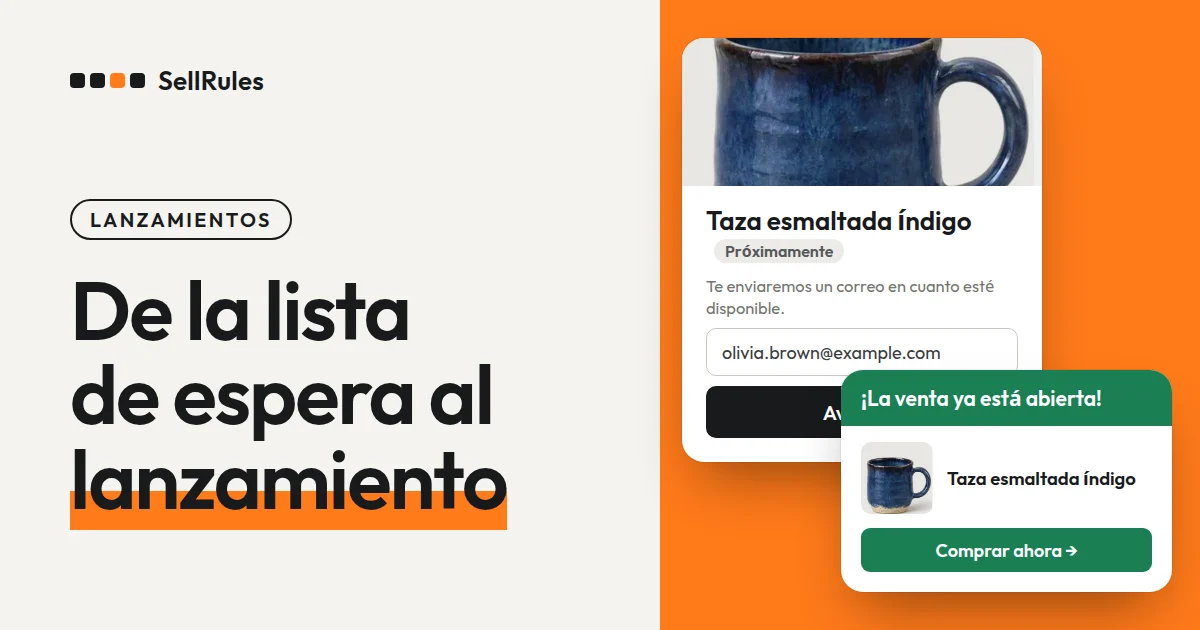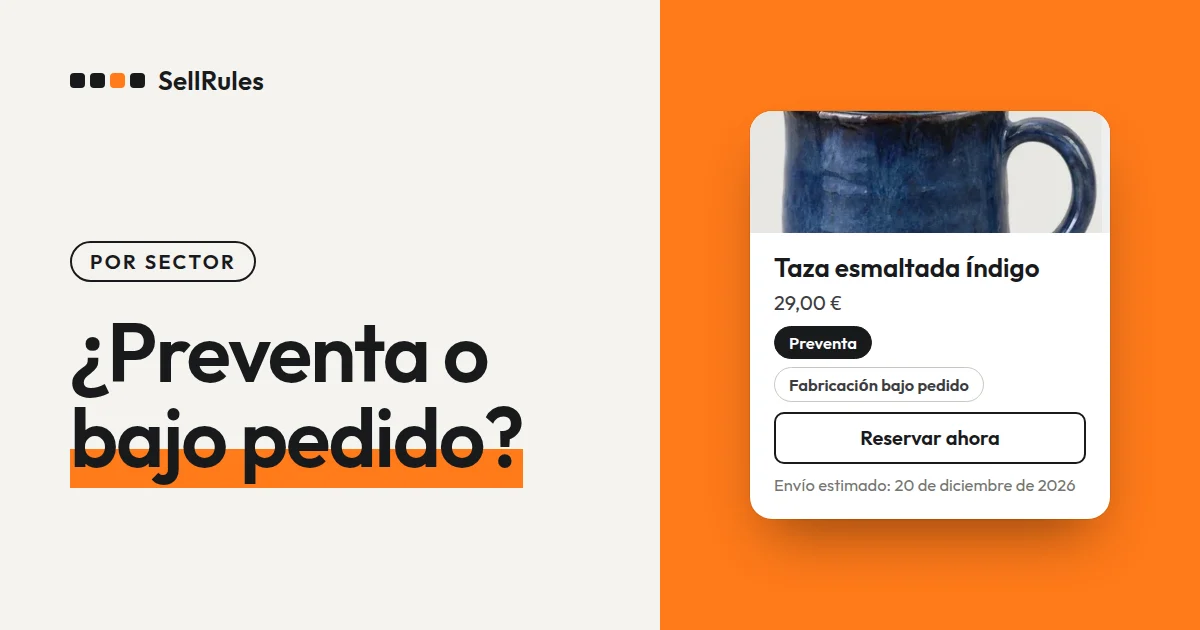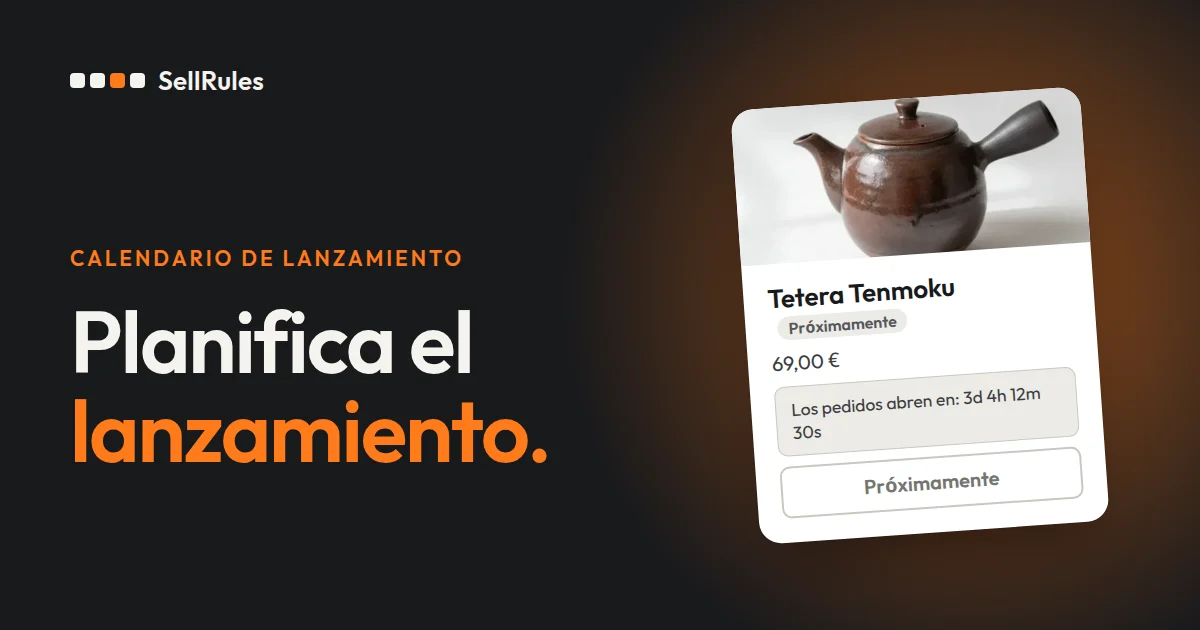
Para lanzar un producto nuevo o vender para una fecha señalada, como el Día de la Madre, Navidad o los lotes sorpresa de Año Nuevo, tienes que decidir el día en que empieza el anuncio, la hora en que empieza la venta, el día en que termina, cuántas unidades aceptas y cuántas vendes a cada cliente. Si quieres aceptar pedidos antes del lanzamiento, usa la preventa; si quieres vender a partir de la hora del lanzamiento, usa «Próximamente».
Cuando introduces estas fechas en la programación que elijas, SellRules cambia lo que muestra la página de producto y su botón de compra a cada hora indicada. En los productos de temporada, el día en que termina la venta se calcula hacia atrás desde el último día de envío que llega a tiempo para la fecha señalada.
Este artículo lo escribe el desarrollador de SellRules. Los pasos de cada ajuste están en los artículos que reunimos en la segunda mitad, en «Cómo configurar cada preparación».
Las fechas que decides desde el anuncio hasta el fin de la venta
Por ejemplo, imagina que vendes en cantidad limitada un set de regalo que tus clientes quieren recibir el diez de mayo (es un ejemplo para explicarlo).
Calendario del set de regalo
- 1 de abril: empieza el anuncio en la página de producto y se aceptan registros para el aviso de inicio de la preventa
- 10 de abril a las 10:00: empieza la preventa (hasta 300 unidades y 2 como máximo por pedido)
- 28 de abril a las 10:00: pasa a venta normal
- 1 de mayo: se envían los pedidos de la preventa
- 6 de mayo: último día en que se aceptan pedidos
Del anuncio al inicio de la preventa reúnes registros para el aviso. El periodo de preventa es el tiempo que te das para decidir, según los pedidos recibidos, cuántas unidades fabricar o comprar.
En SellRules, todo este calendario cabe en una sola programación de preventa. Esto es lo que introduces para cada fecha:
| Fecha que decides | Campo de la programación |
|---|---|
| Día en que empieza el anuncio | «Fecha de inicio de Próximamente» |
| Hora en que empieza la preventa | «Fecha de inicio de preventa» |
| Día en que se envían los pedidos de la preventa | «Fecha estimada de envío» |
| Hora en que pasa a venta normal | «Fecha de inicio de venta» |
| Día en que termina la venta | «Fecha de fin de la venta normal» |
La «Fecha estimada de envío» aparece debajo del botón de compra de la página de producto. La «Fecha de fin de la venta normal» es el día en que, desde las 0:00, el producto muestra que la venta ha finalizado. Las fechas y horas siguen la zona horaria configurada en tu tienda Shopify.
Si no quieres periodo de anuncio, deja vacía la «Fecha de inicio de Próximamente» y la preventa empieza en su fecha de inicio. Si hay periodo de anuncio, durante ese tiempo la página de producto acepta registros para el aviso, y a la hora en que empieza la preventa los clientes registrados reciben un correo (si no lo has desactivado en los ajustes de notificaciones). Antes de la fecha de inicio del anuncio, el producto se puede comprar con normalidad. Si no quieres que se vea hasta que empiece el anuncio, activa «Cambiar también la publicación en la tienda online».
Durante el anuncio, si activas «Impedir la compra durante el periodo de anuncio», no solo desaparece el botón de compra: tampoco se puede comprar entrando directamente al carrito o al checkout.
Lo que ven tus clientes
Cuando un producto tiene una programación, el botón de compra de la página de producto cambia cada vez que llega una de las fechas y horas. La siguiente imagen muestra otro producto (una tabla de snowboard) con una programación de preventa, fase por fase.
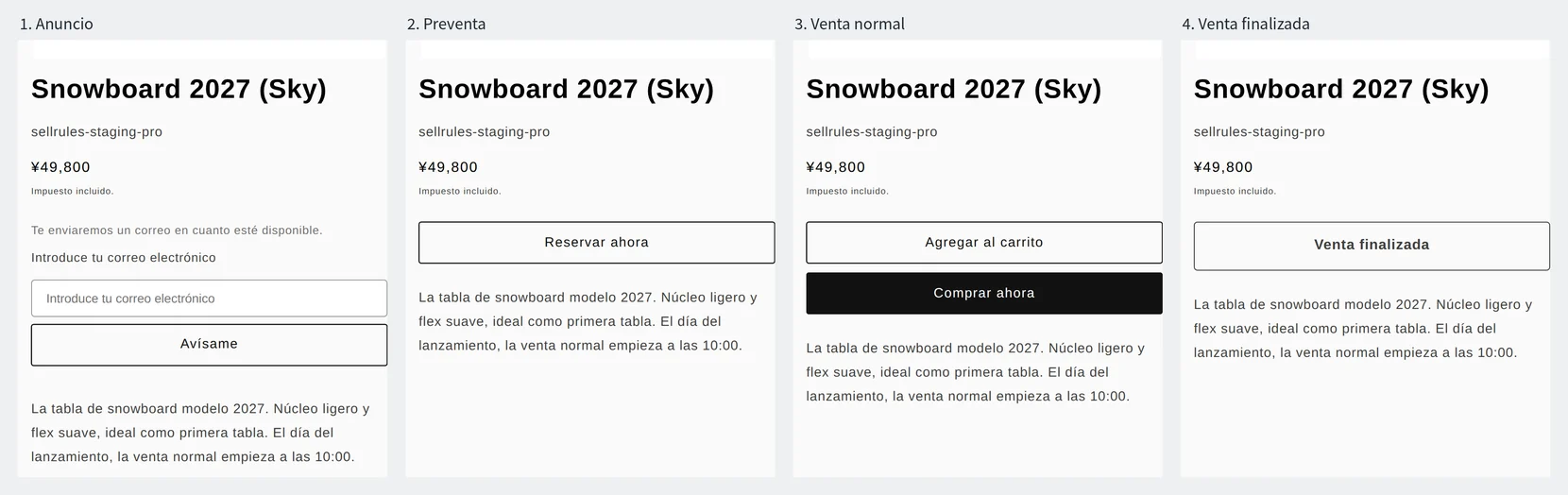
Con «Próximamente» no existe la fase de preventa: durante el anuncio la página de producto muestra «Próximamente» y no se puede comprar. Justo a la hora de inicio de la venta pasa a venta normal.
Preventa o «Próximamente», y qué hacer cuando termina la preventa
Preventa y «Próximamente»
Preventa
Próximamente
Si quieres decidir cuántas unidades fabricar o comprar según las preventas, usa la preventa; si vendes a la hora del lanzamiento con el stock ya preparado, usa «Próximamente». Para «Próximamente», elige «Sin período de preventa (de Próximamente a venta normal)» y, si quieres aceptar registros para el aviso durante el anuncio, activa «Aceptar registros de avisos durante el anuncio».
En la preventa, eliges en «Cuando termine la preventa» cómo vendes después.
| Después de la preventa | Qué eliges en «Cuando termine la preventa» |
|---|---|
| Vender en venta normal mientras quede stock | «Cambiar a venta normal» |
| Preparar solo lo reservado, sin venta normal | «Terminar la venta mostrando «Venta finalizada»» |
| Seguir aceptando preventas sin fecha de fin | «Sin plazo (seguir con la preventa)» |
Si la venta normal también tiene que terminar en una fecha fija, elige «Cambiar a venta normal» y marca «Fijar también una fecha de fin de la venta normal (venta por tiempo limitado)». El set de regalo del ejemplo usa esta combinación, porque después de la preventa sigue en venta normal hasta el 6 de mayo. Para un producto del que solo preparas lo reservado, como una caja sorpresa, elige «Terminar la venta mostrando «Venta finalizada»».
Las unidades que aceptas y las que vendes a cada cliente se fijan por separado
En un producto de cantidad limitada decides 2 cifras: cuántas unidades aceptas en preventa y cuántas puede comprar cada cliente. En el ejemplo del set de regalo, la preventa admite hasta 300 unidades y cada pedido, 2 como máximo.
Las cifras del set de regalo
- «Límite de unidades en preventa»: 300 unidades
- Unidades ya reservadas: 120
- Unidades que aún se pueden aceptar: 180 (el inventario de Shopify mientras la preventa está activa)
- «Máx. por pedido» en las restricciones de compra: 2 unidades
Las unidades que aceptas en preventa van en «Límite de unidades en preventa»; al llegar a ese límite, la preventa deja de aceptar pedidos. Por ejemplo, si de 300 unidades ya se han reservado 120, quedan 300 − 120 = 180. Mientras la preventa está activa, el inventario de Shopify muestra esas unidades restantes. Cuando termina la preventa, el inventario de Shopify vuelve a su cifra original, así que lo que vendes en venta normal se decide con el inventario de Shopify.
Para las unidades por cliente, pon 2 en «Máx. por pedido» de las restricciones de compra. Si no quieres que alguien compre varias veces repartiendo los pedidos, rellena también «Máx. por cliente (acumulado)» y pon la elegibilidad de compra en «Inicio de sesión requerido (invitados no pueden comprar)». El acumulado solo cuenta los pedidos de clientes con la sesión iniciada.
Los dos límites se aplican en el checkout cuando activas «Límites de compra (SellRules)» («Purchase limits (SellRules)» si el panel de administración está en inglés) en las reglas del checkout de Shopify («Reglas del pago», Checkout rules).
El último día de venta de un producto de temporada se calcula hacia atrás desde el último envío
Algunas fechas tienen un día fijo de entrega, como el Día de la Madre (en España, el primer domingo de mayo), San Valentín (14 de febrero) o Navidad (25 de diciembre). En estos productos, el último día en que aceptas pedidos es el día anterior al último envío que llega a tiempo. Si hay días de cierre por medio, no los cuentes como días de envío.
Calcular hacia atrás desde el último envío
- 7 de mayo: último envío que llega a tiempo para el día de entrega
- 6 de mayo: último día en que se aceptan pedidos
- «Fecha de fin de la venta normal»: 7 de mayo (muestra «Venta finalizada» desde las 0:00 de ese día)
En el ejemplo del set de regalo, si el último envío que llega a tiempo para el día de entrega sale el 7 de mayo, aceptas pedidos hasta el 6 de mayo. Por eso, en «Fecha de fin de la venta normal» introduces el 7 de mayo.
Las tiendas reales también comunican por separado la fecha límite de pedido y el plazo de envío. En Japón, Anker Japan fijó para sus bolsas sorpresa de 2026 (fukubukuro), vendidas solo online, un periodo de reserva «del viernes 26 de diciembre de 2025 al jueves 8 de enero de 2026 a las 17:00», y para el envío indicó «envío progresivo a partir de mediados de enero de 2026» (Anker Japan, fukubukuro 2026, consultado el 13 de noviembre de 2026).
Otras tiendas fijan una fecha límite distinta según la región de destino. La tienda japonesa de chocolate Minimal anunció el 3 de febrero de 2026 que, para recibir el pedido el 14 de febrero, la fecha límite era el 11 de febrero a las 23:59 para Hokkaido, Chugoku, Shikoku, Kyushu y Okinawa, y el 12 de febrero a las 23:59 para Kanto, Chubu y otras regiones (aviso de Minimal, consultado el 13 de noviembre de 2026).
Cada producto tiene una sola «Fecha de fin de la venta normal». Si tus fechas límite cambian según la región, introduce el día siguiente a la fecha límite más tardía (en este ejemplo, el 13 de febrero) e indica la fecha límite de las regiones más tempranas en la página de producto y en el correo de aviso.
La página de producto cuando termina la venta
Cuando llega el día en que termina la venta, la página de producto muestra que la venta ha finalizado y ya no se puede comprar. Decide si dejas la página publicada o la ocultas.
Si la dejas publicada, quien llegue después de la fecha señalada también ve que la venta ha terminado. La página de las bolsas sorpresa de Anker Japan también muestra, una vez terminada la venta, «la venta del fukubukuro 2026 ha finalizado».
Si prefieres ocultarla, activa «Cambiar también la publicación en la tienda online» al crear la programación. El producto queda oculto antes del inicio del anuncio, publicado durante el anuncio, la preventa y la venta, y vuelve a ocultarse automáticamente cuando termina la venta.
Cómo vender en preventa online antes y después de una feria o una tienda pop-up
Cuando presentas una novedad en una feria o en una tienda pop-up, fija las fechas de la tienda online según los días del evento. La venta y el cobro en el evento se hacen con Shopify POS u otro sistema, y en SellRules configuras las fechas de la página de producto de la tienda online.
Fechas de la tienda online según los días del evento
- 2 semanas antes del evento: «Fecha de inicio de Próximamente». La página de producto acepta registros para el aviso, y lo comunicas junto con la información del evento
- Primer día del evento a las 10:00: «Fecha de inicio de preventa». Pueden reservar online tanto quienes lo han visto en el evento como quienes no han podido ir
- Después del evento: en «Fecha estimada de envío» pones el día en que envías lo fabricado, sumando los pedidos recibidos en el evento
Si antes del evento quieres aceptar preventas solo de quienes ya te han comprado, adelanta la «Fecha de inicio de preventa» a antes del evento y pon la elegibilidad de compra del mismo producto en «Etiqueta requerida». Si desactivas esa regla el primer día del evento, cualquiera puede reservar. Los pasos están en cómo vender solo a miembros.
En los folletos o tarjetas que repartes en el evento, incluye la URL de la página de producto o un código QR. El primer día del evento empieza la preventa, y los clientes que se registraron para el aviso durante el anuncio reciben un correo a esa hora (si no lo has desactivado en los ajustes de notificaciones).
Lo que puedes hacer con las funciones estándar de Shopify
Con la publicación programada de Shopify («Schedule publishing» en la interfaz en inglés) puedes publicar un producto en un canal de ventas en la fecha y hora que fijes (ayuda de Shopify, consultada el 13 de noviembre de 2026). El límite de unidades que se pueden añadir al carrito es un único valor común para todos los productos (ayuda de Shopify, consultada el 13 de noviembre de 2026).
| Lo que preparas | Funciones estándar de Shopify | SellRules |
|---|---|---|
| Vender a partir de la hora del lanzamiento | Publicar el producto a esa hora con la publicación programada | Mantener visible la página de producto y cambiar el botón de compra a esa hora |
| Aceptar preventas | Usar una app (ayuda de Shopify) | Aceptarlas desde la fecha de inicio de preventa hasta la de inicio de venta |
| Terminar la venta en una fecha fija | Ocultar el producto a mano o poner el inventario a 0 | Mostrar «Venta finalizada» desde las 0:00 de la «Fecha de fin de la venta normal» |
| Limitar las unidades por cliente | Un límite de unidades en el carrito, común para todos los productos | Fijarlas por producto, por pedido y en total por cliente |
Si solo quieres tener el producto oculto y publicarlo a la hora del lanzamiento para venderlo, la publicación programada es suficiente. Para los productos que se anuncian o se venden en preventa antes del lanzamiento, o que dejan de venderse en la fecha límite de una fecha señalada, introduce las fechas en una programación de SellRules.
Lo que preparas con otras funciones de Shopify
En SellRules decides, para cada producto, el calendario de venta, las unidades que aceptas y las que vendes a cada cliente. Para una venta de temporada, lo siguiente se prepara con otras funciones de Shopify o con otras apps.
- Que el cliente elija el día de entrega: edita el tema y añade un selector de fecha a la página del carrito (añadir un selector de fecha de entrega). Para mostrar una fecha de entrega estimada, usa la configuración de fechas de entrega
- Fijar cuántos pedidos aceptas al día: elige en la Shopify App Store una app de fecha de entrega que permita limitar los pedidos por día
- Prepararte para una venta en la que se acumulan pedidos a la hora del lanzamiento: consulta la guía de ventas flash de la ayuda de Shopify y revisa antes los ajustes de envío y lo demás
Cómo configurar cada preparación
Los pasos de configuración están explicados, según lo que prepares, en estos artículos:
- Pasar del anuncio a la preventa y a la venta normal a la hora fijada: cómo empezar a vender automáticamente a la hora del lanzamiento
- Fijar la fecha límite y el límite de pedidos de cada producto para una fecha señalada: preventas para el Día de la Madre, San Valentín y Navidad
- Reunir registros para el aviso antes del lanzamiento: cómo reunir registros de aviso antes del lanzamiento
- Limitar las unidades por cliente: cómo configurar «1 unidad por cliente»
- Vender antes a los miembros: cómo vender solo a miembros
- Comprobar antes de empezar la preventa: cómo empezar a vender en preventa en Shopify
- Vender en preventa un CD o un libro hasta el día de lanzamiento: regalo para las primeras reservas y cambio a venta normal
- Aceptar un número fijo de preventas de productos agrícolas antes de la cosecha: cómo vender fruta y verdura en preventa antes de la cosecha
Precio
Todos los ajustes de este artículo están disponibles desde el plan Free. En el plan Free puedes aceptar hasta 10 pedidos de preventa y de fabricación bajo pedido en total, y enviar hasta 15 correos de reposición e inicio de venta en total. Las restricciones de compra se pueden aplicar a 1 producto, y «Próximamente» a 1 producto.
SellRules: planes y precios
| Precio mensual | LaunchTodas las funciones incluidas | FreeEmpezar con un producto |
|---|---|---|
| Precio mensual | 7,99 USD al mes | gratis |
| Prueba gratuita | 10 días | Ninguna |
| Pedidos de reserva y de fabricación bajo pedido | Ilimitado | Hasta 10 en total |
| Correos de reposición e inicio de venta (Notify Me) | Ilimitado | Hasta 15 en total (no se renueva cada mes) |
| Límites de compra | Sin límite de productos | Hasta 1 producto |
| Correos de notificación personalizables | Sí | No |
| Pagos de depósito | Sí | No |
Las preventas, la fabricación bajo pedido, los avisos de reposición, las restricciones de compra, el cambio automático al agotarse el stock, los pagos de depósito y la gestión de pedidos están incluidos en el plan Launch.
Los primeros 10 días del plan Launch son gratis. Si desinstala la app durante la prueba, no se le cobrará nada.
En el plan Launch, los correos de reposición e inicio de venta no tienen límite de envío. Los mensajes obligatorios, como las confirmaciones de pedido, los avisos de envío y los recordatorios del saldo pendiente, se envían en todos los planes, con independencia del límite.
Los planes Standard y Pro ya no admiten nuevas altas. Las tiendas que ya los utilizan conservan sus condiciones actuales.
Para empezar, elige el próximo producto que vayas a lanzar o el de tu próxima fecha señalada, escribe las fechas previstas e introdúcelas en una programación. Cuando crezcan los productos o los pedidos, pasa al plan Launch (7,99 USD al mes), que no tiene límites. SellRules se instala desde la Shopify App Store, donde también puedes consultar el precio y las condiciones de la prueba gratuita.
Preguntas frecuentes
¿Puedo ver juntos los productos de varias fechas señaladas, como el Día de la Madre y Navidad?
Sí. En la lista de «Programación de ventas», abre la «Vista de calendario» y verás, mes a mes y con un color para cada fase, los periodos de anuncio, preventa y venta de cada producto. Para cambiar varias fechas a la vez, selecciona las programaciones en la lista y usa «Edición masiva».
¿Puedo retrasar la fecha de paso a venta normal cuando la preventa ya ha empezado?
Sí. Cambia la fecha en la programación y guárdala: el cambio se hará en la nueva fecha. Si también retrasas la fecha estimada de envío, los pedidos sin enviar a los que se comunicó la fecha anterior reciben automáticamente un correo de aviso de retraso (si no lo has desactivado en los ajustes de notificaciones).
Artículos relacionados:
- Elegir la forma de venta, como preventa o unidades limitadas: cómo elegir entre preventa y venta limitada
- Cuándo cobrar una preventa: cuándo cobrar el importe de una preventa
- Seguir aceptando pedidos o avisos cuando se agota: ¿preventa o aviso de reposición para un producto agotado?
- Cuando compran a la vez un producto en preventa y uno normal: productos en preventa y productos normales en el mismo pedido
- Reducir las compras masivas de productos limitados: Cómo reducir la reventa y las compras masivas de productos limitados
- Terminar la venta automáticamente en una fecha: cómo terminar automáticamente una venta por tiempo limitado
El set de regalo del ejemplo, sus fechas y sus cantidades son ejemplos para explicarlo y no pertenecen a ninguna tienda real.