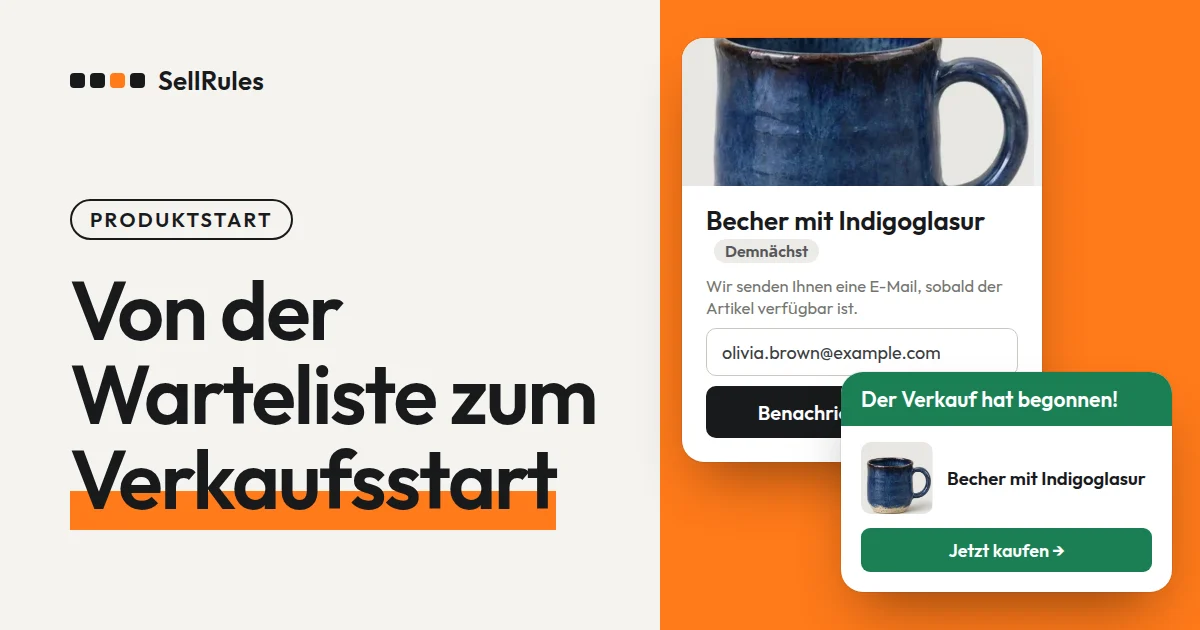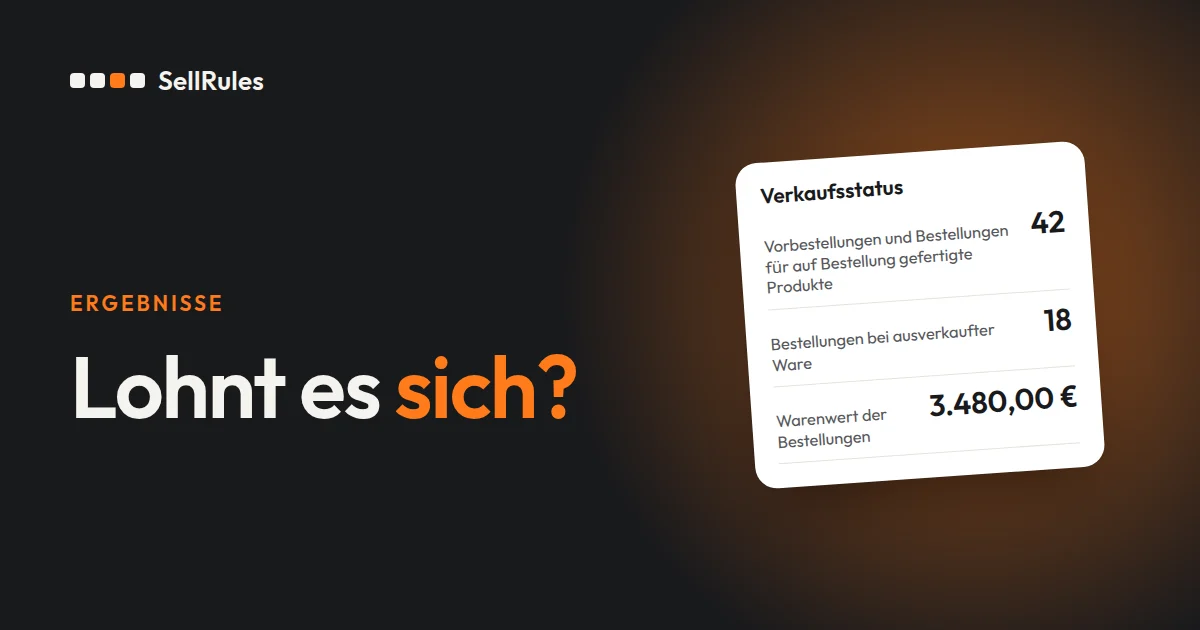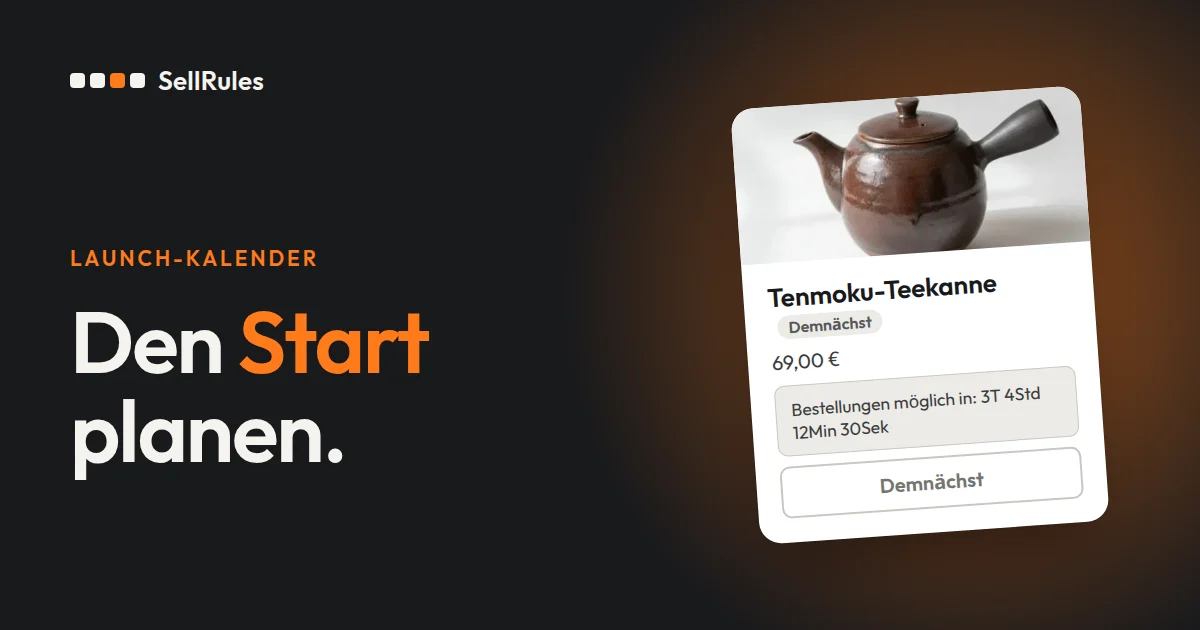
Für einen Produktstart oder eine saisonale Aktion wie Muttertag, Weihnachten oder Überraschungsboxen legen Sie fest, wann die Ankündigung beginnt, zu welcher Uhrzeit der Verkauf startet und wann er endet, außerdem wie viele Bestellungen Sie annehmen und wie viel eine Person kaufen darf. Möchten Sie schon vor dem Start Bestellungen annehmen, wählen Sie eine Vorbestellung. Soll der Verkauf erst zur Startzeit beginnen, wählen Sie „Demnächst“.
Tragen Sie diese Termine in den gewählten Zeitplan ein, stellt SellRules zu jedem Zeitpunkt die Anzeige der Produktseite und den Kaufbutton um. Bei Produkten für einen Anlass rechnen Sie das Verkaufsende vom letzten Versandtag zurück, an dem die Ware noch rechtzeitig ankommt.
Dieser Artikel stammt vom Entwickler von SellRules. Wie Sie die einzelnen Einstellungen vornehmen, erklären die Artikel, die weiter unten unter „Anleitungen für jede Vorbereitung“ aufgelistet sind.
Welche Termine Sie von der Ankündigung bis zum Verkaufsende festlegen
Nehmen wir an, Sie verkaufen ein Geschenkset zum Muttertag in begrenzter Stückzahl (ein Beispiel zur Erklärung).
Zeitplan für das Muttertags-Geschenkset
- 1. April: Ankündigung auf der Produktseite beginnt, Anmeldungen zur Benachrichtigung über den Vorbestellstart werden angenommen
- 10. April, 10:00 Uhr: Vorbestellung beginnt (bis 300 Stück, höchstens 2 Stück pro Bestellung)
- 28. April, 10:00 Uhr: Wechsel in den regulären Verkauf
- 1. Mai: Versand der Vorbestellungen
- 6. Mai: Letzter Bestelltag
Zwischen Ankündigung und Vorbestellung sammeln Sie Anmeldungen. Die Vorbestellphase dauert so lange, bis Sie anhand der eingegangenen Bestellungen entscheiden können, wie viel Sie herstellen oder einkaufen.
In SellRules tragen Sie diesen Ablauf in einen einzigen Zeitplan für eine Vorbestellung ein. Für jeden Termin gibt es dieses Feld:
| Termin | Feld im Zeitplan |
|---|---|
| Beginn der Ankündigung | „Ankündigungs-Startdatum“ |
| Uhrzeit, ab der Vorbestellungen angenommen werden | „Vorbestellungs-Startdatum“ |
| Versandtag der Vorbestellungen | „Voraussichtliches Versanddatum“ |
| Uhrzeit des Wechsels in den regulären Verkauf | „Verkaufsstartdatum“ |
| Verkaufsende | „Enddatum des Verkaufs“ |
Das Datum aus „Voraussichtliches Versanddatum“ erscheint auf der Produktseite unter dem Kaufbutton. Ab 0:00 Uhr am „Enddatum des Verkaufs“ zeigt die Produktseite „Verkauf beendet“. Alle Zeiten gelten in der Zeitzone, die in Ihrem Shopify-Shop eingestellt ist.
Ohne Ankündigungsphase lassen Sie das „Ankündigungs-Startdatum“ leer, und Bestellungen werden ab dem Vorbestellungs-Startdatum angenommen. Mit Ankündigungsphase nehmen Sie in dieser Zeit auf der Produktseite Anmeldungen an, und die Angemeldeten erhalten zum Beginn der Vorbestellung eine E-Mail (sofern sie in den Benachrichtigungseinstellungen nicht deaktiviert ist). Vor dem Ankündigungs-Startdatum lässt sich das Produkt ganz normal kaufen. Soll es bis dahin gar nicht zu sehen sein, schalten Sie „Auch die Veröffentlichung im Onlineshop umschalten“ ein.
Schalten Sie „Kauf während der Ankündigungsphase sperren“ ein, können Kunden während der Ankündigung weder über den Kaufbutton noch über einen direkten Aufruf von Warenkorb oder Checkout kaufen.
So sieht es für Ihre Kunden aus
Bei einem Produkt mit Zeitplan wechselt der Kaufbutton auf der Produktseite zu jedem eingetragenen Zeitpunkt. Die folgende Abbildung zeigt ein anderes Produkt, ein Snowboard, mit einem Zeitplan für eine Vorbestellung in seinen einzelnen Phasen.
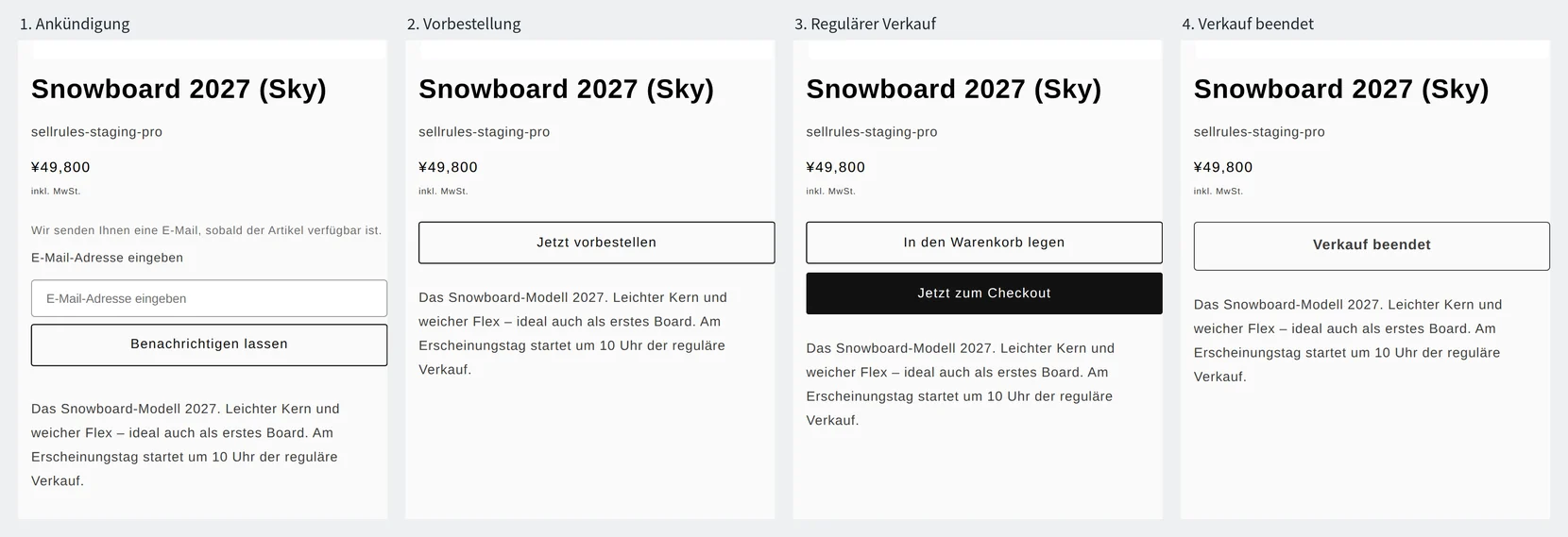
Bei „Demnächst“ fehlt die Phase der Vorbestellung. Während der Ankündigung steht auf der Produktseite „Demnächst“, und niemand kann kaufen. Genau zum Verkaufsstart wechselt das Produkt in den regulären Verkauf.
Vorbestellung oder „Demnächst“, und was nach der Vorbestellung passiert
Vorbestellung und „Demnächst“
Vorbestellung
Demnächst
Möchten Sie die Produktions- oder Einkaufsmenge nach den Vorbestellungen festlegen, wählen Sie die Vorbestellung. Bauen Sie zuerst den Bestand auf und verkaufen erst ab der Startzeit, wählen Sie „Demnächst“. Dort wählen Sie „Kein Vorbestellzeitraum (von der Ankündigung in den regulären Verkauf)“. Sollen während der Ankündigung Anmeldungen möglich sein, schalten Sie „Benachrichtigungs-Anmeldungen während der Ankündigung annehmen“ ein.
Bei einer Vorbestellung legen Sie unter „Wenn die Vorbestellung endet“ fest, wie es danach weitergeht.
| Nach der Vorbestellung | Auswahl unter „Wenn die Vorbestellung endet“ |
|---|---|
| Regulär weiterverkaufen, solange Bestand da ist | „Zum Normalverkauf wechseln“ |
| Nur die vorbestellte Menge bereitstellen, kein regulärer Verkauf | „Verkauf mit Anzeige „Verkauf beendet“ beenden“ |
| Ohne festes Ende weiter Vorbestellungen annehmen | „Keine Frist (Vorbestellungen weiter annehmen)“ |
Soll auch der reguläre Verkauf an einem festen Tag enden, wählen Sie „Zum Normalverkauf wechseln“ und setzen ein Häkchen bei „Auch ein Enddatum für den Normalverkauf festlegen (zeitlich begrenzter Verkauf)“. Das Muttertags-Geschenkset wird nach der Vorbestellung noch bis zum 6. Mai regulär verkauft, deshalb wählen Sie hier diese Kombination. Stellen Sie wie bei Überraschungsboxen nur die vorbestellte Menge bereit, wählen Sie „Verkauf mit Anzeige „Verkauf beendet“ beenden“.
Vorbestellmenge und Menge pro Person legen Sie getrennt fest
Bei einem Produkt in begrenzter Stückzahl legen Sie zwei Mengen fest: wie viele Vorbestellungen Sie annehmen und wie viel ein Kunde höchstens kaufen darf. Im Muttertags-Beispiel nehmen Sie bis zu 300 Stück als Vorbestellung an und verkaufen höchstens 2 Stück pro Bestellung.
Mengen für das Muttertags-Geschenkset
- „Maximale Gesamtstückzahl“: 300 Stück
- Bereits vorbestellt: 120 Stück
- Noch verfügbar: 180 Stück (Shopify-Bestand während der Vorbestellung)
- „Max. pro Bestellung“ in den Kaufbeschränkungen: 2 Stück
Die Menge für Vorbestellungen tragen Sie unter „Maximale Gesamtstückzahl“ ein. Ist sie erreicht, nimmt das Produkt keine Vorbestellungen mehr an. Sind zum Beispiel von 300 Stück 120 Stück vorbestellt, bleiben 300 − 120 = 180 Stück. Während der Vorbestellung entspricht der Shopify-Bestand dieser Restmenge. Nach dem Ende der Vorbestellung kehrt der Shopify-Bestand zum ursprünglichen Wert zurück. Die Menge für den regulären Verkauf bestimmen Sie also über den Shopify-Bestand.
Für die Menge pro Person tragen Sie in den Kaufbeschränkungen unter „Max. pro Bestellung“ eine 2 ein. Damit niemand die Grenze mit mehreren Bestellungen umgeht, füllen Sie auch „Max. pro Kunde (kumulativ)“ aus und stellen die Kaufberechtigung auf „Anmeldung erforderlich (Gäste können nicht kaufen)“. Die kumulative Menge wird nämlich über die Bestellungen angemeldeter Kunden gezählt.
Beide Obergrenzen greifen im Checkout, sobald Sie in Shopify unter „Checkout-Regeln“ (englisch „Checkout rules“) die Regel „Kaufbeschränkungen (SellRules)“ aktivieren (bei englischsprachigem Adminbereich „Purchase limits (SellRules)“).
Das Verkaufsende für Anlässe vom letzten Versandtag zurückrechnen
Bei Anlässen wie Muttertag (zweiter Sonntag im Mai), Valentinstag (14. Februar) oder Weihnachten (25. Dezember) steht fest, wann die Ware ankommen soll. Für solche Produkte ist der letzte Bestelltag der Tag vor dem letzten Versandtag, an dem die Ware noch rechtzeitig ankommt. Liegen Betriebsruhetage dazwischen, lassen Sie diese beim Zurückrechnen aus.
Vom letzten Versandtag zurückrechnen
- 7. Mai: Letzter Versand, der rechtzeitig zum Muttertag ankommt
- 6. Mai: Letzter Bestelltag
- „Enddatum des Verkaufs“: 7. Mai (ab 0:00 Uhr an diesem Tag „Verkauf beendet“)
Ist im Muttertags-Beispiel der 7. Mai der letzte rechtzeitige Versandtag, nehmen Sie Bestellungen bis zum 6. Mai an. Als „Enddatum des Verkaufs“ tragen Sie deshalb den 7. Mai ein.
Auch echte Shops nennen Bestellschluss und Versandzeitraum getrennt. Anker Japan hat für seine Fukubukuro 2026, die in Japan üblichen Neujahrs-Überraschungstüten, die Vorbestellung der online-exklusiven Tüten „vom 26. Dezember 2025 (Fr.) bis 8. Januar 2026 (Do.), 17:00 Uhr“ angeboten und zum Versand „ab Mitte Januar 2026 nach und nach“ geschrieben (Anker Japan Fukubukuro 2026, japanisch, geprüft am 13. November 2026).
Manche Shops staffeln den Bestellschluss nach Liefergebiet. Der japanische Shop Minimal hat in einer Mitteilung vom 3. Februar 2026 für die Lieferung zum 14. Februar den Bestellschluss für Hokkaido, Chugoku, Shikoku, Kyushu und Okinawa auf den 11. Februar um 23:59 Uhr gelegt, für Kanto, Chubu und weitere Regionen auf den 12. Februar um 23:59 Uhr (Mitteilung von Minimal, japanisch, geprüft am 13. November 2026).
Pro Produkt gibt es nur ein „Enddatum des Verkaufs“. Staffeln Sie den Bestellschluss nach Region, tragen Sie den Tag nach dem späteren Bestellschluss ein (im Beispiel den 13. Februar) und nennen den früheren Bestellschluss auf der Produktseite und in Ihren E-Mails.
Die Produktseite nach dem Verkaufsende
Ist das Verkaufsende erreicht, zeigt die Produktseite „Verkauf beendet“, und das Produkt kann nicht mehr gekauft werden. Entscheiden Sie, ob die Seite sichtbar bleibt oder nicht mehr veröffentlicht wird.
Bleibt die Seite sichtbar, sehen auch Kunden, die nach dem Anlass kommen, dass der Verkauf vorbei ist. Auch Anker Japan lässt die Seite der Fukubukuro nach dem Verkauf stehen und zeigt dort sinngemäß „Der Verkauf der Fukubukuro 2026 ist beendet“.
Soll die Seite nicht mehr veröffentlicht sein, schalten Sie beim Anlegen des Zeitplans „Auch die Veröffentlichung im Onlineshop umschalten“ ein. Dann ist das Produkt vor dem Beginn der Ankündigung nicht veröffentlicht, während Ankündigung, Vorbestellung und Verkauf veröffentlicht und nach dem Verkaufsende wieder nicht veröffentlicht. Das geschieht automatisch.
Vor und nach Messen und Pop-up-Stores online vorab verkaufen
Zeigen Sie neue Produkte auf einer Messe oder in einem Pop-up-Store, richten Sie die Online-Termine nach der Veranstaltung aus. Verkauf und Kasse vor Ort laufen zum Beispiel über Shopify POS, in SellRules stellen Sie die Termine für die Produktseite im Onlineshop ein.
Online-Termine passend zur Veranstaltung
- 2 Wochen vor der Veranstaltung: „Ankündigungs-Startdatum“. Auf der Produktseite Anmeldungen für die Benachrichtigung annehmen und zusammen mit dem Hinweis auf die Veranstaltung bekannt machen
- Am ersten Tag der Veranstaltung um 10:00 Uhr: „Vorbestellungs-Startdatum“. Wer vor Ort war und wer nicht kommen konnte, bestellt online vor
- Nach der Veranstaltung: Bei „Voraussichtliches Versanddatum“ den Tag eintragen, an dem Sie die Ware versenden, die Sie zusammen mit den Bestellungen von vor Ort produziert haben
Sollen vor der Veranstaltung zuerst nur Ihre bisherigen Kunden vorbestellen können, legen Sie das „Vorbestellungs-Startdatum“ vor die Veranstaltung und stellen die Kaufberechtigung für dasselbe Produkt auf „Tag erforderlich“. Deaktivieren Sie diese Regel am ersten Tag der Veranstaltung, können alle vorbestellen. Die Schritte beschreibt der Artikel Nur an Mitglieder verkaufen.
Auf Flyer und Karten, die Sie vor Ort verteilen, drucken Sie die URL der Produktseite oder einen QR-Code. Am ersten Tag der Veranstaltung beginnt die Vorbestellung, und Kunden, die sich während der Ankündigung für die Benachrichtigung angemeldet haben, erhalten zu dieser Uhrzeit eine E-Mail (sofern Sie das in den Benachrichtigungseinstellungen nicht abgeschaltet haben).
Was Shopify ohne App kann
Mit der zeitgesteuerten Veröffentlichung (Future publishing) von Shopify veröffentlichen Sie ein Produkt zu einem gewählten Zeitpunkt in einem Vertriebskanal (Shopify-Hilfe, englisch, geprüft am 13. November 2026). Wie viele Artikel in den Warenkorb gelegt werden können, legen Sie mit einem einzigen Wert für alle Produkte fest (Shopify-Hilfe, englisch, geprüft am 13. November 2026).
| Ihre Vorbereitung | Shopify ohne App | SellRules |
|---|---|---|
| Ab der Startzeit verkaufen | Das Produkt per zeitgesteuerter Veröffentlichung zu diesem Zeitpunkt veröffentlichen | Die Produktseite bleibt sichtbar, der Kaufbutton wechselt zu diesem Zeitpunkt |
| Vorbestellungen annehmen | Über eine App (Shopify-Hilfe, englisch) | Vom Vorbestellungs-Startdatum bis zum Verkaufsstartdatum annehmen |
| Den Verkauf an einem festen Tag beenden | Das Produkt von Hand auf nicht veröffentlicht stellen oder den Bestand auf 0 setzen | Ab 0:00 Uhr am „Enddatum des Verkaufs“ „Verkauf beendet“ anzeigen |
| Die Menge pro Person begrenzen | Ein Warenkorblimit für alle Produkte | Pro Produkt, je Bestellung und kumulativ je Kunde |
Möchten Sie ein Produkt nur verborgen halten und zur Startzeit veröffentlichen, reicht die zeitgesteuerte Veröffentlichung. Bei Produkten, die Sie schon vor dem Start ankündigen oder vorbestellen lassen oder die zum Bestellschluss eines Anlasses aus dem Verkauf gehen, tragen Sie die Termine in den Zeitplan von SellRules ein.
Was Sie mit anderen Shopify-Funktionen vorbereiten
In SellRules legen Sie für jedes Produkt den Verkaufszeitplan fest, die Menge, die Sie annehmen, und die Menge pro Person. Für Aktionen zu Anlässen bereiten Sie Folgendes mit anderen Shopify-Funktionen oder Apps vor:
- Kunden ein Lieferdatum wählen lassen: Im Theme ein Datumsfeld auf der Warenkorbseite ergänzen (Datumsauswahl für die Lieferung hinzufügen, englisch). Für ein voraussichtliches Lieferdatum nutzen Sie die Lieferdaten-Einstellungen (englisch)
- Die Zahl der Bestellungen pro Tag begrenzen: Im Shopify App Store eine Lieferdatum-App wählen, die eine Tagesobergrenze für Bestellungen bietet
- Auf viele Bestellungen zur Startzeit vorbereitet sein: In der Shopify-Hilfe die Vorbereitung auf Flash Sales (englisch) lesen und vorab etwa die Versandkosten-Einstellungen prüfen
Anleitungen für jede Vorbereitung
Wie Sie die einzelnen Punkte einrichten, erklären diese Artikel:
- Ankündigung, Vorbestellung und regulären Verkauf zeitgenau umschalten: Den Verkauf zur Startzeit automatisch beginnen
- Bestellschluss und Höchstmenge für jedes Produkt zu einem Anlass festlegen: Vorbestellungen zu Muttertag, Valentinstag und Weihnachten
- Vor dem Start Anmeldungen sammeln: Anmeldungen vor dem Produktstart sammeln
- Die Menge pro Person begrenzen: „Nur 1 Stück pro Person“ einrichten
- Zuerst an Mitglieder verkaufen: Nur an Mitglieder verkaufen
- Vor dem Start der Vorbestellung prüfen: Vorbestellungen in Shopify starten
- CDs und Bücher bis zum Erscheinungstag vorbestellen lassen: Limitierter Vorbesteller-Bonus und Umstellung am Erscheinungstag
- Obst und Gemüse vor der Ernte in fester Menge annehmen: Obst und Gemüse vor der Ernte per Vorbestellung verkaufen
Preise
Alle Einstellungen aus diesem Artikel stehen schon im Free-Tarif zur Verfügung. Im Free-Tarif nehmen Sie insgesamt bis zu 10 Bestellungen als Vorbestellung oder Fertigung auf Bestellung an und versenden insgesamt bis zu 15 E-Mails zu Wiederverfügbarkeit und Verkaufsstart. Kaufbeschränkungen richten Sie für bis zu 1 Produkt ein, „Demnächst“ für ein Produkt.
SellRules: Pläne und Preise
| Monatspreis | LaunchAlle Funktionen enthalten | FreeMit einem Produkt starten |
|---|---|---|
| Monatspreis | 7,99 US-Dollar pro Monat | kostenlos |
| Kostenlose Testphase | 10 Tage | Keine |
| Vorbestell- und Auftragsfertigungsbestellungen | Unbegrenzt | Insgesamt bis zu 10 |
| Wieder-verfügbar- und Verkaufsstart-E-Mails (Notify Me) | Unbegrenzt | Insgesamt bis zu 15 (wird nicht monatlich aufgefüllt) |
| Kaufbeschränkungen | Keine Begrenzung der Produktanzahl | Bis zu 1 Produkt |
| Anpassbare Benachrichtigungs-E-Mails | Ja | Nein |
| Anzahlung und Restzahlung | Ja | Nein |
Vorbestellungen, Auftragsfertigung, Wieder-verfügbar-Hinweise, Kaufbeschränkungen, Umschaltung bei Ausverkauf, Anzahlungen und Bestellabwicklung sind im Launch-Plan enthalten.
Die ersten 10 Tage des Launch-Plans sind kostenlos. Wenn Sie die App während der Testphase deinstallieren, fallen keine Kosten an.
Im Launch-Plan gibt es für Wieder-verfügbar- und Verkaufsstart-E-Mails keine Versandobergrenze. Pflichtnachrichten wie Bestellbestätigungen, Versandinformationen und Hinweise zur Restzahlung werden in jedem Plan unabhängig von der Obergrenze gesendet.
Die Standard und Pro-Pläne sind für Neuanmeldungen geschlossen. Shops, die diese Pläne bereits nutzen, behalten ihre bisherigen Konditionen.
Wählen Sie zum Einstieg das nächste neue Produkt oder das Produkt für den nächsten Anlass, schreiben Sie die geplanten Termine auf und tragen Sie sie in einen Zeitplan ein. Wenn Produkte und Bestellungen zunehmen, wechseln Sie in den Tarif Launch ohne Obergrenzen (7,99 US-Dollar pro Monat). SellRules installieren Sie über den Shopify App Store. Dort finden Sie auch die Preise und die Bedingungen der kostenlosen Testphase.
Häufige Fragen
Kann ich Produkte für mehrere Anlässe wie Muttertag und Weihnachten in einer Übersicht sehen?
Ja. Öffnen Sie in der Liste der Verkaufszeitpläne die „Kalenderansicht“. Dort sehen Sie Ankündigung, Vorbestellung und Verkauf jedes Produkts farbig nach Monaten. Um Termine gemeinsam zu ändern, wählen Sie die Zeitpläne in der Liste aus und klicken auf „Massenbearbeitung“.
Kann ich den Wechsel in den regulären Verkauf während der Vorbestellung verschieben?
Ja. Ändern Sie das Datum im Zeitplan und speichern Sie. Der Wechsel erfolgt dann zum neuen Termin. Verschieben Sie auch das voraussichtliche Versanddatum nach hinten, erhalten Kunden mit noch nicht versendeten Bestellungen, denen Sie das alte Datum genannt haben, automatisch eine Verzögerungsmitteilung per E-Mail (sofern sie in den Benachrichtigungseinstellungen nicht deaktiviert ist).
Weitere Artikel:
- Die passende Verkaufsart wählen, etwa Vorverkauf oder limitierte Menge: Vorverkauf und limitierte Verkäufe planen
- Wann Sie das Geld für Vorbestellungen kassieren: Zahlungszeitpunkt bei Vorbestellungen
- Nach dem Ausverkauf weiter Bestellungen oder Anmeldungen annehmen: Ausverkaufte Produkte: Vorbestellung oder Wiederverfügbarkeits-Benachrichtigung?
- Wenn Vorbestell- und Lagerartikel zusammen gekauft werden: Gemischte Bestellungen mit Vorbestellartikeln
- Hamsterkäufe bei limitierten Produkten eindämmen: Hamsterkäufe und Weiterverkauf eindämmen
- Den Verkauf zu einem festen Termin automatisch beenden: Zeitlich begrenzten Verkauf automatisch beenden
Das Muttertags-Geschenkset mit seinen Terminen und Mengen ist ein Beispiel zur Erklärung und stammt nicht aus einem echten Shop.