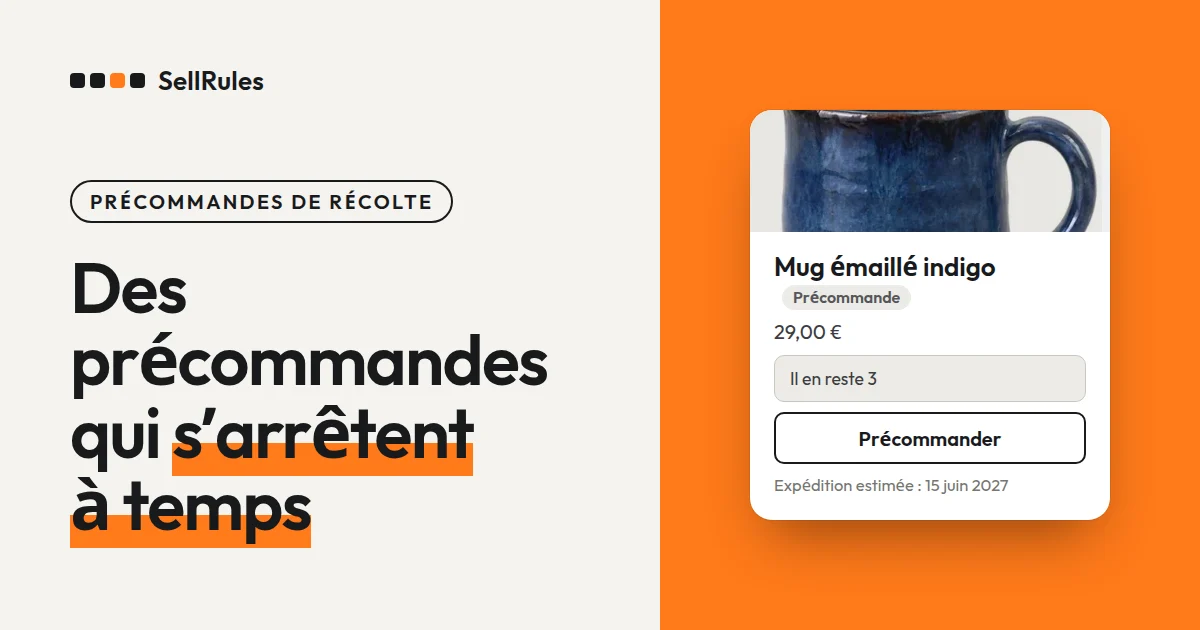
Pour vendre des fruits ou des légumes en précommande avant la récolte sur Shopify, limitez le nombre de précommandes et annoncez l’expédition par une période, par exemple « fin juillet ». La quantité récoltée et le jour de la récolte dépendent de la météo : il faut donc ne pas accepter plus de commandes que vous ne pourrez en expédier, et ne pas promettre une date précise.
Avec l’application Shopify SellRules, réglez trois points dans la « Planification des ventes » du produit.
- « Nombre maximal d’articles en précommande » : un nombre de cagettes un peu inférieur à la récolte prévue
- « Expédition estimée (texte) » : « fin juillet »
- « Quand la précommande se termine » : « Terminer la vente avec l’affichage « Vente terminée » »
Quand la limite est atteinte, les précommandes s’arrêtent automatiquement. Si la météo réduit la récolte, abaissez la limite au nombre de précommandes déjà prises : les commandes s’arrêtent aussitôt.
Ce que voient vos clients
Voici la page produit d’une cagette de pêches de 2 kg en précommande avant la récolte. Tant que les précommandes sont ouvertes, le bouton d’achat devient un bouton de précommande et la période d’expédition apparaît en dessous. Quand la limite est atteinte, le produit s’affiche en rupture de stock et ne peut plus être précommandé.
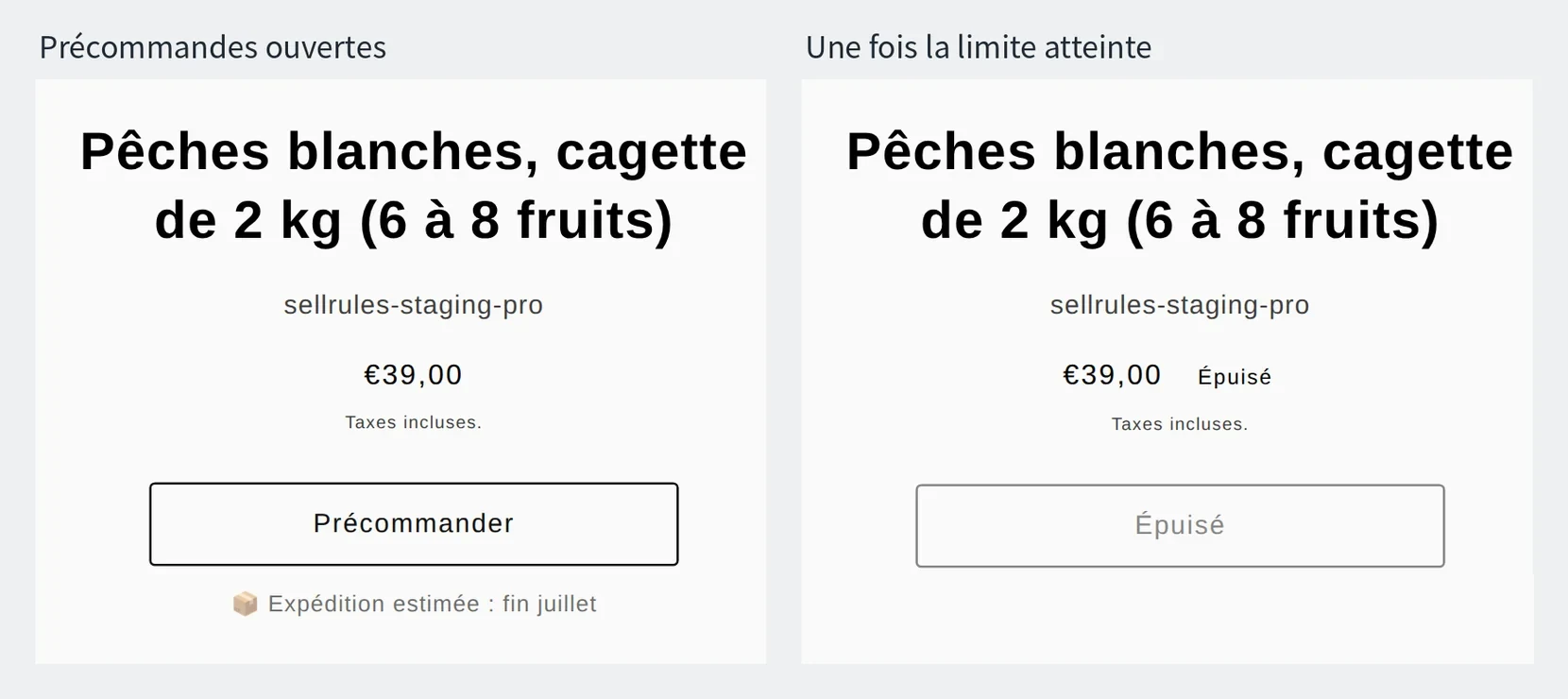
La page produit reste en ligne après la clôture des précommandes : vous pouvez la réutiliser pour les précommandes de l’année suivante.
La différence avec la précommande standard de Shopify
La précommande standard de Shopify et la planification des ventes de SellRules
Shopify standard
Planification des ventes de SellRules
Shopify propose aussi, dans les réglages de stock du produit, l’option « Continuer à vendre en cas de rupture de stock » (« Continue selling when out of stock » en anglais), qui permet de prendre des commandes avec un stock à 0. Cette option ne fixe aucune limite au nombre de commandes : pour clore les précommandes, vous la désactivez à la main.
Avec le nombre maximal d’articles en précommande de SellRules, une commande de 2 cagettes compte pour 2, et les précommandes s’arrêtent dès que le total atteint la limite. Pendant la période de précommande, le stock Shopify indique combien de cagettes vous pouvez encore accepter ; à la fin, il revient à sa valeur d’origine.
Les étapes dans SellRules
Prendre des précommandes de fruits et légumes avant la récolte dans SellRules
- 1. Mettre le stock du produit à 0
- 2. Créer la planification des ventes
- 3. Saisir la limite et la période d’expédition
- 4. Arrêter les commandes si la récolte diminue
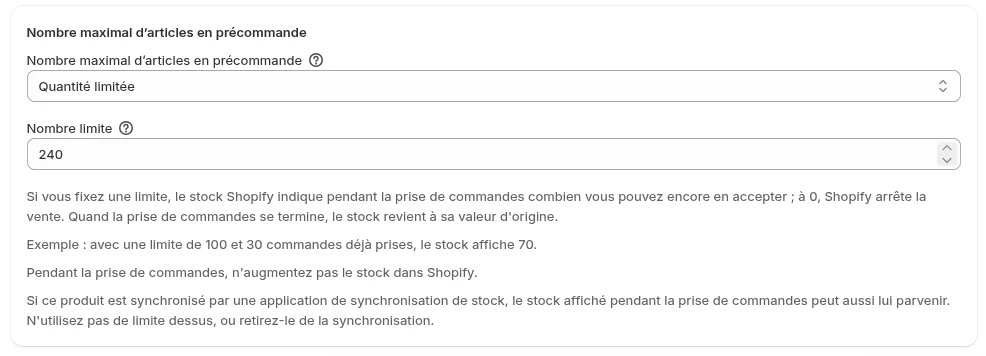
Avant de commencer, activez dans « Produits » de Shopify le suivi du stock du produit et mettez la quantité à 0. Une fois la limite saisie, SellRules remplace pendant la période de précommande la quantité en stock par le nombre de commandes encore possibles ; à 0, le produit s’affiche en rupture de stock et plus aucune commande n’est acceptée.
- Dans « Planification des ventes » de SellRules, choisissez la précommande, puis le produit.
- Fixez la date de début de précommande dans « Début de la vente ». Sous « Quand la précommande se termine », choisissez « Terminer la vente avec l’affichage « Vente terminée » » et saisissez dans « Date de fin de la vente » une date qui correspond à la fin de la récolte.
- Dans « Nombre maximal d’articles en précommande », choisissez « Quantité limitée » et saisissez dans « Nombre limite » le nombre de cagettes que vous pourrez expédier. Si vous prévoyez par exemple une récolte de 300 cagettes, restez en dessous, à 240 par exemple, pour tenir compte de ce que la météo peut vous faire perdre.
- Saisissez « fin juillet » dans « Expédition estimée (texte) » et, dans « Date d'expédition estimée », le dernier jour de la période, par exemple le 31 juillet. Quand le texte est renseigné, c’est lui qui s’affiche sous le bouton d’achat.
- Enregistrez. Ouvrez la page produit et vérifiez que le bouton de précommande et « fin juillet » apparaissent.
Si la cagette de 2 kg et la cagette de 5 kg sont des variantes du même produit, comme le seraient une couleur ou une taille, choisissez « Limite pour cette variante uniquement » pour chaque variante afin de répartir le nombre de cagettes.
Arrêter les commandes quand la récolte diminue
Si la météo réduit la récolte prévue, arrêtez les précommandes sans attendre. Il y a deux façons de le faire.
| Façon d’arrêter | Action | Page produit |
|---|---|---|
| Abaisser la limite | Ramener la limite au nombre affiché dans la colonne « Précommandes » de la liste, puis enregistrer | Rupture de stock |
| Suspendre les ventes | Cliquer sur « Suspendre les ventes » dans la planification des ventes | « Vente terminée » |
Si vous avez décidé de ne plus accepter de commandes, abaissez la limite. Si vous ne savez pas encore ce que donnera la récolte et voulez seulement arrêter quelques jours pour voir, utilisez « Suspendre les ventes ». La suspension conserve les dates et la limite, et « Reprendre les ventes » rétablit les mêmes réglages.
Si, après l’arrêt, l’expédition des précommandes déjà prises risque d’être retardée, saisissez la nouvelle date avec « Modifier la date d'expédition » dans « Progression des commandes », cochez « Notifier le client du retard » et enregistrez.
Tarifs
Le nombre maximal d’articles en précommande, le texte d’expédition estimée et la suspension des ventes sont disponibles dès le forfait Free. Ce forfait accepte jusqu’à 10 commandes au total, précommandes et fabrication à la commande confondues. Commencez par une seule variété, avec une petite limite, et vérifiez que la page produit passe en rupture de stock une fois la limite atteinte.
Pour prendre davantage de précommandes, passez au forfait Launch (7,99 $US par mois). SellRules s’installe depuis le Shopify App Store, où vous pouvez aussi vérifier les tarifs et les conditions de l’essai gratuit.
Questions fréquentes
Peut-on fixer un nombre de commandes par variété, par exemple précoce et tardive ?
Oui. Faites de chaque variété une variante, comme pour une couleur ou une taille, puis saisissez pour chacune « Limite pour cette variante uniquement » dans « Paramètres par variante ».
Peut-on prévenir les clients qui attendent l’ouverture des précommandes ?
Créez une « Période d'annonce » avant l’ouverture et activez « Accepter les inscriptions aux alertes pendant l’annonce » : un champ d’inscription apparaît sur la page produit. À l’ouverture des précommandes, les clients inscrits reçoivent un e-mail.
Peut-on changer le prix pendant que les précommandes sont ouvertes ?
Si vous modifiez le prix du produit dans Shopify, le nouveau prix s’applique aux précommandes suivantes. Le montant des précommandes déjà prises ne change pas.
À lire aussi :
- Choisir selon votre secteur : précommande ou fabrication à la commande selon votre secteur
- Annoncer le produit avant l’ouverture des précommandes : la bascule automatique à l’heure du lancement
- Décider des quantités à partir des précommandes : combien fabriquer ou réassortir à partir des précommandes
- Fixer ensemble les dates et les quantités d’une sortie ou d’une vente saisonnière : préparer un lancement ou une vente saisonnière
Les pêches, le nombre de cagettes et les dates sont des exemples pour illustrer.