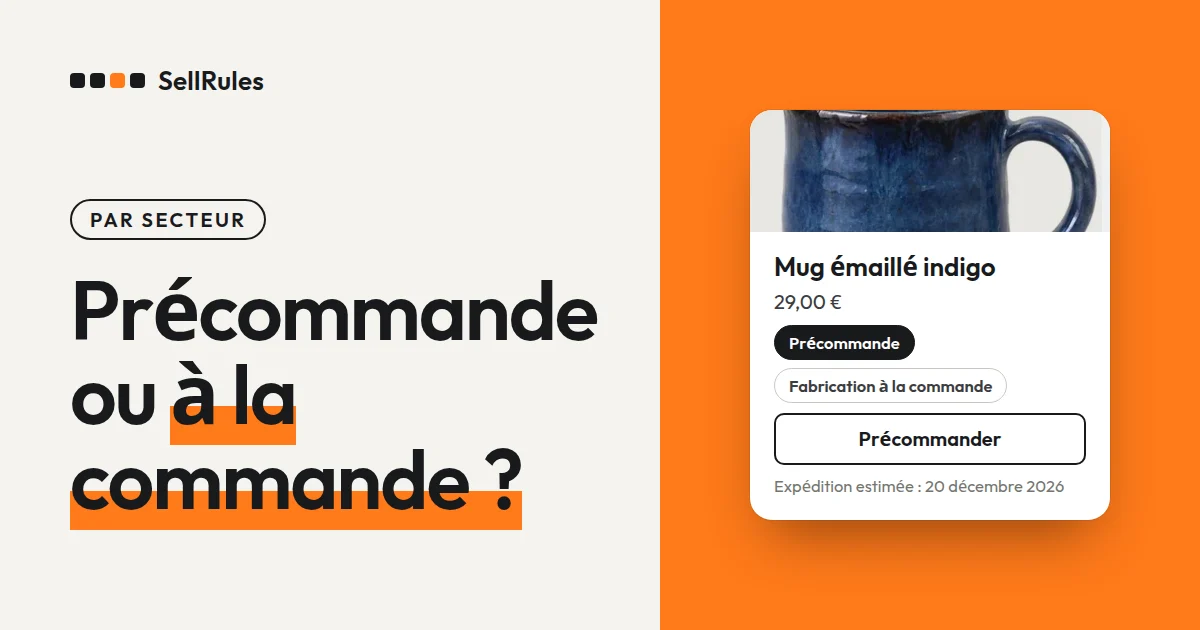
Un produit dont la quantité fabriquée ou livrée est fixée avant les commandes se vend en précommande. Un produit que vous ne commencez à fabriquer qu’une fois la commande reçue se vend en fabrication à la commande. Les vêtements, les CD, les produits agricoles et l’alimentaire relèvent en général de la précommande ; le merch, le fait main et les œuvres d’art, de la fabrication à la commande. Ce qui change ensuite d’un secteur à l’autre, c’est la façon de fixer la quantité maximale et d’annoncer l’expédition.
Dans l’application Shopify SellRules, les deux modes de vente se règlent dans la planification des ventes de chaque produit, qui regroupe la limite et la date d’expédition. Cet article est rédigé par le développeur de SellRules.
Mode de vente et réglage décisif selon le secteur
Cherchez votre secteur dans le tableau ci-dessous. Quand le nom du secteur est un lien, un article dédié détaille la marche à suivre.
| Secteur | Mode de vente | Réglage décisif |
|---|---|---|
| Vêtements | Précommande | Ne passer en précommande que les tailles et couleurs dont le stock est à 0 |
| Merch et produits pour fans | Fabrication à la commande | Début et fin de la période de commande, limite par client |
| CD, livres, vidéos | Précommande | Limite de la variante avec bonus et passage en vente normale le jour de la sortie |
| Produits agricoles | Précommande | Limite calée sur la récolte prévue et affichage « fin juillet » |
| Alimentaire et pâtisserie | Précommande | Date limite calculée à rebours depuis la date de livraison, limite égale à ce que vous pouvez produire |
| Fait main, mobilier sur mesure | Fabrication à la commande | Limite égale à ce que vous pouvez fabriquer, délai en jours après la commande |
| Œuvres d’art, estampes | Fabrication à la commande | Le tirage sert de limite de commandes |
La différence entre précommande et fabrication à la commande tient au moment où vous fixez la quantité à produire. Si vous fixez d’abord la quantité commandée à l’usine ou le nombre de gâteaux à cuire, puis prenez les commandes, c’est une précommande. Si vous commencez à fabriquer chaque pièce une fois la commande reçue, c’est de la fabrication à la commande. Une bûche de Noël, dont vous fixez d’avance le jour de cuisson et la quantité, puis que vous expédiez en une seule fois le même jour, se vend donc en précommande.
Les 3 réglages qui changent selon le secteur
Quel que soit le secteur, les éléments à régler dans SellRules sont les mêmes. Seules les valeurs que vous donnez aux 3 réglages suivants changent.
- Ce que vous passez en précommande : pour un produit dont le stock est réparti par taille et par couleur, comme un vêtement, ne passez en précommande que les variantes dont le stock est à 0. Un produit sans variantes, ou un produit que vous expédiez seulement une fois tout fabriqué, passe en entier en précommande ou en fabrication à la commande.
- La quantité maximale : parmi la quantité livrée, ce que vous pouvez fabriquer, la récolte prévue, le nombre de bonus et le tirage, prenez ce qui s’épuisera en premier et saisissez-le dans « Nombre maximal d’articles en précommande » ou « Nombre maximal d’articles fabriqués à la commande ». Si la quantité diffère selon la variante, utilisez « Limite pour cette variante uniquement ».
- La façon d’annoncer l’expédition : si la date est connue, choisissez « Date d'expédition estimée » ; si vous ne pouvez donner qu’une période, « Expédition estimée (texte) » ; si la fabrication ne commence qu’après la commande, « Expédier dans les X jours suivant la commande ».
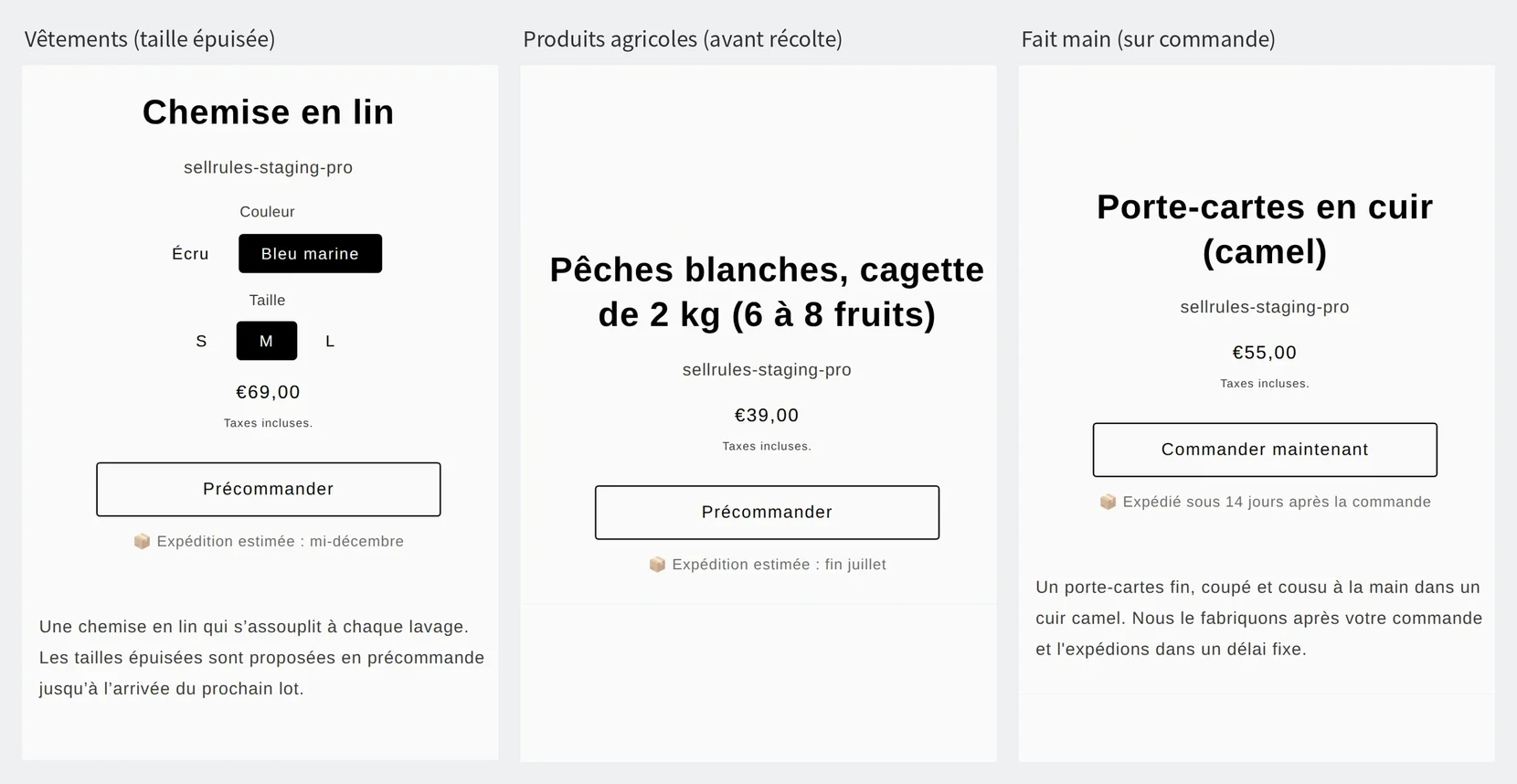
Vos clients voient l’expédition prévue sous le bouton d’achat. L’image ci-dessus montre l’affichage sur des pages produit de vêtements, de produits agricoles et de fait main.
Les réglages secteur par secteur
Pour les secteurs qui ont un article dédié, cette partie ne donne que l’essentiel et renvoie à l’article pour la marche à suivre. Pour le fait main et le mobilier sur mesure, ainsi que pour les œuvres d’art, qui n’ont pas d’article dédié, elle va jusqu’aux valeurs à saisir.
Vêtements
Les ventes de vêtements se concentrent sur certaines tailles et couleurs : passez donc en précommande seulement les tailles et couleurs dont le stock est à 0, pas le produit entier. Si vous créez une « Bascule en cas de rupture de stock » sur le produit, chaque variante passe automatiquement en précommande quand son stock tombe à 0, puis revient en vente normale au réassort. Pour l’expédition quand un client achète aussi des vêtements en stock, voyez la précommande de vêtements.
Merch et produits pour fans
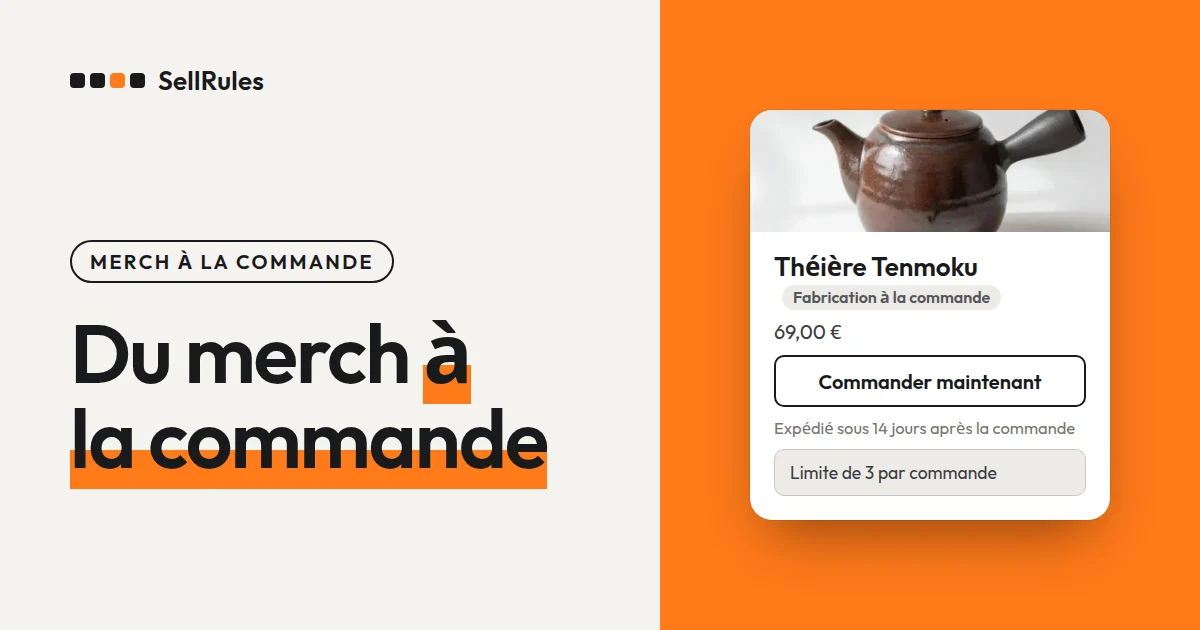
Pour du merch comme les stands en acrylique, fixez une période de commande avec des dates et heures précises, puis fabriquez la quantité commandée pendant cette période. Dans une planification de fabrication à la commande, saisissez la « Date de début de commande » et la « Date de fin de la vente », puis limitez la quantité par personne avec « Max par client (cumulé) ». Pour le traitement des commandes qui ressemblent à de la revente, voyez la vente de merch fabriqué à la commande.
CD, livres, vidéos
Pour un produit avec une date de sortie, prenez les précommandes en utilisant cette date comme date d’expédition estimée. Pour un bonus de précommande réservé aux premiers acheteurs, créez une variante « avec bonus » et saisissez le nombre de bonus dans « Limite pour cette variante uniquement ». Le jour de la sortie, « Passer à la vente normale » remet le bouton d’achat habituel. La marche à suivre se trouve dans la précommande de CD et de livres.
Produits agricoles
Pour les précommandes avant récolte, saisissez dans « Nombre maximal d’articles en précommande » un nombre de colis un peu inférieur à la récolte prévue, et annoncez l’expédition sous forme de période, par exemple « fin juillet », avec « Expédition estimée (texte) ». Pour arrêter les commandes quand la météo réduit la récolte, voyez la précommande de fruits et légumes avant la récolte.
Alimentaire et pâtisserie
Pour un produit à livrer à une date fixe, comme une bûche de Noël ou un coffret de fin d’année, fixez la date limite en retranchant de la date de livraison les jours de fabrication et de transport. Par exemple, pour prendre jusqu’à 60 bûches à expédier le 23 décembre, saisissez ceci (exemple pour illustrer) :
- « Date d'expédition estimée » : 23 décembre
- « Nombre maximal d’articles en précommande » : 60 bûches
- « Quand la précommande se termine » : « Terminer la vente avec l’affichage « Vente terminée » »
- « Date de fin de la vente » : 18 décembre
Une fois 60 bûches commandées, le produit s’affiche comme épuisé, et à partir du 18 décembre à 0 h, il affiche « Vente terminée ». Pour fixer des dates limites qui changent selon la fête (fête des Mères, Saint-Valentin, Noël), voyez les précommandes de fêtes.
Fait main, mobilier sur mesure
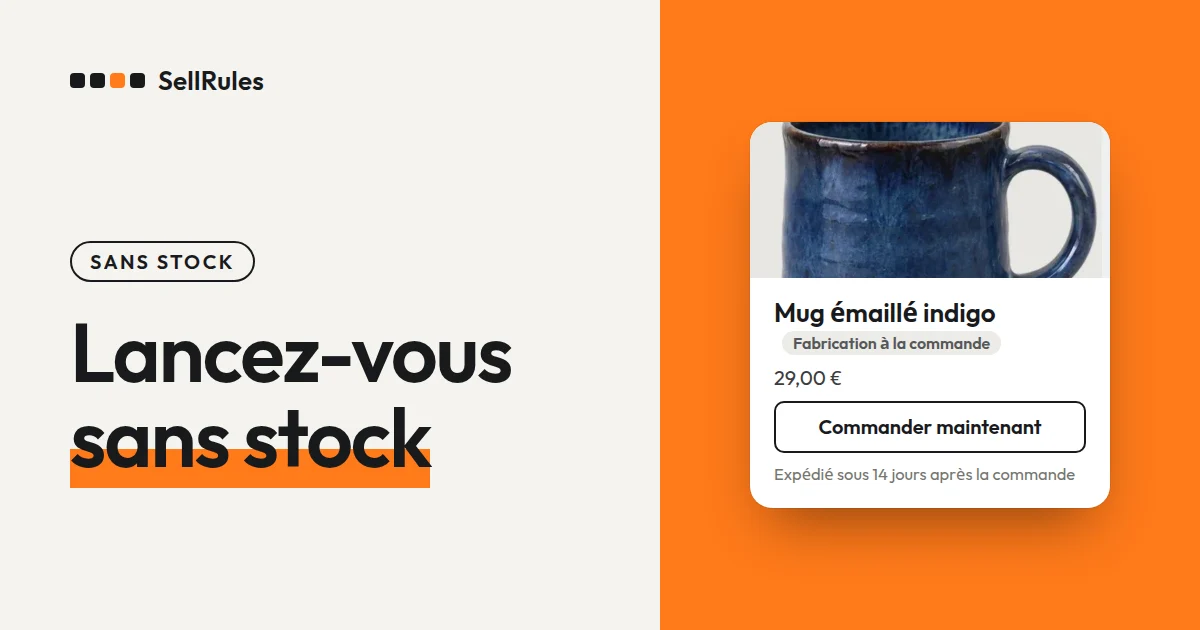
Un produit fabriqué pièce par pièce se vend en fabrication à la commande : saisissez dans « Nombre maximal d’articles fabriqués à la commande » ce que vous pouvez fabriquer dans la période. Par exemple, si vous pouvez fabriquer jusqu’à 30 porte-cartes en cuir par ouverture de commandes et expédier chaque commande sous 14 jours, mettez le nombre limite à 30, puis choisissez « Expédier dans les X jours suivant la commande » avec 14 jours. Sur la page produit, le bouton d’achat devient « Commander maintenant », avec « Expédié sous 14 jours après la commande » en dessous. Pour une table de salle à manger sur mesure, adaptez les valeurs au temps de fabrication, par exemple une limite de 4 tables et un délai de 60 jours.
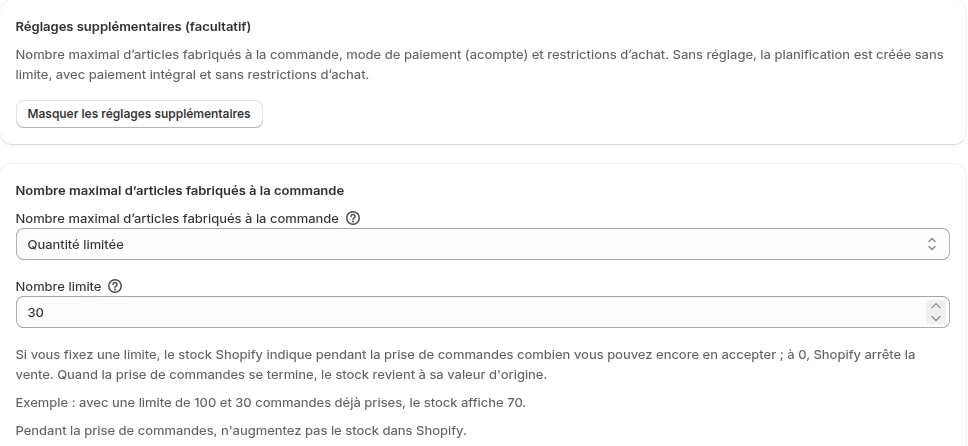
Avec une limite de commandes, le stock Shopify indique, pendant la prise de commandes, combien de commandes vous pouvez encore accepter, et Shopify arrête la vente quand il tombe à 0. La limite compte le cumul des commandes reçues : pour ouvrir une nouvelle série, augmentez le nombre limite. Pour un produit cher comme un meuble, choisissez « Acompte maintenant, solde plus tard (paiement partiel) » dans « Paiement » : vous encaissez une partie du prix à la commande et demandez le paiement du solde à l’échéance que vous avez fixée (réglage de l’acompte). Pour démarrer la fabrication à la commande, voyez proposer des produits fabriqués à la commande sur Shopify.
Œuvres d’art, estampes
Si vous imprimez une estampe à tirage limité seulement une fois la commande reçue, saisissez directement le tirage dans « Nombre maximal d’articles fabriqués à la commande ». La vente s’arrête quand cette limite est atteinte : vous ne prendrez donc jamais plus de commandes que le tirage. Si le tirage diffère selon le format, créez des variantes A3 et A2 et saisissez le tirage de chacune dans « Limite pour cette variante uniquement ». Pour limiter à 1 exemplaire par personne, utilisez comme pour la vente de merch fabriqué à la commande « Max par client (cumulé) » et « Connexion requise ».
Ce que permettent les fonctions natives de Shopify
Dans Shopify, si vous activez « Vendre en cas de rupture de stock » (Continue selling when out of stock) dans les réglages de stock d’un produit ou d’une variante, vous pouvez prendre des commandes même quand le stock est à 0 (aide Shopify, consultée le 14 novembre 2026). Si vous saisissez comme stock la quantité que vous pouvez fabriquer, la vente s’arrête aussi quand ce stock tombe à 0.
| Ce que vous voulez faire | Fonction native de Shopify | SellRules |
|---|---|---|
| Arrêter les commandes selon ce que vous pouvez fabriquer ou la récolte prévue | Modifier le stock et arrêter la vente à 0 | Arrêter avec « Nombre maximal d’articles en précommande » ou « Nombre maximal d’articles fabriqués à la commande », puis rétablir le stock d’origine à la fin des commandes |
| Annoncer une expédition adaptée au secteur | L’écrire dans la description du produit | L’afficher sous le bouton d’achat par une date, « fin juillet » ou un nombre de jours après la commande |
Dans SellRules, le bouton d’achat devient « Précommander » ou « Commander maintenant » : avant de commander, vos clients savent que le produit n’arrivera pas tout de suite. La différence avec les fonctions natives quand seules certaines tailles épuisées passent en précommande est expliquée dans la précommande de vêtements.
Tarifs
Dans SellRules, la précommande, la fabrication à la commande, la bascule en cas de rupture de stock et les restrictions d’achat sont disponibles dès le forfait Free. Le forfait Free accepte jusqu’à 10 commandes au total en précommande et en fabrication à la commande. Le paiement partiel est disponible avec le forfait Launch.
SellRules : formules et tarifs
| Prix mensuel | LaunchToutes les fonctionnalités incluses | FreeCommencer avec un produit |
|---|---|---|
| Prix mensuel | 7,99 $US par mois | gratuit |
| Essai gratuit | 10 jours | Aucun |
| Commandes en précommande et sur commande | Illimité | Jusqu’à 10 au total |
| E-mails de retour en stock et d’ouverture des ventes (Notify Me) | Illimité | Jusqu’à 15 au total (non renouvelé chaque mois) |
| Limites d’achat | Pas de limite de produits | Jusqu’à 1 produit |
| E-mails de notification personnalisables | Oui | Non |
| Acompte et paiement du solde | Oui | Non |
Précommandes, fabrication sur commande, alertes de retour en stock, restrictions d’achat, bascule en cas de rupture de stock, acomptes et traitement des commandes sont inclus dans la formule Launch.
Les 10 premiers jours du forfait Launch sont gratuits. Si vous désinstallez l’application pendant l’essai, rien ne vous sera facturé.
Avec le forfait Launch, les e-mails de retour en stock et d’ouverture des ventes n’ont pas de limite d’envoi. Les messages obligatoires, comme les confirmations de commande, les informations d’expédition et les rappels de solde, sont envoyés avec tous les forfaits, quelle que soit la limite.
Les formules Standard et Pro ne sont plus ouvertes aux nouvelles souscriptions. Les boutiques déjà abonnées conservent leurs conditions actuelles.
Commencez par choisir le prochain produit que vous vendrez en précommande ou en fabrication à la commande, puis saisissez la limite et l’expédition en suivant la ligne de votre secteur dans le tableau. SellRules s’installe depuis le Shopify App Store, où vous pouvez aussi vérifier les tarifs et les conditions de l’essai gratuit.
Questions fréquentes
Peut-on vendre dans la même boutique des produits de secteurs différents avec des modes de vente différents ?
Oui. Dans SellRules, chaque planification des ventes se crée produit par produit : vous pouvez vendre les vêtements en précommande et la maroquinerie en fabrication à la commande, avec pour chaque produit son mode de vente, sa limite et sa date d’expédition. Si des produits avec des dates d’expédition différentes se retrouvent dans le même panier, le panier affiche « Votre panier contient des articles avec des dates d’expédition différentes. Pensez à commander séparément si vous en avez besoin plus tôt. »
Peut-on augmenter la quantité maximale de commandes après l’ouverture ?
Oui. Si vous augmentez le « Nombre limite » de la planification des ventes, les commandes continuent jusqu’à ce nouveau nombre. Même si les commandes se sont arrêtées parce que la limite a été atteinte, elles reprennent dès que vous relevez la limite.
Articles liés :
- Choisir le mode de vente selon ce que vous voulez faire : vente en avant-première ou en édition limitée
- Lancer sa marque sans stock : choisir entre fabrication à la commande et précommande
- Décider combien fabriquer à partir des précommandes : combien fabriquer ou réassortir à partir des précommandes
- Quand un client achète un produit en précommande avec un produit en stock : précommande et produits en stock dans la même commande
- Limiter la revente et l’achat en masse d’une édition limitée : ce que permettent les restrictions d’achat
Les produits et les dates sont des exemples pour illustrer et ne viennent pas d’une boutique réelle.