Pour qu’une vente à durée limitée se termine automatiquement à l’heure prévue sur Shopify, indiquez la date et l’heure de fin dans une application qui gère le calendrier des ventes. Dans les réglages du produit de l’interface administrateur Shopify, vous ne pouvez programmer que l’heure de publication du produit.
Prenons un exemple : un coffret cadeau d’hiver en édition limitée, vendu seulement 4 jours, du 27 au 30 novembre.
| Étape | Début | Bouton d’achat sur la page produit |
|---|---|---|
| En vente | 27 novembre, 0 h | « Ajouter au panier » du thème |
| Vente terminée | 1er décembre, 0 h | « Vente terminée » (achat impossible) |
Dans l’application Shopify SellRules, vous saisissez ces deux moments dans une planification « Bientôt disponible », puis vous la créez. Une planification « Bientôt disponible » bloque l’achat jusqu’à l’heure du début de la vente, puis ouvre la vente à cette heure-là. Vous pouvez y indiquer aussi la date de fin. Une fois la planification créée, la page produit passe à l’affichage « Vente terminée » le 1er décembre à 0 h : vous n’avez pas besoin d’ouvrir l’interface administrateur au milieu de la nuit du dernier jour pour masquer le produit.
Ce que voient vos clients à la fin de la vente
Une fois la date et l’heure de fin passées, « Vente terminée » s’affiche à la place du bouton d’achat, sur la même page produit.
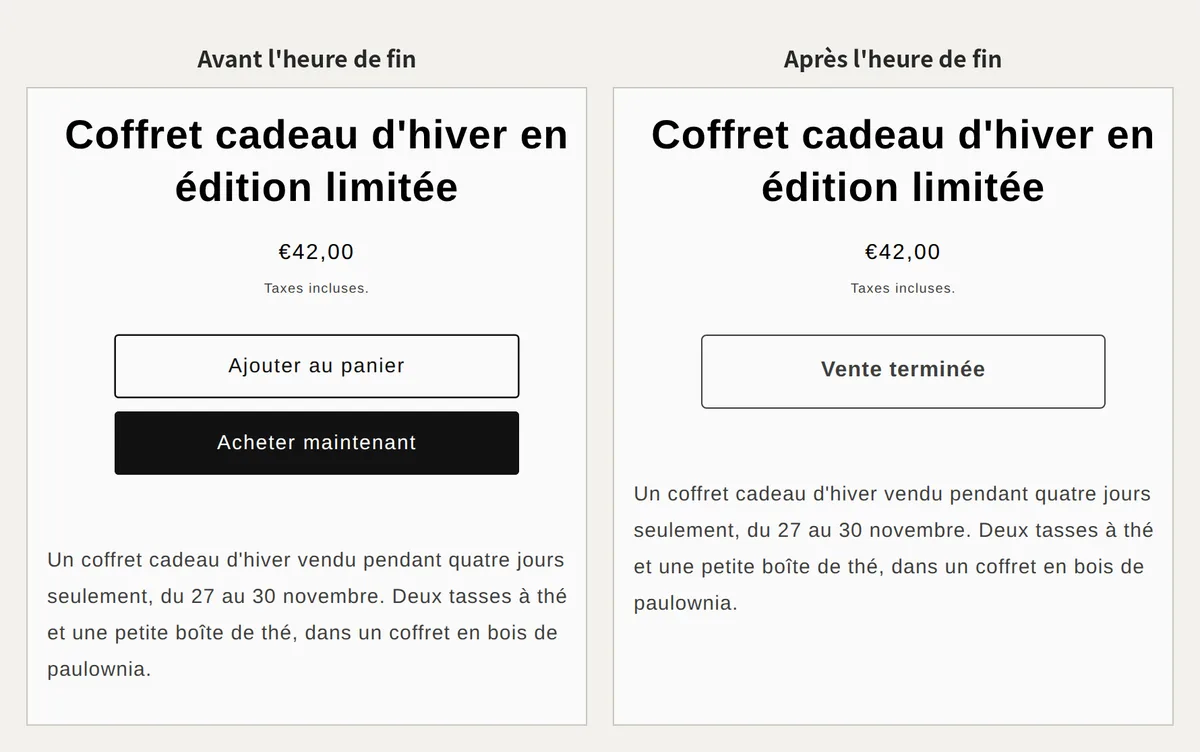
Vos clients ne voient plus « Ajouter au panier » ni « Acheter maintenant », mais un bouton « Vente terminée » sur lequel on ne peut pas cliquer. La page produit reste en ligne, ce qui leur fait comprendre que la période de vente est terminée.
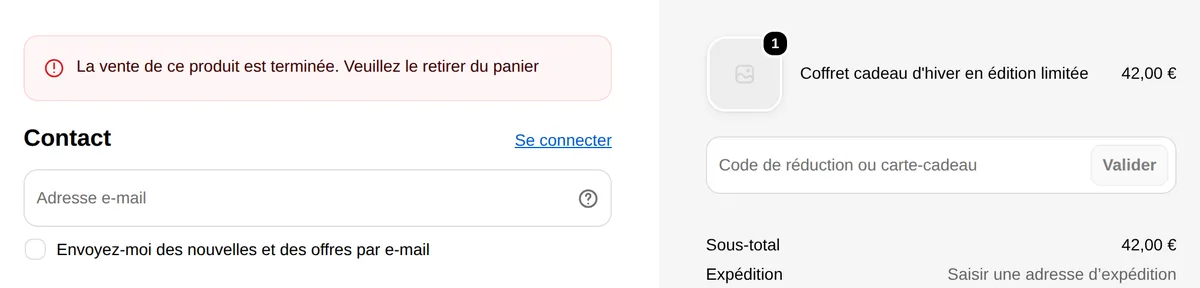
Les clients qui avaient mis le produit dans leur panier avant la fin ne peuvent pas non plus commander. En passant au paiement, ils voient le message ci-dessous et ne peuvent pas aller jusqu’au règlement.
Après la fin : trois affichages au choix
Après la fin, vous choisissez entre garder la page produit, masquer toute la page, ou continuer à vendre le produit en arrêtant seulement la réduction.
| État après la fin | Ce que voient les clients | Réglage |
|---|---|---|
| Affichage « Vente terminée » | La page produit reste, avec « Vente terminée » à la place du bouton d’achat | « Date de fin de la vente normale » dans SellRules |
| Produit masqué | Le produit n’apparaît plus sur la boutique en ligne | « Date de fin de la vente normale » et « Changer aussi la publication sur la boutique en ligne » |
| Fin de la réduction seulement | Le produit reste en vente, seule la réduction s’arrête | Date de fin de la réduction Shopify (pour un produit pas encore lancé, la « Réduction de lancement » de SellRules convient aussi) |
Pour masquer toute la page, activez « Changer aussi la publication sur la boutique en ligne » sur l’écran de création. Le produit est publié tant que « Bientôt disponible » est affiché et pendant la vente, puis il est automatiquement masqué après la fin de la vente.

Si vous désactivez ce réglage ou supprimez la planification, le produit garde l’état de publication qu’il a à ce moment-là.
Différence avec les fonctions standard de Shopify
Les fonctions standard de Shopify et le « Bientôt disponible » de SellRules
Fonctions standard de Shopify
« Bientôt disponible » de SellRules
Sur Shopify, vous pouvez programmer la date et l’heure de publication d’un produit pour chaque canal de vente (aide Shopify, consultée le 13 novembre 2026). Les réglages du produit n’ont pas de champ pour l’heure de fin de la vente : à l’heure de fin, quelqu’un doit masquer le produit à la main.
Si une personne peut ouvrir l’interface administrateur à l’heure de fin et que vous avez peu de produits, les fonctions standard suffisent. Pour une vente qui se termine la nuit, le week-end ou un jour férié, indiquez la date et l’heure de fin dans SellRules.
Indiquer la date et l’heure de fin dans SellRules
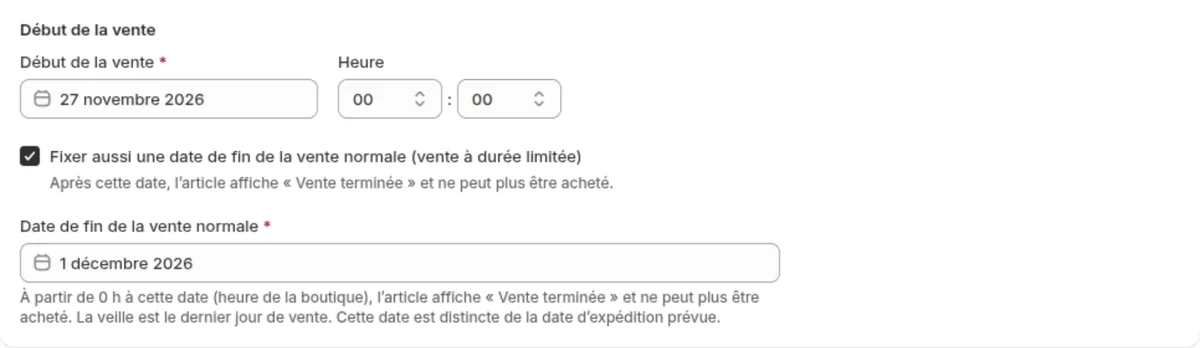
- Dans « Planification des ventes » de SellRules, cliquez sur « Créer un « Bientôt disponible » » et choisissez le produit à vendre pour une durée limitée.
- Dans « Début de la vente », saisissez le 27 novembre et l’heure 00:00.
- Cochez « Fixer aussi une date de fin de la vente normale (vente à durée limitée) » et saisissez le 1er décembre dans « Date de fin de la vente normale ».
- Pour masquer toute la page après la fin, activez « Changer aussi la publication sur la boutique en ligne ». Pour ajouter une réduction, activez « Réduction de lancement » sous « Réductions ».
- Vérifiez les dates et heures récapitulées dans la frise affichée à l’écran, puis créez la planification.
La « Date de fin de la vente normale » met fin à la vente à 0 h ce jour-là (heure de la boutique). L’écran l’indique aussi : « La veille est le dernier jour de vente ». Saisissez donc le lendemain du dernier jour de vente.
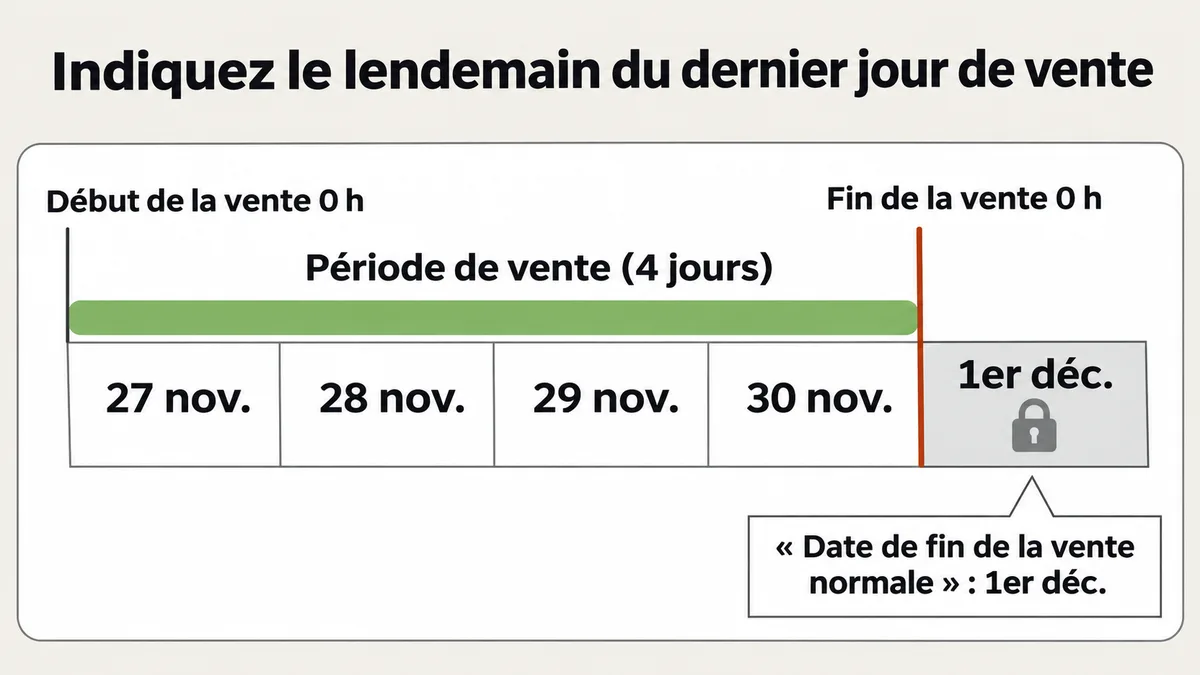
En saisissant les dates et heures, faites attention à trois points.
- Saisissez les dates et heures dans le fuseau horaire indiqué sur l’écran de création par la mention « Les dates et heures sont enregistrées dans le fuseau horaire de la boutique (…) ».
- Le « Début de la vente » doit être postérieur au moment où vous créez la planification.
- Sur l’écran de création, vous ne pouvez choisir que la date de fin. Pour terminer en cours de journée, par exemple à 18 h, corrigez l’heure de fin avec « Modifier la planification » après la création, puis cliquez sur « Enregistrer les modifications ».
Entre la création et le début de la vente, la page produit affiche « Bientôt disponible » et le produit ne peut pas être acheté.
Arrêter seulement la réduction à une date donnée
Si vous continuez à vendre le produit et voulez seulement arrêter la réduction à la fin de la période, ajoutez une date de fin à la réduction Shopify.
Pour une réduction Shopify, vous fixez la date et l’heure de fin avec « Définir une date de fin » (Set end date) dans « Dates d’activité » (Active dates) (consultée le 13 novembre 2026). Sans date de fin, la réduction n’a pas de limite dans le temps.
Pour un produit dont la vente n’a pas encore commencé, si vous voulez caler la période de réduction sur la planification « Bientôt disponible », activez « Réduction de lancement » dans « Réductions » sur l’écran de création. La réduction automatique de Shopify s’applique de l’heure du début de la vente jusqu’à la « Date de fin » choisie.
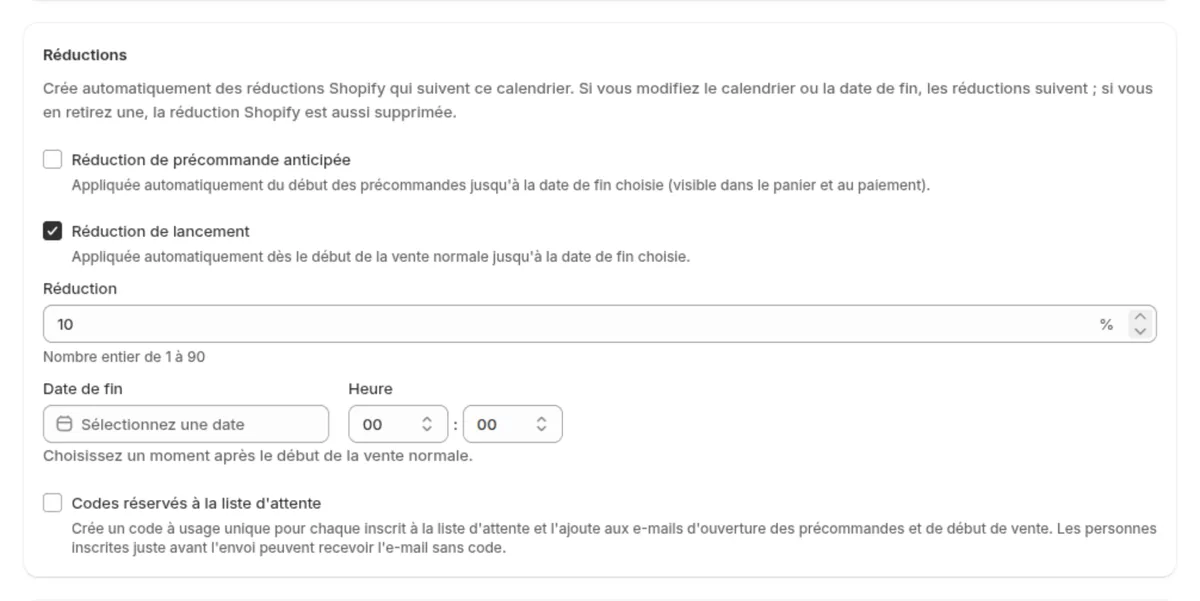
Le champ « Réduction » accepte un nombre entier de 1 à 90. Si vous modifiez le début de la vente, le début de la réduction suit, et si vous retirez la réduction de la planification, la réduction Shopify est supprimée elle aussi.
Vérifier avant et après la fin
Avant et après la date et l’heure de fin, vérifiez ces trois points.
| Quand | Ce qu’il faut vérifier |
|---|---|
| Juste après la création | Dans la liste « Planification des ventes », l’état du produit et la date du début de la vente sont corrects. Si vous avez ajouté une réduction, le bloc « Réductions » du détail de la planification indique « Appliqué dans Shopify » |
| La veille de la fin | Dans le détail de la planification, la date et l’heure de fin sont celles prévues |
| Juste après la fin | Ouverte dans un nouvel onglet, la page produit affiche « Vente terminée » |
Une page ouverte avant l’heure de fin passe elle aussi à « Vente terminée » quand on la recharge. Les produits mis au panier avant la fin sont bloqués au paiement, comme vu plus haut.
Si la vente ne se termine pas comme prévu, vérifiez dans cet ordre.
| Symptôme | Cause | Correction |
|---|---|---|
| La vente s’est terminée à 0 h le dernier jour | Le dernier jour de vente a été saisi comme « Date de fin de la vente normale » | Indiquer la date du lendemain |
| La vente s’est terminée avec quelques heures de décalage | Le fuseau horaire de la boutique n’est pas celui que vous pensiez | Recalculer l’heure dans le fuseau horaire affiché sur l’écran de création |
| Après une prolongation, la réduction s’est arrêtée avant la vente | La « Date de fin » de la « Réduction de lancement » n’a pas été modifiée | Repousser aussi la « Date de fin » de la réduction |
Prolonger la vente ou l’arrêter plus tôt
Pour prolonger la vente, repoussez la date et l’heure de fin avec « Modifier la planification », puis cliquez sur « Enregistrer les modifications ». Même si la vente est déjà terminée, le produit repasse en vente dès l’enregistrement et le bouton d’achat réapparaît sur la page produit. Si vous avez ajouté une « Réduction de lancement », repoussez aussi la « Date de fin » de la réduction.
Pour arrêter plus tôt que prévu, cliquez sur « Suspendre les ventes » dans le détail de la planification. Les réglages sont conservés et seuls les achats sont bloqués : la page produit reste visible et affiche « Vente terminée ».
Tarifs
Le « Bientôt disponible » peut être utilisé dès le forfait Free, pour un seul produit. Pour votre prochain produit en vente limitée, créez une planification avec une date de fin.
Pour vendre un deuxième produit ou plus en durée limitée, passez au forfait Launch (7,99 $US par mois). SellRules s’installe depuis le Shopify App Store, où vous pouvez aussi vérifier les tarifs et les conditions de l’essai.
Questions fréquentes
Peut-on remplacer le texte « Vente terminée » par un autre message ?
Oui. Dans SellRules, ouvrez « Paramètres », puis « Texte des boutons et des libellés », et saisissez dans « Message de fin de vente » un texte comme « Les ventes de cette année sont terminées ».
Comment relancer une vente suspendue ?
Cliquez sur « Reprendre les ventes » dans le détail de la planification. Le statut est recalculé à partir de la date et de l’heure de la reprise : avant la date de fin, le produit est de nouveau en vente ; si elle est dépassée, il reste en « Vente terminée ».
Pour clôturer une précommande à une date donnée, le réglage est-il le même ?
Dans une planification de précommande, choisissez « Terminer la vente avec l’affichage « Vente terminée » » sous « Quand la précommande se termine », puis indiquez la « Date de fin de la vente ». Là aussi, la vente se termine à 0 h ce jour-là.
Articles liés :
- Fixer ensemble les dates et les quantités d’un lancement ou d’une vente saisonnière : préparer un lancement ou une vente saisonnière
- L’heure du début de la vente et le passage de la précommande à la vente normale : la bascule automatique à l’heure du lancement
- Choisir entre quantité limitée et durée limitée : les règles d’une vente en avant-première ou limitée
- Recueillir des inscriptions avant le lancement : recueillir des inscriptions aux notifications avant le lancement
- Limiter un produit en édition limitée à un exemplaire par client : régler « 1 par client »
Le coffret cadeau et les dates sont des exemples donnés à titre d’illustration.