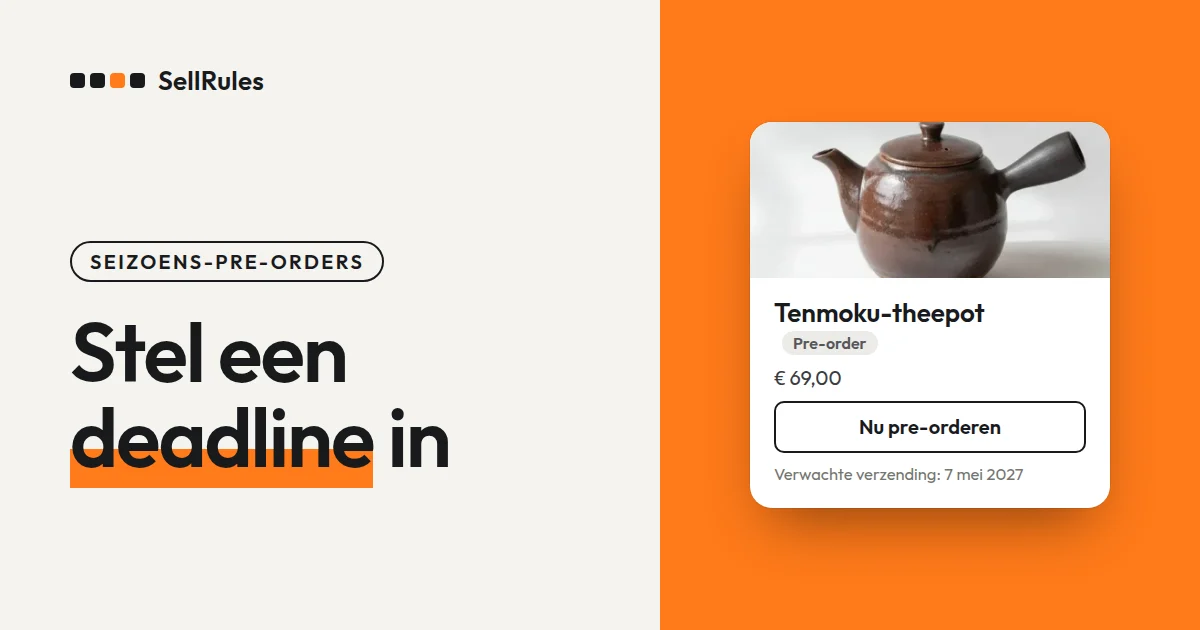
Bij pre-orders voor Moederdag, Valentijnsdag of Sinterklaas bepaal je de deadline per product: je trekt van de bezorgdag de verzendtijd en de voorbereidingstijd af. Het maximum is het aantal dat je vóór de laatste verzenddag klaar kunt hebben. Vul je in de Shopify-app SellRules in de planning van elk product de “Einddatum van de verkoop” en het “Maximaal totaal aantal artikelen” in, dan stopt het aannemen van bestellingen vanzelf op de deadline of zodra het maximum is bereikt.
Stel dat je voor Moederdag 2027 (9 mei) pre-orders aanneemt voor een cadeauset die je inkoopt en voor een mok die je na de deadline van een naam voorziet. Duurt de bezorging 2 dagen, dan is de laatste verzenddag voor allebei 7 mei. Trek je daar de voorbereidingstijd van af, dan verschillen de deadline en het maximum per product:
| Product | Laatste besteldag | Maximum |
|---|---|---|
| Cadeauset (ingekocht) | 6 mei | 50 stuks, het aantal dat je inkoopt |
| Mok met naam (op bestelling gemaakt) | 1 mei | 40 stuks, het aantal dat je kunt maken |
Leg je de deadline voor allebei op 1 mei, dan stop je 5 dagen te vroeg met de cadeauset, terwijl je die meteen kunt versturen. Leg je hem op 6 mei, dan krijg je de mokken die op de laatste dag besteld worden niet meer op tijd voor Moederdag klaar.
Wat je verder allemaal bepaalt bij een voorverkoop of gelimiteerde verkoop, ook buiten feestdagen, lees je in voorverkoop en gelimiteerde verkoop starten in Shopify.
Wat je klanten zien
Tot de deadline staat er op de productpagina “Nu pre-orderen” op de koopknop, met de verzenddatum eronder. Vanaf de “Einddatum van de verkoop” staat op de plek van de koopknop “Verkoop beëindigd” en kan niemand het product meer kopen. Hieronder zie je de productpagina van dezelfde cadeauset vóór en na de deadline.
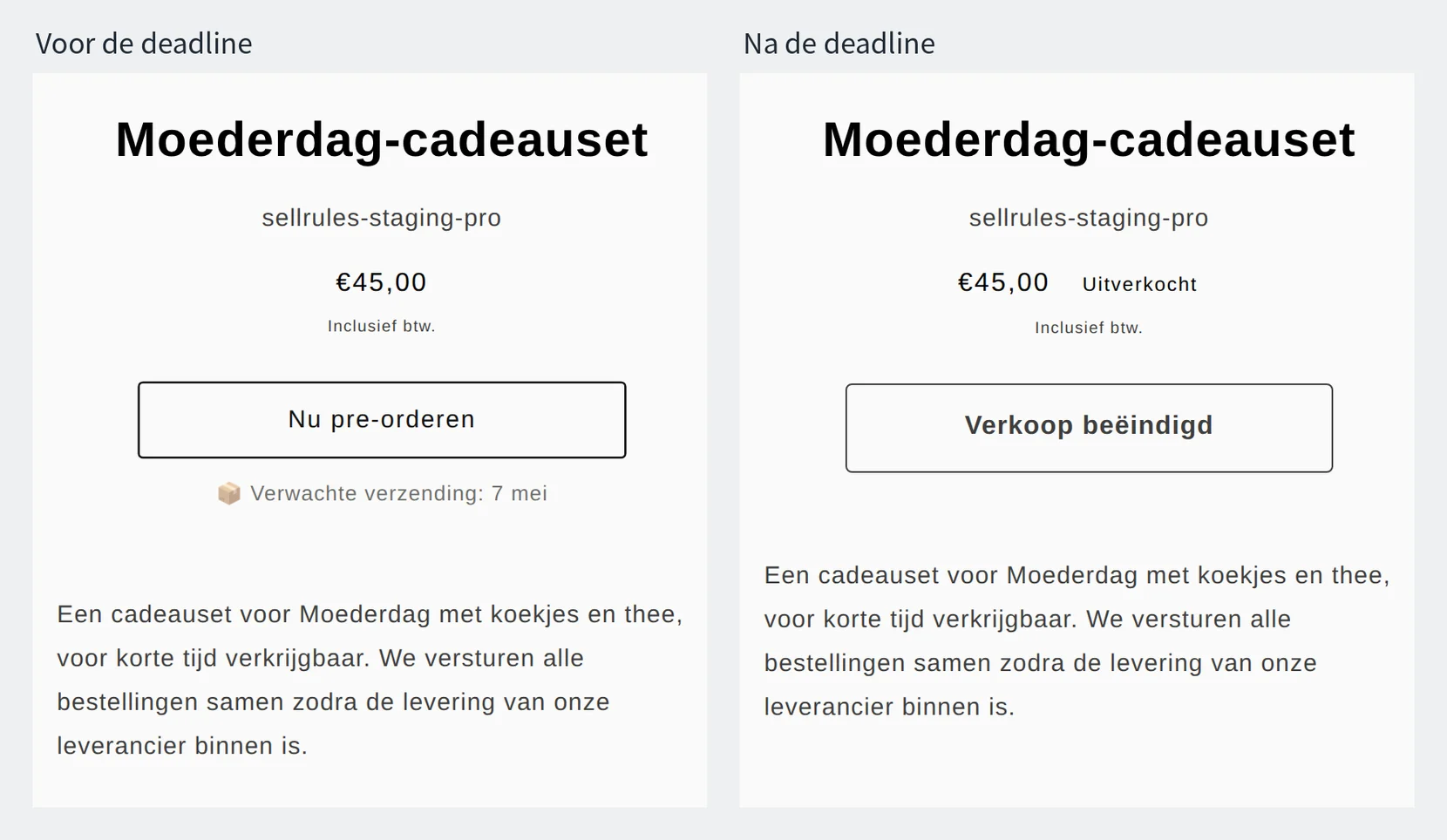
Op het linkerscherm is in de planning bij “Geschatte verzending (tekst)” “7 mei” ingevuld.
Is het maximum bereikt, dan verdwijnt de knop “Nu pre-orderen” al vóór de deadline en toont je thema het product eerst als uitverkocht. Daarna geldt weer de oorspronkelijke voorraad in Shopify: staat die op 0, dan blijft het product als uitverkocht staan en kan niemand het kopen.
Het verschil met alleen de standaardfuncties van Shopify
Alleen Shopify-standaardfuncties tegenover SellRules
Alleen Shopify-standaardfuncties
SellRules
Ook met de standaardfuncties van Shopify kun je bij een vast aantal stoppen: je zet de voorraad op het aantal dat je wilt aannemen en laat het product niet verkopen als het niet op voorraad is. Het stoppen op het deadlinetijdstip en het tonen van de verzenddatum doe je dan wel zelf, met de hand.
Heb je maar 1 of 2 feestdagproducten en kun je op de dag van de deadline zelf in het beheercentrum, dan red je het ook met de standaardfuncties.
Reken de deadline per product terug vanaf de bezorgdag
Het startpunt is de laatste verzenddag waarop het pakket nog op tijd voor de feestdag aankomt. Trek je daar de tijd af die je nodig hebt om het product klaar te maken, dan krijg je de laatste dag waarop je voor dat product bestellingen kunt aannemen.
In het Moederdag-voorbeeld van hierboven maak je de twee producten zo klaar:
- Cadeauset: komt op 6 mei binnen van de leverancier; alle bestellingen gaan de dag erna samen de deur uit
- Mok met naam: je begint pas na de deadline met het opdrukken van de namen en hebt 5 dagen nodig om alles af te krijgen
De bezorging duurt 2 dagen, dus de laatste verzenddag voor bezorging op 9 mei is 7 mei. De laatste besteldag reken je zo uit: laatste verzenddag − voorbereidingstijd − 1 dag. Die ene dag trek je af omdat je pas de dag na de deadline begint met de bestellingen van die dag.
- Cadeauset: 7 mei − 0 dagen − 1 dag = 6 mei
- Mok met naam: 7 mei − 5 dagen − 1 dag = 1 mei
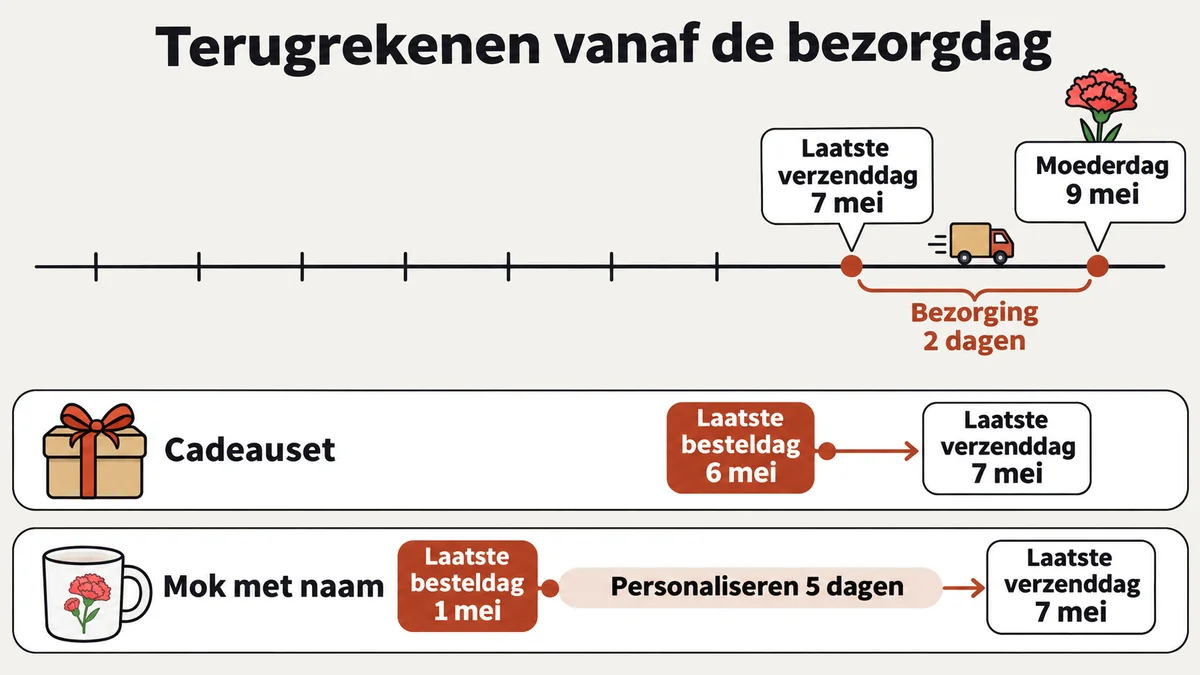
Begin met het aannemen van bestellingen op de dag dat de verzenddatum en het maximum vastliggen. Voor de cadeauset is dat de dag waarop je weet wanneer en hoeveel de leverancier levert, voor de mok met naam de dag waarop je de materialen voor het opdrukken in huis hebt.
Stem het maximum af op wat je vóór de laatste verzenddag klaar kunt hebben
Bij een product dat je inkoopt is het maximum het aantal dat binnenkomt, bij een product dat je na de deadline maakt het aantal dat je kunt maken. Neem je bestellingen aan zonder maximum, dan komen er meer binnen dan je kunt leveren, en moet je een hele reeks klanten laten weten dat hun bestelling niet op tijd voor Moederdag komt en hun geld terugstorten.
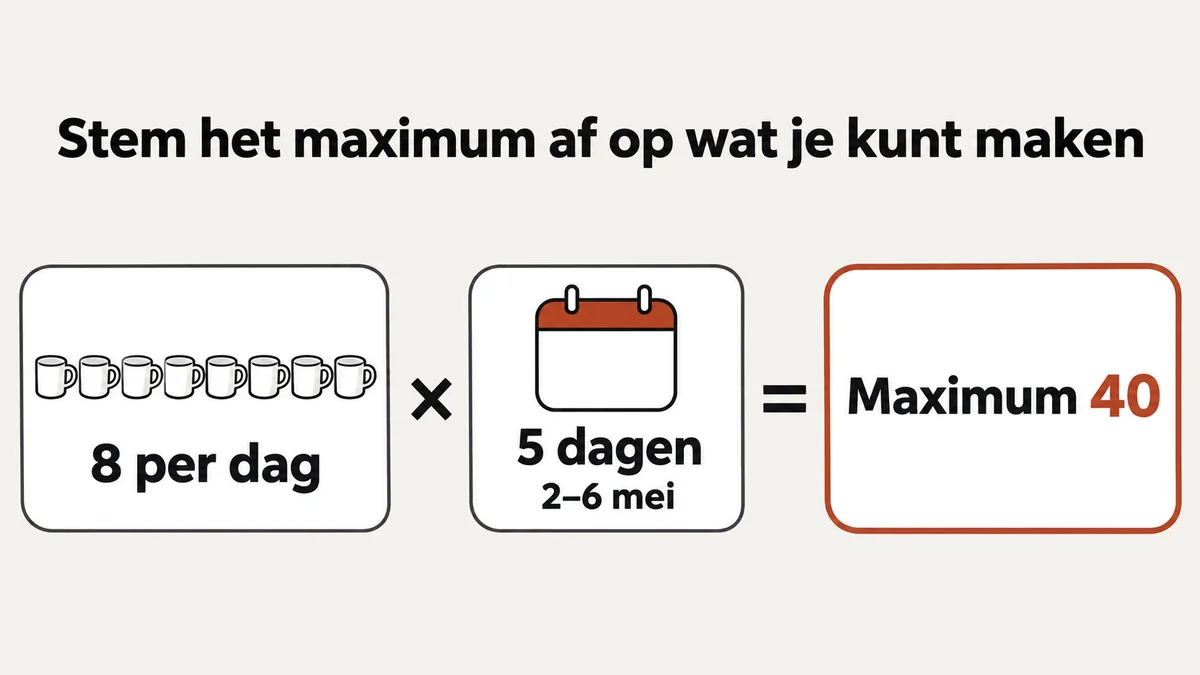
Kun je bijvoorbeeld 8 mokken per dag van een naam voorzien, dan maak je ze in de 5 dagen van de dag na de deadline (2 mei) tot de dag vóór de laatste verzenddag (6 mei). Het maximum is dan 8 stuks × 5 dagen = 40 stuks.
Voor de cadeauset is het maximum het aantal dat de leverancier levert. Koop je 50 sets in, dan is het maximum 50 stuks. Verhoog de voorraad in Shopify niet zolang je bestellingen aanneemt, en tel de geleverde sets pas bij de voorraad op als het aannemen is afgelopen.
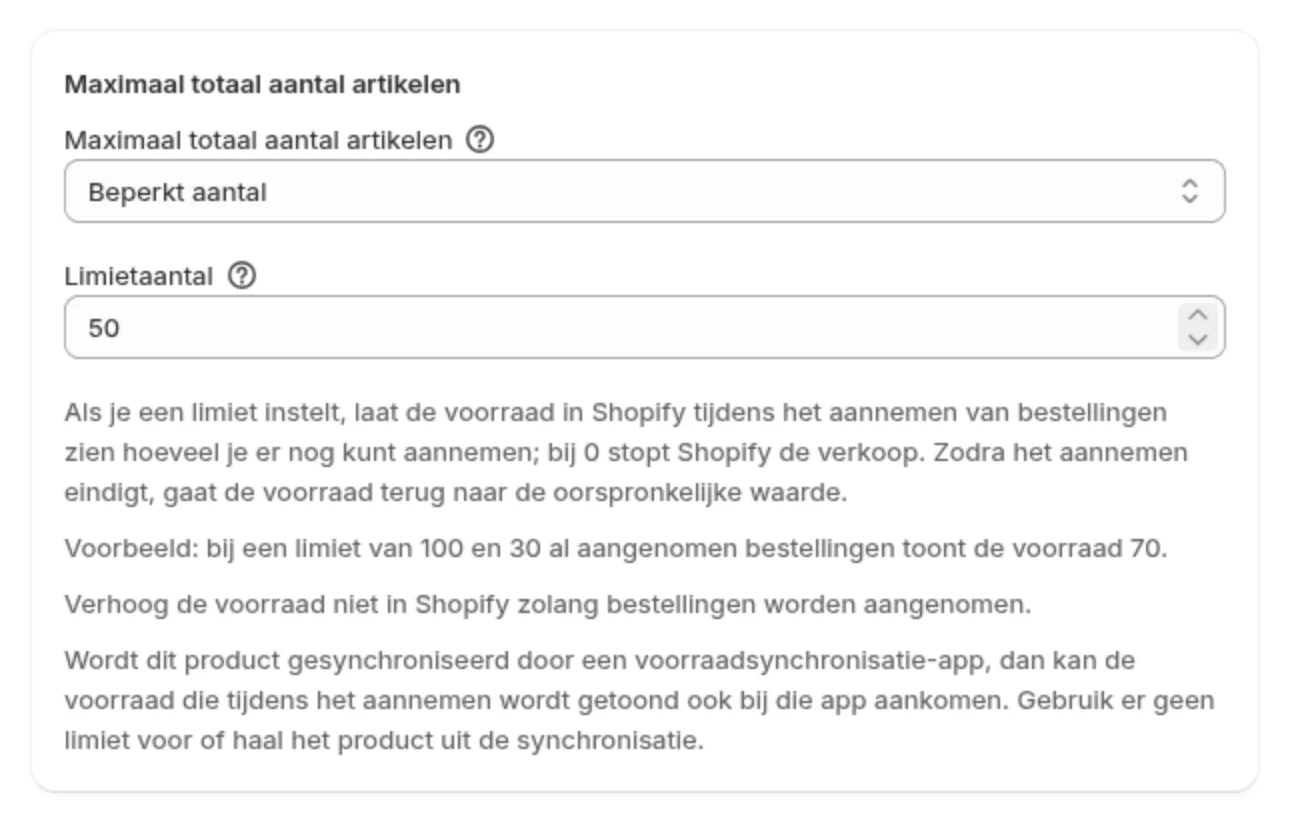
SellRules telt het maximum over alle varianten samen, en een bestelling van 2 stuks telt als 2 stuks. Staat het “Maximaal totaal aantal artikelen” van de cadeauset op 50 stuks, dan gaat het zo:
| Al aangenomen | Nieuwe bestelling | Resultaat |
|---|---|---|
| 47 stuks | 2 stuks | Aangenomen (totaal 49 stuks) |
| 49 stuks | 1 stuk | Aangenomen (totaal 50 stuks). Hier stopt het aannemen |
| 50 stuks | 1 stuk | Niet aangenomen. Het product staat als uitverkocht |
Met een maximum toont de voorraad in Shopify tijdens het aannemen hoeveel je er nog kunt aannemen (maximum − al aangenomen), en bij 0 stopt Shopify de verkoop. Omdat de checkout van Shopify de verkoop stopt, komt je webshop niet boven het maximum uit, ook niet als meerdere mensen tegelijk kopen.
Verschilt per kleur of maat hoeveel je kunt maken, kies dan per variant “Limiet alleen voor deze variant”. Gebruiken de varianten hetzelfde materiaal, dan kun je “Limiet van het hele product delen (standaard)” laten staan. Wil je ook bepalen hoeveel één klant mag kopen, gebruik dan aankoopbeperkingen.
Zo stel je de deadline en het maximum in SellRules in
Liggen de deadline en het maximum vast, maak dan in SellRules bij “Verkoopplanning” voor elk feestdagproduct een planning. Een product dat je inkoopt maak je aan als pre-order, een product dat je na de deadline maakt als op bestelling gemaakt.
- Vul bij “Startdatum pre-order” (bij op bestelling gemaakt: “Startdatum bestelling”) de dag in waarop de verzenddatum en het maximum vastliggen
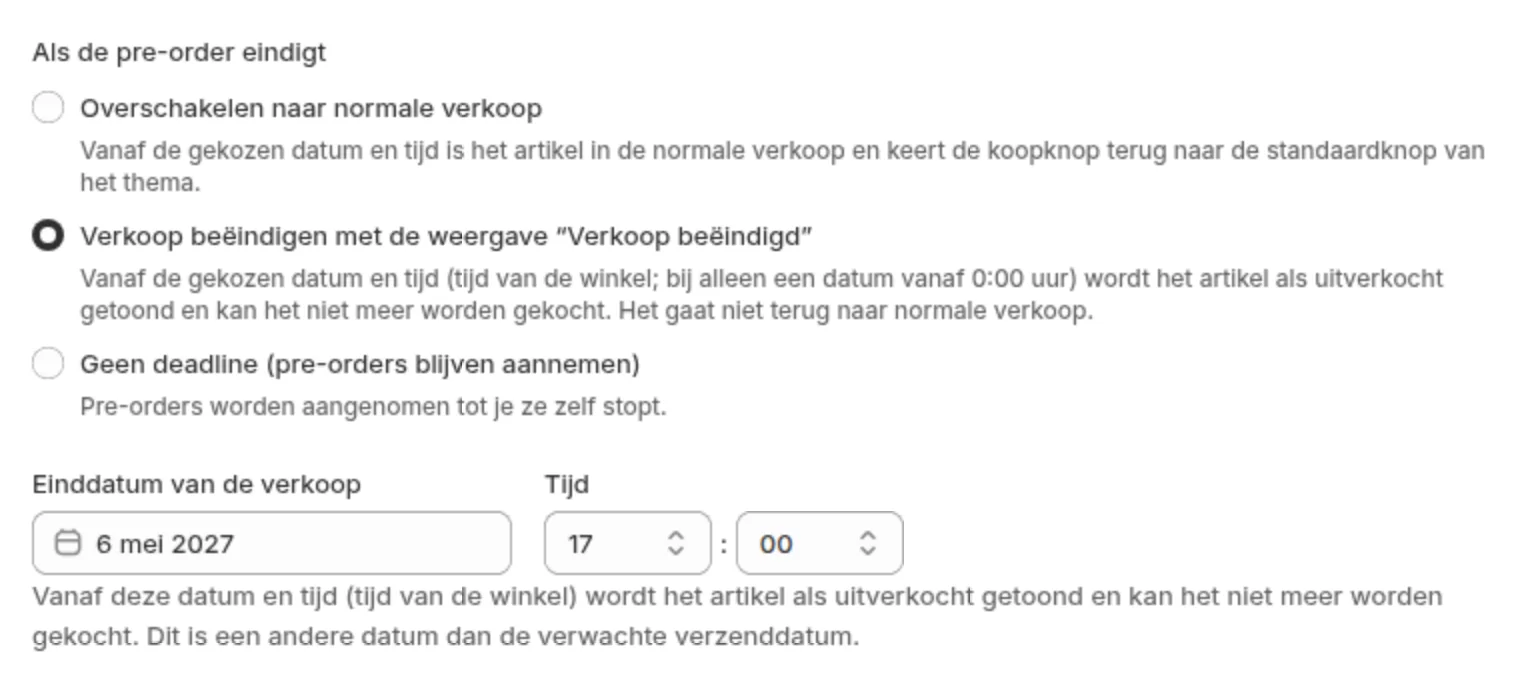
- Kies bij “Als de pre-order eindigt” (bij op bestelling gemaakt: “Als de aanname voor productie op bestelling eindigt”) voor “Verkoop beëindigen met de weergave “Verkoop beëindigd””
- Vul bij “Einddatum van de verkoop” de dag na de laatste besteldag in. Vanaf 0:00 uur op die dag (tijd van de winkel) staat het product op “Verkoop beëindigd”
- Vul bij “Geschatte verzending (tekst)” bijvoorbeeld “7 mei” in. Onder de koopknop staat dan “Verwachte verzending: 7 mei”
- Kies bij “Maximaal totaal aantal artikelen” voor “Beperkt aantal”, vul het “Limietaantal” in en sla op
Voor de cadeauset wil je tot en met 6 mei bestellingen aannemen, dus vul je bij “Einddatum van de verkoop” 7 mei in. Wil je de deadline op 6 mei om 17:00 uur leggen, open dan na het aanmaken het bewerkingsscherm van de planning en zet de “Einddatum van de verkoop” op 6 mei en de tijd ernaast op 17:00.
Heb je meerdere producten voor dezelfde feestdag, zet de periodes waarin je bestellingen aanneemt dan naast elkaar in de “Kalenderweergave” van het planningsoverzicht. Wil je bijvoorbeeld de verzenddatum voor alle producten gelijk zetten, selecteer de producten dan in het overzicht en open “Bulk bewerken”: alleen de velden die je aanvinkt worden overschreven. Je kunt in één keer alleen pre-orders met pre-orders, of op bestelling gemaakte producten met elkaar selecteren.
Voor het Moederdag-voorbeeld zien de instellingen er zo uit:
| Veld | Cadeauset (pre-order) | Mok met naam (op bestelling gemaakt) |
|---|---|---|
| “Einddatum van de verkoop” | 7 mei | 2 mei |
| “Geschatte verzending (tekst)” | 7 mei | 7 mei |
| “Limietaantal” | 50 | 40 |
Hoe het omschakelen op een tijdstip stap voor stap in de schermen gaat, lees je in een pre-order automatisch omzetten naar normale verkoop.
Zitten er meer dan 7 dagen tussen bestelling en verzending? Kies dan eerst hoe je de betaling ontvangt
Bij Shopify Payments is een kaartautorisatie in principe 7 dagen geldig (Shopify Helpcentrum: Goedkeuring en vastlegging van betalingen, gecontroleerd op 9 november 2026). Bij pre-orders voor feestdagen zit er vaak meer dan 1 maand tussen bestelling en verzending, dus kies je in de planning bij “Betaling” voor “Volledige betaling bij het afrekenen” of voor “Nu aanbetaling, later restbedrag (deelbetaling)”. Hoe je kiest, lees je in wanneer ontvang je de betaling van een pre-order.
Wat je na de deadline toont, en fouten die vaak voorkomen
Wat er na de deadline op de productpagina staat, hangt ervan af of je het product na de feestdag blijft verkopen. Is het een product speciaal voor de feestdag, kies dan “Verkoop beëindigen met de weergave “Verkoop beëindigd””. Blijf je het daarna verkopen, kies dan “Overschakelen naar normale verkoop”: na de deadline staat dan weer de gewone koopknop van je thema op de pagina. Beide producten uit het Moederdag-voorbeeld zijn speciaal voor Moederdag, dus die zet je op “Verkoop beëindigd”.
Dit gaat vaak mis bij de deadline en het maximum:
| Probleem | Oorzaak | Oplossing |
|---|---|---|
| Op de laatste besteldag kan niemand meer kopen | De verkoop stopt om 0:00 uur op de “Einddatum van de verkoop” | Vul de dag na de laatste besteldag in |
| De verkoop stopte op de verzenddatum | De verzenddatum en de “Einddatum van de verkoop” staan op dezelfde dag | Vul bij “Einddatum van de verkoop” de dag na de deadline in |
| Na het bereiken van het maximum kunnen klanten nog met de gewone koopknop kopen | Bij het maximum gaat het product terug naar normale verkoop; staat er nog oorspronkelijke voorraad in Shopify, dan kunnen klanten kopen | Verhoog de voorraad in Shopify niet zolang je bestellingen aanneemt, en tel geleverde artikelen pas op als het aannemen is afgelopen |
Prijzen
Pre-orders en op bestelling gemaakte producten kun je ook met het Free-abonnement plannen. Met het Free-abonnement neem je sinds de installatie in totaal tot 10 bestellingen voor pre-orders en op bestelling gemaakte producten aan. Kies een product voor je volgende feestdag en maak er een planning voor met een deadline en een maximum.
Verwacht je veel bestellingen voor een feestdagproduct, of wil je met een aanbetaling werken, gebruik dan het Launch-abonnement (US$ 7,99 per maand). Je installeert SellRules via de Shopify App Store. Daar vind je ook de prijzen en het aantal dagen van de gratis proefperiode.
SellRules: abonnementen en prijzen
| Maandprijs | LaunchAlle functies inbegrepen | FreeBeginnen met één product |
|---|---|---|
| Maandprijs | US$ 7,99 per maand | gratis |
| Gratis proefperiode | 10 dagen | Geen |
| Pre-orders en op bestelling gemaakte bestellingen | Onbeperkt | Tot 10 in totaal |
| E-mails bij terug op voorraad en start van de verkoop (Notify Me) | Onbeperkt | Tot 15 in totaal (wordt niet maandelijks aangevuld) |
| Aankoopbeperkingen | Geen limiet op producten | Tot 1 product |
| Aanpasbare meldingsmails | Ja | Nee |
| Aanbetaling en restbetaling | Ja | Nee |
Pre-orders, op bestelling gemaakte producten, terug-op-voorraadmeldingen, aankoopbeperkingen, omschakelen bij uitverkocht, aanbetalingen en orderverwerking zijn allemaal inbegrepen in het Launch-abonnement.
De eerste 10 dagen van het Launch-abonnement zijn gratis. Als u de app tijdens de proefperiode verwijdert, worden er geen kosten in rekening gebracht.
Met het Launch-abonnement is er geen verzendlimiet voor e-mails bij terug op voorraad en de start van de verkoop. Verplichte berichten, zoals orderbevestigingen, verzendberichten en herinneringen voor de restbetaling, worden in elk abonnement verzonden, ongeacht de limiet.
De Standard en Pro-abonnementen zijn gesloten voor nieuwe aanmeldingen. Winkels die deze abonnementen al hebben, behouden hun huidige voorwaarden.
Veelgestelde vragen
Moet ik voor Moederdag en Valentijnsdag aparte planningen maken?
Je maakt een planning per product. Verkoop je voor Moederdag en Valentijnsdag verschillende producten, dan maak je voor elk product een eigen planning.
Hoe neem je na de deadline nog bestellingen aan van klanten die weten dat het niet meer op tijd komt?
Bij een product dat je op voorraad hebt, zoals de cadeauset, kies je bij “Als de pre-order eindigt” voor “Overschakelen naar normale verkoop” en vul je bij “Verkoopstartdatum” de dag na de laatste besteldag in. Bij een product dat op bestelling wordt gemaakt, zoals de mok met naam, open je de planning, zet je “Geschatte verzending (tekst)” op een datum na de feestdag en schuif je de “Einddatum van de verkoop” op; dan worden er weer bestellingen aangenomen. Staat het aannemen stil omdat het maximum is bereikt, verhoog dan ook het “Maximaal totaal aantal artikelen”.
Wat doe je als je na het bereiken van het maximum toch meer kunt maken?
Verhoog het “Maximaal totaal aantal artikelen”, dan worden er weer bestellingen aangenomen. De deadline verschuift daarbij niet. Bepaal hoeveel je erbij zet op basis van wat je extra kunt maken én hoeveel dagen er nog tot de deadline zijn.
Gerelateerde artikelen:
- Planning voor lanceringen en feestdagen: productlancering en seizoensverkoop voorbereiden
- De verkoopvorm kiezen: voorverkoop en gelimiteerde verkoop kiezen
- Het omschakelen van de planning instellen: een pre-order automatisch omzetten naar normale verkoop
- Wanneer je het geld ontvangt: wanneer ontvang je de betaling van een pre-order
De cadeauset, de mok met naam en de aantallen zijn voorbeelden ter uitleg.