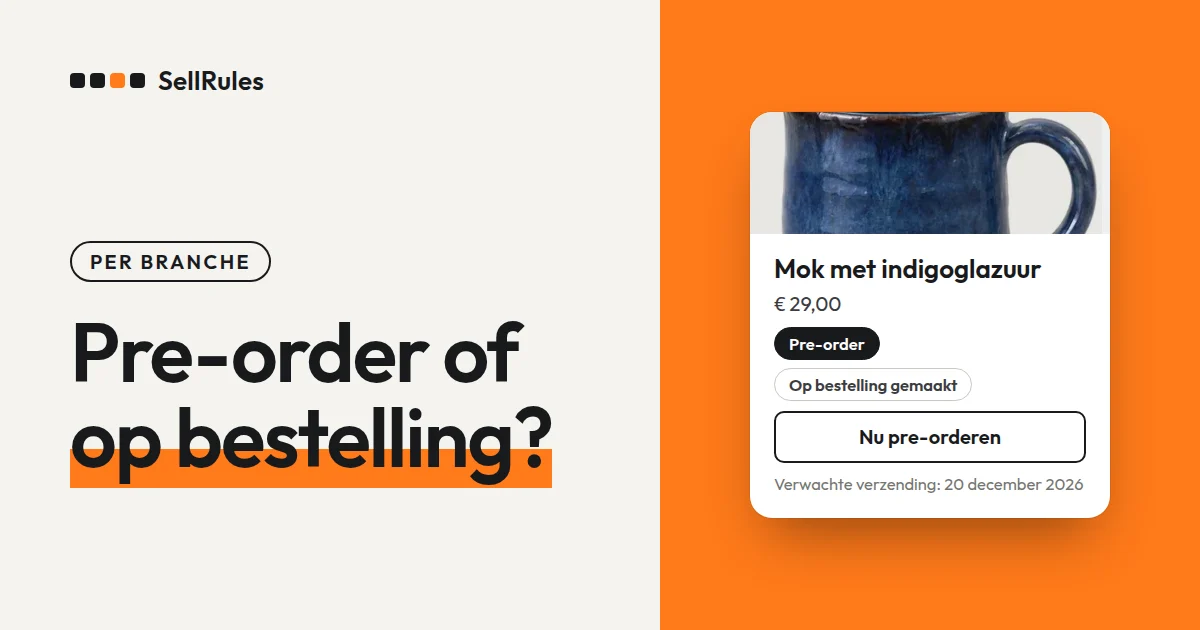
Ligt het aantal dat je maakt of inkoopt al vast vóór de bestellingen, dan verkoop je een product als pre-order. Begin je pas te maken nadat de bestelling binnen is, dan verkoop je het op bestelling. Kleding, cd’s, landbouwproducten en food zijn meestal pre-orders; merchandise, handgemaakte producten en kunst maak je meestal op bestelling. Wat daarna per branche verschilt, is hoe je het maximum bepaalt en hoe je de verzending aankondigt.
In de Shopify-app SellRules stel je beide verkoopvormen in via de verkoopplanning van elk product, waarin je het maximum en de verzending samen vastlegt. Dit artikel is geschreven door de maker van SellRules.
Verkoopvorm en doorslaggevende instelling per branche
Zoek je branche op in de tabel hieronder. Is de naam van de branche een link, dan lees je de stappen in een apart artikel over die branche.
| Branche | Verkoopvorm | Doorslaggevende instelling |
|---|---|---|
| Kleding | Pre-order | Alleen de maten en kleuren met voorraad 0 als pre-order verkopen |
| Merchandise en fanartikelen | Op bestelling gemaakt | Begin en einde van de bestelperiode, limiet per klant |
| Cd’s, boeken, films | Pre-order | Limiet voor de variant met bonus en omschakelen op de releasedag |
| Landbouwproducten | Pre-order | Maximum afgestemd op de verwachte oogst en de weergave “eind juli” |
| Food en zoetwaren | Pre-order | Deadline teruggerekend vanaf de bezorgdag, maximum gelijk aan wat je kunt maken |
| Handgemaakt, meubels op maat | Op bestelling gemaakt | Maximum gelijk aan wat je kunt maken, aantal dagen na de bestelling |
| Kunst, grafiek | Op bestelling gemaakt | De oplage als maximum aantal bestellingen |
Het verschil tussen pre-order en op bestelling zit in het moment waarop je het aantal vastlegt. Leg je eerst vast hoeveel je bij de fabriek bestelt of hoeveel je bakt, en neem je daarna bestellingen aan, dan is het een pre-order. Begin je pas na de bestelling elk stuk te maken, dan is het op bestelling. Een kerststol waarvan je de bakdag en het aantal vooraf vastlegt en die je allemaal op dezelfde dag verstuurt, verkoop je dus als pre-order.
De 3 instellingen die per branche verschillen
In welke branche je ook zit, je stelt in SellRules dezelfde onderdelen in. Alleen de waarden die je bij de volgende 3 instellingen invult, verschillen.
- Wat je als pre-order verkoopt: heeft een product voorraad per maat en kleur, zoals kleding, verkoop dan alleen de varianten met voorraad 0 als pre-order. Een product zonder varianten, of een product dat je pas verstuurt als alles klaar is, verkoop je in zijn geheel als pre-order of op bestelling.
- Het maximum: vul bij “Maximaal totaal aantal artikelen” de grens in die je het eerst bereikt: het aantal dat binnenkomt, wat je kunt maken, de verwachte oogst, het aantal bonussen of de oplage. Verschilt het aantal per variant, gebruik dan “Limiet alleen voor deze variant”.
- Hoe je de verzending aankondigt: staat de datum vast, kies dan “Geschatte verzenddatum”; kun je alleen een periode noemen, kies dan “Geschatte verzending (tekst)”; begin je pas na de bestelling te maken, kies dan “Verzenden binnen X dagen na bestelling”.
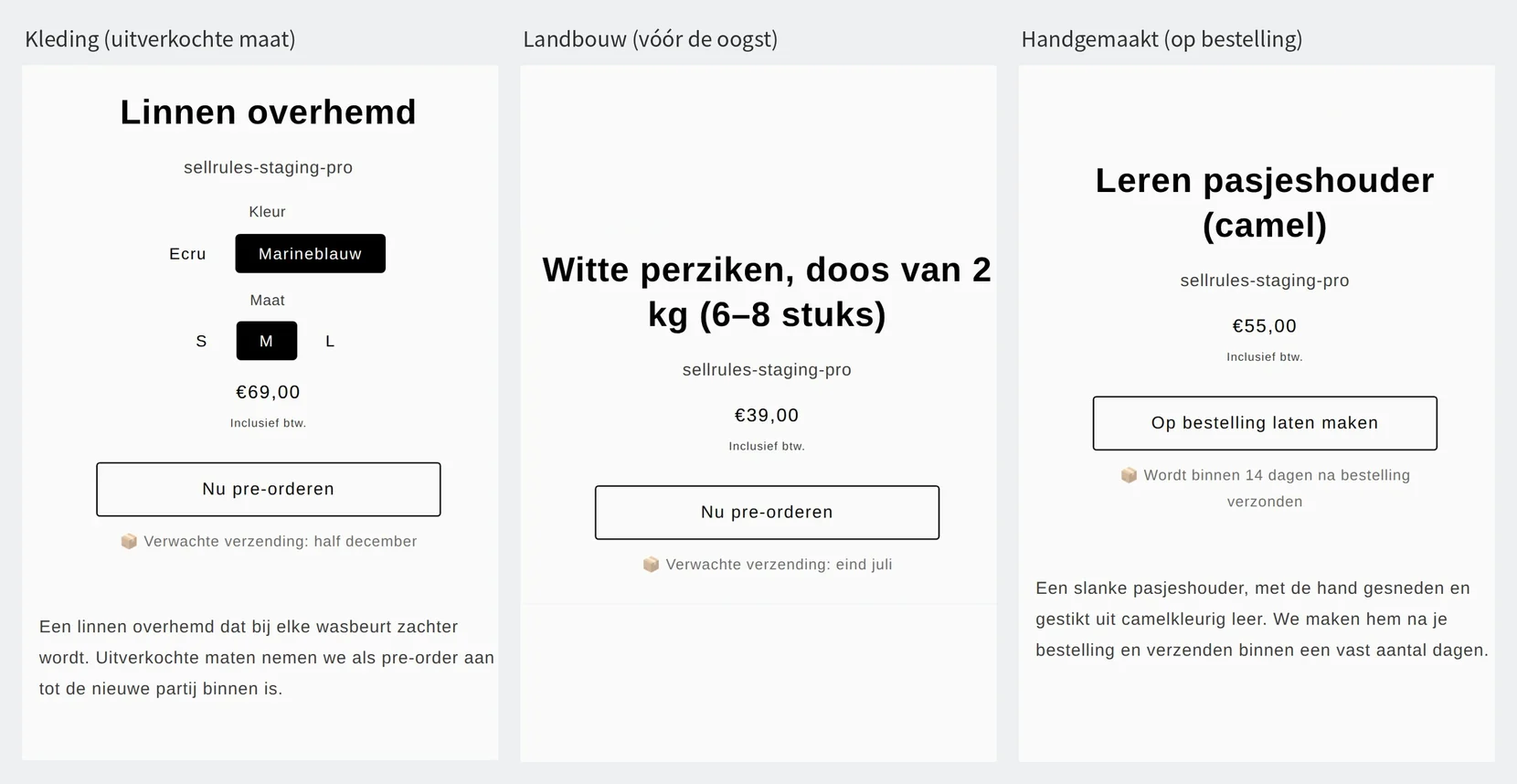
Je klanten zien de verwachte verzending onder de koopknop. De afbeelding hierboven laat zien hoe dat eruitziet op productpagina’s voor kleding, landbouwproducten en handgemaakte producten.
De instellingen per branche
Heeft een branche een eigen artikel, dan staat hier alleen de kern en lees je de stappen in dat artikel. Voor handgemaakte producten en meubels op maat en voor kunst, waarvoor nog geen eigen artikel bestaat, staan hier ook de waarden die je invult.
Kleding
Bij kleding verkopen sommige maten en kleuren veel sneller dan andere. Verkoop daarom niet het hele product als pre-order, maar alleen de maten en kleuren met voorraad 0. Maak je voor het product een “Overschakelen bij uitverkocht” aan, dan gaat elke variant vanzelf over op pre-order zodra de voorraad op 0 staat, en weer terug naar de normale verkoop zodra er nieuwe voorraad binnen is. Hoe je verzendt als een klant ook kleding op voorraad koopt, lees je in pre-order voor kleding.
Merchandise en fanartikelen
Merchandise zoals acryl standees verkoop je in een bestelperiode met een vaste begin- en eindtijd, en je maakt precies wat er in die periode is besteld. Vul in een verkoopplanning voor op bestelling de “Startdatum bestelling” en de “Einddatum van de verkoop” in en beperk het aantal per klant met “Max. per klant (cumulatief)”. Hoe je omgaat met bestellingen die op doorverkoop lijken, lees je in fanmerchandise op bestelling verkopen.
Cd’s, boeken, films
Een product met een releasedatum verkoop je als pre-order met de releasedatum als verwachte verzenddatum. Voor een bonus voor de eerste bestellers maak je een aparte variant “met bonus” en vul je het aantal bonussen in bij “Limiet alleen voor deze variant”. Op de releasedag zet “Overschakelen naar normale verkoop” de gewone koopknop terug. De stappen lees je in cd’s en boeken als pre-order verkopen.
Landbouwproducten
Bij pre-orders vóór de oogst vul je bij “Maximaal totaal aantal artikelen” iets minder dozen in dan de verwachte oogst, en kondig je de verzending met wat speling aan, bijvoorbeeld “eind juli”, via “Geschatte verzending (tekst)”. Hoe je het aannemen van bestellingen stopt als het weer de oogst kleiner maakt, lees je in fruit en groente vóór de oogst als pre-order verkopen.
Food en zoetwaren
Bij food dat op een vaste dag moet aankomen, zoals een kerststol of een kerstpakket, bepaal je de deadline door van de bezorgdag de verzend- en productietijd af te trekken. Wil je bijvoorbeeld tot 60 kerststollen aannemen die je op 23 december verstuurt, dan vul je dit in (een voorbeeld ter uitleg):
- “Geschatte verzenddatum”: 23 december
- “Maximaal totaal aantal artikelen”: 60 stollen
- “Als de pre-order eindigt”: “Verkoop beëindigen met de weergave “Verkoop beëindigd””
- “Einddatum van de verkoop”: 18 december
Zijn de 60 stollen besteld, dan staat het product op uitverkocht, en vanaf 18 december om 00:00 uur toont het “Verkoop beëindigd”. Hoe je deadlines bepaalt die per feestdag verschillen, zoals Moederdag, Valentijnsdag en Sinterklaas, lees je in pre-orders voor feestdagen.
Handgemaakt, meubels op maat
Producten die je stuk voor stuk maakt, verkoop je op bestelling. Vul bij “Maximaal totaal aantal artikelen” in hoeveel je in de periode kunt maken. Kun je bijvoorbeeld per bestelronde tot 30 leren pasjeshouders maken en elke bestelling binnen 14 dagen versturen, zet het limietaantal dan op 30, kies “Verzenden binnen X dagen na bestelling” en vul 14 dagen in. Op de productpagina wordt de koopknop “Op bestelling laten maken”, met daaronder “Wordt binnen 14 dagen na bestelling verzonden”. Voor een eettafel op maat stem je de waarden af op de maaktijd, bijvoorbeeld een maximum van 4 tafels en 60 dagen.
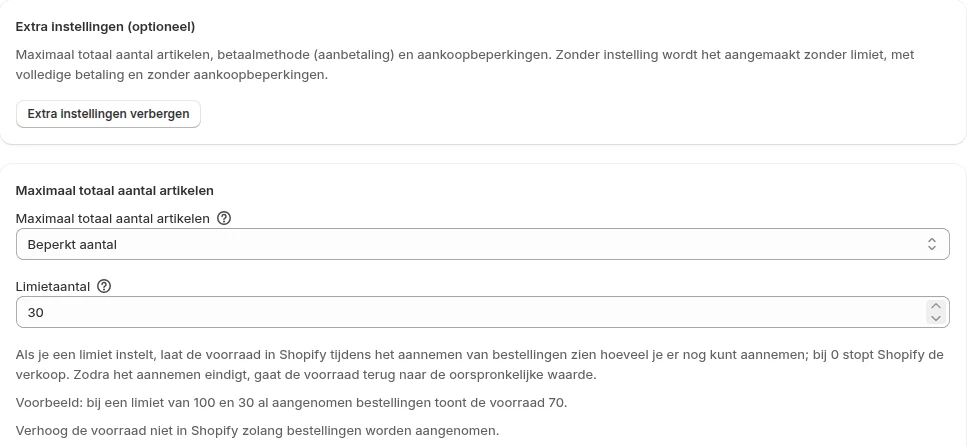
Stel je een maximum in, dan laat de voorraad in Shopify tijdens het aannemen van bestellingen zien hoeveel bestellingen je nog kunt aannemen, en stopt Shopify de verkoop zodra die op 0 staat. Het maximum telt het totaal van alle aangenomen bestellingen: wil je een nieuwe ronde aannemen, verhoog dan het limietaantal. Voor een duur product zoals een meubelstuk kies je bij “Betaling” voor “Nu aanbetaling, later restbedrag (deelbetaling)”: je ontvangt bij de bestelling een deel van het bedrag en het restbedrag wordt op de gekozen vervaldatum in rekening gebracht (aanbetaling instellen). Hoe je begint met verkopen op bestelling, lees je in producten op bestelling maken in Shopify.
Kunst, grafiek
Druk je een genummerde prent met een vaste oplage pas na de bestelling, vul de oplage dan direct in bij “Maximaal totaal aantal artikelen”. Is dat maximum bereikt, dan stopt de verkoop, dus je neemt nooit meer bestellingen aan dan de oplage. Verschilt de oplage per formaat, maak dan de varianten A3 en A2 aan en vul bij elke variant de oplage in bij “Limiet alleen voor deze variant”. Wil je maximaal 1 prent per klant, gebruik dan net als bij fanmerchandise op bestelling verkopen “Max. per klant (cumulatief)” en “Inloggen vereist”.
Wat Shopify zelf kan
Zet je in Shopify bij de voorraadinstellingen van een product of variant “Doorgaan met verkopen wanneer niet op voorraad” (Continue selling when out of stock) aan, dan kun je ook bij voorraad 0 bestellingen aannemen (Shopify Help, gecontroleerd op 14 november 2026). Vul je als voorraad het aantal in dat je kunt maken, dan stopt de verkoop ook zodra die voorraad op 0 staat.
| Wat je wilt | Standaardfunctie van Shopify | SellRules |
|---|---|---|
| Stoppen met bestellingen aannemen op basis van wat je kunt maken of de verwachte oogst | De voorraad aanpassen en bij 0 de verkoop stoppen | Stoppen bij het aantal in “Maximaal totaal aantal artikelen” en na afloop de oorspronkelijke voorraad terugzetten |
| De verzending aankondigen op een manier die bij je branche past | In de productbeschrijving zetten | Onder de koopknop tonen als datum, als “eind juli” of als aantal dagen na de bestelling |
In SellRules wordt de koopknop “Nu pre-orderen” of “Op bestelling laten maken”, zodat je klanten al vóór de bestelling weten dat het product niet meteen geleverd wordt. Het verschil met de standaardfuncties als je alleen uitverkochte maten als pre-order verkoopt, lees je in pre-order voor kleding.
Prijzen
In SellRules gebruik je pre-orders, verkoop op bestelling, overschakelen bij uitverkocht en aankoopbeperkingen al met het Free-abonnement. Met het Free-abonnement neem je in totaal tot 10 pre-orders en bestellingen op bestelling aan. Deelbetaling heb je met het Launch-abonnement.
SellRules: abonnementen en prijzen
| Maandprijs | LaunchAlle functies inbegrepen | FreeBeginnen met één product |
|---|---|---|
| Maandprijs | US$ 7,99 per maand | gratis |
| Gratis proefperiode | 10 dagen | Geen |
| Pre-orders en op bestelling gemaakte bestellingen | Onbeperkt | Tot 10 in totaal |
| E-mails bij terug op voorraad en start van de verkoop (Notify Me) | Onbeperkt | Tot 15 in totaal (wordt niet maandelijks aangevuld) |
| Aankoopbeperkingen | Geen limiet op producten | Tot 1 product |
| Aanpasbare meldingsmails | Ja | Nee |
| Aanbetaling en restbetaling | Ja | Nee |
Pre-orders, op bestelling gemaakte producten, terug-op-voorraadmeldingen, aankoopbeperkingen, omschakelen bij uitverkocht, aanbetalingen en orderverwerking zijn allemaal inbegrepen in het Launch-abonnement.
De eerste 10 dagen van het Launch-abonnement zijn gratis. Als u de app tijdens de proefperiode verwijdert, worden er geen kosten in rekening gebracht.
Met het Launch-abonnement is er geen verzendlimiet voor e-mails bij terug op voorraad en de start van de verkoop. Verplichte berichten, zoals orderbevestigingen, verzendberichten en herinneringen voor de restbetaling, worden in elk abonnement verzonden, ongeacht de limiet.
De Standard en Pro-abonnementen zijn gesloten voor nieuwe aanmeldingen. Winkels die deze abonnementen al hebben, behouden hun huidige voorwaarden.
Kies eerst het volgende product dat je als pre-order of op bestelling gaat verkopen, en vul het maximum en de verzending in volgens de rij van je branche in de tabel. SellRules installeer je via de Shopify App Store, waar je ook de prijzen en de voorwaarden van de gratis proefperiode kunt bekijken.
Veelgestelde vragen
Kan ik in één winkel producten uit verschillende branches op verschillende manieren verkopen?
Ja. In SellRules maak je de verkoopplanning per product aan. Zo verkoop je kleding als pre-order en lederwaren op bestelling, met per product een eigen verkoopvorm, maximum en verzendmoment. Komen producten met verschillende verzenddatums in dezelfde winkelwagen, dan toont de winkelwagen “Uw winkelwagen bevat artikelen met verschillende verwachte verzenddatums. Overweeg apart af te rekenen als u iets eerder nodig heeft.”
Kan ik het maximum aantal bestellingen verhogen nadat ik ben begonnen?
Ja. Verhoog je het “Limietaantal” in de verkoopplanning, dan neem je bestellingen aan tot dat nieuwe aantal. Ook als het aannemen van bestellingen al is gestopt omdat het maximum was bereikt, gaat het weer verder zodra je het maximum verhoogt.
Gerelateerde artikelen:
- De verkoopvorm kiezen op basis van wat je wilt: voorverkoop en gelimiteerde verkoop
- Een merk starten zonder voorraad: op bestelling maken of pre-orders?
- Bepalen hoeveel je maakt op basis van pre-orders: productieaantal bepalen met pre-orders
- Als een klant een pre-order en een gewoon product samen koopt: pre-order en voorraadartikel in één bestelling
- Opkopers en doorverkoop van gelimiteerde producten tegengaan: wat aankoopbeperkingen kunnen
De producten en datums zijn voorbeelden ter uitleg en komen niet van een echte winkel.