Per ridurre gli accaparramenti di un prodotto in edizione limitata su Shopify, usa un'app per i limiti di acquisto, imposta a 1 sia il massimo per ordine sia il totale per cliente e lascia acquistare solo i clienti che hanno effettuato l'accesso. Gli ordini che arrivano prima del lancio li fermi bloccando l'acquisto fino all'ora di inizio vendita. I limiti di acquisto contano gli ordini dello stesso account cliente, quindi gli ordini fatti da altri account vanno confrontati nell'elenco degli ordini prima della spedizione.
Per esempio, se hai 50 teiere in edizione limitata e ogni cliente ne compra 3, bastano 17 persone per esaurirle; con un pezzo a testa arrivano a 50 persone.
Con SellRules, un'app per Shopify, combini le impostazioni prodotto per prodotto, in base al modo di acquistare che vuoi fermare.
Ogni modo di acquistare si ferma con un'impostazione diversa
Non esiste una sola impostazione che blocchi tutti i modi di acquistare che portano all'accaparramento. Ecco cosa vuoi fermare e quale impostazione usare.
| Cosa vuoi fermare | Impostazione da usare |
|---|---|
| Più pezzi in un solo ordine | «Massimo per ordine» |
| Nuovi acquisti con ordini separati | «Massimo per cliente (cumulativo)» e «Accesso richiesto» |
| Acquisti da account creati poco prima del lancio | «Tag richiesto», per vendere solo ai clienti a cui il negozio ha assegnato un tag |
| Ordini fatti prima del lancio passando dal carrello o dal check-out | «Presto disponibile», che blocca l'acquisto fino all'ora di inizio vendita |
| Un cliente che prenota molti pezzi in preordine | «Numero massimo di articoli in preordine» e «Limiti di acquisto (opzionale)» del preordine |
| Ordini da un altro account | Confronto nell'elenco degli ordini prima della spedizione |
I modi di acquistare sopra l'ultima riga si possono rifiutare con le impostazioni di SellRules. Gli ordini dell'ultima riga, invece, li individui tu nell'elenco degli ordini e decidi come gestirli.
Più impostazioni sommi, più si restringe anche il gruppo di clienti che possono comprare. Decidi fin dove arrivare in base a quanti pezzi hai e a quanto ti interessa far arrivare il prodotto anche ai clienti nuovi.
La base: 1 per ordine, 1 per cliente, accesso richiesto
Per fermare anche chi riacquista con ordini separati, nella regola dei limiti di acquisto imposta queste 3 cose:
- 1 in «Massimo per ordine»
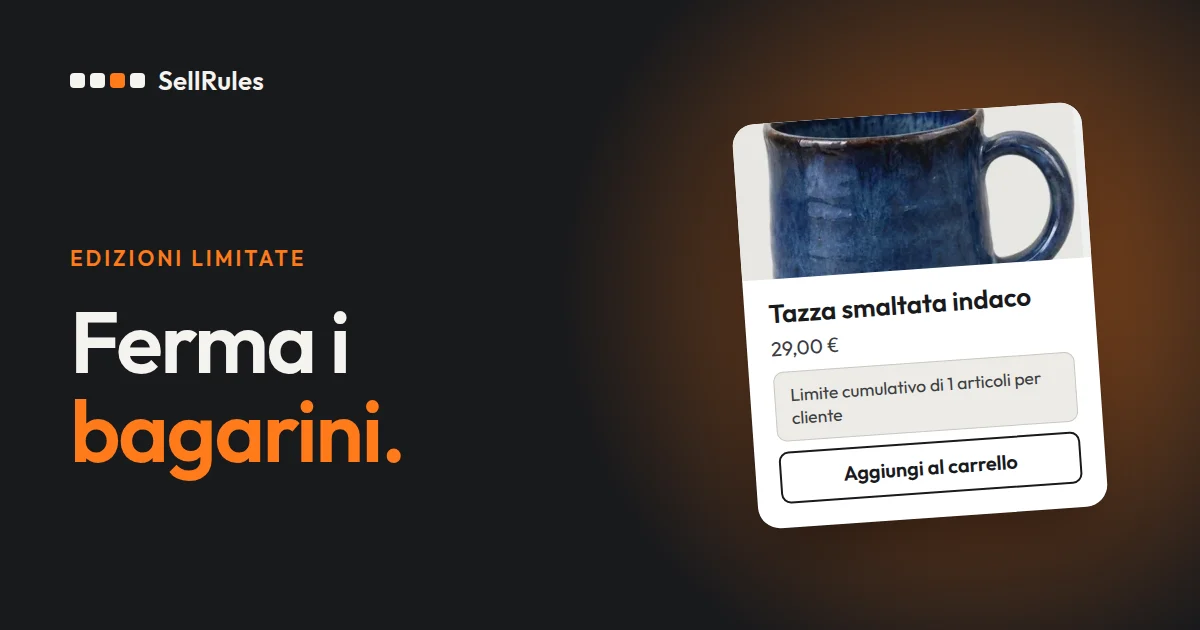
- 1 in «Massimo per cliente (cumulativo)»
- idoneità all'acquisto su «Accesso richiesto (gli ospiti non possono acquistare)»
L'accesso va reso obbligatorio perché il limite cumulativo somma gli ordini dei clienti che hanno effettuato l'accesso. Gli ordini degli ospiti non si possono attribuire a nessuno: se non chiedi l'accesso, si può ordinare come ospite tutte le volte che si vuole.
Su un prodotto impostato così, se il cliente porta la quantità a 2 e clicca su «Aggiungi al carrello», il prodotto non entra nel carrello e la pagina prodotto mostra il motivo e come rimediare.
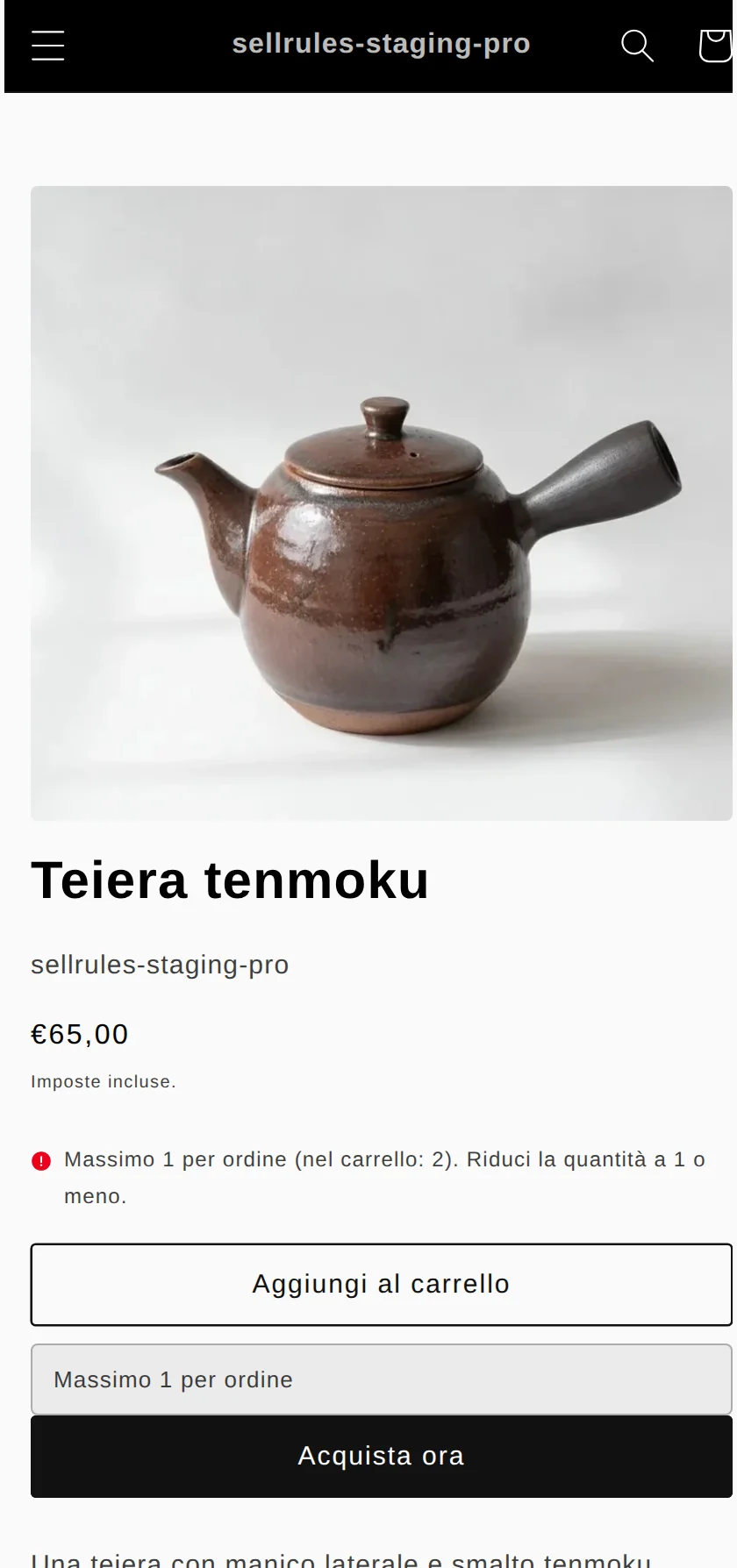
Ecco cosa succede a seconda del cliente e dell'ordine.
| Cliente | Questo ordine | Risultato |
|---|---|---|
| Non ha effettuato l'accesso | 1 pezzo | Bloccato («Devi accedere per acquistare questo prodotto») |
| Ha effettuato l'accesso, non ha ancora comprato | 1 pezzo | Può ordinare |
| Ha effettuato l'accesso, ha già comprato 1 pezzo | 1 pezzo | Bloccato («Limite di acquisto: 1 per cliente (acquistati: 1, rimanenti: 0)») |
| Nuovo account creato con un altro indirizzo e-mail | 1 pezzo | Può ordinare |
Come mostra l'ultima riga, il limite cumulativo si conta per account cliente. Un account creato con un altro indirizzo e-mail è un nuovo cliente e può comprare un pezzo. I passaggi per creare la regola sono in come limitare gli acquisti a 1 pezzo per cliente.
Per escludere gli account creati poco prima del lancio, usa «Tag richiesto»
Per ridurre anche gli ordini da account appena creati, imposta l'idoneità all'acquisto su «Tag richiesto (solo clienti con tag specifico)»: così possono comprare solo i clienti a cui il negozio ha assegnato un tag.
Per esempio, assegna il tag «Cliente abituale» agli account dei clienti che hanno già ordinato da te. Un account creato poco prima del lancio non ha il tag, quindi con quell'account non si può comprare. Se nella stessa regola imposti a 1 anche «Massimo per cliente (cumulativo)», pure i clienti con il tag possono comprare un solo pezzo a testa.
Quando un cliente senza il tag clicca su «Aggiungi al carrello», il prodotto non entra nel carrello e sotto il campo della quantità compare il motivo. Il nome del tag richiesto non viene mostrato al cliente.
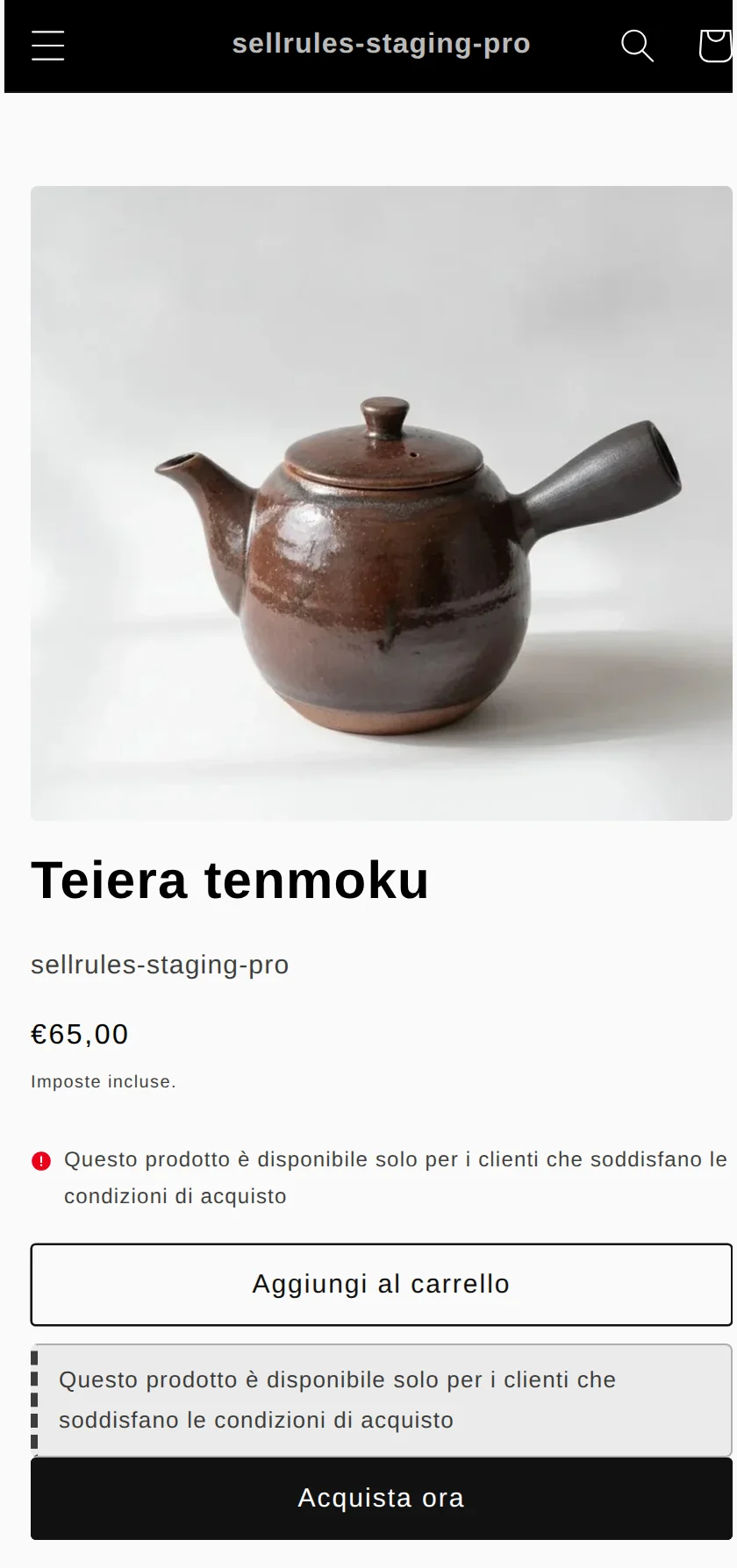
| Cliente | Questo ordine | Risultato |
|---|---|---|
| Ha il tag, non ha ancora comprato | 1 pezzo | Può ordinare |
| Ha il tag, ha già comprato 1 pezzo | 1 pezzo | Bloccato («Limite di acquisto: 1 per cliente (acquistati: 1, rimanenti: 0)») |
| Non ha il tag oppure non ha effettuato l'accesso | 1 pezzo | Bloccato («Questo prodotto è disponibile solo per i clienti che soddisfano le condizioni di acquisto») |
Un prodotto con «Tag richiesto» non si vende ai clienti nuovi a cui non hai assegnato il tag. Se vuoi che un prodotto in edizione limitata arrivi anche ai clienti nuovi, scegli «Accesso richiesto» e limita i pezzi per cliente con il limite cumulativo. Come assegnare i tag è spiegato in come vendere un prodotto solo ai membri.
Ferma gli ordini prima del lancio con «Presto disponibile»
Se pubblichi la pagina prodotto prima del lancio, anche nascondendo il pulsante di acquisto può capitare che qualcuno, conoscendo l'URL della pagina, passi dal carrello o dal check-out e inserisca un ordine.
Se annunci il prodotto con «Presto disponibile» di SellRules, fino all'ora di inizio vendita anche questi ordini si fermano al check-out. Il cliente vede «Questo prodotto non è ancora in vendita.» e, all'ora di inizio vendita, il prodotto passa da solo alla vendita normale.
Se in «Limiti di acquisto (opzionale)» di «Presto disponibile» imposti a 1 il limite cumulativo e scegli «Accesso richiesto», prima del lancio nessuno può comprare e dopo il lancio si compra un pezzo a testa. Per un prodotto in edizione limitata venduto in preordine, attiva «Impedisci l'acquisto durante il periodo di annuncio» nel periodo di annuncio del preordine: gli ordini si fermano allo stesso modo fino all'ora di apertura dei preordini. Come preparare l'annuncio è spiegato in come raccogliere iscrizioni prima del lancio.
Per i prodotti in edizione limitata in preordine, imposta sia il massimo di preordini sia il limite per cliente
Per un prodotto in edizione limitata venduto in preordine, il totale accettato lo decidi con «Numero massimo di articoli in preordine» e i pezzi che ogni cliente può prenotare con «Limiti di acquisto (opzionale)».
Numero massimo di articoli in preordine e Limiti di acquisto (opzionale)
Numero massimo di articoli in preordine
Limiti di acquisto (opzionale)
Per esempio, immagina di impostare a 50 il massimo di preordini e di lasciare vuoti i limiti di acquisto (opzionale). Se ogni cliente prenota 10 pezzi, 50 ÷ 10 = 5: i preordini bastano per 5 persone.
Se in «Limiti di acquisto (opzionale)» imposti a 1 «Massimo per cliente (cumulativo)» e scegli «Accesso richiesto», i 50 preordini vanno a 50 persone, un pezzo ciascuna. In «Limiti di acquisto (opzionale)» puoi scegliere gli stessi limiti e la stessa idoneità all'acquisto della regola dei limiti di acquisto. Se imposti a 50 anche le scorte in Shopify, dopo la chiusura dei preordini il prodotto risulta esaurito.
Se il prodotto si può produrre in quantità maggiori, invece di limitarlo puoi venderlo con «Produzione su ordinazione».
La differenza con il limite standard di Shopify
Limite standard di Shopify e limiti di acquisto di SellRules
Limite standard di Shopify
Limiti di acquisto di SellRules
Anche Shopify ha un'impostazione standard, nel pannello di controllo in «Impostazioni» → «Check-out», che fissa quanti pezzi si possono mettere in un singolo carrello (guida di Shopify, consultata il 13 novembre 2026). Se ti basta lo stesso limite per tutti i prodotti e non ti preoccupa il secondo ordine, l'impostazione standard è sufficiente. Le differenze sono spiegate nel dettaglio in come limitare gli acquisti a 1 pezzo per cliente.
Gli ordini da altri account si confrontano prima della spedizione
I limiti di acquisto decidono quanti pezzi può comprare uno stesso account cliente e chi può comprare. Gli ordini seguenti vengono contati come ordini di clienti diversi, quindi confrontali nell'elenco degli ordini prima di spedire:
- ordini da un altro account cliente, creato con un altro indirizzo e-mail
- ordini fatti da familiari o conoscenti su richiesta
Se trovi ordini con lo stesso indirizzo o lo stesso nome, sta a te decidere se annullarli. Scrivi il criterio prima del lancio nella descrizione del prodotto o nelle avvertenze del negozio, per esempio: «Se riceviamo più ordini con lo stesso nome e lo stesso indirizzo di consegna, potremmo annullare quelli successivi al primo».
Se vendi con un'estrazione, assegna un tag ai clienti estratti
Le vendite in cui raccogli le candidature e poi estrai i clienti si gestiscono con un modulo o un'app a parte per l'estrazione. Assegna un tag agli account dei clienti estratti, imposta il prodotto su «Tag richiesto» e porta a 1 il limite cumulativo: così solo i clienti estratti possono comprare, un pezzo ciascuno.
Contro gli ordini dei bot, usa la protezione dai bot di Shopify Plus
Se ti preoccupano gli ordini fatti da programmi di acquisto automatico (bot), i negozi Shopify Plus possono usare durante il lancio la protezione dai bot (bot protection) di Shopify (guida consultata il 13 novembre 2026). Aggiunge al check-out una verifica reCAPTCHA o hCaptcha che rende più difficile il passaggio dei bot.
- La attiva il supporto di Shopify Plus, su tua richiesta
- Ogni sessione dura al massimo 60 minuti e se ne può programmare una sola alla volta
- Si applica a un massimo di 500 prodotti oppure a tutti i prodotti del negozio
Cosa controllare entro il giorno prima del lancio
Una regola salvata può impiegare circa 1 minuto prima di comparire nella pagina prodotto, nel carrello e al check-out. Salva le regole entro il giorno prima del lancio e controlla questi punti:
- in Shopify, in «Impostazioni» → «Check-out» → «Regole di check-out», «Purchase limits (SellRules)» è attiva
- con un account cliente di prova, dopo aver ordinato il primo pezzo, il secondo pezzo con lo stesso account viene bloccato
- un ordine fatto senza aver effettuato l'accesso viene bloccato
- per un prodotto in «Presto disponibile», un ordine prima dell'ora di inizio vendita viene bloccato (in preordine, prima dell'ora di apertura dei preordini)
I controlli di base, se passa un ordine che doveva essere bloccato, sono in come limitare gli acquisti a 1 pezzo per cliente. Con le impostazioni di questo articolo verifica anche questi 2 casi.
| Cosa succede | Causa | Come rimediare |
|---|---|---|
| Un cliente con il tag non riesce a comprare | Il nome del tag richiesto e il tag del cliente sono scritti in modo diverso | Usa la stessa grafia (maiuscole e minuscole non fanno differenza) |
| È arrivato un ordine prima dell'apertura dei preordini | «Impedisci l'acquisto durante il periodo di annuncio» del preordine è disattivata | Attivala nelle impostazioni del periodo di annuncio del preordine |
Cosa imposti in SellRules
Le combinazioni di questo articolo corrispondono a queste impostazioni di SellRules.
| Cosa decidi | Impostazione di SellRules |
|---|---|
| Pezzi acquistabili in un ordine | «Massimo per ordine» nei limiti di acquisto |
| Pezzi acquistabili in totale da un cliente | «Massimo per cliente (cumulativo)» nei limiti di acquisto |
| Chi può comprare | «Accesso richiesto» o «Tag richiesto» nell'idoneità all'acquisto |
| Ordini prima del lancio | «Presto disponibile» oppure, in preordine, «Impedisci l'acquisto durante il periodo di annuncio» |
| Numero di preordini | «Numero massimo di articoli in preordine» e «Limiti di acquisto (opzionale)» del preordine |
Prezzi
I limiti di acquisto si possono usare anche con il piano Free, fino a 1 prodotto. Scegli il prossimo prodotto in edizione limitata, crea la regola e verifica con un account di prova che il secondo ordine venga bloccato.
Per applicare i limiti di acquisto anche ad altri prodotti, passa al piano Launch (7,99 USD al mese), che non ha un limite al numero di prodotti. Puoi installare SellRules dallo Shopify App Store, dove trovi anche i prezzi e le condizioni della prova.
Domande frequenti
Se annullo un ordine sospetto di rivendita, il cliente può comprare di nuovo un pezzo?
Sì. La quantità dell'ordine annullato viene tolta dai pezzi già acquistati: con un limite cumulativo di 1, lo stesso account torna a poter ordinare un altro pezzo.
Quando rimetto in vendita il prodotto, chi l'ha comprato la volta scorsa rientra nel limite?
Sì, se la regola resta la stessa: anche gli ordini precedenti entrano nel totale cumulativo. Se nella nuova vendita vuoi che anche chi ha già comprato possa prendere un pezzo, elimina la regola e creala di nuovo. La nuova regola conta solo gli ordini arrivati dopo la sua creazione.
Come vengono contati i clienti che usano un solo account per tutta la famiglia?
I limiti di acquisto contano per account cliente, quindi vengono sommati gli ordini di tutti i familiari fatti con quell'account. Con un limite cumulativo di 1, quell'account può comprare un solo pezzo.
Articoli correlati:
- Decidere insieme date e quantità di un lancio o di una vendita stagionale: come preparare il lancio e le vendite stagionali
- Creare la regola dei limiti di acquisto: come limitare gli acquisti a 1 pezzo per cliente
- Vendere solo ai membri: vendite riservate ai membri e tag cliente
- Scegliere come vendere, tra vendita anticipata e quantità limitata: come organizzare vendite anticipate e limitate
La teiera e le quantità sono esempi a scopo illustrativo.