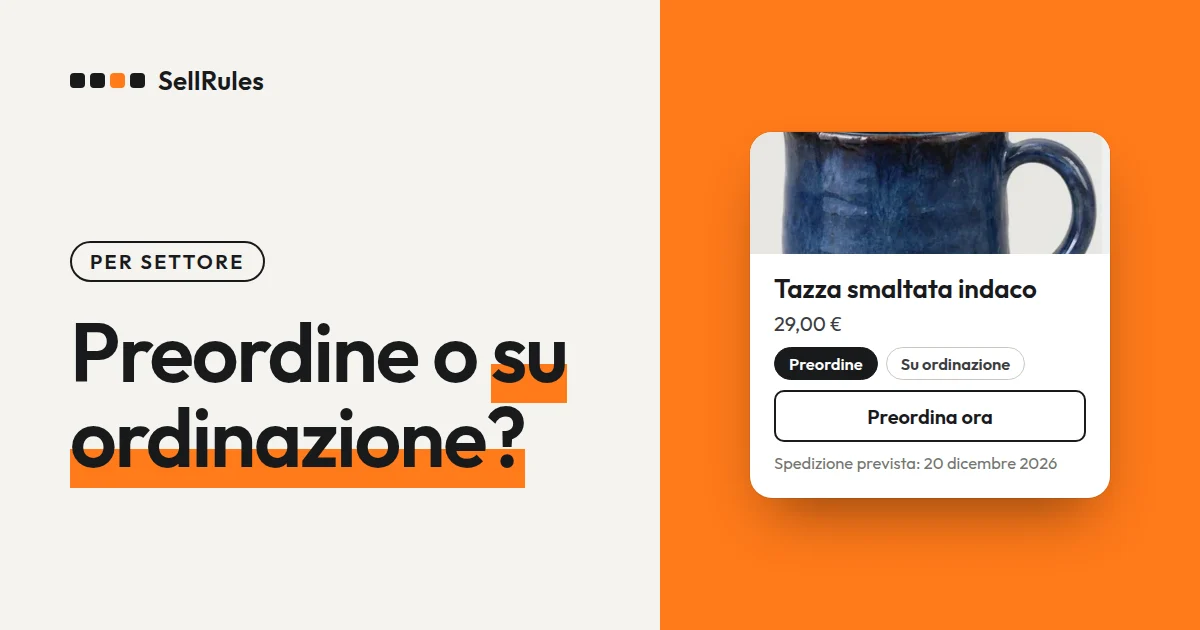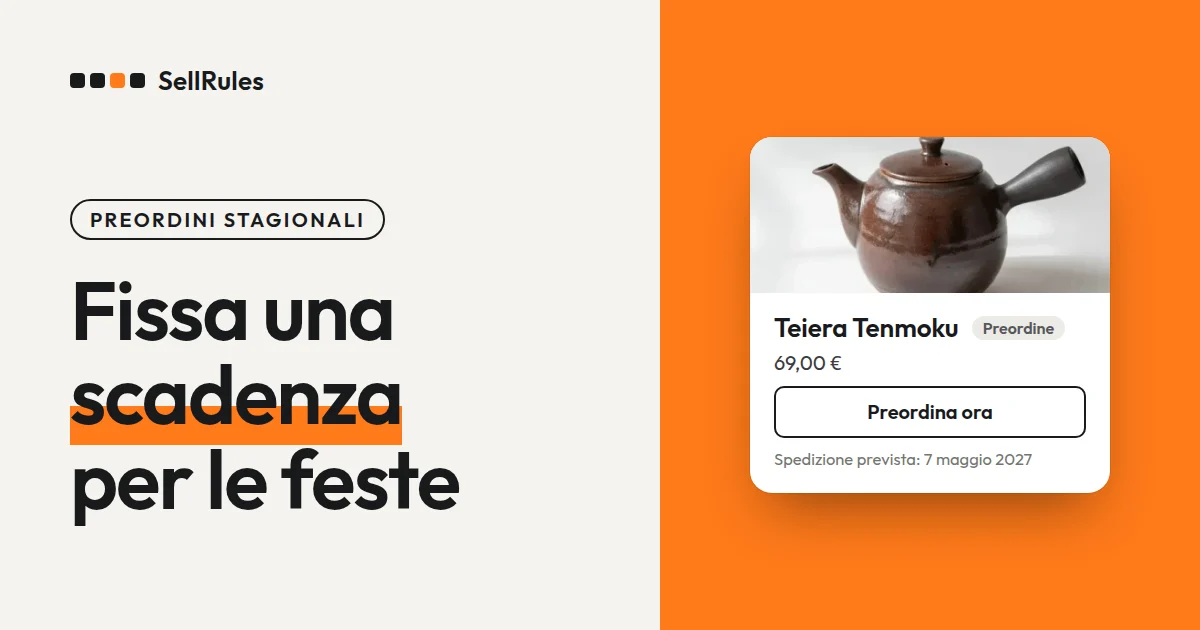
Per i preordini della Festa della mamma, di San Valentino o di Natale, la scadenza si fissa prodotto per prodotto: parti dal giorno di consegna e togli i giorni di trasporto e di preparazione. Il limite di ordini è la quantità che riesci a preparare entro l'ultimo giorno di spedizione. Con SellRules, l'app per Shopify, inserisci nella programmazione di ogni prodotto la «Data di fine della vendita» e il «Numero massimo di articoli in preordine» (per la produzione su ordinazione, il «Numero massimo di articoli su ordinazione»): gli ordini si chiudono da soli alla data e ora di scadenza o al raggiungimento del limite.
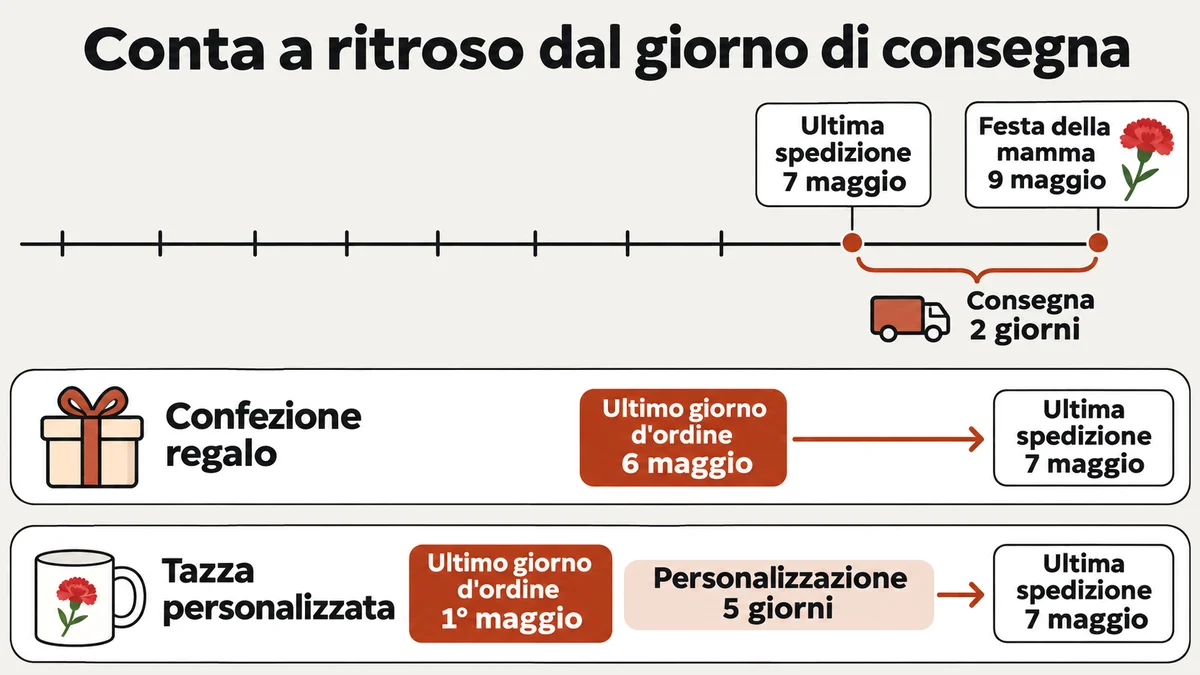
Prendiamo la Festa della mamma 2027 (9 maggio). Vuoi accettare preordini per una confezione regalo che acquisti dal fornitore e per una tazza che personalizzi con il nome dopo la scadenza. Se la consegna richiede 2 giorni, per entrambi l'ultimo giorno di spedizione è il 7 maggio. Togliendo i giorni di preparazione, scadenza e limite cambiano da un prodotto all'altro:
| Prodotto | Ultimo giorno d'ordine | Limite di ordini |
|---|---|---|
| Confezione regalo (acquistata) | 6 maggio | I 50 pezzi che acquisti |
| Tazza personalizzata (su ordinazione) | 1° maggio | I 40 pezzi che riesci a produrre |
Se fissi la stessa scadenza per entrambi al 1° maggio, chiudi gli ordini della confezione regalo, che potresti spedire subito, 5 giorni prima del necessario. Se la metti al 6 maggio, le tazze ordinate quel giorno non saranno pronte per la Festa della mamma.
Per una visione d'insieme di cosa decidere in una vendita in anteprima o limitata, non solo per le ricorrenze, parti da come gestire le vendite in anteprima e limitate su Shopify.
Cosa vede il cliente sulla pagina prodotto
Fino alla scadenza, sulla pagina prodotto il pulsante di acquisto diventa «Preordina ora» e sotto compare la data di spedizione. Alla «Data di fine della vendita», al posto del pulsante di acquisto compare «Vendita terminata» e il prodotto non si può più acquistare. Qui sotto vedi la pagina prodotto della stessa confezione regalo prima e dopo la scadenza.
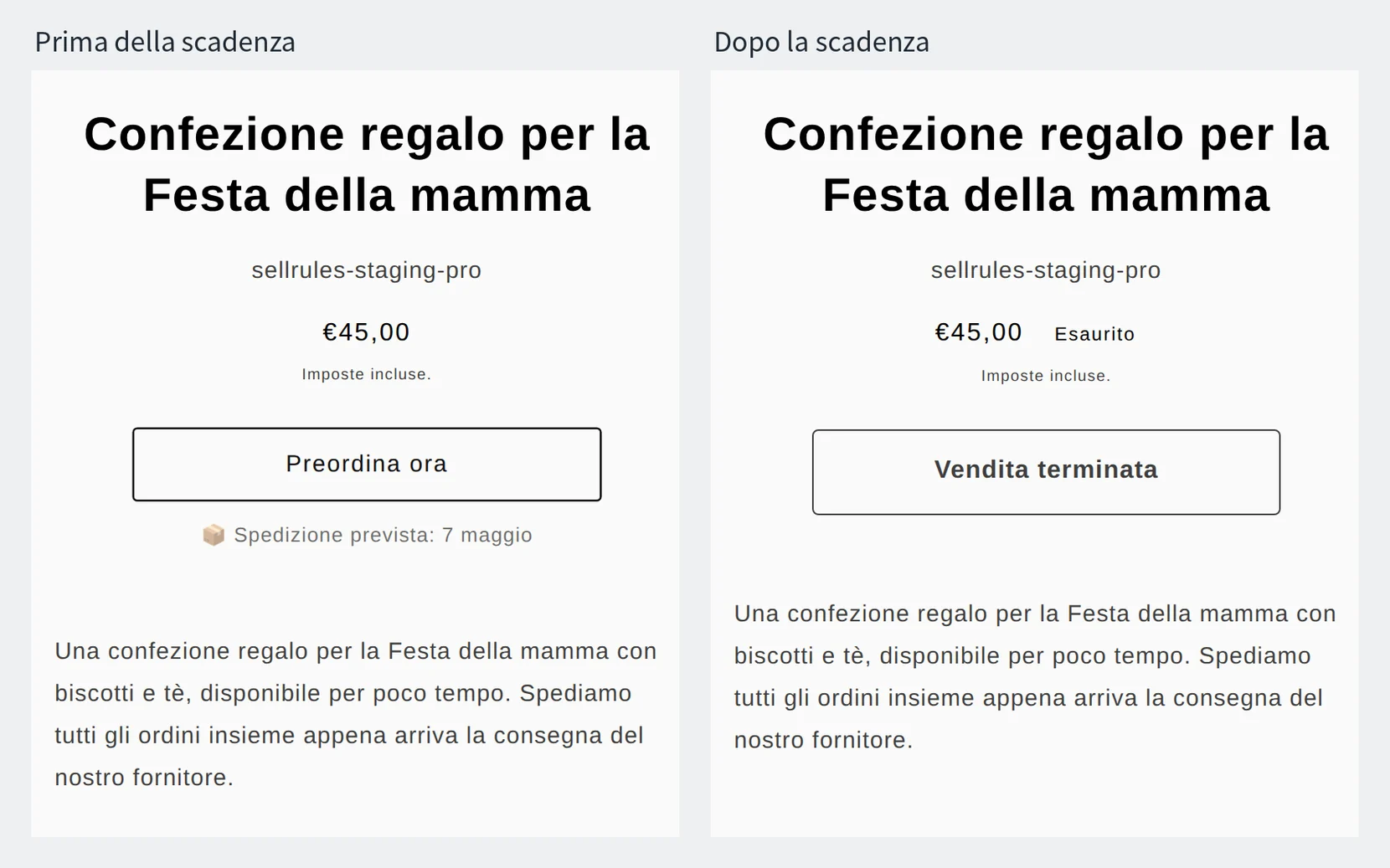
Nella schermata di sinistra, nella programmazione è stato scritto «7 maggio» in «Spedizione stimata (testo)».
Quando gli ordini raggiungono il limite, il pulsante «Preordina ora» sparisce anche prima della scadenza e, per il momento, il tema mostra il prodotto come esaurito. Poi Shopify torna a usare la quantità di scorte originale: se è 0, il prodotto resta esaurito e non si può acquistare.
Differenze rispetto alle sole funzioni standard di Shopify
Solo funzioni standard di Shopify e SellRules a confronto
Solo funzioni standard di Shopify
SellRules
Anche con le funzioni standard di Shopify puoi fermare la vendita a una quantità stabilita: imposti le scorte sul numero di ordini che vuoi accettare e scegli di non vendere quando il prodotto è esaurito. Però chiudere gli ordini alla data e ora di scadenza e indicare la data di spedizione restano operazioni manuali.
Se i prodotti della ricorrenza sono uno o due e il giorno della scadenza puoi aprire il pannello di controllo, ti bastano le funzioni standard.
Come calcolare la scadenza: a ritroso dal giorno di consegna, prodotto per prodotto
Il punto di partenza per la scadenza è l'ultimo giorno di spedizione utile per arrivare in tempo per la ricorrenza. Togli da quel giorno i giorni che servono a preparare il prodotto e ottieni l'ultimo giorno in cui puoi accettare ordini per quel prodotto.
Nell'esempio della Festa della mamma, i due prodotti si preparano così:
- Confezione regalo: arriva dal fornitore il 6 maggio e gli ordini ricevuti partono tutti insieme il giorno dopo
- Tazza personalizzata: la personalizzazione inizia a ordini chiusi e servono 5 giorni per finire tutte le tazze
Con 2 giorni di consegna, l'ultimo giorno di spedizione per arrivare il 9 maggio è il 7 maggio. L'ultimo giorno d'ordine si calcola così: ultimo giorno di spedizione − giorni di preparazione − 1 giorno. Il giorno in meno serve perché gli ordini dell'ultimo giorno si iniziano a preparare il giorno dopo.
- Confezione regalo: 7 maggio − 0 giorni − 1 giorno = 6 maggio
- Tazza personalizzata: 7 maggio − 5 giorni − 1 giorno = 1° maggio
Apri gli ordini il giorno in cui hai stabilito la data di spedizione stimata e il limite di ordini: per la confezione regalo, quando il fornitore ti conferma data di arrivo e quantità; per la tazza personalizzata, quando hai tutto il materiale per la personalizzazione.
Limite di ordini: la quantità che riesci a preparare entro l'ultimo giorno di spedizione
Il limite di ordini è la quantità che ti arriva, per i prodotti che acquisti, o la quantità che riesci a produrre, per quelli che realizzi dopo la scadenza. Se accetti ordini senza un limite, ne arrivano più di quanti puoi preparare e finisci per scrivere a diversi clienti che il regalo non arriverà per la Festa della mamma e per rimborsarli.
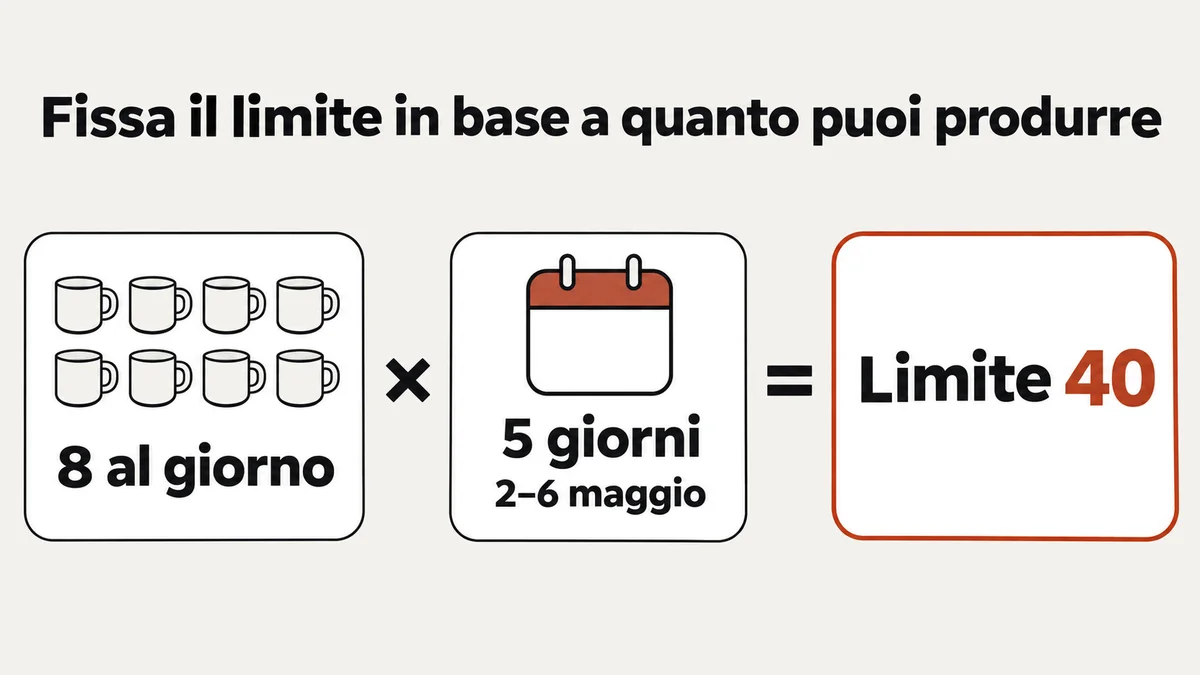
Per esempio, se riesci a personalizzare 8 tazze al giorno e lavori 5 giorni, dal giorno dopo la scadenza (2 maggio) al giorno prima dell'ultima spedizione (6 maggio), il limite è 8 pezzi × 5 giorni = 40 pezzi.
Per la confezione regalo, il limite è la quantità che ti arriva dal fornitore: se ne acquisti 50, il limite è 50 pezzi. Finché accetti ordini non aumentare le scorte in Shopify; aggiungi la merce arrivata alle scorte solo quando gli ordini sono chiusi.
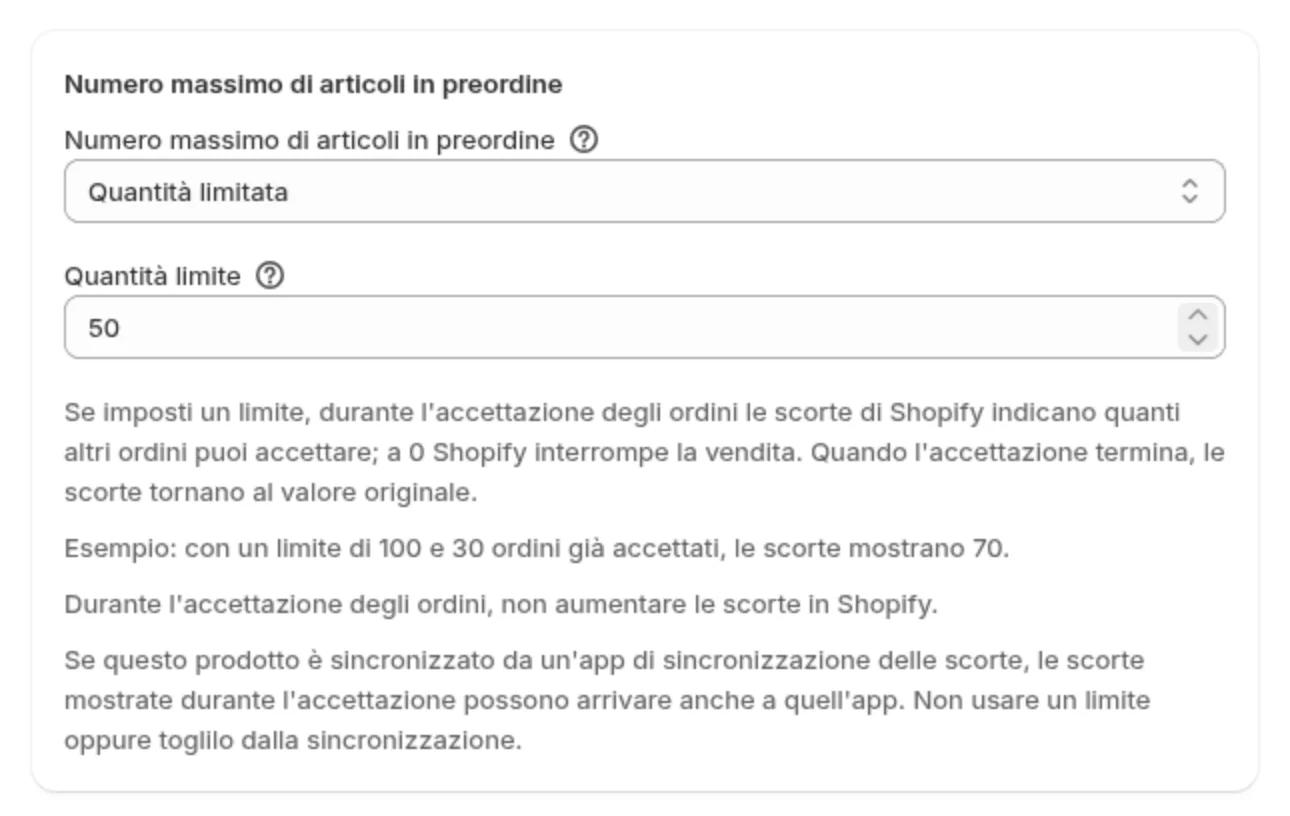
In SellRules il limite somma tutte le varianti e conta i pezzi, non gli ordini: un ordine da 2 pezzi vale 2. Con un «Numero massimo di articoli in preordine» di 50 per la confezione regalo, succede questo:
| Pezzi già ordinati | Nuovo ordine | Risultato |
|---|---|---|
| 47 pezzi | 2 pezzi | Accettato (totale 49 pezzi) |
| 49 pezzi | 1 pezzo | Accettato (totale 50 pezzi). Qui gli ordini si chiudono |
| 50 pezzi | 1 pezzo | Non accettato. Il prodotto appare esaurito |
Con il limite impostato, finché accetti ordini le scorte in Shopify mostrano quanti pezzi puoi ancora accettare (limite − pezzi già ordinati) e, quando arrivano a 0, Shopify interrompe la vendita. Dato che a fermare la vendita è il checkout di Shopify, gli ordini del negozio online non superano il limite nemmeno se più persone acquistano nello stesso momento.
Se per colore o taglia riesci a produrre quantità diverse, scegli «Limite solo per questa variante» per ogni variante. Le varianti che usano lo stesso materiale possono restare su «Condividi il limite dell'intero prodotto (predefinito)». Per decidere anche quanti pezzi può acquistare ogni cliente, usa i limiti di acquisto.
Come impostare scadenza e limite in SellRules
Una volta decisi scadenza e limite, crea in «Programmazione vendite» di SellRules una programmazione per ogni prodotto della ricorrenza: un preordine per i prodotti che acquisti, una produzione su ordinazione per quelli che realizzi dopo la scadenza.
- In «Data inizio preordine» (per la produzione su ordinazione, «Data inizio ordini») inserisci il giorno in cui hai stabilito la data di spedizione stimata e il limite di ordini
- In «Quando finisce il preordine» (per la produzione su ordinazione, «Alla chiusura degli ordini di prodotti su ordinazione») scegli «Termina la vendita mostrando «Vendita terminata»»
- In «Data di fine della vendita» inserisci il giorno dopo l'ultimo giorno d'ordine. Dalle 0:00 di quel giorno (ora del negozio) il prodotto mostra «Vendita terminata»
- In «Spedizione stimata (testo)» scrivi per esempio «7 maggio»: sotto il pulsante di acquisto compare «Spedizione prevista: 7 maggio»
- In «Numero massimo di articoli in preordine» (per la produzione su ordinazione, «Numero massimo di articoli su ordinazione») scegli «Quantità limitata», inserisci la «Quantità limite» e salva
Per la confezione regalo vuoi accettare ordini fino al 6 maggio, quindi in «Data di fine della vendita» inserisci il 7 maggio. Se vuoi chiudere gli ordini il 6 maggio alle 17:00, dopo aver creato la programmazione apri la schermata di modifica e imposta la «Data di fine della vendita» al 6 maggio e l'ora accanto alle 17:00.
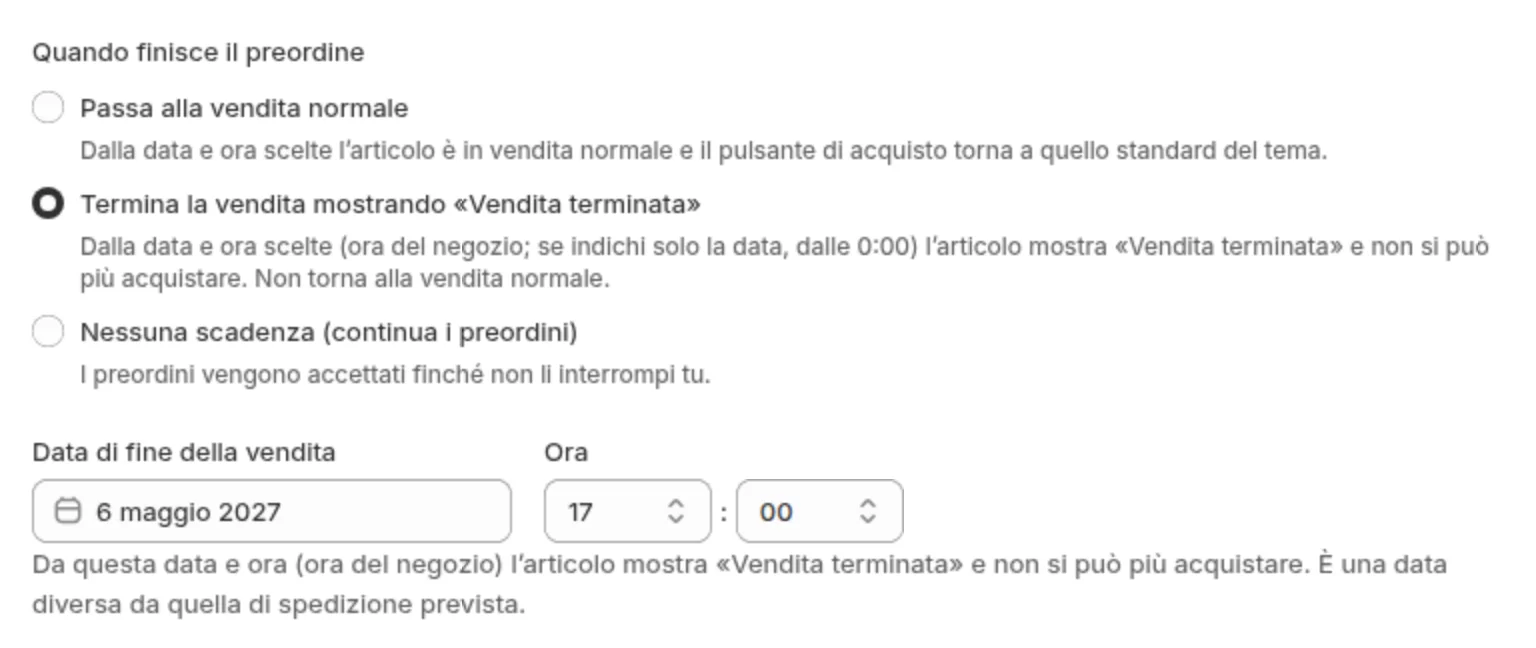
Se hai molti prodotti per la stessa ricorrenza, controlla i periodi di ordine di ciascuno affiancati nella «Vista calendario» dell'elenco delle programmazioni. Per dare a più prodotti lo stesso valore, per esempio la stessa data di spedizione stimata, selezionali nell'elenco e apri «Modifica in blocco»: vengono sovrascritti solo i campi che spunti. Puoi selezionare insieme solo prodotti in preordine oppure solo prodotti in produzione su ordinazione.
Ecco l'esempio della Festa della mamma tradotto in impostazioni:
| Campo | Confezione regalo (preordine) | Tazza personalizzata (produzione su ordinazione) |
|---|---|---|
| «Data di fine della vendita» | 7 maggio | 2 maggio |
| «Spedizione stimata (testo)» | 7 maggio | 7 maggio |
| Quantità limite | 50 | 40 |
Il passaggio automatico tra le fasi di vendita, schermata per schermata, è spiegato in come passare in automatico dal preordine alla vendita normale.
Preordini con più di 7 giorni tra ordine e spedizione: scegli prima come incassare
Con Shopify Payments, l'autorizzazione di una carta dura di norma 7 giorni (Centro assistenza Shopify, verificato il 9 novembre 2026). Nei preordini per una ricorrenza passa spesso più di un mese tra l'ordine e la spedizione, quindi in «Pagamento» della programmazione scegli «Pagamento completo al checkout» oppure «Acconto ora e saldo più tardi (pagamento parziale)». Come scegliere è spiegato in quando incassare il pagamento dei preordini.
Cosa mostrare dopo la scadenza ed errori frequenti
Cosa mostrare sulla pagina prodotto dopo la scadenza dipende dal fatto che il prodotto resti in vendita anche dopo la ricorrenza. Per un articolo limitato pensato solo per la ricorrenza, scegli «Termina la vendita mostrando «Vendita terminata»». Per un prodotto che continuerai a vendere, scegli «Passa alla vendita normale»: dopo la scadenza torna il normale pulsante di acquisto del tema. I due prodotti dell'esempio sono pensati solo per la Festa della mamma, quindi mostrano «Vendita terminata».
Questi sono gli errori più frequenti con scadenza e limite:
| Problema | Causa | Soluzione |
|---|---|---|
| Il prodotto non si può acquistare l'ultimo giorno d'ordine | La «Data di fine della vendita» chiude la vendita alle 0:00 di quel giorno | Inserisci il giorno dopo l'ultimo giorno d'ordine |
| La vendita si è fermata alla data di spedizione stimata | La data di spedizione stimata e la «Data di fine della vendita» sono lo stesso giorno | In «Data di fine della vendita» inserisci il giorno dopo la scadenza |
| Dopo aver raggiunto il limite il prodotto si può ancora acquistare con il pulsante normale | Al limite si torna alla vendita normale e, se restano scorte originali in Shopify, il prodotto si può acquistare | Finché accetti ordini non aumentare le scorte in Shopify; aggiungi la merce arrivata solo a ordini chiusi |
Prezzi
Puoi creare preordini e produzioni su ordinazione anche con il piano Free. Il piano Free accetta fino a 10 ordini in totale, dall'installazione, tra preordini e vendite su ordinazione. Scegli un prodotto della prossima ricorrenza e prova a creare una programmazione con scadenza e limite di ordini.
Per i prodotti di una ricorrenza con molti ordini, o quelli per cui vuoi incassare un acconto, usa il piano Launch (7,99 USD al mese). Puoi installare SellRules dallo Shopify App Store, dove trovi anche i prezzi e i giorni della prova gratuita.
SellRules: piani e prezzi
| Prezzo mensile | LaunchTutte le funzioni incluse | FreeIniziare con un prodotto |
|---|---|---|
| Prezzo mensile | 7,99 USD al mese | gratuito |
| Prova gratuita | 10 giorni | Nessuna |
| Ordini in prenotazione e su ordinazione | Illimitato | Fino a 10 in totale |
| E-mail di rifornimento e inizio vendita (Notify Me) | Illimitato | Fino a 15 in totale (non si rinnova ogni mese) |
| Limiti di acquisto | Nessun limite di prodotti | Fino a 1 prodotto |
| E-mail di notifica personalizzabili | Sì | No |
| Acconto e pagamento del saldo | Sì | No |
Preordini, produzione su ordinazione, avvisi di rifornimento, limiti di acquisto, passaggio automatico a prodotto esaurito, pagamenti con acconto ed elaborazione degli ordini sono inclusi nel piano Launch.
I primi 10 giorni del piano Launch sono gratuiti. Se disinstalli l’app durante la prova, non ti viene addebitato nulla.
Con il piano Launch, le e-mail di rifornimento e inizio vendita non hanno limiti di invio. I messaggi obbligatori, come conferme d’ordine, aggiornamenti sulla spedizione e promemoria per il saldo, vengono inviati con tutti i piani, indipendentemente dal limite.
I piani Standard e Pro non accettano nuove sottoscrizioni. I negozi che li utilizzano già mantengono le condizioni attuali.
Domande frequenti
Devo creare una programmazione diversa per ogni ricorrenza, per esempio Festa della mamma e San Valentino?
La programmazione si crea per prodotto. Se per la Festa della mamma e per San Valentino vendi prodotti diversi, crei una programmazione per ciascun prodotto.
Come accetto ordini dopo la scadenza dai clienti che sanno che il prodotto non arriverà in tempo per la ricorrenza?
Per un prodotto che tieni a magazzino, come la confezione regalo, scegli «Passa alla vendita normale» in «Quando finisce il preordine» e inserisci in «Data inizio vendita» il giorno dopo l'ultimo giorno d'ordine. Per un prodotto in produzione su ordinazione, come la tazza personalizzata, apri la programmazione, sposta la «Spedizione stimata (testo)» a una data successiva alla ricorrenza e posticipa la «Data di fine della vendita»: gli ordini riaprono. Se gli ordini si sono fermati perché hai raggiunto il limite, alza anche il «Numero massimo di articoli su ordinazione».
Cosa faccio se, dopo aver raggiunto il limite, riesco a produrre altri pezzi?
Alza il «Numero massimo di articoli in preordine» o il «Numero massimo di articoli su ordinazione» e gli ordini riaprono. La data e l'ora di scadenza non cambiano, quindi decidi di quanto alzarlo in base ai pezzi in più che riesci a produrre e ai giorni che mancano alla scadenza.
Articoli correlati:
- Il quadro completo per lanci e ricorrenze: come preparare un lancio e le vendite stagionali
- Scegliere la modalità di vendita: come scegliere tra le modalità di vendita in anteprima e limitata
- Impostare il passaggio automatico tra le fasi: come passare in automatico dal preordine alla vendita normale
- Quando incassare il pagamento: quando incassare il pagamento dei preordini
La confezione regalo, la tazza personalizzata e le quantità sono esempi a scopo illustrativo.