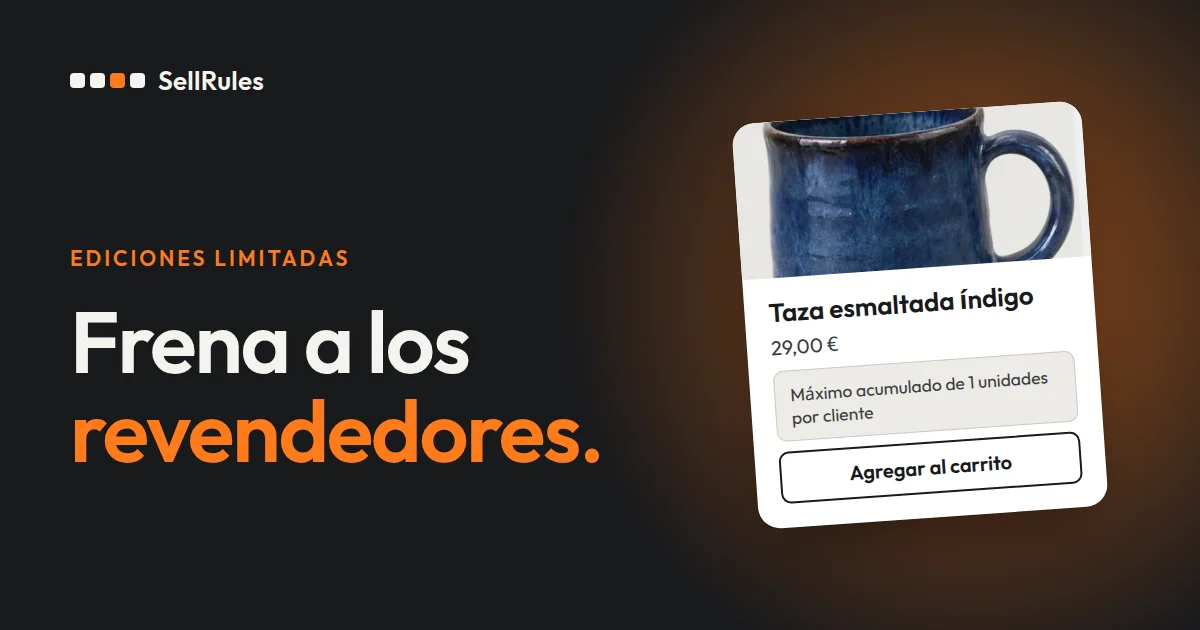
Para frenar el acaparamiento de un producto limitado en Shopify, usa una app de restricciones de compra y pon en 1 tanto el máximo por pedido como el total por cliente, y deja que solo compren los clientes que han iniciado sesión. Los pedidos que entran antes del lanzamiento se evitan con un ajuste que bloquea la compra hasta la hora de inicio de la venta. Como las restricciones de compra cuentan los pedidos de una misma cuenta de cliente, los pedidos desde otras cuentas se revisan en la lista de pedidos antes de enviarlos.
Por ejemplo, 50 teteras de edición limitada se agotan con 17 clientes si cada uno se lleva 3; con una por persona, llegan a 50 clientes.
Con SellRules, una app para Shopify, combinas los ajustes en cada producto según la forma de compra que quieras frenar.
Qué ajuste usar según la forma de compra que quieres frenar
No hay un único ajuste que frene todas las formas de compra que llevan al acaparamiento. Estas son las formas de compra y el ajuste que frena cada una:
| Forma de compra | Ajuste que usar |
|---|---|
| Comprar muchas unidades en un solo pedido | «Máx. por pedido» |
| Volver a comprar repartiendo la compra en varios pedidos | «Máx. por cliente (acumulado)» e «Inicio de sesión requerido» |
| Comprar con una cuenta creada justo antes del lanzamiento | «Etiqueta requerida», para vender solo a los clientes que tu tienda ha etiquetado |
| Llegar al carrito o al pago antes del lanzamiento y hacer el pedido | «Próximamente», que lo bloquea hasta la hora de inicio de la venta |
| Que una persona reserve muchas unidades en la preventa | «Límite de unidades en preventa» y «Restricciones de compra (opcional)» de la preventa |
| Pedir desde otra cuenta | Revisar la lista de pedidos antes de enviarlos |
Las formas de compra de todas las filas menos la última se pueden rechazar con los ajustes de SellRules. Los pedidos de la última fila los localiza tu tienda en la lista de pedidos y decide qué hacer con ellos.
Cuantos más ajustes combines, menos clientes podrán comprar. Decide hasta dónde llegar según las unidades que tengas del producto limitado y según si quieres que también lo consigan clientes nuevos.
La base: 1 por pedido, 1 por cliente e inicio de sesión requerido
Para frenar también las compras repartidas en varios pedidos, configura estos 3 ajustes en la regla de restricciones de compra:
- 1 en «Máx. por pedido»
- 1 en «Máx. por cliente (acumulado)»
- «Inicio de sesión requerido (invitados no pueden comprar)» como elegibilidad de compra
El inicio de sesión hace falta porque el máximo acumulado suma los pedidos de los clientes que han iniciado sesión. En un pedido como invitado no se sabe quién compra, así que, si no exiges el inicio de sesión, cualquiera puede pedir una y otra vez como invitado.
Con esta combinación, si un cliente pone la cantidad en 2 y pulsa «Agregar al carrito», el producto no entra en el carrito y la página de producto le muestra el motivo y cómo corregirlo.
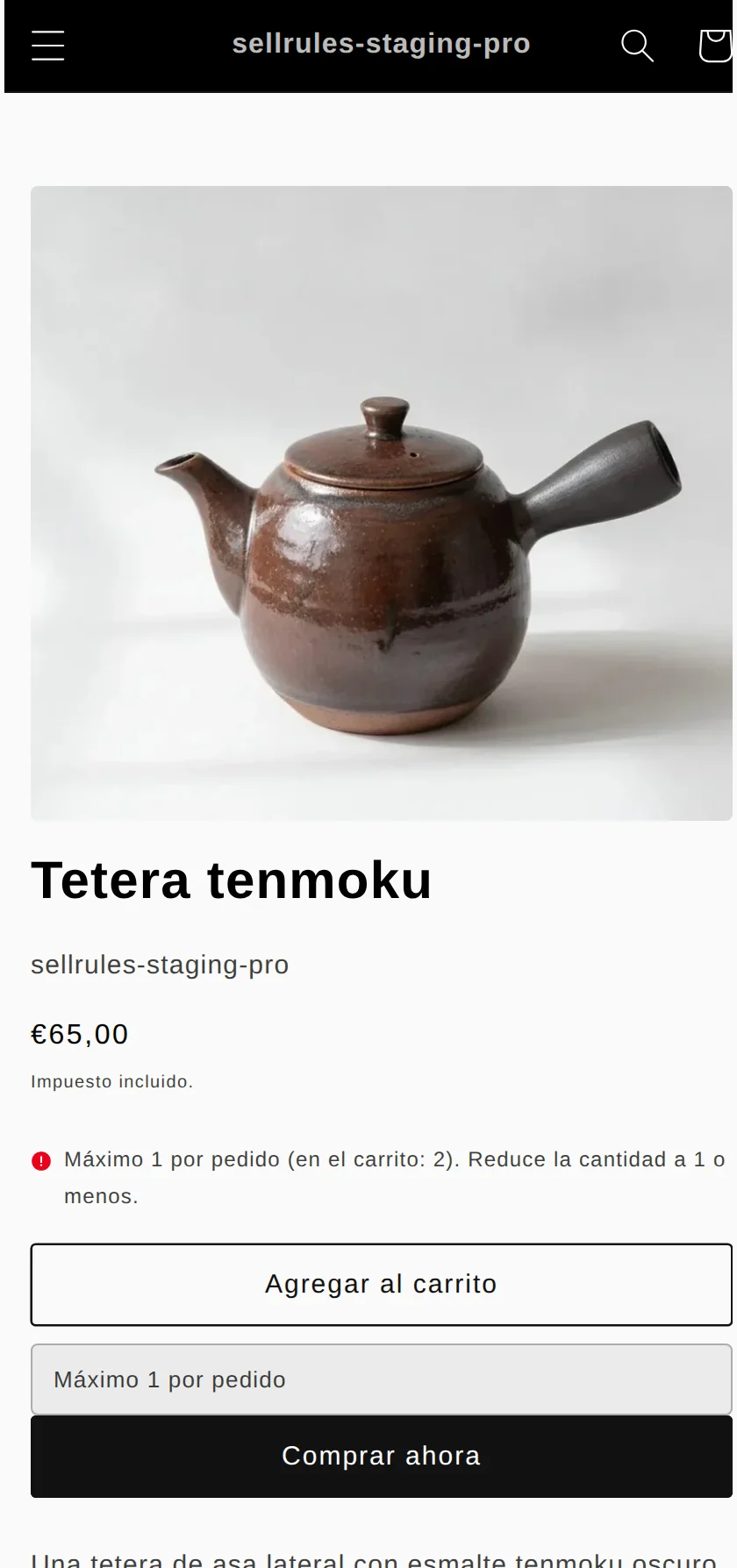
Este es el resultado según el cliente y el pedido:
| Cliente | Este pedido | Resultado |
|---|---|---|
| Sin sesión iniciada | 1 unidad | Se bloquea («Debes iniciar sesión para comprar este producto») |
| Con sesión iniciada, aún no ha comprado | 1 unidad | El pedido pasa |
| Con sesión iniciada, ya compró 1 unidad | 1 unidad | Se bloquea («Límite de compra: 1 por cliente (comprados: 1, restantes: 0)») |
| Cuenta nueva creada con otra dirección de correo | 1 unidad | El pedido pasa |
Como muestra la última fila, el máximo acumulado se cuenta por cuenta de cliente. Una cuenta creada con otro correo es un cliente nuevo y puede comprar una unidad. Los pasos para crear la regla están en cómo limitar un producto a 1 unidad por cliente.
Para que no compren cuentas creadas justo antes del lanzamiento, usa «Etiqueta requerida»
Para frenar también los pedidos desde cuentas recién creadas, elige «Etiqueta requerida (solo clientes con etiqueta específica)» como elegibilidad de compra, de modo que solo puedan comprar los clientes a los que tu tienda ha puesto una etiqueta.
Por ejemplo, añade la etiqueta «Cliente habitual» a las cuentas de los clientes que ya te han comprado alguna vez. Una cuenta creada justo antes del lanzamiento no tiene la etiqueta, así que con ella no se puede comprar. Si en la misma regla pones 1 en «Máx. por cliente (acumulado)», los clientes con la etiqueta también quedan limitados a una unidad por persona.
Cuando un cliente sin la etiqueta pulsa «Agregar al carrito», el producto no entra en el carrito y el motivo aparece debajo del campo de cantidad. El nombre de la etiqueta requerida no se muestra a los clientes.
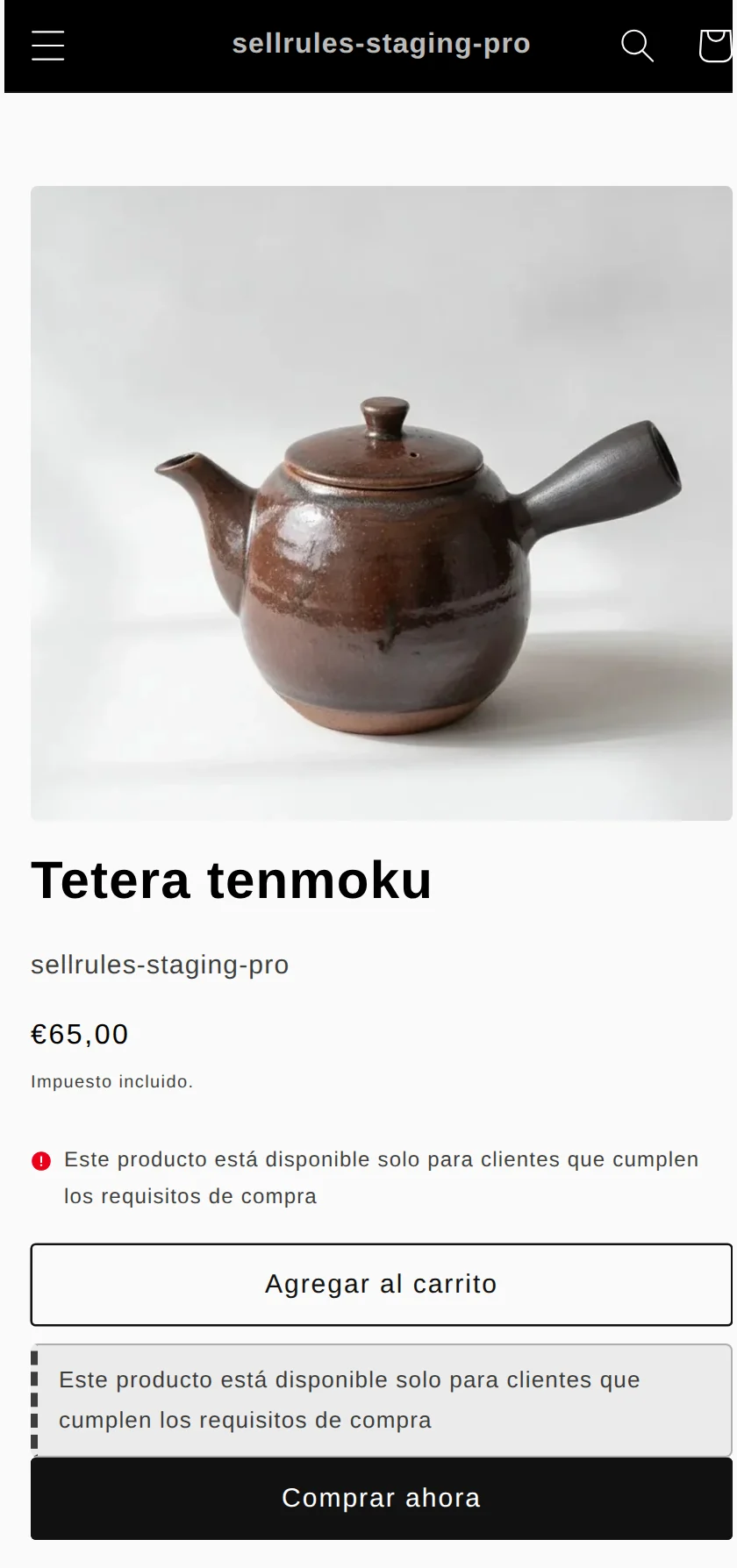
| Cliente | Este pedido | Resultado |
|---|---|---|
| Con la etiqueta, aún no ha comprado | 1 unidad | El pedido pasa |
| Con la etiqueta, ya compró 1 unidad | 1 unidad | Se bloquea («Límite de compra: 1 por cliente (comprados: 1, restantes: 0)») |
| Sin la etiqueta o sin sesión iniciada | 1 unidad | Se bloquea («Este producto está disponible solo para clientes que cumplen los requisitos de compra») |
Un producto con «Etiqueta requerida» no se vende a los clientes nuevos que no tengan la etiqueta. Si quieres que el producto limitado también llegue a clientes nuevos, elige «Inicio de sesión requerido» y limita las unidades por persona con el máximo acumulado. Cómo añadir las etiquetas se explica en cómo vender solo a miembros.
Bloquea los pedidos anteriores al lanzamiento con «Próximamente»
Si publicas la página de producto antes del lanzamiento, aunque ocultes el botón de compra, quien conozca la URL de la página puede llegar al carrito o al pago y hacer un pedido.
Si anuncias el producto con «Próximamente» de SellRules, los pedidos que llegan por esos caminos también se bloquean en el pago hasta la hora de inicio de la venta. Al cliente bloqueado se le muestra «Este producto aún no está a la venta.», y a la hora de inicio de la venta el producto pasa automáticamente a la venta normal.
Si en las «Restricciones de compra (opcional)» de «Próximamente» pones 1 en el máximo acumulado y eliges «Inicio de sesión requerido», antes del lanzamiento no puede comprar nadie y, después, solo una unidad por persona. Si el producto limitado se vende en preventa, activa «Impedir la compra durante el periodo de anuncio» en el «Período «Próximamente»» de la preventa y los pedidos se bloquearán igual hasta la hora de inicio de la preventa. Cómo preparar el anuncio previo al lanzamiento se explica en cómo recoger suscripciones a avisos antes del lanzamiento.
En un producto limitado en preventa, fija el «Límite de unidades en preventa» y las «Restricciones de compra (opcional)»
En un producto limitado en preventa, el «Límite de unidades en preventa» fija el total de unidades que aceptas y las «Restricciones de compra (opcional)» fijan cuántas puede reservar cada persona.
Límite de unidades en preventa y restricciones de compra (opcional)
Límite de unidades en preventa
Restricciones de compra (opcional)
Por ejemplo, imagina que pones el «Límite de unidades en preventa» en 50 y dejas vacías las «Restricciones de compra (opcional)». Si cada persona reserva 10, 50 ÷ 10 = 5: solo pueden reservar 5 personas.
Si en las «Restricciones de compra (opcional)» pones 1 en «Máx. por cliente (acumulado)» y eliges «Inicio de sesión requerido», las 50 unidades se reparten a una por persona entre 50 clientes. Los límites y la elegibilidad de compra que se pueden elegir en las «Restricciones de compra (opcional)» son los mismos que en las reglas de restricciones de compra. Si también pones el inventario de Shopify en 50, el producto aparecerá como agotado cuando se dejen de aceptar reservas.
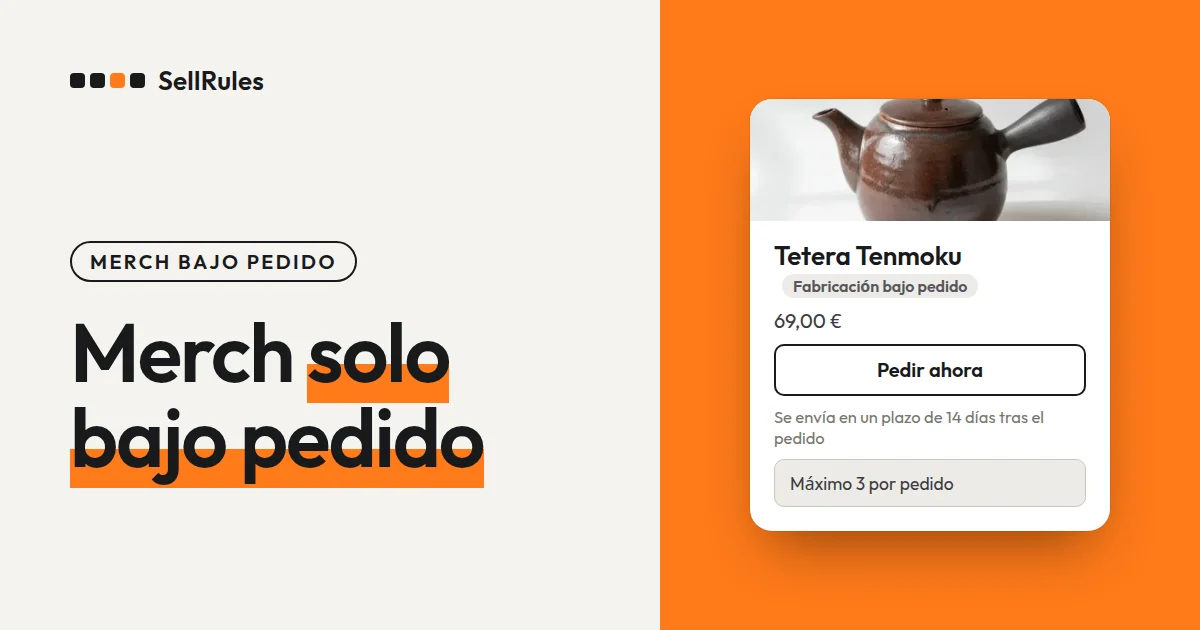
Si el producto se puede fabricar en más cantidad, también puedes venderlo con fabricación bajo pedido en lugar de limitarlo.
En qué se diferencia del límite estándar de Shopify
Límite estándar de Shopify y restricciones de compra de SellRules
Límite estándar de Shopify
Restricciones de compra de SellRules
Shopify también tiene un ajuste estándar, en «Configuración» → «Checkout» del panel de control, que fija cuántas unidades se pueden añadir a un carrito (ayuda de Shopify, en inglés, consultada el 13 de noviembre de 2026). Si te basta con aplicar la misma cantidad a todos los productos y no te preocupa el segundo pedido, el ajuste estándar es suficiente. La diferencia entre los dos se explica con más detalle en cómo limitar un producto a 1 unidad por cliente.
Revisa los pedidos desde otras cuentas antes de enviarlos
Las restricciones de compra fijan cuántas unidades puede comprar una misma cuenta de cliente y qué clientes pueden comprar. Los pedidos siguientes cuentan como pedidos de otros clientes, así que revísalos en la lista de pedidos antes de enviarlos:
- Pedidos desde otra cuenta de cliente creada con otra dirección de correo
- Compras que alguien encarga a familiares o conocidos
Si ves varios pedidos con la misma dirección o el mismo nombre, decidir si los cancelas es cosa de tu tienda. Deja escrito el criterio antes del lanzamiento en la descripción del producto o en los avisos de la tienda, por ejemplo: «Si recibimos varios pedidos con el mismo nombre y la misma dirección de entrega, podemos cancelar los pedidos a partir del segundo».
Si haces un sorteo, añade una etiqueta a los clientes ganadores
Para recibir las inscripciones y elegir a los ganadores, usa un formulario o una app de sorteos aparte. Si añades una etiqueta a las cuentas de los ganadores, pones el producto en «Etiqueta requerida» y fijas el máximo acumulado en 1, solo podrán comprar los ganadores, una unidad cada uno.
Contra los pedidos de bots, usa la protección contra bots de Shopify Plus
Si te preocupan los pedidos de programas que compran de forma automática (bots), las tiendas de Shopify Plus pueden usar la protección contra bots de Shopify durante la franja del lanzamiento (ayuda en inglés, consultada el 13 de noviembre de 2026). Esta función añade al pago una comprobación de reCAPTCHA o hCaptcha para que a los bots les cueste más pasar.
- Se activa pidiéndolo al soporte de Shopify Plus
- Cada franja dura como máximo 60 minutos y solo se puede programar una a la vez
- Se aplica a un máximo de 500 productos o a todos los productos de la tienda
Qué comprobar antes del día del lanzamiento
Las reglas guardadas pueden tardar alrededor de 1 minuto en aplicarse en la página de producto, el carrito y el pago. Guarda las reglas como muy tarde la víspera del lanzamiento y comprueba lo siguiente:
- En «Configuración» → «Checkout» → «Reglas del pago» de Shopify, «Purchase limits (SellRules)» está activada
- Con una cuenta de cliente de prueba, después de pedir la primera unidad, se bloquea la segunda con la misma cuenta
- Se bloquea el pedido hecho con la sesión cerrada
- En el producto con «Próximamente», se bloquean los pedidos anteriores a la hora de inicio de la venta (en una preventa, anteriores a la hora de inicio de la preventa)
La forma básica de comprobar por qué pasa un pedido que debería bloquearse está en cómo limitar un producto a 1 unidad por cliente. Con los ajustes de este artículo, revisa además estos 2 casos:
| Qué ocurre | Causa | Cómo corregirlo |
|---|---|---|
| Un cliente con la etiqueta no puede comprar | El nombre de la etiqueta requerida y la etiqueta del cliente no se escriben igual | Escríbelas igual (no se distinguen mayúsculas y minúsculas) |
| Entró un pedido antes del inicio de la preventa | «Impedir la compra durante el periodo de anuncio» de la preventa está desactivada | Actívala en los ajustes del «Período «Próximamente»» de la preventa |
Qué se configura en SellRules
Las combinaciones de este artículo corresponden a estos ajustes de SellRules:
| Qué decides | Ajuste de SellRules |
|---|---|
| Unidades por pedido | «Máx. por pedido» de las restricciones de compra |
| Unidades en total por persona | «Máx. por cliente (acumulado)» de las restricciones de compra |
| Quién puede comprar | «Inicio de sesión requerido» o «Etiqueta requerida» en la elegibilidad de compra |
| Pedidos anteriores al lanzamiento | «Próximamente» y, en una preventa, «Impedir la compra durante el periodo de anuncio» |
| Unidades de la preventa | «Límite de unidades en preventa» y «Restricciones de compra (opcional)» de la preventa |
Precio
Las restricciones de compra se pueden usar también en el plan Free, hasta 1 producto. Elige el próximo producto limitado que vayas a lanzar, crea su regla y comprueba con una cuenta de prueba que el segundo pedido se bloquea.
Para poner restricciones de compra a más productos, cambia al plan Launch (7,99 USD al mes), que no tiene límite de productos. SellRules se instala desde la Shopify App Store, donde también puedes consultar el precio y las condiciones de prueba.
Preguntas frecuentes
Si cancelo un pedido sospechoso de reventa, ¿ese cliente puede volver a comprar una unidad?
Sí. Las unidades del pedido cancelado se restan de las ya compradas, así que, si el máximo acumulado es 1, esa misma cuenta vuelve a poder pedir una unidad.
En una reposición, ¿cuentan para el límite los clientes que compraron la vez anterior?
Si mantienes la misma regla, los pedidos anteriores también cuentan para el acumulado. Si quieres que en la reposición también puedan comprar una unidad quienes ya compraron, elimina la regla y créala de nuevo. La regla nueva solo cuenta los pedidos posteriores a su creación.
¿Cómo se cuenta a una familia que comparte una sola cuenta?
Las restricciones de compra cuentan por cuenta de cliente, así que se suma todo lo que pida la familia con esa cuenta. Si el máximo acumulado es 1, con esa cuenta solo se puede comprar una unidad.
Artículos relacionados:
- Decidir a la vez las fechas y las cantidades de un lanzamiento o una venta de temporada: cómo preparar el lanzamiento y las ventas de temporada
- Crear la regla de restricciones de compra: cómo limitar un producto a 1 unidad por cliente
- Vender solo a miembros: ventas solo para miembros y etiquetas de cliente
- Elegir cómo vender, con venta anticipada o unidades limitadas: cómo plantear las ventas anticipadas y limitadas
La tetera y las cantidades son un ejemplo para la explicación.