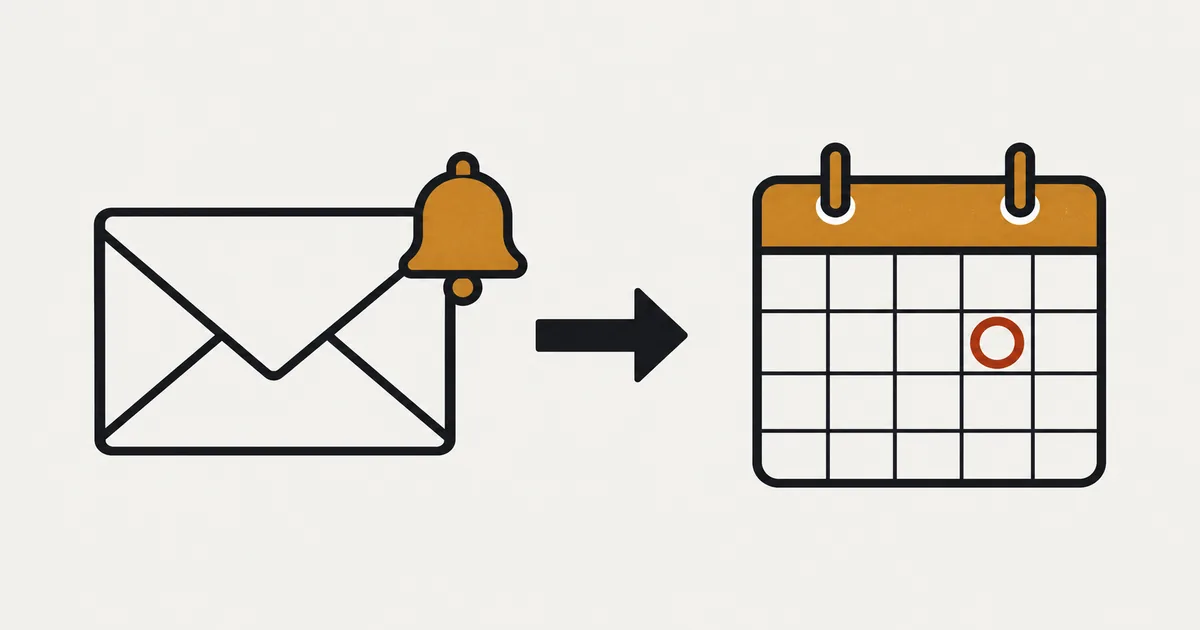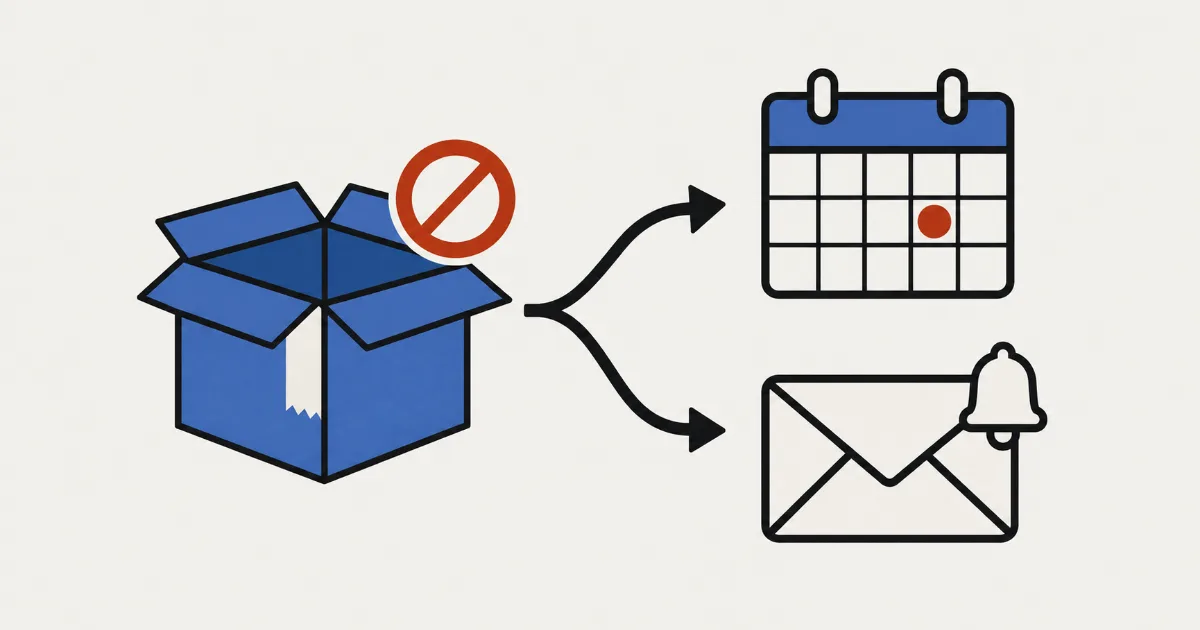
„Das Produkt kommt erst nächsten Monat, aber ich möchte jetzt schon Bestellungen annehmen.“ Wenn Sie an diesem Punkt sind, klären Sie ein paar Dinge, bevor Sie einen Button einrichten: welches Produkt, von wann bis wann, wie viele Bestellungen, wie Sie den Versandtermin formulieren, wann Sie das Geld erhalten und wie Sie bei einer Verzögerung informieren. Wer ohne diese Entscheidungen startet, ist danach oft mit Verzögerungshinweisen und Kundenanfragen beschäftigt.
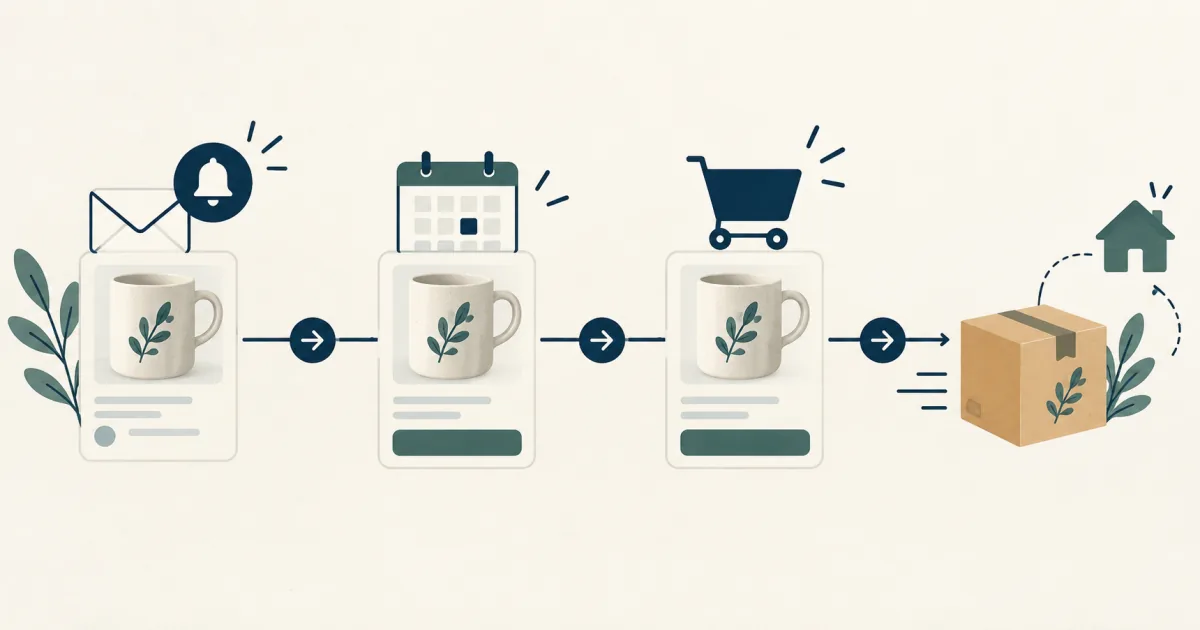
Die festgelegten Termine tragen Sie anschließend in der Shopify-App SellRules in einen Zeitplan pro Produkt ein. Zum jeweiligen Zeitpunkt wechselt der Kaufbutton auf der Produktseite von „Benachrichtigen lassen“ zu „Jetzt vorbestellen“ und dann zurück zu Ihrem gewohnten Button zum Warenkorb. Gleichzeitig gehen der Vorbestellungs-Starthinweis an Angemeldete und die Vorbestellungsbestätigung an Bestellende automatisch raus. Beginnen Sie mit einem Testprodukt, prüfen Sie Seiten und E-Mails nacheinander und übertragen Sie das Ganze erst danach auf Ihre echten Produkte.
Was sich bei einer Vorbestellung wann ändert
Bei einer Vorbestellung nehmen Sie Bestellungen vor dem Erscheinen oder dem Wareneingang an und versenden, sobald die Ware da ist. SellRules führt ein Produkt durch die Phasen „Ankündigung → Vorbestellung → regulärer Verkauf“, und mit jeder Phase ändert sich der Button, den Ihre Kundschaft sieht.
| Phase | Beginn (Eingabefeld) | Was die Kundschaft sieht | Was das für Ihren Shop bedeutet |
|---|---|---|---|
| Ankündigung | Ankündigungs-Startdatum (optional) | Der Button „Benachrichtigen lassen“ und ein Feld für die E-Mail-Adresse | Sie sammeln vor dem Start Kontakte von Kaufinteressierten |
| Vorbestellung | Vorbestellungs-Startdatum (Pflicht) | Der Button „Jetzt vorbestellen“ mit der Versandangabe darunter | Sie nehmen Bestellungen vor dem Wareneingang an (wann Sie bezahlt werden, hängt von den Zahlungseinstellungen ab) |
| Regulärer Verkauf | Verkaufsstartdatum | Der Standard-Button Ihres Themes zum Warenkorb | Die Annahme von Vorbestellungen endet, das Produkt ist wieder ein normales Produkt |
Brauchen Sie keine Ankündigung, lassen Sie diese Phase weg und starten direkt mit der Vorbestellung. Nach dem Ende der Vorbestellung können Sie nicht nur zum Normalverkauf wechseln, sondern auch „Verkauf mit Anzeige „Verkauf beendet“ beenden“ oder „Keine Frist (Vorbestellungen weiter annehmen)“ wählen.
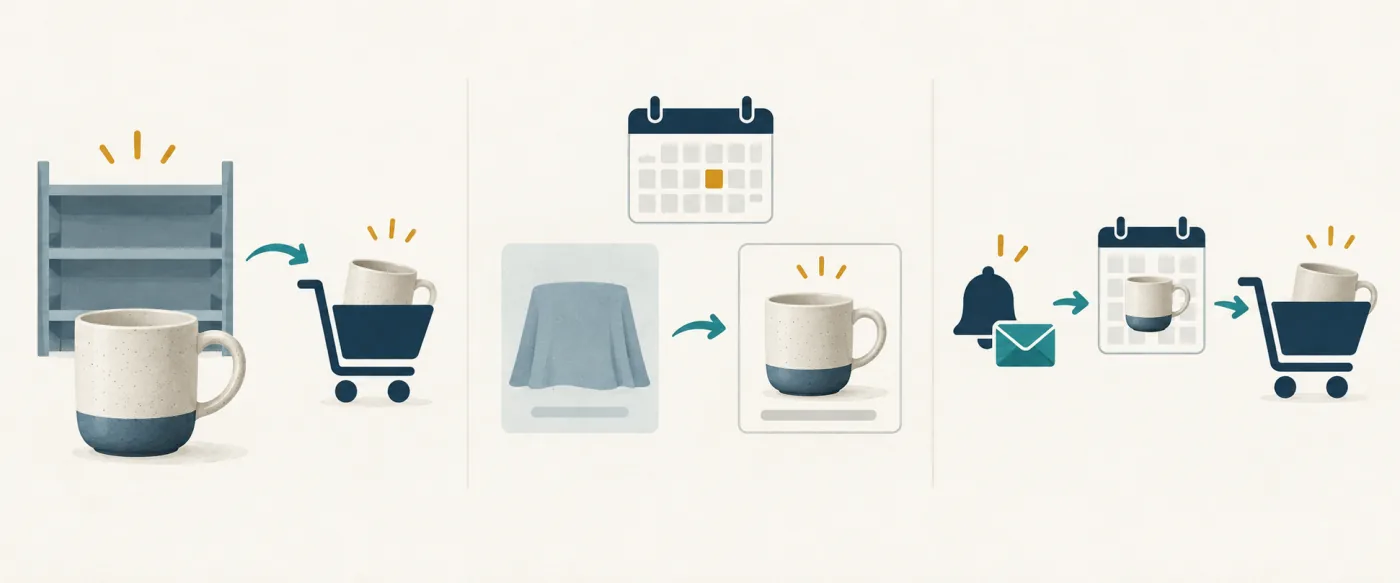
Wichtig ist der Umgang mit dem Bestand. Während Vorbestellung und Fertigung auf Bestellung wechselt die Bestandsrichtlinie der betroffenen Varianten auf „Weiterverkaufen, auch wenn Produkte nicht vorrätig sind“; mit dem regulären Verkauf wird das zurückgesetzt. Bestellungen gehen also auch bei Bestand 0 durch. Wie viele Sie annehmen, legen Sie deshalb mit dem Bestelllimit fest, das weiter unten erklärt wird.
5 Punkte, die Sie vor dem Start festlegen
Ärger entsteht bei Vorbestellungen später selten durch die Button-Einstellung, sondern durch die Frage, wie viele Bestellungen Sie angenommen und welchen Liefertermin Sie zugesagt haben. Klären Sie zuerst diese fünf Punkte, dann können Sie sie direkt in die Felder von SellRules eintragen.
| Was festlegen | Zum Beispiel | Wo in SellRules |
|---|---|---|
| 1. Welches Produkt vorbestellbar wird | Eine Neuheit, für die der Lieferant den nächsten Liefertermin bestätigt hat | Zielprodukte (ganzes Produkt oder pro Variante) |
| 2. Annahmezeitraum | Vom 10. Juli bis 31. Juli | Vorbestellungs-Startdatum und Verkaufsstartdatum (oder die Auswahl „Wenn die Vorbestellung endet“) |
| 3. Wie viele Sie annehmen | Bis zu 30 Stück, so viele wie erwartet geliefert werden | Bestelllimit |
| 4. Wie Sie den Versandtermin formulieren | „Anfang August“ | Voraussichtlicher Versand (Text) und Voraussichtliches Versanddatum |
| 5. Wann Sie das Geld erhalten und wie Sie bei Verzögerung informieren | Volle Zahlung bei Bestellung / bei Verzögerung einen Verzögerungshinweis senden | Zahlung über Ihre Shopify-Zahlungseinstellungen (Anzahlung im Pro-Plan), Hinweise über den „Bestellfortschritt“ |
1. Welches Produkt: Beginnen Sie mit einem, dessen Liefertermin Sie erklären können
Wählen Sie als erstes Produkt eines, dessen Wareneingang oder Fertigstellung Sie Ihrer Kundschaft erklären können, etwa eine Neuheit mit bestätigtem Liefertermin vom Lieferanten oder Ihr nächstes Stück, für das die Fertigung schon geplant ist. Ist dagegen offen, wann die Ware kommt, sammeln Sie besser nur Anmeldungen für eine Benachrichtigung statt Bestellungen (etwa nur mit der Ankündigungsphase oder wie unter Vor dem Start Anmeldungen für Benachrichtigungen sammeln beschrieben).
2 und 3. Annahmezeitraum und Bestelllimit: nie mehr annehmen, als geliefert wird
Das Vorbestellungs-Startdatum ist Pflicht. Liegen die Termine nicht in der Reihenfolge Ankündigung, Vorbestellung, regulärer Verkauf, erscheint „Die Termine sind in der falschen Reihenfolge. Bitte Ankündigung, Vorbestellung und regulären Verkauf in dieser Reihenfolge festlegen“, und der Zeitplan lässt sich nicht speichern. Datum und Uhrzeit werden in der Shop-Zeitzone gespeichert, die Sie in Shopify unter „Einstellungen → Allgemein“ festgelegt haben.
Das Bestelllimit ist die Gesamtzahl der Stück, die Sie annehmen (eine Bestellung über 2 Stück zählt als 2). Varianten mit eigenem Limit werden getrennt gezählt. Ist das Limit erreicht, stoppt die Annahme von Vorbestellungen, und das Produkt wird wieder regulär verkauft: Mit Bestand kann wie gewohnt gekauft werden, ohne Bestand zeigt Shopify das Produkt als ausverkauft an. Bis die Annahme tatsächlich stoppt, können allerdings einige Minuten vergehen. Gehen in dieser Zeit weitere Bestellungen ein, kann das Limit leicht überschritten werden. Bleibt das Feld leer, gibt es kein Limit. Steht die Liefermenge fest, hilft ein Limit dabei, nicht zu viele Bestellungen anzunehmen. Setzen Sie es etwas niedriger als die erwartete Liefermenge an, um auch Bestellungen aus diesen wenigen Minuten noch liefern zu können.
4. Versandtermin: Zeitraum für die Kundschaft und Datum für Verzögerungshinweise getrennt eintragen
Für den Versandtermin gibt es zwei Felder. „Voraussichtlicher Versand (Text)“ erscheint unter dem Kaufbutton hinter „📦 Voraussichtlicher Versand:“. Das Beispiel im Feld ist nur ein Zeitraum wie „Ende März“. Tragen Sie „Anfang August“ ein, sieht Ihre Kundschaft „📦 Voraussichtlicher Versand: Anfang August“. Schreiben Sie dagegen einen ganzen Satz wie „Versand Anfang August“, steht dort „Voraussichtlicher Versand: Versand Anfang August“. Tragen Sie also nur den Zeitraum ein. Ist der Text leer, wird die Zeile aus dem Datumsfeld erzeugt.
„Voraussichtliches Versanddatum“ ist der Bezugspunkt für Verzögerungshinweise. Verschieben Sie dieses Datum auf einen späteren Tag als den, der der Kundschaft bei der Bestellung genannt wurde, erhält sie bei der nächsten Prüfung einen Verzögerungshinweis (das lässt sich in den Benachrichtigungseinstellungen abschalten). Dass das Datum nur verstreicht, löst nichts aus. Wählen Sie „Versand innerhalb von X Tagen nach Bestellung“, erscheint eine Angabe wie „Versand innerhalb von 14 Tagen nach Bestellung“, das Datum wird aber gelöscht, und Verzögerungshinweise gehen nicht automatisch raus.
Ein Beispiel: Kommt die Ware Ende Juli und brauchen Prüfung und Verpackung ein paar Tage, schreiben Sie als Text „Anfang August“ und tragen als Datum einen Tag ein, den Sie sicher halten können, etwa den 10. August. Lassen Sie dem Text etwas Spielraum und wählen Sie als Datum den Tag, ab dem Sie selbst von einer Verzögerung sprechen würden. Dann müssen Sie später nicht lange überlegen, wenn Sie sich bei der Kundschaft melden.
In Japan nennt der Leitfaden der Verbraucherschutzbehörde zum Gesetz über besondere Handelsgeschäfte den „Lieferzeitpunkt der Ware“ als eine der Angaben, die Werbung im Fernabsatz enthalten muss (Verbraucherschutzbehörde, Leitfaden zum Gesetz über besondere Handelsgeschäfte, „Fernabsatz“, geprüft am 19. Oktober 2026). Bei Vorbestellungen wird erst einige Zeit nach der Bestellung versendet. Steht der Versandzeitraum auf der Produktseite, ist auch Ihre Zusage an die Kundschaft klar. Ob und wie Sie ihn angeben müssen, hängt von Ihrer Situation ab; klären Sie das mit Fachleuten oder anhand offizieller Unterlagen.
5. Wann Sie das Geld erhalten und wie Sie bei Verzögerung informieren
Mit der Vorbestellung allein ändert sich der Zahlungszeitpunkt nicht. Vorbestellungen und Fertigung auf Bestellung werden als ganz normale Shopify-Bestellungen erfasst, Zahlung und Versand folgen Ihren Shopify-Einstellungen. Dauert es bis zum Erscheinen noch lange oder ist das Produkt teuer, und empfinden Sie die volle Zahlung bei Bestellung als zu viel verlangt, können Sie mit Anzahlung und Restzahlung (Pro-Plan von SellRules) beim Kauf nur eine Anzahlung erheben und den Rest zum Fälligkeitstag automatisch einziehen. Die Überlegungen dazu stehen unter Warum volle Vorauszahlung vom Kauf abhält, die Einrichtung unter Anzahlung jetzt, Restbetrag später berechnen.
Erfassen Sie Zahlungen in Shopify Payments manuell, achten Sie auf die Autorisierungsfrist. In der Shopify-Hilfe heißt es: „Shopify Payments provides an authorization period of 7 days.“ Erfassen Sie die Zahlung nicht innerhalb dieser Frist, erhalten Sie das Geld nicht (Shopify-Hilfe „Payment authorization“, geprüft am 19. Oktober 2026). Liegt eine Vorbestellung mehr als eine Woche vor dem Erscheinen und wollen Sie erst beim Versand erfassen, überdenken Sie, wie Sie das Geld einnehmen.
Droht eine Verzögerung, wählen Sie im „Bestellfortschritt“ von SellRules die betroffenen Bestellungen aus und tragen über „Versanddatum ändern“ ein neues Datum und eine Begründung ein. Mit dem Haken bei „Kunden über Verzögerung benachrichtigen“ geht ein Verzögerungshinweis per E-Mail raus. Nachnahme kann bei der Zustellung abgelehnt werden. Legen Sie deshalb vor dem Start fest, ob Sie Nachnahme für Vorbestellartikel ausblenden.
Wann Shopifys Standardeinstellung reicht und wann SellRules sinnvoll ist
Wollen Sie bei fehlendem Bestand einfach weiter Bestellungen annehmen, kann Shopifys Standardeinstellung genügen. Verfolgen Sie den Bestand des Produkts und wählen Sie im Bereich Inventar „Weiterverkaufen, auch wenn Produkte nicht vorrätig sind“, dann kann auch bei Bestand 0 gekauft werden (Shopify-Hilfe, geprüft am 19. Oktober 2026).
| Ihre Situation | Passende Lösung |
|---|---|
| Sie wollen bei fehlendem Bestand nur weiter Bestellungen annehmen und behalten Frist und Menge selbst im Blick | Shopifys „Weiterverkaufen, auch wenn Produkte nicht vorrätig sind“ |
| Der Button soll sich rund um den Erscheinungstag ändern, Zeitraum und Menge sollen feststehen und die Annahme automatisch stoppen | Ein Vorbestellungs-Zeitplan in SellRules |
| Sie wollen vor dem Start Kontakte sammeln und beim Start der Vorbestellung benachrichtigen | Die Ankündigungsphase in SellRules (Anmeldung und Vorbestellungs-Starthinweis) |
| Die Kundschaft soll einen Teil vorab bezahlen | Anzahlung und Restzahlung im Pro-Plan von SellRules |
Diese Einstellung aus der Hilfe macht den Kauf bei Bestand 0 möglich. Eine Option, die Beschriftung des Buttons oder das Ende der Annahme nach Datum zu wechseln, wird dort nicht beschrieben. Solche Wechsel bleiben Handarbeit. Ist es mühsam, sich bei jedem Start Termine zu merken und die Produktseite anzupassen, lohnt es sich, das SellRules zu überlassen. Den Unterschied zwischen geplanter Veröffentlichung eines Produkts und dem Wechsel des Buttons erklärt Verkaufsumstellung, ohne zum Starttermin wach zu bleiben ausführlich. Wenn Sie mit anderen Vorbestell-Apps vergleichen wollen, lesen Sie So wählen Sie eine Vorbestell-App.
So richten Sie SellRules für ein Produkt ein
Hier bringen Sie ein veröffentlichtes Testprodukt bis zu einer funktionierenden Vorbestellung. Sie brauchen Mitarbeiterrechte zum Installieren von Apps und Bearbeiten von Themes („Apps verwalten“ und „Themes bearbeiten“) und ein Theme, das App-Einbettungen unterstützt (Online Store 2.0). Theme-Code müssen Sie nicht bearbeiten.
- App-Einbettung im Theme aktivieren. Öffnen Sie in Shopify „Onlineshop → Themes → Anpassen“, schalten Sie SellRules links unter App-Einbettungen ein und speichern Sie. Ist das aus, ändert sich der Kaufbutton auch mit eingetragenen Terminen nicht. Wechseln Sie das Theme, schalten Sie die Einbettung im neuen Theme erneut ein.
- Testprodukt auswählen. Öffnen Sie in SellRules im linken Menü „Verkaufszeitpläne“, wechseln Sie zum Tab „Vorbestellungen“ und klicken Sie auf „Vorbestellung erstellen“. Setzen Sie unter „Vorbestellungs-Produkte auswählen“ den Haken bei einem veröffentlichten Testprodukt und klicken Sie auf „Weiter“. Sie können einen Zeitplan für das ganze Produkt oder je einen pro Variante anlegen.
- Termine und Ende festlegen. Tragen Sie Ankündigungs-Startdatum (optional), Vorbestellungs-Startdatum und Verkaufsstartdatum in dieser Reihenfolge ein. Für einen Test legen Sie den Ankündigungsstart auf heute, den Vorbestellungsstart etwas später und den Verkaufsstart noch später, damit Sie jeden Wechsel nacheinander sehen. Prüfen Sie auch, ob der Hinweis „Datum und Uhrzeit werden in der Zeitzone des Shops (…) gespeichert“ zu Ihrer Uhr passt. Unter „Wenn die Vorbestellung endet“ wählen Sie, ob Sie zum Normalverkauf wechseln, den Verkauf mit der Anzeige „Verkauf beendet“ beenden oder ohne Frist weitermachen.
- Versandangabe und Bestelllimit eintragen und erstellen. Tragen Sie in „Voraussichtlicher Versand (Text)“ einen Zeitraum wie „Anfang August“ und in „Voraussichtliches Versanddatum“ ein Datum ein, das Sie sicher halten können. Setzen Sie bei Bedarf ein Bestelllimit und klicken Sie auf „Erstellen“; der Zeitplan erscheint in der Liste.
- Kundenansicht und E-Mails prüfen. Öffnen Sie die Produktseite und prüfen Sie, ob der Button zur Phase passt. In der Ankündigungsphase melden Sie sich mit Ihrer eigenen E-Mail-Adresse an; sobald die Vorbestellung läuft, geben Sie eine Testbestellung auf. Im Free-Plan zählt diese Testbestellung zur Gesamtzahl Ihrer Vorbestellungen und der Vorbestellungs-Starthinweis an Ihre Anmeldung zur Gesamtzahl der Benachrichtigungs-E-Mails, jeweils einmal, und eine Stornierung gibt sie nicht zurück. Was in welcher Reihenfolge erscheint, zeigt der nächste Abschnitt.
Ein Beispiel: Sie wollen eine handgefertigte Lederbörse ab dem 10. Juli vorbestellbar machen und am 1. August zum regulären Verkauf zurückkehren. Dann setzen Sie das Vorbestellungs-Startdatum auf den 10. Juli, das Verkaufsstartdatum auf den 1. August, den Versandtext auf „Anfang August“ und das Bestelllimit auf die Menge, die Sie fertigen können. Bevor Sie das beim echten Produkt eintragen, probieren Sie dieselbe Abfolge mit kürzeren Abständen an einem Testprodukt aus. So sehen Sie vorab, wie es am Starttag abläuft.
Testen Sie nicht gleich an einem echten Produkt. Während der Vorbestellung wechselt die Bestandsrichtlinie auf „Weiterverkaufen, auch wenn Produkte nicht vorrätig sind“; Bestellungen gehen dann auch ohne Bestand durch, und es können ungewollte Bestellungen eingehen.
Was Ihre Kundschaft in welcher Reihenfolge sieht und erhält
Ob alles stimmt, beurteilen Sie an dem, was die Kundschaft sieht und per E-Mail erhält, nicht an der Anzeige im Adminbereich. Von der Ankündigung bis zum Versand erscheint auf Kundenseite und bei Ihnen Folgendes (Wortlaut bei deutscher Shop-Sprache und unveränderten Anzeigetexten).
| Wann | Was die Kundschaft sieht oder erhält | Was Sie sehen |
|---|---|---|
| Während der Ankündigung | Statt des Kaufbuttons „Wir senden Ihnen eine E-Mail, sobald der Artikel verfügbar ist.“, ein Feld für die E-Mail-Adresse und der Button „Benachrichtigen lassen“ | In der Zeitplanliste der Status „Ankündigung“ |
| Direkt nach der Anmeldung | „Angemeldet! Wir benachrichtigen Sie, sobald es verfügbar ist.“ | Die Anmeldung erscheint unter „Warteliste“ |
| Zum Start der Vorbestellung | Angemeldete erhalten den „Vorbestellungs-Starthinweis“ (Betreff „[Jetzt vorbestellbar]“ plus Produktname). Eine geöffnet gebliebene Seite bleibt unverändert; nach dem Neuladen erscheint „Jetzt vorbestellen“ | Der Status wird „Vorbestellung“. Unter „Warteliste“ wechselt der Status der Anmeldung zu „Benachrichtigt“ (der Versand wurde angestoßen; ab Standard lässt sich das Versandergebnis auch im „Lieferprotokoll“ prüfen) |
| Produktseite während der Vorbestellung | Der Button „Jetzt vorbestellen“ und darunter „📦 Voraussichtlicher Versand: Anfang August“ | ― |
| Beim Legen in den Warenkorb | Unter dem Artikel „Vorbestellung“ mit „📦 Voraussichtlicher Versand: Anfang August“ (die Darstellung hängt vom Theme ab). Zusammen mit einem normalen Artikel: „Ihr Warenkorb enthält Artikel mit unterschiedlichen Lieferterminen. Bestellen Sie ggf. separat, wenn Sie Artikel früher benötigen.“ | ― |
| Direkt nach der Bestellung | Die „Vorbestellungsbestätigung“ (Betreff „[Vorbestellung eingegangen] Ihre Bestellung für“ plus Produktname und „wurde bestätigt“) | Die Bestellung erscheint im „Bestellfortschritt“ mit „Wartet auf Beginn“. Die Shopify-Bestellung erhält eine Versandsperre, und die Position trägt _Pre-order |
| Wenn Sie den Versand vorbereiten | ― | Mit „Versandvorbereitung starten“ im „Bestellfortschritt“ wird die Sperre aufgehoben, und Sie können in Shopify versenden |
| Beim Versand | Die „Versandbenachrichtigung“ (Betreff „[Versendet]“ plus Produktname) | Sie wickeln den Versand in Shopify ab |
| Zum Start des regulären Verkaufs | Der Standard-Button Ihres Themes zum Warenkorb | Der Status wird „Regulärer Verkauf“ |
Beim Durchgehen von Seiten und E-Mails gibt es drei typische Stolperstellen. Erstens eine geöffnet gebliebene Seite: Die Phasen wechseln zu den eingetragenen Zeitpunkten, aber eine Produktseite, die ein Kunde bereits geöffnet hat, ändert sich nicht automatisch. Hat sich der Button nach dem Zeitpunkt noch nicht geändert, laden Sie die Seite neu. Zweitens die Zählung des Vorbestellungs-Starthinweises und die Prüfung, ob er angekommen ist: Im Free-Plan zählt er zur Gesamtzahl von 15 Wiederverfügbarkeits- und Verkaufsstart-E-Mails (Notify Me). Was über das Limit hinausgeht, wird zurückgehalten statt gesendet. Sobald Sie zu Standard oder Pro wechseln, wird der Verkaufsstatus erneut geprüft und die E-Mail anschließend gesendet (zeigt das Produkt dann bereits die Anzeige „Verkauf beendet“ oder haben Sie den Zeitplan gelöscht, wird sie verworfen; ist das Produkt schon in den Normalverkauf gewechselt, wird sie trotzdem gesendet). Erwarten Sie für ein Produkt viele Anmeldungen, prüfen Sie das Limit vorher. Im Free-Plan stehen weder Lieferprotokoll noch Test-E-Mails zur Verfügung. Prüfen Sie daher in Ihrem eigenen Posteingang, ob die E-Mail angekommen ist. „Benachrichtigt“ unter „Warteliste“ bedeutet, dass der Versand angestoßen wurde, bestätigt aber nicht die Zustellung. Drittens Käufe während der Ankündigung: Der Button auf der Produktseite ist zwar ausgeblendet, wollen Sie aber auch Käufe über direkte Links zum Warenkorb oder Checkout verhindern, setzen Sie beim Erstellen den Haken bei „Kauf während der Ankündigungsphase sperren“.
Wie Sie die Versandsperre von Vorbestellungen aufheben, erklärt Warum Vorbestellungen gesperrt sind und wie Sie die Sperre aufheben ausführlich. Ist der Test abgeschlossen, stornieren Sie die Testbestellung wie im nächsten Abschnitt beschrieben. Löschen Sie den Zeitplan, ist das Produkt sofort wieder normal.
Wenn Kunden eine Vorbestellung stornieren möchten
Zwischen Bestellung und Versand vergeht bei Vorbestellungen viel Zeit. Überlegen Sie deshalb schon vor dem Start, wie Sie reagieren, wenn jemand schreibt: „Ich möchte doch lieber stornieren.“ Bei einer Vorbestellung, die bei der Bestellung voll bezahlt wurde, stornieren und erstatten Sie im Bestellbildschirm von Shopify; SellRules übernimmt daraufhin die Benachrichtigung und gibt den Platz im Bestelllimit frei.
- Öffnen Sie die Bestellung in Ihrem Shopify-Adminbereich und stornieren Sie sie. Im Stornierungsfenster wählen Sie die Art der Erstattung, ob der Bestand zurückgebucht wird und ob die Kundschaft benachrichtigt wird. Rückbuchung des Bestands und Benachrichtigung sind standardmäßig ausgewählt (Shopify-Hilfe „Canceling orders“, geprüft am 19. Oktober 2026).
- SellRules registriert die Stornierung, schickt der Kundschaft die „Stornierungsbenachrichtigung“ (Betreff „[Storniert] Ihre Bestellung für“ plus Produktname und „wurde storniert“), und die Bestellung verschwindet aus dem „Bestellfortschritt“.
- Die stornierte Menge wird im Bestelllimit wieder frei. Ein Produkt, das wegen des erreichten Limits zum normalen Kauf zurückgekehrt war, nimmt wieder Vorbestellungen an, sobald Platz frei ist.
Lassen Sie im Shopify-Fenster die Benachrichtigung an die Kundschaft ausgewählt, können zwei E-Mails ankommen: die Stornierungsmail von Shopify und die „Stornierungsbenachrichtigung“ von SellRules. Soll es nur eine sein, entfernen Sie im Shopify-Fenster den Haken bei der Benachrichtigung. Bei Bestellungen mit Anzahlung und Restzahlung (Pro-Plan) läuft es anders, die Kundschaft kann zum Beispiel selbst über den Link in der Erinnerung an die Restzahlung stornieren. Lesen Sie dazu Anzahlung jetzt, Restbetrag später berechnen.
Button fehlt oder wechselt nicht: Das prüfen Sie zuerst
Klappt etwas nicht, vermuten Sie zuerst eine fehlende Einstellung. Die häufigsten Ursachen, nach Symptom geordnet:
| Was Sie sehen | Zuerst prüfen |
|---|---|
| Bei keinem Produkt erscheint ein Vorbestell-Button | Ob SellRules in den App-Einbettungen des Themes eingeschaltet ist (auch direkt nach einem Theme-Wechsel) |
| Nur bei diesem Produkt fehlt der Button | Ob es für das Produkt einen Zeitplan gibt und ob die erste Phase einfach noch nicht begonnen hat |
| Nach dem Zeitpunkt ändert sich nichts | Die Zeitzone im Erstellungsbildschirm und die Zeitzone unter „Einstellungen → Allgemein“ in Shopify |
| Die Versandzeile liest sich doppelt, etwa „Voraussichtlicher Versand: Versand Anfang August“ | Ob Sie in „Voraussichtlicher Versand (Text)“ einen ganzen Satz statt nur des Zeitraums eingetragen haben |
| Die Testbestellung erscheint nicht im „Bestellfortschritt“ | Ob die Bestelldetails _Pre-order tragen (falls nicht, lief bei der Bestellung noch keine Vorbestellung, die App-Einbettung war aus, oder es wurde über einen direkten Link zum Warenkorb gekauft) |
Hilft die Tabelle nicht weiter, finden Sie die ausführliche Prüfreihenfolge unter Was tun, wenn der Vorbestell-Button nicht erscheint.
Was dieser Artikel nicht behandelt und was die App nicht für Sie erledigt
SellRules übernimmt die Annahme von Vorbestellungen, den Wechsel der Verkaufsphasen, die Verfolgung des Fortschritts von Vorbestellungen und die Benachrichtigungen. Die Ware vorbereiten, verpacken und versenden sowie Stornierungen und Erstattungen erledigen Sie in Shopify und in Ihrem Shop. Die App garantiert weder Liefer- noch Versandtermine.
Diese Themen haben eigene Artikel:
- Versand, wenn Vorbestell- und normale Artikel in einer Bestellung gekauft werden: Vorbestellung und Lagerware in einer Bestellung
- Verkaufsregeln über Vorbestellungen hinaus festlegen, inklusive Kaufbeschränkungen und Wiederverfügbarkeits-Benachrichtigungen: Vorab- und limitierte Verkäufe im Überblick
Häufige Fragen
Erfahren Kunden, die sich während der Ankündigung angemeldet haben, wann die Vorbestellung startet?
Ja. Sobald das Produkt von der Ankündigung in die Vorbestellung wechselt, geht automatisch ein „Vorbestellungs-Starthinweis“ (Betreff „[Jetzt vorbestellbar]“ plus Produktname) an alle Angemeldeten, die ihn noch nicht erhalten haben. Im Free-Plan zählen diese E-Mails zum Kontingent für Wiederverfügbarkeits- und Verkaufsstart-E-Mails. Prüfen Sie das Limit also vorher, wenn Sie viele Anmeldungen erwarten.
Ein Kunde möchte seine Vorbestellung stornieren. Was tun?
Öffnen Sie die Bestellung in Ihrem Shopify-Adminbereich, stornieren Sie sie und erstatten Sie den Betrag. SellRules registriert die Stornierung, schickt der Kundschaft eine „Stornierungsbenachrichtigung“ und gibt die stornierte Menge im Bestelllimit wieder frei. Lassen Sie im Stornierungsfenster von Shopify die Benachrichtigung an die Kundschaft ausgewählt, kann zusätzlich eine Stornierungsmail von Shopify ankommen.
Was passiert, wenn das Bestelllimit erreicht ist?
Die Annahme von Vorbestellungen stoppt, und das Produkt wird wieder regulär verkauft. Ist Bestand vorhanden, kann wie gewohnt gekauft werden; sonst zeigt Shopify das Produkt als ausverkauft an. Bis die Annahme stoppt, können einige Minuten vergehen. Durch Bestellungen in dieser Zeit kann das Limit leicht überschritten werden. Erhöhen Sie das Limit oder sinkt die Zahl durch Stornierungen, werden wieder Vorbestellungen angenommen.
Bekomme ich bei Vorbestellungen das Geld erst beim Versand?
Nein. Mit der Vorbestellung allein ändert sich der Zahlungszeitpunkt nicht, er richtet sich nach Ihren Zahlungseinstellungen in Shopify. Wenn Sie beim Kauf nur einen Teil erhalten und den Rest später berechnen möchten, nutzen Sie Anzahlung und Restzahlung im Pro-Plan von SellRules.
Wie informiere ich Kunden, die vorbestellt haben, wenn sich der Erscheinungstermin verschiebt?
Wählen Sie im „Bestellfortschritt“ von SellRules die betroffenen Bestellungen aus, tragen Sie über „Versanddatum ändern“ das neue Datum und eine Begründung ein und setzen Sie den Haken bei „Kunden über Verzögerung benachrichtigen“. Dann geht ein Verzögerungshinweis raus, dessen Betreff mit „[Hinweis]“ beginnt. Passen Sie auch die Versandangabe auf der Produktseite an den neuen Termin an.
Wenn der Test klappt: auf echte Produkte ausweiten und die Preise
Hat das Testprodukt funktioniert, wenden Sie dieselben Schritte auf Ihre echten Produkte an. Brauchen mehrere Produkte nur dieselben Termine, markieren Sie sie in der Zeitplanliste und nutzen Sie die „Massenbearbeitung“.
Starten können Sie im Free-Plan. Der Free-Plan ist kostenlos und enthält Vorbestellungen und Anmeldungen zur Benachrichtigung, bis zu insgesamt 10 Vorbestellungen und Bestellungen mit Fertigung auf Bestellung seit der Installation. Ist diese Zahl erreicht, stoppt die Annahme auf allen Produktseiten mit Vorbestellung, auch auf bereits geöffneten (Ihre Einstellungen bleiben erhalten, und mit Standard oder Pro ist alles sofort wieder da). Standard und Pro haben keine kostenlose Testphase; der Free-Plan übernimmt diese Rolle.
SellRules: Pläne und Preise
| Monatspreis | LaunchAlle Funktionen enthalten |
|---|---|
| Monatspreis | 7,99 US-Dollar pro Monat |
| Kostenlose Testphase | 10 Tage |
| Vorbestell- und Auftragsfertigungsbestellungen | Unbegrenzt |
| Wieder-verfügbar- und Verkaufsstart-E-Mails (Notify Me) | Unbegrenzt |
| Kaufbeschränkungen | Keine Begrenzung der Produktanzahl |
| Anpassbare Benachrichtigungs-E-Mails | Ja |
| Anzahlung und Restzahlung | Ja |
Vorbestellungen, Auftragsfertigung, Wieder-verfügbar-Hinweise, Kaufbeschränkungen, Umschaltung bei Ausverkauf, Anzahlungen und Bestellabwicklung sind im Launch-Plan enthalten.
Die ersten 10 Tage sind kostenlos. Wenn Sie die App während der Testphase deinstallieren, fallen keine Kosten an.
Für Wieder-verfügbar- und Verkaufsstart-E-Mails gibt es keine Versandobergrenze. Das gilt auch für Pflichtnachrichten wie Bestellbestätigungen, Versandinformationen und Hinweise zur Restzahlung.
Die Free, Standard und Pro-Pläne sind für Neuanmeldungen geschlossen. Shops, die diese Pläne bereits nutzen, behalten ihre bisherigen Konditionen.
Wollen Sie dauerhaft Vorbestellungen annehmen, wechseln Sie zum Standard-Plan für 9,90 US-Dollar pro Monat ohne Obergrenze für Bestellungen. Möchten Sie beim Kauf nur eine Anzahlung erheben, nutzen Sie Anzahlung und Restzahlung im Pro-Plan für 19,90 US-Dollar pro Monat. Die Gebühren erscheinen gesammelt auf Ihrer Shopify-Rechnung.
Wählen Sie das nächste Produkt, das Sie herausbringen, und prüfen Sie zuerst die Terminabfolge an einem Testprodukt. Wenn Sie an einem Produkt entscheiden möchten, ob sich SellRules über Vorbestellungen hinaus für Sie lohnt, lesen Sie Was Sie beim Testen im Free-Plan prüfen sollten. Alle Funktionen finden Sie auf der SellRules-Seite.
Dieser Artikel wurde von JizaiDev, dem Entwickler und Anbieter von SellRules, auf Grundlage der Bildschirme und E-Mail-Texte der App, der SellRules-Anleitung und offizieller Quellen verfasst. Funktionen geprüft am 19. Oktober 2026. Die Preise entsprechen den am 18. Oktober 2026 veröffentlichten neuen Plänen (Free, Standard, Pro). Sehen Sie sich auch den Eintrag im Shopify App Store an.