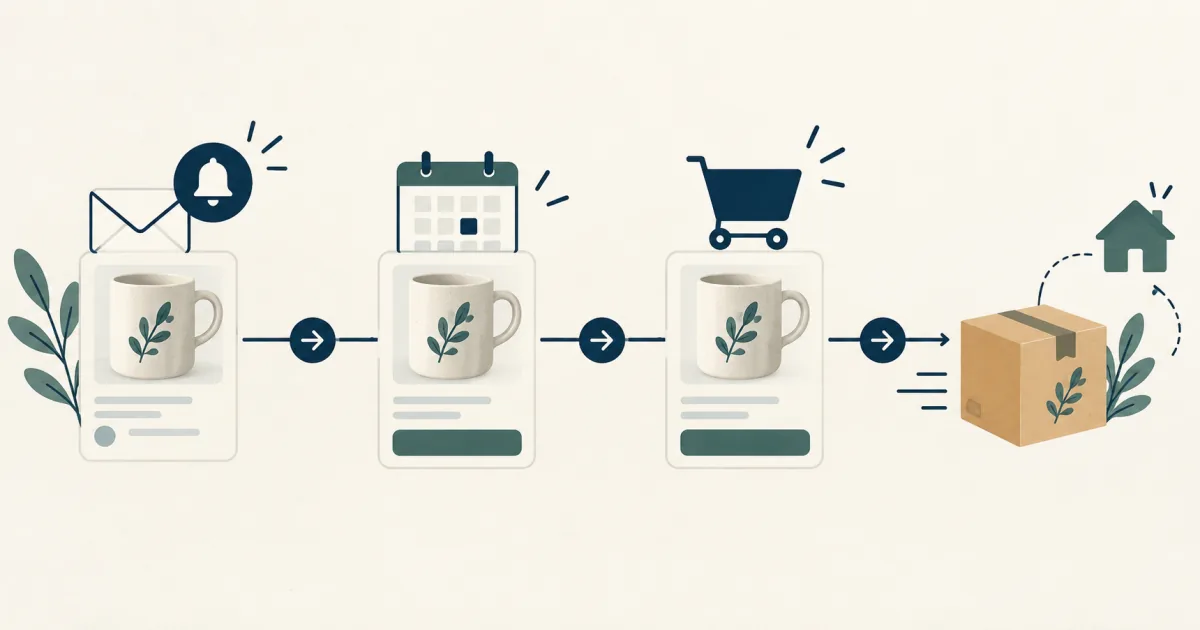
Ein beliebtes Produkt ist ausverkauft, und nun fragen Kunden immer wieder: „Wann kann ich das wieder kaufen?“ Steht auf der Produktseite nur „Ausverkauft“, wissen Interessenten nicht, ob sie warten oder sich anderweitig umsehen sollen. Nehmen Sie aber Bestellungen an, bevor der Liefertermin feststeht, haben Sie am Ende Bestellungen, für die Sie kein Versanddatum nennen können.
Entscheidend ist, ob Sie ein Versanddatum zusagen können. Können Sie Versanddatum und Menge nennen, nehmen Sie Vorbestellungen an. Können Sie den Artikel nach Bestellung selbst fertigen, bieten Sie ihn als Sonderanfertigung an. Ist offen, wann die Ware kommt, sammeln Sie Anmeldungen für eine Benachrichtigung bei Wiederverfügbarkeit. Auch ein Produkt, das mit Benachrichtigungen startet, können Sie auf Vorbestellung umstellen, sobald der Termin feststeht. Die Umstellung allein benachrichtigt die Angemeldeten jedoch nicht über den Vorbestellungsstart. Diese Nachricht müssen Sie selbst versenden.
Im Folgenden vergleichen wir fünf Wege, mit einem ausverkauften Produkt umzugehen. Danach folgen Fragen für die Entscheidung je Produkt, der Ablauf aus Kundensicht, die Einrichtung der Umstellung in SellRules und was Sie prüfen, wenn sie nicht greift. Für Produkte, die noch gar nicht erschienen sind, lesen Sie wie Sie Vorverkauf und limitierte Verkäufe planen.
Fünf Wege, mit einem ausverkauften Produkt umzugehen
Sie haben nicht nur die Wahl zwischen Vorbestellung und Benachrichtigung. Rechnet man Shopifys Standardeinstellung zum Weiterverkaufen und das schlichte Ausverkauft-Lassen dazu, gibt es fünf Möglichkeiten.
| Vorgehen | Was Kunden tun können | Was Sie zusagen | Passend für | Weniger passend für |
|---|---|---|---|---|
| Ausverkauft lassen | Nichts (sie suchen etwas anderes) | Nichts | Limitierte Artikel ohne Nachproduktion, auslaufende Artikel | Dauerbrenner, die wieder nachkommen (die Anfragen hören nicht auf) |
| Shopifys „Verkauf fortsetzen, wenn nicht vorrätig“ | Ganz normal bestellen | Den Versandtermin für nicht vorrätige Ware teilen Sie selbst mit, etwa in der Produktbeschreibung | Artikel, die schnell nachkommen, keine Mengengrenze brauchen und bei denen der Hinweis in der Beschreibung reicht | Artikel mit eigenem Versandtermin je Produkt oder mit einer Obergrenze für Bestellungen |
| Vorbestellung | Eine Vorbestellung aufgeben | Versand zum voraussichtlichen Datum (oder Zeitraum) | Artikel, deren nächster Liefertermin und Liefermenge feststehen | Artikel ohne festen Liefertermin |
| Sonderanfertigung | Bestellen und anfertigen lassen | Versand innerhalb einer festgelegten Zahl von Tagen nach Bestellung oder an einem festen Datum | Artikel, die Sie selbst herstellen, solange Material da ist | Artikel, die Sie ohne Ihren Lieferanten nicht herstellen können |
| Benachrichtigung bei Wiederverfügbarkeit | Mit E-Mail-Adresse anmelden und warten | Bescheid geben, sobald wieder Bestand da ist (keine Reservierung) | Artikel, bei denen weder Zeitpunkt noch Menge der nächsten Lieferung absehbar sind | Artikel, die jede angemeldete Person sicher bekommen soll |
Bei Vorbestellung und Sonderanfertigung geht sofort eine Bestellung ein. Dafür sagen Sie ein Versanddatum zu und kümmern sich um Verzögerungsmeldungen und Stornierungen, falls es später wird. Bei der Benachrichtigung bei Wiederverfügbarkeit entsteht dagegen keine Bestellung. Kunden hinterlassen nur ihre E-Mail-Adresse. Ob sie später kaufen können, hängt davon ab, wie viel Bestand dann da ist.
Shopifys „Verkauf fortsetzen, wenn nicht vorrätig“ ist eine Einstellung im Inventarbereich eines Produkts oder einer Variante. Laut Shopify-Hilfe lässt sie sich nur bei Produkten wählen, deren Inventar verfolgt wird. Kunden im Onlineshop können dann auch nicht vorrätige Artikel kaufen. Die Einstellung entscheidet aber nur, ob die Bestellung durchgeht. Dass es sich um eine Vorbestellung handelt und wann versendet wird, müssen Sie selbst mitteilen, etwa in der Produktbeschreibung. Die Installation von SellRules ändert diese Einstellung nicht bei Produkten, deren Verkaufsart Sie nicht in SellRules festgelegt haben. Sie können je nach Produkt die Shopify-Einstellung oder SellRules verwenden.
Unsicher? Mit drei Fragen pro Produkt entscheiden
Sie müssen nicht für den ganzen Shop ein einziges Vorgehen festlegen. Es reicht, pro Produkt zu entscheiden. Beantworten Sie dafür diese drei Fragen der Reihe nach.
- Können Sie Kunden das nächste Versanddatum nennen? Hat Ihr Lieferant einen Liefertermin bestätigt oder können Sie die eigene Herstellung einplanen, lautet die Antwort Ja. Wenn nicht, wählen Sie die Benachrichtigung bei Wiederverfügbarkeit.
- Wie viele können Sie annehmen? Kennen Sie die nächste Liefermenge oder wie viele Sie herstellen können, nehmen Sie diese Zahl als Bestelllimit für Vorbestellungen. Ohne Limit kann es mehr Bestellungen geben, als die Lieferung abdeckt.
- Stellen Sie selbst her oder warten Sie auf eine Lieferung? Artikel, die Sie nach der Bestellung selbst fertigen, laufen als Sonderanfertigung. Artikel, auf deren Lieferung Sie warten, laufen als Vorbestellung.
Nehmen wir als Beispiel drei Produkte (zur Veranschaulichung, kein echter Shop):
- Ein beliebter Becher: Die Töpferei hat „50 Stück am 20. des nächsten Monats“ angekündigt. Datum und Menge stehen fest, also nehmen Sie Vorbestellungen mit einem Limit von 50 an.
- Ein handgenähtes Lederportemonnaie: Material ist vorhanden, die Herstellung dauert zwei Wochen pro Stück. Sie bieten es als Sonderanfertigung an, mit dem Hinweis „Versand innerhalb von 14 Tagen nach Bestellung“.
- Ein importierter Wohnaccessoire-Artikel: Der Hersteller hat noch keinen Termin für die nächste Lieferung genannt. Sie können kein Versanddatum nennen und sammeln daher Anmeldungen für die Benachrichtigung.
Der importierte Artikel muss nicht dauerhaft bei der Benachrichtigung bleiben. Sobald der Hersteller einen Liefertermin nennt, stellen Sie auf Vorbestellung um. Informieren Sie dann selbst die bisher Angemeldeten über den Vorbestellungsstart, damit sie direkt bestellen können (mehr dazu weiter unten).
Was Kunden sehen und in welcher Reihenfolge
Wenn Sie vorab wissen, was auf Kundenseite passiert, fällt auch die Produktbeschreibung leichter. So läuft es ab, wenn SellRules ein Produkt umstellt. Die zitierten Texte sind die Standardtexte in einem deutschsprachigen Shop.
Bei Umstellung auf Vorbestellung
- Der Kaufbutton wird zu „Jetzt vorbestellen“, darunter erscheint der voraussichtliche Versand (zum Beispiel „📦 Voraussichtlicher Versand: Ende März“).
- Kunden legen den Artikel wie gewohnt in den Warenkorb und bezahlen im Checkout (bei Anzahlung und Restzahlung in zwei Schritten: Anzahlung und Restbetrag).
- Steigt der Bestand wieder auf 1 oder mehr, endet die Annahme neuer Vorbestellungen, und der normale Kaufbutton kehrt zurück. Auch Vorbestellungen werden vom Bestand abgezogen. Er steigt daher erst wieder auf 1 oder mehr, wenn die eingehende Menge die vorbestellte Menge übersteigt. Die angenommenen Vorbestellungen bleiben bestehen und werden zum angekündigten Termin versendet.
Bei Umstellung auf Sonderanfertigung
Der Button heißt dann „Auf Bestellung anfertigen“. Haben Sie eine Zahl von Versandtagen festgelegt, erscheint etwa „Versand innerhalb von 14 Tagen nach Bestellung“. Wie Sie diese Bestellungen bis zum Versand verwalten, lesen Sie unter Sonderanfertigungen bis zum Versand verwalten.
Bei Umstellung auf Benachrichtigung bei Wiederverfügbarkeit
- Statt des Kaufbuttons sehen Kunden den Text „Wir senden Ihnen eine E-Mail, sobald der Artikel verfügbar ist.“, ein Feld für die E-Mail-Adresse und den Button „Benachrichtigen lassen“.
- Nach der Anmeldung erscheint „Angemeldet! Wir benachrichtigen Sie, sobald es verfügbar ist.“, und die Anmeldung steht in SellRules unter „Warteliste“.
- Steigt der Bestand wieder auf 1 oder mehr, zeigt die Produktseite wieder den normalen Kaufbutton, und alle Angemeldeten erhalten eine E-Mail mit dem Betreff „[Wieder vorrätig] Produktname“. Die E-Mail enthält einen Button zur Produktseite und einen Link, um künftige Benachrichtigungen abzubestellen.
- Kunden öffnen über den Button die Produktseite und kaufen ganz normal.
Das häufigste Missverständnis: Kunden glauben, mit der Anmeldung sei der Artikel reserviert. Kommen 5 Stück zurück und haben sich 30 Personen angemeldet, bekommen alle 30 die E-Mail, und die ersten 5 Käufer erhalten die Ware (im Free-Tarif werden E-Mails über dem Gesamtlimit zurückgehalten statt versendet). Ein kurzer Hinweis beim Anmeldefeld wie „Die Benachrichtigung ist keine Reservierung“ erspart Ihnen spätere Beschwerden, man habe sich angemeldet und trotzdem nichts bekommen.
Steht der Termin fest, von Benachrichtigung auf Vorbestellung umstellen
Hat ein Produkt bisher Anmeldungen für die Benachrichtigung gesammelt, können Sie es auf Vorbestellung umstellen, sobald der Liefertermin feststeht. Die Nachricht zum Vorbestellungsstart müssen Sie selbst an die Angemeldeten senden.
In SellRules ändern Sie dazu, solange der Bestand 0 ist, die Umstellung von „Nur Wiederauffüllungsbenachrichtigung“ auf „Vorbestellung“ und speichern. Die Änderung gilt sofort auch für bereits umgestellte Produkte: Auf der Produktseite wird aus dem Anmeldefeld der Button „Jetzt vorbestellen“. Dabei wird keine automatische Nachricht zum Vorbestellungsstart an die Angemeldeten gesendet. Nach der Umstellung erhalten sie auch beim Wiederauffüllen keine Benachrichtigung mehr. Ohne Ihre Nachricht warten sie also weiter. Exportieren Sie die Anmeldungen unter „Warteliste“ als CSV und informieren Sie die Kunden etwa per E-Mail Ihres Shops über den Vorbestellungsstart. Die CSV enthält auch Personen, die sich abgemeldet haben. Schließen Sie daher vor dem Versand alle Zeilen mit dem Status „Ausgeschlossen“ aus.
Ist im Free-Tarif das kumulierte Bestelllimit für Vorbestellungen und Sonderanfertigungen erreicht, können Sie die Umstellung auf Vorbestellung oder Sonderanfertigung nicht speichern. Wechseln Sie vor der Umstellung zu Standard oder Pro.
Das passt zum Beispiel für solche Produkte:
- Auf Vorbestellung umstellen, sobald der Liefertermin feststeht: Import- oder Handelsware, bei der direkt nach dem Ausverkauf nichts absehbar ist und der Liefertermin erst einige Wochen später feststeht.
- Auf Sonderanfertigung umstellen, sobald die Herstellung planbar ist: Handgemachtes, das Sie ohne Material nicht herstellen können. Steht fest, wann das Material kommt, stellen Sie auf Sonderanfertigung um.
Tragen Sie beim Umstellen gleich den voraussichtlichen Versand und das Bestelllimit ein. Setzen Sie das Limit auf die nächste Liefermenge, damit die Bestellungen innerhalb dieser Lieferung bleiben, auch wenn alle Angemeldeten gleichzeitig vorbestellen. Gehen Bestellungen ungefähr gleichzeitig ein, kann das Limit dennoch leicht überschritten werden. Können Sie nur genau die angekündigte Liefermenge bereitstellen, setzen Sie das Limit vorsichtshalber um ein bis zwei Stück niedriger an.
Umstellung bei ausverkauften Artikeln in SellRules einrichten
In SellRules legen Sie pro Produkt im Voraus fest, worauf es umgestellt wird, wenn der Bestand 0 erreicht. Danach stellt es bei Bestand 0 automatisch um und kehrt automatisch zum normalen Verkauf zurück, sobald der Bestand wieder 1 oder mehr beträgt. Sie müssen die Produktseite nicht mehr bei jedem Ausverkauf anpassen und Angemeldete nach dem Wiederauffüllen nicht einzeln anschreiben.
So richten Sie die Umstellung ein:
- Öffnen Sie im linken Menü von SellRules „Kaufbeschränkungen & Ausverkauft“, wechseln Sie zum Tab „Umstellung bei ausverkauften Artikeln“ und klicken Sie auf „Regel erstellen“.
- Wählen Sie das Produkt. Die Regel kann für das ganze Produkt oder nur für bestimmte Varianten gelten. Gibt es beides, hat die Regel für die Variante Vorrang.
- Wählen Sie unter „Umschaltmodus“ eine der Optionen „Vorbestellung“, „Sonderanfertigung“ oder „Nur Wiederauffüllungsbenachrichtigung“.
- Bei Vorbestellung und Sonderanfertigung tragen Sie den voraussichtlichen Versand ein. Der Text im Feld „Voraussichtlicher Versand (Text)“ (zum Beispiel „Ende März“) erscheint unter dem Kaufbutton. Für Verzögerungsmeldungen füllen Sie außerdem „Voraussichtliches Versanddatum“ aus. Bei Sonderanfertigung wählen Sie zwischen „Versand an festem Datum“ und „Versand innerhalb von X Tagen nach Bestellung“.
- Wählen Sie bei Bedarf unter „Bestelllimit“ die Option „Begrenzte Menge“ und tragen Sie die Höchstmenge je Variante ein. Ist das Limit erreicht, endet die Annahme. Bei Bestand 0 erscheint das Produkt wieder als ausverkauft. Die Annahme stoppt allerdings nicht in dem Moment, in dem die Bestellung eingeht, mit der das Limit erreicht wird. Der Stopp wird unter anderem bei der regelmäßigen SellRules-Prüfung alle 5 Minuten umgesetzt. Deshalb können bis dahin einige Minuten vergehen. Überschneiden sich in dieser Zeit Bestellungen, kann das Limit leicht überschritten werden.
- Tragen Sie bei Bedarf Kaufbeschränkungen ein (etwa „Max. pro Bestellung“). Diese gelten nur, solange das Produkt wegen des Ausverkaufs umgestellt ist. Besteht auf der Seite für Kaufbeschränkungen bereits ein Limit für das Produkt oder die Variante, hat dieses Vorrang. Kumulierte Mengenlimits und Limits für die Anzahl der Bestellungen pro Kunde gelten nur für angemeldete Kunden; Gastbestellungen werden nicht mitgezählt. Im Free-Tarif können Sie Kaufbeschränkungen für bis zu 1 Produkt festlegen.
- Klicken Sie auf „Erstellen“. Ist der Bestand beim Erstellen bereits 0, wird das Produkt kurz danach umgestellt.
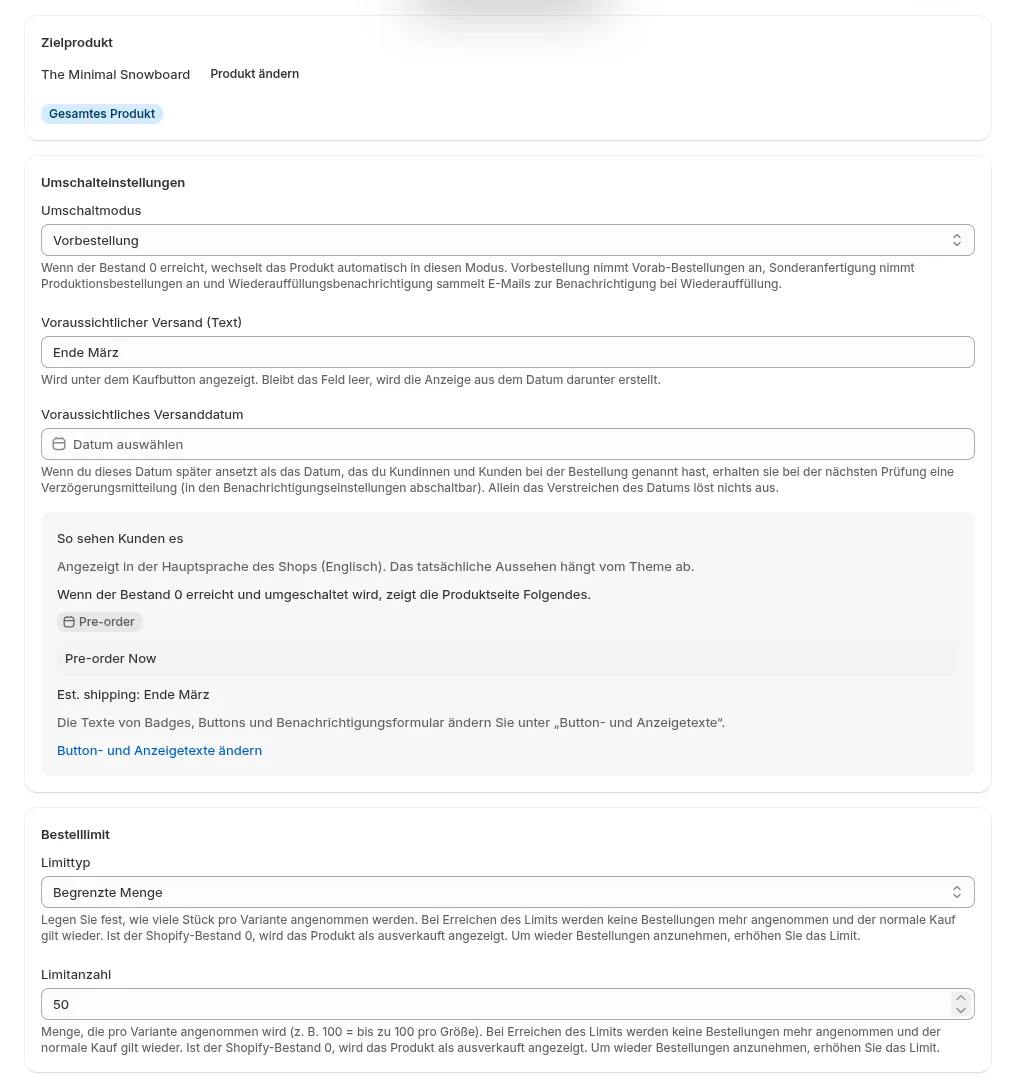
„So sehen Kunden es“ in der Mitte des Bildschirms erscheint in der Hauptsprache des Shops (hier ist die Hauptsprache Englisch). Die Felder für Kaufbeschränkungen folgen darunter.
Testen Sie die Regel danach mit einem Testprodukt, bevor Sie sie auf echte Produkte ausweiten. Setzen Sie den Bestand auf 0 und prüfen Sie, ob sich Button oder Anmeldefeld auf der Produktseite ändern. Setzen Sie den Bestand zurück und prüfen Sie, ob der normale Kaufbutton zurückkehrt. Bei der Benachrichtigung melden Sie sich mit Ihrer eigenen E-Mail-Adresse an und prüfen, ob die E-Mail ankommt. Wie Sie Anmeldefeld und E-Mail anpassen, lesen Sie unter Benachrichtigungen bei Wiederverfügbarkeit einrichten. Die Schritte je Bildschirm erklärt die SellRules-Anleitung.
Verzögert sich die Lieferung, nachdem Sie Vorbestellungen angenommen haben, verschieben Sie das Datum im Feld „Voraussichtliches Versanddatum“ auf einen späteren Tag als den angekündigten. SellRules schickt den Vorbestellern dann eine Verzögerungsmeldung (in den Benachrichtigungseinstellungen abschaltbar). Die Nachricht erhalten nur Kunden, für deren Bestellung bei der Aufgabe ein „Voraussichtliches Versanddatum“ eingetragen war. Bei Bestellungen mit einem reinen Texthinweis wie „Ende März“ wird sie nicht gesendet. Tragen Sie deshalb auch ein Datum ein, wenn die App Verzögerungen melden soll. Allein dadurch, dass das Datum verstreicht, wird nichts versendet. Ändern Sie das Datum also, sobald Sie von der Verzögerung wissen.
Wenn nicht umgestellt wird oder die Anzeige nicht stimmt
Der Bestand ist 0, aber nichts wird umgestellt, oder die Seite sieht nach der Umstellung anders aus als erwartet? Mit dieser Tabelle finden Sie die Ursache.
| Was Sie sehen | Mögliche Ursache | Wo Sie prüfen | Lösung |
|---|---|---|---|
| Bestand ist 0, die Seite bleibt aber ausverkauft | Für das Produkt gibt es einen von Hand angelegten Verkaufszeitplan (Vorbestellung oder Sonderanfertigung), auch beendete oder pausierte | Ob auf dem Bildschirm der Umstellung „Dieses Produkt hat eine Vorbestellungs- oder Sonderanfertigungs-Einstellung, daher greift die Umstellung bei ausverkauften Artikeln nicht.“ steht | Den von Hand angelegten Verkaufszeitplan entfernen oder Bestellungen über diesen annehmen |
| Die Umstellung greift nie | Das Produkt führt keinen Bestand (Inventar nicht verfolgt, Geschenkgutschein, Produkt ohne Versand usw.) | Ob SellRules „Kein Bestand geführt (Umstellung greift nicht)“ anzeigt und ob im Shopify-Produkteditor das Inventar verfolgt wird | Bei einem Verkaufsartikel das Inventar verfolgen und ihn als Produkt mit Versand anlegen |
| Vorbestellungen enden mittendrin, die Seite zeigt wieder ausverkauft | Das Bestelllimit ist erreicht | „Bestelllimit“ in der Regel | Bei größerer nächster Lieferung das Limit erhöhen. Danach werden wieder Bestellungen angenommen |
| Im Free-Tarif werden keine Vorbestellungen oder Sonderanfertigungen mehr angenommen | Vorbestellungen und Sonderanfertigungen haben das Gesamtlimit des Free-Tarifs erreicht | Den Hinweis zum Limit im SellRules-Adminbereich | Mit Wechsel zu Standard oder Pro werden wieder Bestellungen angenommen (Einstellungen bleiben erhalten) |
| Die Regel ist deaktiviert, aber Vorbestellungen laufen weiter | Automatische Zeitpläne, die vor dem Deaktivieren erstellt wurden, bleiben bei Bestand 0 bestehen | Den Hinweis auf dem Regelbildschirm, dass von der deaktivierten Regel erstellte automatische Zeitpläne bestehen bleiben | Zum sofortigen Stopp den passenden automatischen Zeitplan in der Liste der Verkaufszeitpläne pausieren oder die Regel löschen |
| Bestand aufgefüllt, aber keine E-Mail zur Wiederverfügbarkeit | Es hakt bei Anmeldung, Versand oder Zustellung. Im Free-Tarif kann die E-Mail auch zurückgehalten sein, weil das Gesamtlimit erreicht ist | „Warteliste“ und „Lieferprotokoll“ sowie Hinweise zum Limit im SellRules-Adminbereich | In der Reihenfolge aus Benachrichtigung bei Wiederverfügbarkeit kommt nicht an prüfen |
Wenn Sie eine Regel löschen, werden auch die von ihr erstellten automatischen Zeitpläne gelöscht, und laufende Vorbestellungen oder Sonderanfertigungen werden nicht mehr angenommen. Löschen lässt sich nicht rückgängig machen. Wollen Sie nur die künftige automatische Umstellung stoppen, deaktivieren Sie die Regel, statt sie zu löschen. Auch nach dem Deaktivieren laufen Vorbestellungen bei Bestand 0 weiter. Sollen sie sofort enden, pausieren Sie den passenden automatischen Zeitplan in der Liste der Verkaufszeitpläne.
Was diese Umstellung nicht regelt
Die Umstellung bei ausverkauften Artikeln legt fest, was die Produktseite annimmt, dazu den voraussichtlichen Versand, das Bestelllimit und Kaufbeschränkungen. Folgendes entscheiden Sie separat:
- Wie Sie bezahlt werden: Wollen Sie Vorbestellungen oder Sonderanfertigungen in Anzahlung und Restzahlung aufteilen, nutzen Sie Anzahlung und Restzahlung im Pro-Tarif (19,90 US-Dollar pro Monat). Die Einrichtung erklärt Anzahlung und Restbetrag getrennt abrechnen.
- Ob Nachnahme angeboten wird: Soll für vorbestellte oder angefertigte Artikel keine Nachnahme möglich sein, lesen Sie Nachnahme bei Vorbestellungen ausblenden.
- Was tun, wenn weniger geliefert wird als vorbestellt: Wer zuerst beliefert wird und ob Sie um Stornierung bitten, entscheiden Sie. Ein Limit in Höhe der Liefermenge hilft, diese Lage zu vermeiden (das gilt auch, wenn sich Bestellungen überschneiden und das Limit leicht übersteigen).
- Verkauf im Ladengeschäft: Laut Shopify-Hilfe gilt „Verkauf fortsetzen, wenn nicht vorrätig“ nicht für Bestellungen über Shopify POS. Verkaufen Sie auch im Laden, prüfen Sie in der Hilfe, wie POS damit umgeht.
Braucht ein Artikel keine Mengengrenze und reicht der Hinweis in der Produktbeschreibung, können Sie ohne App mit Shopifys „Verkauf fortsetzen, wenn nicht vorrätig“ starten. Hatte das Produkt diese Einstellung bereits, bevor Sie eine Umstellung bei ausverkauften Artikeln angelegt haben, wird sie wiederhergestellt, sobald der Bestand zurückkehrt und die Umstellung endet. SellRules lohnt sich, wenn Sie jedes Produkt anders behandeln wollen, eine Obergrenze für Bestellungen brauchen oder die Umstellung und die E-Mails beim Wiederauffüllen nicht von Hand erledigen möchten.
Wenn Sie von einer anderen Vorbestellungs-App wechseln, hat die bisherige App möglicherweise „Verkauf fortsetzen, wenn nicht vorrätig“ am Produkt aktiviert gelassen. Bleibt die Einstellung so bestehen, werden auch nach dem Ende der Umstellung und der Rückkehr zum regulären Verkauf weiterhin Bestellungen bei Bestand 0 angenommen. Lesen Sie vor dem Erstellen der Regel in der Anleitung zum Wechsel der Shopify-Vorbestellungs-App, wie Sie die Einstellung prüfen und korrigieren.
Häufige Fragen
Wird ein Artikel reserviert, wenn sich Kunden für die Benachrichtigung anmelden?
Nein, eine Reservierung entsteht nicht. Die Benachrichtigung bei Wiederverfügbarkeit ist eine Anmeldung für eine E-Mail, sobald wieder Bestand da ist, keine Bestellung. Ist der Bestand zurück, erhalten alle Angemeldeten die E-Mail, und ab dann geht die Ware an die, die zuerst kaufen. Wollen Sie schon vorher Bestellungen annehmen, stellen Sie auf Vorbestellung um. Auch Vorbestellungen gelten in der Reihenfolge des Eingangs und enden, sobald das Bestelllimit erreicht ist.
Kann ich Vorbestellungen annehmen, wenn der Liefertermin noch offen ist?
Technisch ja: Sie können auf Vorbestellung umstellen und das Feld für den voraussichtlichen Versand leer lassen. Bestellungen ohne absehbaren Liefertermin führen aber zu mehr Rückfragen und Stornierungen. Sammeln Sie bis zum festen Termin besser Anmeldungen für die Benachrichtigung und stellen Sie dann auf Vorbestellung um. So vermeiden Sie Missverständnisse mit Ihren Kunden.
Was passiert mit Vorbestellungen, wenn der Artikel wieder vorrätig ist?
Die angenommenen Bestellungen bleiben bestehen. Steigt der Bestand wieder auf 1 oder mehr, endet die Möglichkeit zur Vorbestellung, die nur während des Ausverkaufs bestand, und die Produktseite zeigt wieder den normalen Kaufbutton. Auch Vorbestellungen werden vom Bestand abgezogen. Er steigt daher erst wieder auf 1 oder mehr, wenn die eingehende Menge die vorbestellte Menge übersteigt. Die Vorbestellungen versenden Sie wie jede andere Bestellung über die Bestellübersicht in Shopify, passend zum angekündigten Versandtermin.
Kann ich die Umstellung bei ausverkauften Artikeln im Free-Tarif nutzen?
Ja. Die Umstellung auf Vorbestellung, Sonderanfertigung oder Benachrichtigung bei Wiederverfügbarkeit steht schon im Free-Tarif zur Verfügung. Im Free-Tarif sind Vorbestellungen und Sonderanfertigungen auf insgesamt 10 Bestellungen seit der Installation begrenzt, E-Mails zu Wiederverfügbarkeit und Verkaufsstart auf insgesamt 15. E-Mails über diesem Limit werden nicht versendet, sondern zurückgehalten. Wechseln Sie zu Standard oder Pro, werden sie versendet, nachdem die App Bestand und Abmeldungen erneut geprüft hat (ist der Artikel dann wieder ausverkauft, werden sie nicht gesendet). Für Anzahlung und Restzahlung brauchen Sie den Pro-Tarif.
Preise und Einstieg: mit einem ausverkauften Produkt beginnen
Die Umstellung bei ausverkauften Artikeln und die Benachrichtigung bei Wiederverfügbarkeit stehen schon im Free-Tarif zur Verfügung. Wählen Sie ein Produkt, das gerade ausverkauft ist, entscheiden Sie mit den drei Fragen aus diesem Artikel, wie Sie damit umgehen, und legen Sie eine Umstellung an.
SellRules: Pläne und Preise
| Monatspreis | LaunchAlle Funktionen enthalten |
|---|---|
| Monatspreis | 7,99 US-Dollar pro Monat |
| Kostenlose Testphase | 10 Tage |
| Vorbestell- und Auftragsfertigungsbestellungen | Unbegrenzt |
| Wieder-verfügbar- und Verkaufsstart-E-Mails (Notify Me) | Unbegrenzt |
| Kaufbeschränkungen | Keine Begrenzung der Produktanzahl |
| Anpassbare Benachrichtigungs-E-Mails | Ja |
| Anzahlung und Restzahlung | Ja |
Vorbestellungen, Auftragsfertigung, Wieder-verfügbar-Hinweise, Kaufbeschränkungen, Umschaltung bei Ausverkauf, Anzahlungen und Bestellabwicklung sind im Launch-Plan enthalten.
Die ersten 10 Tage sind kostenlos. Wenn Sie die App während der Testphase deinstallieren, fallen keine Kosten an.
Für Wieder-verfügbar- und Verkaufsstart-E-Mails gibt es keine Versandobergrenze. Das gilt auch für Pflichtnachrichten wie Bestellbestätigungen, Versandinformationen und Hinweise zur Restzahlung.
Die Free, Standard und Pro-Pläne sind für Neuanmeldungen geschlossen. Shops, die diese Pläne bereits nutzen, behalten ihre bisherigen Konditionen.
Standard und Pro haben keine kostenlose Testphase, der Free-Tarif ersetzt sie. Nähern sich Vorbestellungen, Sonderanfertigungen oder Benachrichtigungs-E-Mails dem Gesamtlimit, oder wollen Sie auch für ein zweites Produkt Kaufbeschränkungen festlegen, wechseln Sie zum Standard-Tarif für 9,90 US-Dollar pro Monat. Möchten Sie Anzahlung und Restzahlung nutzen, wechseln Sie zum Pro-Tarif.
Vorbestellungen und Benachrichtigungen in SellRules ansehen
Wenn Sie schon wissen, welches Vorgehen Sie nutzen, testen Sie SellRules im Free-Tarif über den Shopify App Store.
Funktionen geprüft am 25. Oktober 2026 (von JizaiDev, dem Entwickler von SellRules, anhand des Codes der veröffentlichten App sowie der Texte in Einstellungsbildschirmen, auf Produktseiten und in E-Mails mit Stand dieses Tages). Die Angaben zu Shopifys „Verkauf fortsetzen, wenn nicht vorrätig“ beruhen auf der Shopify-Hilfe (geprüft am 19. Oktober 2026). Produkte und Mengen sind fiktive Beispiele zur Veranschaulichung, nicht aus einem echten Shop. Aktuelle Preise finden Sie im Eintrag im Shopify App Store.