„Unser neues Produkt erscheint nächste Woche – Mitglieder sollen es zuerst kaufen können.“ „Es ist limitiert, also möchte ich eine Höchstmenge pro Person.“ „Nach dem Ausverkauf soll auf Wiederverfügbarkeits-Benachrichtigungen umgestellt werden.“ Sobald Sie anders verkaufen wollen als mit einem normalen Produkteintrag, liegen die Einstellungen in Shopify an verschiedenen Stellen – und es ist schwer zu sagen, wo Sie anfangen sollen.
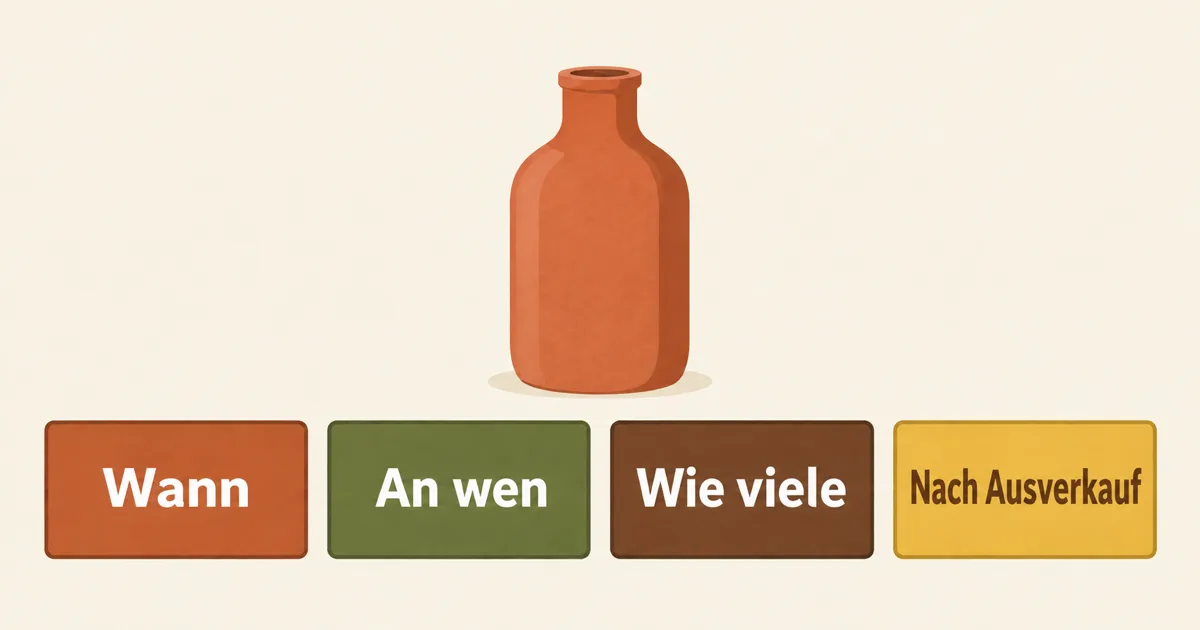
Jeder Vorverkauf und jeder limitierte Verkauf lässt sich auf vier Entscheidungen zurückführen: wann Sie verkaufen, wer kaufen darf, wie viel jeder kaufen darf und was nach dem Ausverkauf passiert. Gehen Sie diese Punkte für ein Produkt der Reihe nach durch, wissen Sie, welche Einstellungen Sie brauchen und ob Shopify sie selbst abdeckt oder eine App nötig ist. Einem Produkt, das sonst einfach auf seinen Starttermin wartet, eine Phase mit frühem Zugang oder eine Lösung für die Zeit nach dem Ausverkauf zu geben, ist zugleich eine Möglichkeit, eine neue Verkaufsform zu testen, ohne mehr Ware einzukaufen.
Der Überblick: Was jede Verkaufsform braucht
„Vorverkauf“ und „limitierter Verkauf“ sind keine einzelnen Funktionen, sondern Kombinationen mehrerer Entscheidungen. Ausgehend von dem, was Sie vorhaben, brauchen Sie Folgendes. Die SellRules-Bildschirmnamen entsprechen den Einträgen im linken Menü der App.
| Was Sie vorhaben | Entscheidung | Wo Sie es in SellRules einstellen | Nur mit Shopify | Ausführliche Anleitung |
|---|---|---|---|---|
| Bestellungen annehmen, bevor die Ware da ist | Wann verkaufen | Verkaufszeitpläne (Vorbestellung) | Laut Hilfe-Center brauchen Sie für Vorbestellungen eine Vorbestellungs-App | Vorbestellungen starten |
| Produktseite bis zum Start zeigen, aber den Kauf sperren | Wann verkaufen | Verkaufszeitpläne (Demnächst) | Die zeitgesteuerte Veröffentlichung verbirgt das Produkt bis zu diesem Zeitpunkt | Automatisch zum Verkaufsstart umschalten |
| Nur an Mitglieder oder bestimmte Kunden verkaufen | Wer kaufen darf | Kaufbeschränkungen & Ausverkauft (Kaufberechtigung) | — | Exklusiv für Mitglieder verkaufen mit Kunden-Tags |
| Die Menge pro Person begrenzen | Wie viel | Kaufbeschränkungen & Ausverkauft (Mengen- und Kauflimits) | Für ein Limit pro Bestellung (Warenkorblimit) werden Apps genannt | „Nur 1 Stück pro Person“ einrichten |
| Nach dem Ausverkauf weiter Bestellungen annehmen | Nach dem Ausverkauf | Kaufbeschränkungen & Ausverkauft (Umstellung bei ausverkauften Artikeln) | Mit „Weiterverkaufen, auch wenn Produkte nicht vorrätig sind“ nehmen Sie weiter Bestellungen an | Vorbestellung oder Benachrichtigung nach dem Ausverkauf |
| Während der Ware fehlt, Interessenten sammeln | Nach dem Ausverkauf | Kaufbeschränkungen & Ausverkauft (Umstellung bei ausverkauften Artikeln: Nur Wiederauffüllungsbenachrichtigung). Die Anmeldungen sehen Sie unter „Warteliste“ | — | Wiederverfügbarkeits-Benachrichtigungen einrichten |
Ein „—“ in der Tabelle bedeutet, dass die für diesen Artikel geprüften Shopify-Hilfeseiten keine passende Einstellung nennen. Die Quellen für die Shopify-Spalte finden Sie weiter unten unter „Was Shopify selbst abdeckt – und wo es aufhört“.
Beispiel: eine limitierte Tasche in die vier Entscheidungen aufteilen
Angenommen, Sie verkaufen eine limitierte Tasche in 2 Farben so: Mitglieder kaufen zuerst, alle anderen 3 Tage später, höchstens 2 Stück pro Person, und nach dem Ausverkauf sammeln Sie nur Anmeldungen, bis der nächste Nachschub feststeht. In die vier Entscheidungen aufgeteilt, zeigt eine einzige Tabelle, was wohin gehört und ob der Free-Tarif reicht.
| Entscheidung | Was in diesem Beispiel feststeht | Wo es in SellRules hingehört | Reicht der Free-Tarif? |
|---|---|---|---|
| Wann verkaufen | Ankündigung ab dem 10., Verkaufsstart am 17. um 20:00 Uhr, keine Vorbestellungen | Verkaufszeitplan „Demnächst“ mit Beginn der Ankündigung und Verkaufsstart | „Demnächst“ ist im Free-Tarif auf 1 Produkt begrenzt |
| Wer kaufen darf | Vom 17. bis zum 20. nur Kunden mit dem Mitglieds-Tag; ab dem 20. um 20:00 Uhr jeder angemeldete Kunde | Kaufberechtigung der Kaufbeschränkung auf „Tag erforderlich“ setzen und am 20. um 20:00 Uhr auf „Anmeldung erforderlich“ ändern (Regel aktiv lassen, nur die Berechtigung ändern) | Kaufbeschränkungen gelten im Free-Tarif für bis zu 1 Produkt |
| Wie viel | Höchstens 2 Stück pro Person über beide Farben | Max. pro Bestellung 2, Max. pro Kunde (kumulativ) 2, Zählweise „Über alle Varianten zusammengefasst“ | Teil derselben Regel wie oben |
| Nach dem Ausverkauf | Nachschub noch offen, daher nur Anmeldungen sammeln | Umstellung bei ausverkauften Artikeln auf „Nur Wiederauffüllungsbenachrichtigung“ | Wieder-verfügbar- und Verkaufsstart-E-Mails sind im Free-Tarif auf insgesamt 15 begrenzt |
Zwei Punkte verdienen in diesem Beispiel Aufmerksamkeit.
Erstens: Kaufbeschränkungsregeln haben kein Feld für Datum oder Uhrzeit. Die Berechtigung ändert sich nicht von selbst zu einem festen Zeitpunkt. Tragen Sie die Änderung am 20. um 20:00 Uhr deshalb in Ihren Kalender ein, um die Mitgliederphase zu beenden. Deaktivieren Sie stattdessen die ganze Regel, fällt auch das Limit „2 pro Person“ derselben Regel weg – ändern Sie also nur die Berechtigung. Stellen Sie auf „Keine Einschränkung“ um, werden Gastbestellungen nicht auf das kumulative Limit angerechnet, und es greift nur noch das Limit pro Bestellung. Als Gast kann man so immer wieder 2 Stück bestellen und über das Limit hinauskommen. Soll das Limit pro Person auch nach dem allgemeinen Verkaufsstart halten, wählen Sie „Anmeldung erforderlich“.
Zweitens: das Zusammenspiel von Verkaufszeitplänen und der Umstellung bei ausverkauften Artikeln. In der Anleitung heißt es: „Gibt es einen manuellen Zeitplan für das ganze Produkt, läuft die automatische Umschaltung nicht.“ Soll das Produkt automatisch auf „Nur Wiederauffüllungsbenachrichtigung“ umstellen, wenn es nach dem Start ausverkauft ist, prüfen Sie nach dem Wechsel in den regulären Verkauf, ob seine Zeile unter Verkaufszeitpläne noch existiert, und löschen Sie sie gegebenenfalls. Eine manuell angelegte Zeile für das ganze Produkt blockiert die automatische Umstellung, solange sie existiert – auch nach dem Beginn des regulären Verkaufs. Das Löschen des Zeitplans für das ganze Produkt löscht nicht die Regel für das ganze Produkt im Bildschirm für Kaufbeschränkungen (Mitglieds-Tag und 2 pro Person).
Entscheidung 1: Wann verkaufen Sie? (Starttermin, Vorbestellung, Verkaufszeitraum)
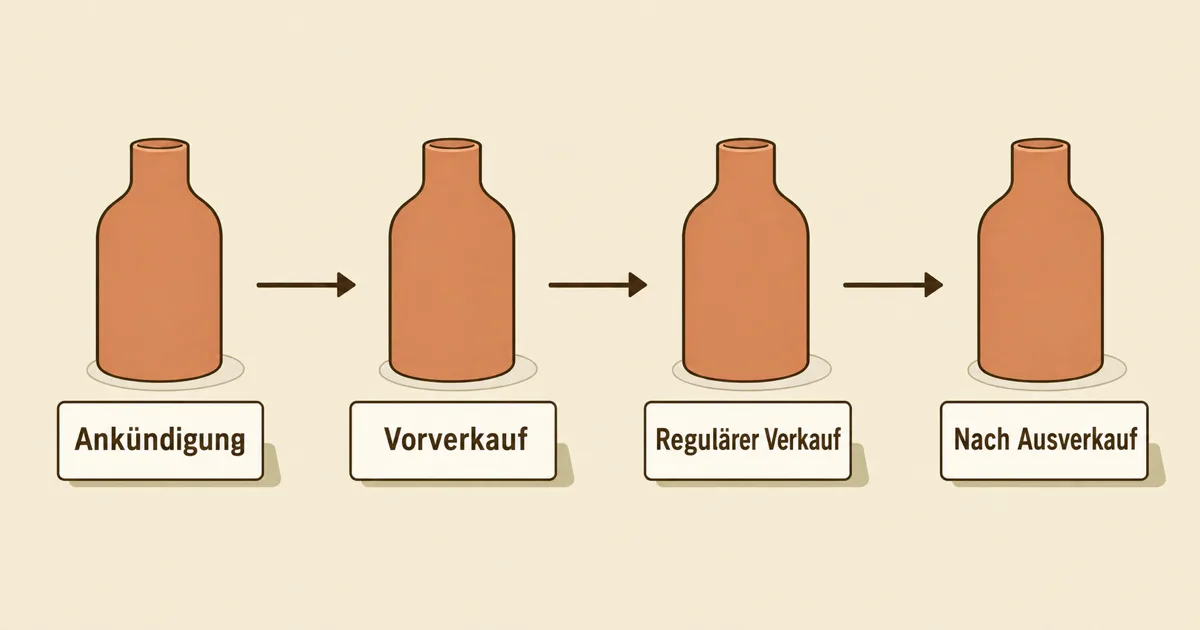
Zuerst geht es um den Zeitpunkt. Soll bis zum Start niemand kaufen können und der Verkauf genau dann beginnen, nutzen Sie „Demnächst“. Wollen Sie Bestellungen annehmen, bevor die Ware da ist, nutzen Sie „Vorbestellung“. Fertigen Sie erst nach der Bestellung, nutzen Sie „Sonderanfertigung“. Alle drei legen Sie unter Verkaufszeitpläne in SellRules an.
Die App beschreibt „Demnächst“ so: „Zeigt bis zum Verkaufsstart ‚Demnächst‘ auf der Produktseite und lässt keinen Kauf zu; genau zum Verkaufsstart wechselt das Produkt in den regulären Verkauf. Vorbestellungen werden nicht angenommen.“ Sie können die Produktseite zeigen und Vorfreude wecken, während der Kauf bis zum Start gesperrt bleibt. Aktivieren Sie „Benachrichtigungs-Anmeldungen während der Ankündigung annehmen“, erscheint auf der Produktseite ein Feld für die E-Mail-Adresse, und alle Angemeldeten erhalten zum Verkaufsstart einmal eine Benachrichtigung. So startet ein Produkt, das an einem Freitag um 20:00 Uhr erscheint, auch ohne dass Sie an dem Abend am Rechner sitzen. Die Einrichtung erklärt der Artikel zum automatischen Umschalten zum Verkaufsstart.
Eine Vorbestellung bündelt Ankündigungsphase, Vorbestellzeitraum, Wechsel in den regulären Verkauf und Verkaufsende in einem Zeitplan. Die Zeitpunkte müssen in der Reihenfolge Ankündigungsbeginn, Vorbestellbeginn, Beginn des regulären Verkaufs liegen, sonst lässt sich der Zeitplan nicht speichern. Soll während der Ankündigung nicht gekauft werden, aktivieren Sie „Kauf während der Ankündigungsphase sperren“: Dann kann bis zum Vorbestellbeginn niemand kaufen – weder über den Kauf-Button noch über den direkten Aufruf von Warenkorb oder Checkout.
Solange ein Produkt in Vorbestellung oder Sonderanfertigung ist, steht die Bestandseinstellung der betroffenen Varianten auf „Weiterverkaufen, auch wenn Produkte nicht vorrätig sind“; mit der Rückkehr in den regulären Verkauf wird sie zurückgesetzt. Bestellungen gehen also auch ohne Bestand durch. Haben Sie eine feste Höchstzahl, tragen Sie ein „Bestelllimit“ ein. Ist es erreicht, endet die Annahme und das Produkt kehrt zum normalen Kauf zurück; steht der Shopify-Bestand auf 0, erscheint es dann einfach als ausverkauft. Allerdings kann es nach Erreichen des Limits einige Minuten dauern, bis keine weiteren Bestellungen mehr angenommen werden. Gehen in dieser Zeit Bestellungen gleichzeitig ein, kann das Limit leicht überschritten werden. Schreiben Sie bei Vorbestellungen außerdem den voraussichtlichen Versandtermin auf die Produktseite. Kunden warten bei dieser Verkaufsform länger, und ohne Termin kommen Rückfragen. Die Vorbereitung beschreibt Vorbestellungen starten, die Verfolgung von Sonderanfertigungen bis zum Versand Bestellungen für Sonderanfertigungen verwalten.
Ein Vorverkauf im Sinne von „Mitglieder kaufen zuerst“ lässt sich allerdings nicht allein über Termine regeln. Er wird mit der nächsten Entscheidung kombiniert: wer kaufen darf.
Entscheidung 2: Wer darf kaufen? (Kaufberechtigung)
Wer kaufen darf, legen Sie mit der „Kaufberechtigung“ in der Kaufbeschränkungsregel fest. Sie ist die zentrale Einstellung für Vorverkäufe an Mitglieder und exklusive Mitgliederverkäufe.
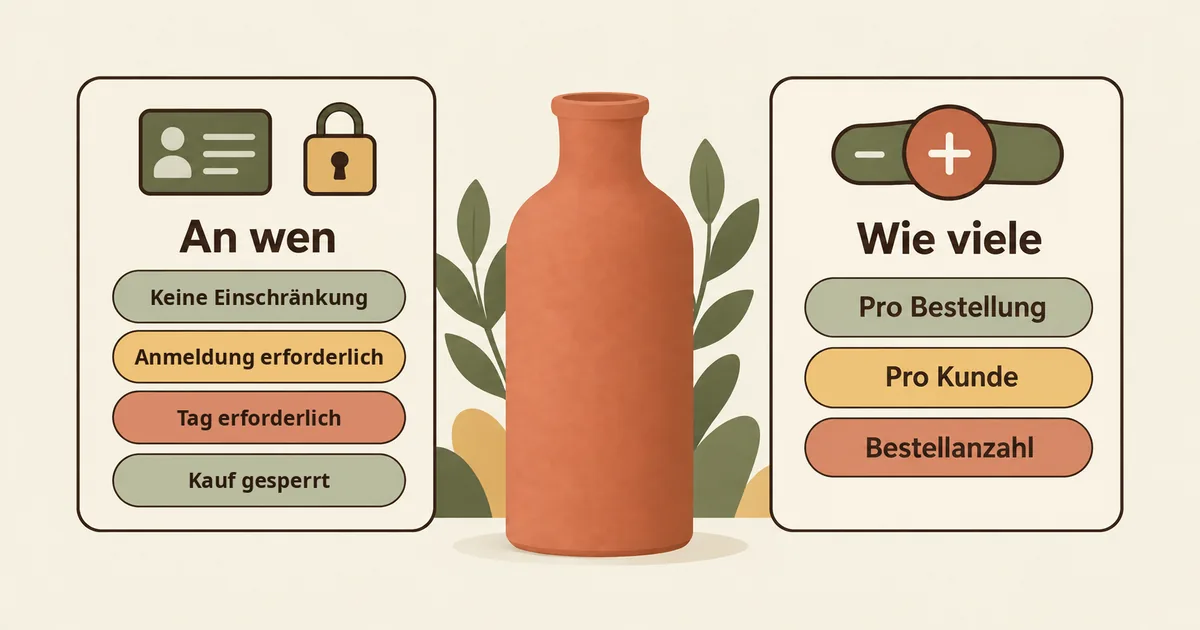
Es gibt vier Optionen: „Keine Einschränkung“, „Anmeldung erforderlich“, „Tag erforderlich“ und „Kauf gesperrt“.
| Kaufberechtigung | Wer kaufen kann | Typischer Einsatz |
|---|---|---|
| Keine Einschränkung | Alle Kunden | Nach dem allgemeinen Verkaufsstart |
| Anmeldung erforderlich | Kunden, die in Ihrem Shop angemeldet sind; Gastbestellungen sind nicht möglich | Die Gesamtmenge pro Kunde soll zuverlässig gezählt werden |
| Tag erforderlich | Kunden, die in der Shopify-Kundenverwaltung den festgelegten Tag haben | Vorverkauf für Mitglieder, Verkauf nur an Mitglieder |
| Kauf gesperrt | Niemand. Die Produktseite zeigt „Derzeit nicht verfügbar“ | Verkauf vorübergehend aussetzen |
Auch Kunden mit dem Tag müssen sich bei „Tag erforderlich“ vor dem Kauf anmelden. Der Tag-Name selbst wird Kunden nie angezeigt. Wer die Bedingung nicht erfüllt, sieht den Text aus dem Feld „Für Kunden sichtbarer Text“; bleibt es leer, wird der im Feld blass angezeigte Platzhaltertext verwendet. Beim Checkout gleicht die App den Kunden mit ihrer eigenen Kopie der Kunden-Tags ab, und beim Speichern einer Regel mit „Tag erforderlich“ werden auch die Tags bestehender Kunden eingelesen. Kann ein Kunde mit Tag trotzdem nicht kaufen, nutzen Sie „Kunden-Tags neu laden“ unter Einstellungen. Wie Sie Mitglieder abgrenzen und wann „Anmeldung erforderlich“ statt „Tag erforderlich“ passt, behandelt der Artikel zum Verkauf nur an Mitglieder.
Die Kehrseite von „Anmeldung erforderlich“ und „Tag erforderlich“: Bestellungen von Nicht-Mitgliedern werden im Checkout gestoppt. Den Kaufbutton auf der Produktseite können auch Nicht-Mitglieder anklicken; die Bestellung wird erst beim Wechsel zum Checkout blockiert. Wenn Sie die frühe Phase auf Mitglieder beschränken, legen Sie Datum und Uhrzeit des allgemeinen Verkaufsstarts vorher fest und schreiben Sie sie in die Produktbeschreibung. Sehen Kunden, wer wann kaufen kann, wissen auch diejenigen, die noch nicht dürfen, worauf sie warten.
Entscheidung 3: Wie viel darf jeder kaufen? (Mengen- und Kauflimits)
Wie viel jeder kaufen darf, legen Sie mit drei Limits in derselben Kaufbeschränkungsregel fest. Sie müssen nicht alle drei ausfüllen, nur die, die Sie brauchen. Ein leeres Limit bedeutet unbegrenzt.
| Limit | Was gezählt wird | Beispiel bei einem Limit von 2 |
|---|---|---|
| Max. pro Bestellung | Die Menge in einer Bestellung | 3 Stück in einer Bestellung sind nicht möglich |
| Max. pro Kunde (kumulativ) | Die Gesamtmenge aller Bestellungen desselben Kunden | Auch bei Einzelkäufen wird das dritte Stück gesperrt |
| Max. Kaufhäufigkeit pro Kunde | Die Zahl der Bestellungen, unabhängig von der Menge | Egal wie viele Stück: Die dritte Bestellung wird gesperrt |
Für „nur 1 Stück pro Person“ reicht ein Limit pro Bestellung nicht: Kunden können den Kauf auf zwei Bestellungen aufteilen und es so überschreiten. Mit dem kumulativen Limit schließen Sie diese Lücke. Das kumulative Limit und die Kaufhäufigkeit zählen aber nur Bestellungen von Kunden, die beim Kauf angemeldet waren. Für Gastbestellungen gelten sie nicht, und gezählt wird erst ab den Bestellungen nach dem Anlegen der Regel. Soll es sicher greifen, stellen Sie die Kaufberechtigung auf „Anmeldung erforderlich“. Außerdem muss „Max. pro Bestellung“ kleiner oder gleich dem kumulativen Limit sein, sonst lässt sich die Regel nicht speichern.
Bei Produkten mit Farben oder Größen wählen Sie zusätzlich die „Zählweise der Mengenlimits“. „Über alle Varianten zusammengefasst (empfohlen)“ zählt die Summe über alle Varianten und verhindert so, dass jemand etwa mit 2 × S und einmal M über das Limit kommt. „Pro Variante (unabhängig)“ zählt jede Farbe oder Größe getrennt.
Bestellungen über dem Limit werden im Checkout gestoppt. Auf der Produktseite erscheint unter dem Kaufbutton lediglich ein Hinweis wie „Maximal 1 pro Bestellung“; der Button bleibt anklickbar. Kunden, die mehr als erlaubt in den Warenkorb legen, sehen beim Wechsel zum Checkout den Grund und passen die Menge an. Damit die Prüfung im Checkout funktioniert, muss im Shopify-Adminbereich unter „Einstellungen > Checkout > Checkout-Regeln“ die Regel „Kaufbeschränkungen (SellRules)“ aktiv sein. Den Einstellungsbildschirm erklärt der Artikel zu „Nur 1 Stück pro Person“. Möchten Sie die Bedingungen für Kunden und Bestellungen vorher sortieren, hilft auch der Kaufbeschränkungs-Planer.
Entscheidung 4: Was passiert nach dem Ausverkauf? (Vorbestellung oder Wiederverfügbarkeits-Benachrichtigung)
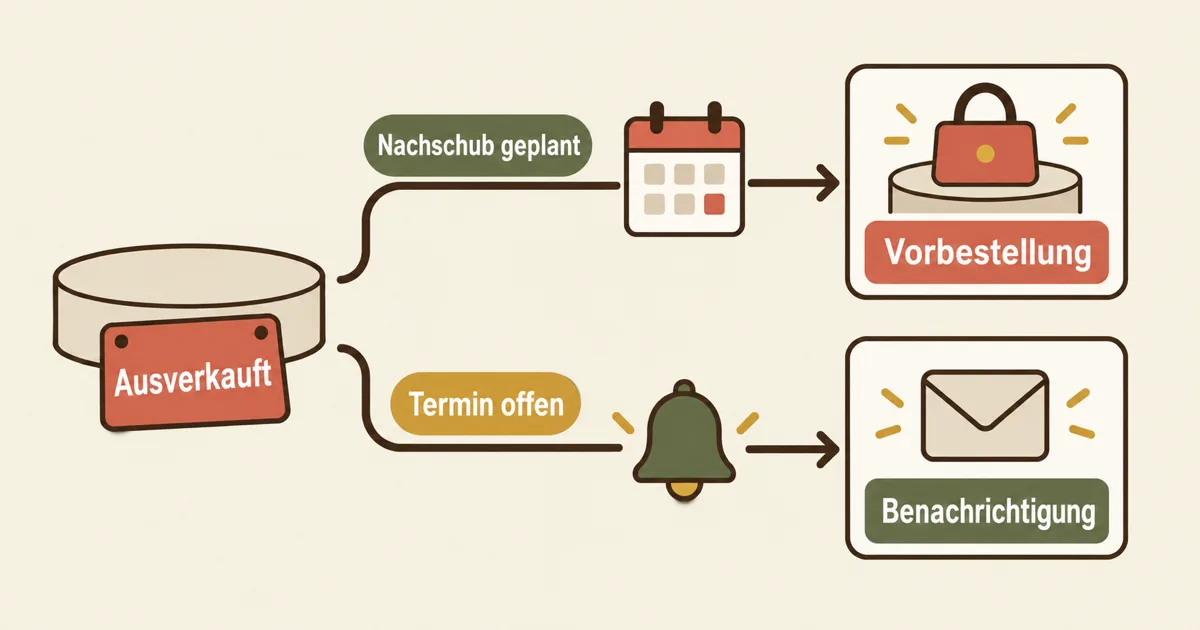
Wenn Sie vorab festlegen, was nach dem Ausverkauf passiert, müssen Sie nicht bei jedem fehlenden Artikel die Produktseite anpassen. Als Faustregel: Steht der nächste Nachschub fest, stellen Sie auf Vorbestellung oder Sonderanfertigung um; ist er offen, nutzen Sie Wiederverfügbarkeits-Benachrichtigungen.
In SellRules legen Sie im Bildschirm „Kaufbeschränkungen & Ausverkauft“ Umstellungen bei ausverkauften Artikeln pro Produkt an (auch pro Farbe oder Größe). Es gibt drei Ziele: „Vorbestellung“, „Sonderanfertigung“ und „Nur Wiederauffüllungsbenachrichtigung“. Fällt der Bestand auf 0, wird automatisch ein Zeitplan angelegt; ist wieder mindestens ein Stück da, wird dieser Zeitplan gelöscht und das Produkt kehrt in den regulären Verkauf zurück. „Nur Wiederauffüllungsbenachrichtigung“ nimmt keine Bestellungen an, sondern sammelt nur E-Mail-Adressen; kommt die Ware zurück, erhalten alle Angemeldeten eine Benachrichtigung.
Bei Produkten mit bekanntem Liefertermin nehmen Sie durch die Umstellung auf Vorbestellung durchgehend Bestellungen an. Nehmen Sie dagegen Vorbestellungen für ein Produkt an, dessen Nachschub nicht absehbar ist, bleiben Bestellungen liegen, für die Sie keinen Versandtermin nennen können. Dann ist „Nur Wiederauffüllungsbenachrichtigung“ die sicherere Wahl. Diese Abwägung vergleicht der Artikel dazu, wie ausverkaufte Produkte zu neuen Bestellungen führen, im Detail.
Vor dem Einsatz der Umstellung sollten Sie zwei Dinge prüfen. Erstens gilt sie nur für Produkte, deren Bestand Shopify verfolgt. Produkte, für die keine Bestandsverfolgung eingestellt ist, Geschenkgutscheine und Produkte ohne Versand werden alle als Produkte ohne Bestandsführung behandelt, und die Umstellung greift dort nicht. Der Bildschirm kennzeichnet sie auch mit „Kein Bestand geführt (Umstellung greift nicht)“. Aktivieren Sie für Produkte, die umgestellt werden sollen, im Shopify-Produkteditor die Bestandsverfolgung. Zweitens läuft die automatische Umstellung, wie im Beispiel beschrieben, nicht, solange das Produkt einen manuellen Verkaufszeitplan für das ganze Produkt hat.
Auch der Bildschirm der Umstellung bei ausverkauften Artikeln hat ein Feld „Kaufbeschränkungen (optional)“. Diese Beschränkung gilt nur, solange das Produkt wegen Ausverkaufs auf Vorbestellung oder Sonderanfertigung umgestellt ist, und eine bereits im Bildschirm für Kaufbeschränkungen gesetzte Beschränkung hat für dieses Produkt Vorrang. Entscheiden Sie sich für Benachrichtigungen, prüfen Sie vorher, wie das Anmeldeformular aussieht und was in der Benachrichtigungs-E-Mail steht – wie im Artikel zu Wiederverfügbarkeits-Benachrichtigungen beschrieben.
Was Shopify selbst abdeckt – und wo es aufhört
Brauchen Sie nur eine dieser Entscheidungen, reichen Shopifys Bordmittel manchmal aus. Die zeitgesteuerte Veröffentlichung, die ein Produkt bis zu einem festen Zeitpunkt verbirgt, und „Weiterverkaufen, auch wenn Produkte nicht vorrätig sind“, mit dem Sie bei Bestand null weiter Bestellungen annehmen, stehen im Shopify-Adminbereich zur Verfügung.
| Was Sie vorhaben | Was die Shopify-Hilfe dazu sagt (geprüft am 19. Oktober 2026) |
|---|---|
| Zum Starttermin veröffentlichen | Die zeitgesteuerte Veröffentlichung (future publishing) verbirgt Teile Ihres Onlineshops bis zu einem gewählten Zeitpunkt. In der Shop-App ist sie nicht verfügbar, und ein Produkt muss „Aktiv“ sein, um zum geplanten Zeitpunkt veröffentlicht zu werden (Future publishing) |
| Ohne Bestand Bestellungen annehmen | Wird im Bestandsbereich eines Produkts oder einer Variante gewählt. Nur bei verfolgtem Bestand möglich und nicht wirksam für Bestellungen über Shopify POS (Weiterverkaufen, auch wenn Produkte nicht vorrätig sind) |
| Vorbestellungen annehmen | Für Vorbestellungen muss eine Vorbestellungs-App installiert werden (Vorbestellungen) |
| Die Menge pro Bestellung begrenzen | Es werden Apps für Warenkorblimits genannt (Umgang mit steigenden Verkäufen) |
Die zeitgesteuerte Veröffentlichung funktioniert, indem das Produkt bis zum Start nicht sichtbar ist. Manchmal wollen Sie mehr: die Produktseite online lassen und ihren Annahmestatus (Ankündigung, Vorbestellung offen, im Verkauf) nach einem Zeitplan pro Produkt umschalten, nur an Mitglieder verkaufen, die Gesamtmenge pro Kunde begrenzen oder nur ausverkaufte Produkte auf Vorbestellung oder Anmeldungen umstellen. Dafür braucht es etwas, das Kauf-Button und Checkout pro Produkt prüft. Genau hier kommt eine App ins Spiel.
Eine App zu installieren heißt aber nicht, dass Sie alles auf einmal nutzen müssen. Sie können nur die Entscheidungen übernehmen, die Sie brauchen – etwa „nur Kaufbeschränkungen“ oder „nur Demnächst“.
Alles zusammen in SellRules verwalten
In SellRules verteilen sich die vier Entscheidungen auf zwei Bildschirme. „Verkaufszeitpläne“ regelt, wann Sie verkaufen; „Kaufbeschränkungen & Ausverkauft“ regelt, wer kaufen darf, wie viel und was nach dem Ausverkauf passiert. Kunden, die sich für Benachrichtigungen anmelden, stehen unter „Warteliste“. Das „Lieferprotokoll“, in dem Sie jede versendete E-Mail einzeln einsehen können, ist ab dem Standard-Tarif verfügbar.
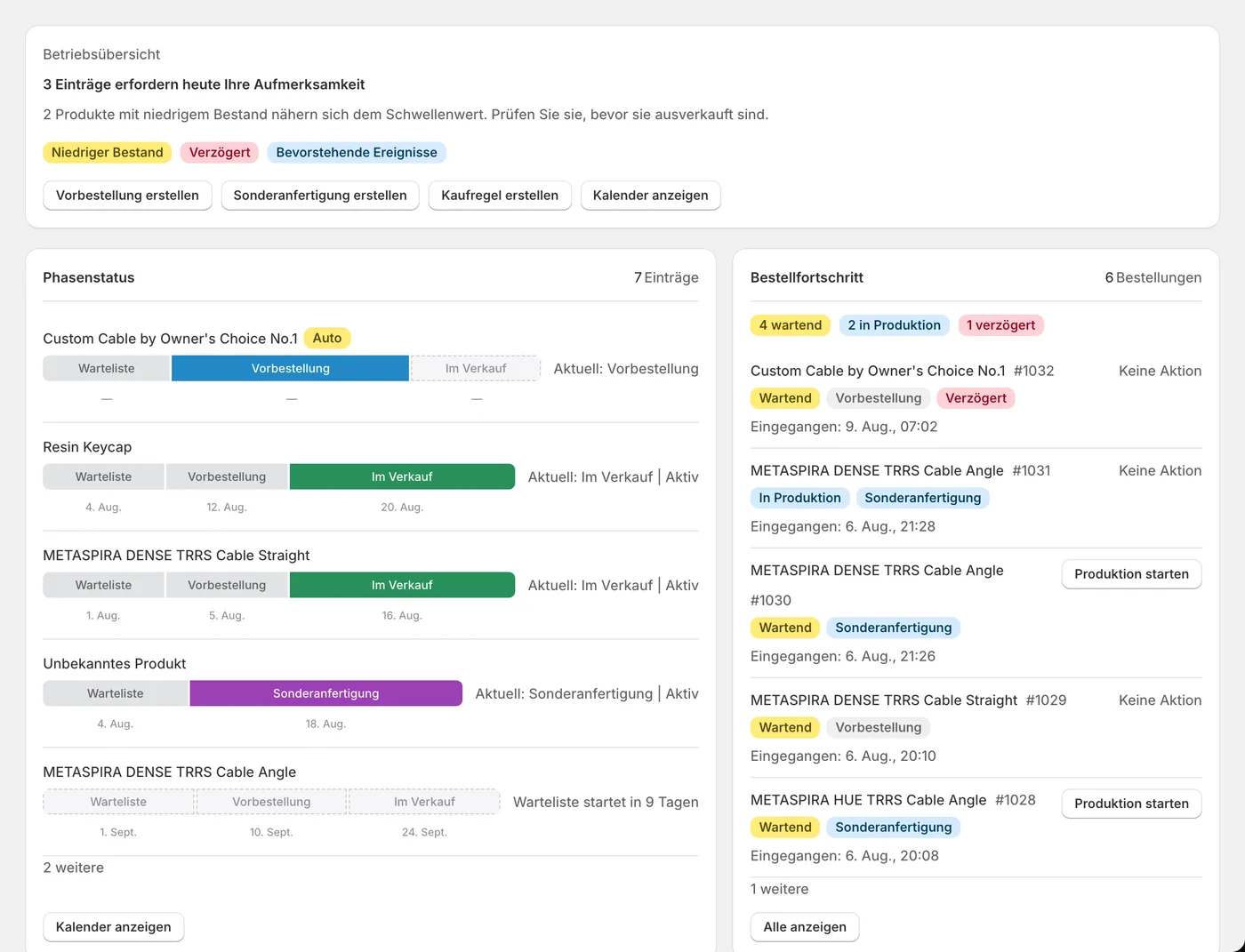
Kaufbeschränkungen sind eine Regel pro Produkt (oder Variante). Auch der Bearbeitungsbildschirm des Verkaufszeitplans hat ein Feld „Kaufbeschränkungen (optional)“, doch dort gespeicherte Limits und Berechtigungen werden als Regel desselben Produkts im Bildschirm für Kaufbeschränkungen gespeichert. Egal in welchem Bildschirm Sie arbeiten, es ist dieselbe Regel: Ändern Sie einen Wert im einen, ändert er sich auch im anderen. Das gilt auch fürs Entfernen. Speichern Sie einen Verkaufszeitplan für das ganze Produkt mit lauter leeren Beschränkungsfeldern (Berechtigung „Keine Einschränkung“), wird auch die Regel des Produkts im Bildschirm für Kaufbeschränkungen gelöscht, einschließlich der Regeln pro Variante. Und Beschränkungen aus einem Zeitplan pro Variante verschwinden, wenn Sie diesen Zeitplan löschen.
Damit die Produktseite ihre Anzeige umschaltet, muss SellRules in Shopify unter „Onlineshop → Themes → Anpassen → App-Einbettungen“ aktiviert sein. Direkt nach einem Theme-Wechsel kann es deaktiviert sein. Was Sie prüfen, wenn der Vorbestellungs-Button fehlt, steht im Artikel zum fehlenden Vorbestellungs-Button. Schritt-für-Schritt-Anleitungen für jeden Bildschirm finden Sie in der SellRules-Anleitung; dieser Artikel ordnet die übergreifenden Entscheidungen.
Wir empfehlen, nicht alle Produkte auf einmal einzurichten, sondern das nächste Produkt, das Sie herausbringen, auszuwählen und es dort zuerst auszuprobieren. Wenn Sie gesehen haben, wie die Umschaltung funktioniert und wie die Produktseite für Kunden aussieht, können Sie den Umfang erweitern. Was Sie dabei prüfen, listet die Checkliste zum Testen im Free-Tarif.
Worauf Sie bei der Entscheidung achten sollten
Wer mehrere Einstellungen kombiniert, hat Punkte zu beachten, die bei einer einzelnen Funktion nicht auftreten.
Nicht jede Umgehung lässt sich verhindern. Das kumulative Limit und die Kaufhäufigkeit zählen nur Kunden, die beim Kauf angemeldet waren. Käufe über ein anderes Konto gelten nicht als derselbe Kunde. „Anmeldung erforderlich“ verkleinert die Lücke. Betrachten Sie Limits als Mittel, um die Zahl manuell stornierter Bestellungen zu senken, nicht als lückenlosen Schutz.
Zusagen zu Vorbestellung und Versand muss Ihr Shop einhalten. Die App übernimmt Annahme und Umschaltung; Nachschub oder Versand garantiert sie nicht. Planen Sie realistische Versandtermine und informieren Sie Ihre Kunden, wenn sich etwas ändert.
Limits ohne Begründung verärgern. Ein bloßes „Kauf nicht möglich“ hinterlässt einen schlechteren Eindruck als das Limit selbst. Erklären Sie auf der Produktseite und im Text für „Tag erforderlich“, warum Sie beschränken und wer wann kaufen kann.
Die Mitgliederphase beenden Sie von Hand. Wie im Beispiel gezeigt, haben Kaufbeschränkungsregeln kein Feld für Datum oder Uhrzeit. Tragen Sie den allgemeinen Verkaufsstart in Ihren Kalender ein, lassen Sie die Regel aktiv und ändern Sie nur die Berechtigung. Soll auch danach die Gesamtmenge pro Kunde begrenzt bleiben, wählen Sie „Anmeldung erforderlich“; genügt ein Limit pro Bestellung, „Keine Einschränkung“.
Anleitungen für einzelne Aufgaben und Probleme finden
Wenn die Verkaufsform feststeht, behandeln diese Artikel Einrichtung, laufenden Betrieb und Fehlerbehebung im Einzelnen.
- Vor dem Start Interessenten sammeln → Anmeldungen vor dem Verkaufsstart sammeln
- Produkte verkaufen, die erst nach der Bestellung gefertigt werden → Bestellungen für Sonderanfertigungen verwalten
- Nur an Mitglieder verkaufen → Exklusiv für Mitglieder verkaufen mit Kunden-Tags
- Produktseiten und Benachrichtigungen mehrsprachig aufsetzen → Mehrsprachige Hinweise für Vorbestellungen
- Das Team automatisch über Vorbestellungen oder Versandverzögerungen informieren → SellRules mit Shopify Flow betreiben
- Vorbestellungen regelmäßig überprüfen → Wöchentliche Überprüfung von Vorbestellungen
- Bestellungen mit Vorbestell- und Lagerartikeln abwickeln → Versand und Kommunikation bei gemischten Bestellungen
- Die Zahlung einer Vorbestellung in Anzahlung und Restbetrag aufteilen → Anzahlung und Restzahlung einrichten und den Restbetrag einziehen (Pro-Tarif)
- Wissen, wann Sie bei Vorbestellungen mit mehr als einem Monat Vorlauf kassieren → Zahlungszeitpunkt bei langen Vorbestellungen
- Verstehen, warum teure Produkte bei voller Vorauszahlung seltener vorbestellt werden → Warum teure Produkte seltener vorbestellt werden
- Anzahlungsanteil und Termin für den Restbetrag festlegen → Höhe der Anzahlung und Termin der Restzahlung festlegen
- Prüfen, ob die Zahlungsarten Ihres Shops Anzahlungen unterstützen → Zahlungsarten mit und ohne Anzahlung
- Sehen, wie Anzahlungen für Kunden auf der Produktseite und in E-Mails aussehen → Die Anzahlung aus Kundensicht
- Mit Bestellungen umgehen, deren Restbetrag nicht bezahlt wird → Was tun, wenn der Restbetrag nicht bezahlt wird
- Vorbestellungen von voller Vorauszahlung auf Anzahlung umstellen → Von voller Vorauszahlung auf Anzahlung umstellen
- Nachnahme für Vorbestellartikel ausblenden → Nachnahme für Vorbestellartikel ausblenden
- Vorbestellungen stehen in Shopify auf „Zurückgestellt“ und lassen sich nicht versenden → Warum Ausführungen zurückgestellt werden und wie Sie sie freigeben
- Der Vorbestellungs-Button erscheint nicht auf der Produktseite → Was Sie prüfen, wenn der Vorbestellungs-Button fehlt
- Wiederverfügbarkeits-Benachrichtigungen kommen nicht an → Fehlersuche bei ausbleibenden Benachrichtigungen
- Unsicher, welche Vorbestellungs-App passt → Die richtige Vorbestellungs-App wählen
- Von Ihrer bisherigen Vorbestellungs-App wechseln → Checkliste für den App-Wechsel
Häufige Fragen
Brauche ich eine App, wenn ich nur einen Vorverkauf machen möchte?
Nicht, wenn Sie das Produkt bis zum Verkaufsstart nur verbergen und dann veröffentlichen möchten: Dafür reicht die zeitgesteuerte Veröffentlichung von Shopify. Soll die Produktseite sichtbar sein, der Kauf-Button aber bis zum Start gesperrt bleiben, oder soll es eine Phase geben, in der nur Mitglieder kaufen können, brauchen Sie etwas, das Kauf-Button und Checkout prüft. In SellRules übernehmen das der Zeitplan „Demnächst“ und die Kaufberechtigung „Tag erforderlich“.
Kann ich Vorbestellung und Wiederverfügbarkeits-Benachrichtigung beim selben Produkt einsetzen?
Ja, Sie wählen pro Produkt. In der Umstellung bei ausverkauften Artikeln stellen Sie das Ziel bei Produkten mit feststehendem Nachschub auf „Vorbestellung“ und bei Produkten mit offenem Nachschub auf „Nur Wiederauffüllungsbenachrichtigung“. „Nur Wiederauffüllungsbenachrichtigung“ nimmt keine Bestellungen an, sondern sammelt nur E-Mail-Adressen. Entscheidend ist, ob Sie Ihren Kunden einen Versandtermin nennen können.
Lege ich Kaufbeschränkungen im Verkaufszeitplan oder im Bildschirm für Kaufbeschränkungen fest?
Beides geht, denn beide speichern in dieselbe Kaufbeschränkungsregel des Produkts. Limits und Berechtigung, die Sie im Bearbeitungsbildschirm des Verkaufszeitplans unter „Kaufbeschränkungen (optional)“ speichern, werden zur Regel desselben Produkts im Bildschirm „Kaufbeschränkungen & Ausverkauft“. Nur die Beschränkung im Bildschirm der Umstellung bei ausverkauften Artikeln ist getrennt: Sie gilt nur, solange das Produkt wegen Ausverkaufs auf Vorbestellung oder Sonderanfertigung umgestellt ist, und eine bereits im Bildschirm für Kaufbeschränkungen gesetzte Beschränkung hat Vorrang. Außerdem gilt: Speichern Sie einen Verkaufszeitplan für das ganze Produkt mit lauter leeren Beschränkungsfeldern, werden die Kaufbeschränkungen des Produkts gelöscht, und Beschränkungen aus einem Zeitplan pro Variante verschwinden, wenn Sie diesen Zeitplan löschen.
Gelten Kaufbeschränkungen auch für Gastbestellungen?
Das Maximum pro Bestellung gilt auch für Gastbestellungen. Das kumulative Maximum pro Kunde und die maximale Kaufhäufigkeit gelten nur für Kunden, die beim Kauf angemeldet sind; Gastbestellungen werden nicht gezählt. Wenn die Beschränkung sicher greifen soll, stellen Sie die Kaufberechtigung auf „Anmeldung erforderlich“.
Wie weit komme ich mit dem Free-Tarif?
Vorbestellung, Sonderanfertigung, Anmeldungen für Wiederverfügbarkeits-Benachrichtigungen, Kaufbeschränkungen und die Umstellung bei ausverkauften Artikeln stehen schon im Free-Tarif zur Verfügung. Kaufbeschränkungen lassen sich dort aber nur für 1 Produkt festlegen, und auch „Demnächst“ ist auf 1 Produkt begrenzt. Vorbestellungen und Sonderanfertigungen sind auf insgesamt 10 Bestellungen seit der Installation begrenzt, Wieder-verfügbar- und Verkaufsstart-E-Mails auf insgesamt 15 seit der Installation; diese Kontingente füllen sich nicht monatlich auf.
Preise: mit einem Produkt im Free-Tarif beginnen
SellRules hat drei Tarife: Free, Standard und Pro. Der Free-Tarif ist kostenlos und umfasst Vorbestellung, Sonderanfertigung, Anmeldungen für Wiederverfügbarkeits-Benachrichtigungen, Kaufbeschränkungen und die Umstellung bei ausverkauften Artikeln. Standard und Pro haben keine kostenlose Testphase; der Free-Tarif übernimmt diese Rolle.
SellRules: Pläne und Preise
| Monatspreis | LaunchAlle Funktionen enthalten |
|---|---|
| Monatspreis | 7,99 US-Dollar pro Monat |
| Kostenlose Testphase | 10 Tage |
| Vorbestell- und Auftragsfertigungsbestellungen | Unbegrenzt |
| Wieder-verfügbar- und Verkaufsstart-E-Mails (Notify Me) | Unbegrenzt |
| Kaufbeschränkungen | Keine Begrenzung der Produktanzahl |
| Anpassbare Benachrichtigungs-E-Mails | Ja |
| Anzahlung und Restzahlung | Ja |
Vorbestellungen, Auftragsfertigung, Wieder-verfügbar-Hinweise, Kaufbeschränkungen, Umschaltung bei Ausverkauf, Anzahlungen und Bestellabwicklung sind im Launch-Plan enthalten.
Die ersten 10 Tage sind kostenlos. Wenn Sie die App während der Testphase deinstallieren, fallen keine Kosten an.
Für Wieder-verfügbar- und Verkaufsstart-E-Mails gibt es keine Versandobergrenze. Das gilt auch für Pflichtnachrichten wie Bestellbestätigungen, Versandinformationen und Hinweise zur Restzahlung.
Die Free, Standard und Pro-Pläne sind für Neuanmeldungen geschlossen. Shops, die diese Pläne bereits nutzen, behalten ihre bisherigen Konditionen.
Für einen Vorverkauf oder limitierten Verkauf sind diese Grenzen des Free-Tarifs wichtig: Kaufbeschränkungen für bis zu 1 Produkt, „Demnächst“ für 1 Produkt, bis zu 10 Vorbestellungen und Sonderanfertigungen insgesamt seit der Installation und bis zu 15 Wieder-verfügbar- und Verkaufsstart-E-Mails insgesamt seit der Installation. Das E-Mail-Kontingent im Free-Tarif wächst nicht monatlich. Bei einem Produkt, für das sich voraussichtlich viele Interessenten anmelden, werden E-Mails über dem Limit daher nicht versendet, sondern zurückgehalten. Zurückgehaltene Benachrichtigungen werden versendet, sobald Sie auf Standard oder Pro wechseln und wieder Kontingent frei ist – nachdem die App Bestand, Verkaufsstatus und Abmeldungen erneut geprüft hat. Auch die Benachrichtigungen aus „Benachrichtigungs-Anmeldungen während der Ankündigung annehmen“ bei „Demnächst“ zählen zu diesem Kontingent für Wieder-verfügbar- und Verkaufsstart-E-Mails.
Wollen Sie Kaufbeschränkungen oder „Demnächst“ für mehrere Produkte nutzen, laufend Vorbestellungen annehmen oder jeden Monat Benachrichtigungen versenden, wählen Sie den Standard-Tarif für 9,90 US-Dollar pro Monat. Brauchen Sie Anzahlung und Restzahlung, bei denen Sie einen Teil des Preises vorab erhalten, sind diese im Pro-Tarif für 19,90 US-Dollar pro Monat verfügbar.
Wählen Sie zum Einstieg das nächste Produkt, das Sie herausbringen, und schreiben Sie die vier Entscheidungen (wann, wer, wie viel, nach dem Ausverkauf) so auf wie in der Beispieltabelle. Alle Funktionen sehen Sie auf der SellRules-Übersichtsseite.
Dieser Artikel wurde von JizaiDev, dem Entwickler und Anbieter von SellRules, auf Grundlage der App-Bildschirme, der Anleitung und der Shopify-Hilfe verfasst. Die Abläufe wurden für diesen Artikel nicht erneut praktisch getestet. Funktionen geprüft am 19. Oktober 2026 (die Bildschirme „Verkaufszeitpläne“, „Kaufbeschränkungen & Ausverkauft“ und „Einstellungen“ in SellRules sowie die Abschnitte „Vorverkauf starten“, „Nach dem Ausverkauf weiterverkaufen“, „Käufe begrenzen“ und „Wenn etwas nicht funktioniert“ der SellRules-Anleitung). Die Preise entsprechen den Tarifen (Free, Standard, Pro) mit Stand 19. Oktober 2026. Bitte prüfen Sie auch den Eintrag im Shopify App Store.