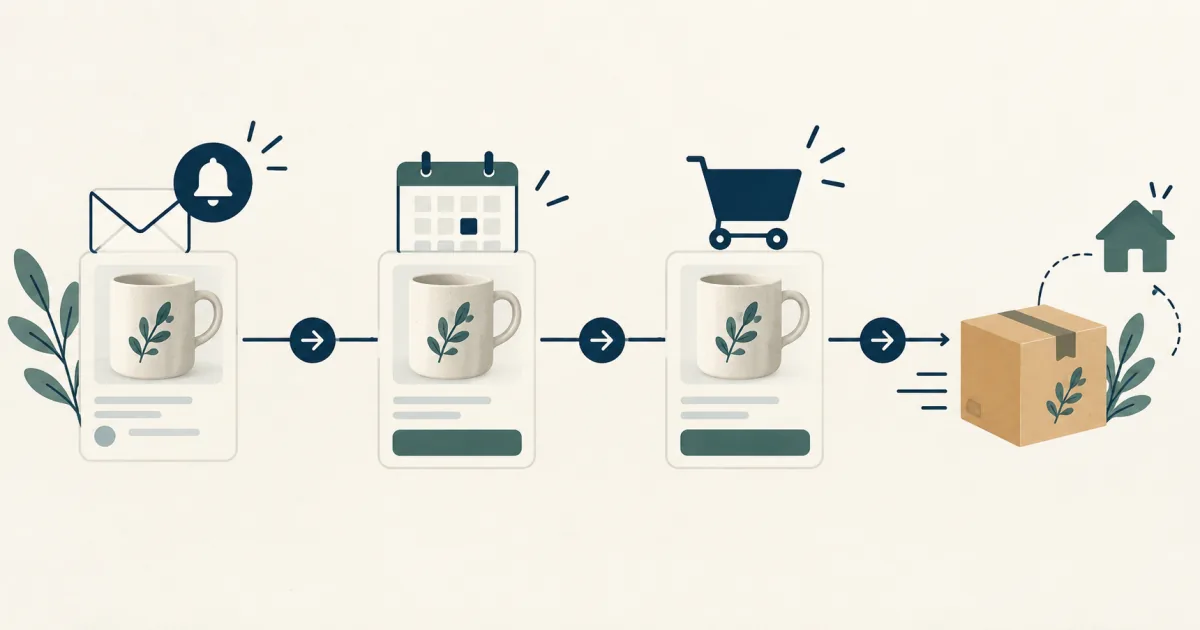
Je näher ein Produktstart rückt, desto öfter fragen Kunden in sozialen Netzwerken oder per E-Mail: „Ab wann kann ich kaufen?“ Jedes Mal den Termin zu nennen kostet Zeit, obwohl Sie noch keine Bestellungen annehmen können. Ein Feld für die E-Mail-Adresse auf der Produktseite gibt Interessierten die Möglichkeit, auf Ihre Startmeldung zu warten.
Eine Anmeldung vor dem Produktstart verspricht nur eine Nachricht, sobald es losgeht. Sie reserviert weder einen Artikel noch ein Kaufrecht. In SellRules erscheint das Formular, wenn Sie einer Vorbestellung einen Ankündigungszeitraum hinzufügen oder bei Demnächst Anmeldungen aktivieren. Zum Vorbestellungs- oder Verkaufsstart erhalten Angemeldete 1 Nachricht. Das Standard-Badge während der Vorbestellungsankündigung lautet allerdings „Warteliste“. Bei einem neuen Produkt kann das wie eine Wiederverfügbarkeitsmeldung wirken. Passen Sie die Texte deshalb vor der Ankündigung an.
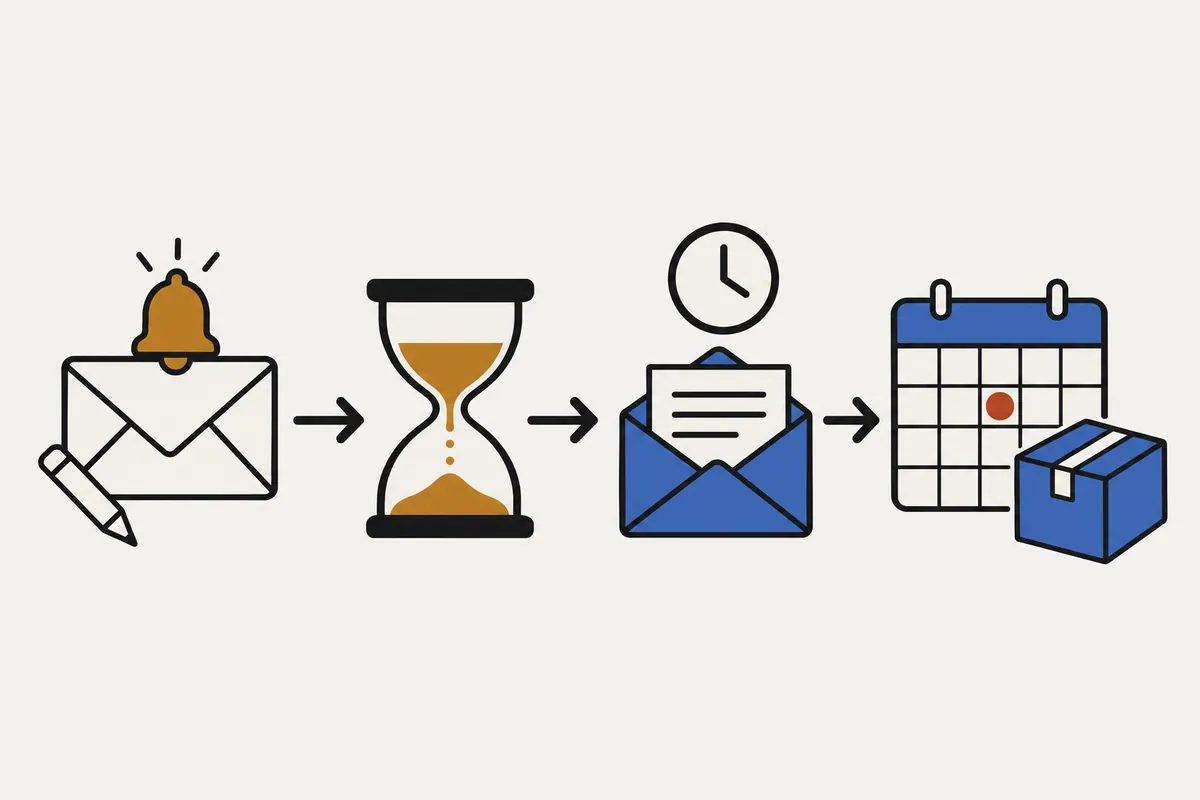
Im Folgenden geht es um das Versprechen der Anmeldung, die Formulartexte, die versendete E-Mail, den Zeitplan, den Test mit Free und die Warteliste nach dem Start. Wie der Button zum Startzeitpunkt wechselt, erklärt der Artikel zum automatischen Verkaufsstart in Shopify.
Die Anmeldung verspricht nur eine Nachricht zum Start
Bei der Anmeldung hinterlassen Interessierte ihre E-Mail-Adresse, um zum Start benachrichtigt zu werden. Sie ist keine Bestellung oder Reservierung und garantiert daher nicht, dass die angemeldete Person kaufen kann. Schreiben Sie das in die Produktbeschreibung und neben das Formular, um spätere Missverständnisse zu vermeiden.
| Was Kunden wissen möchten | Angabe auf Produktseite und Formular |
|---|---|
| Ab wann kann ich kaufen? | Geplanter Vorbestellungs- oder Verkaufsstart mit Datum und Uhrzeit; falls noch offen, etwa „voraussichtlich Anfang nächsten Monats“ |
| Was bekomme ich nach der Anmeldung? | 1 E-Mail zum Vorbestellungs- oder Verkaufsstart |
| Garantiert die Anmeldung einen Kauf? | Keine Bestellung oder Reservierung; bei begrenzter Menge zählt die Reihenfolge der Käufe |
| Wann kommt die Ware? | Voraussichtlicher Versandzeitraum |
| Wie melde ich mich ab? | Jederzeit über den Link in der E-Mail |
Nehmen wir einen Shop für handgemachte Kerzen, der am 8. November um 20 Uhr Vorbestellungen für ein neues Modell öffnet (ein Beispiel zur Erklärung). Bei „Wir informieren Sie am Erscheinungstag“ könnten Kunden glauben, bereits vorbestellt zu haben. Klarer ist: „Die Vorbestellung beginnt am 8. November um 20 Uhr. Wenn Sie sich anmelden, erhalten Sie dann eine E-Mail. Die Anmeldung allein ist keine Vorbestellung.“
Die Anzahl der Anmeldungen zeigt Interesse. Nicht alle kaufen nach der Nachricht. Legen Sie Einkaufs- und Produktionsmengen deshalb auch anhand bisheriger Verkäufe fest, nicht nur anhand der Anmeldungen.
Möchten Sie das Produkt lediglich bis zum Start verbergen, genügt Shopifys geplante Veröffentlichung; eine Anmeldung ist nicht nötig. Sie hilft, wenn Sie die Produktseite vorab zeigen und Interesse sammeln möchten. Die übergreifenden Entscheidungen beschreibt der Leitfaden zu Vorab- und limitierten Verkäufen.
Standard-Badge „Warteliste“: Texte für neue Produkte anpassen
SellRules verwendet dasselbe Formular auch für Wiederverfügbarkeitsmeldungen ausverkaufter Produkte. Ohne Anpassung erscheinen daher auch bei einem neuen Produkt die folgenden Texte. Das Ankündigungs-Badge gehört zum Ankündigungszeitraum einer Vorbestellung; bei Demnächst erscheint stattdessen „Demnächst“.
| Stelle | Standardtext | Beispiel für einen Produktstart |
|---|---|---|
| Ankündigungs-Badge | Warteliste | Bald vorbestellbar |
| Anmeldebutton | Benachrichtigen lassen | Zum Vorbestellungsstart informieren |
| Einleitung über dem Formular | Wir senden Ihnen eine E-Mail, sobald der Artikel verfügbar ist. | Zum Vorbestellungsstart am 8. November um 20 Uhr erhalten Sie 1 E-Mail. Die Anmeldung allein ist keine Vorbestellung. |
| Platzhalter im E-Mail-Feld | E-Mail-Adresse eingeben | Kann unverändert bleiben |
| Anmeldebestätigung | Angemeldet! Wir benachrichtigen Sie, sobald es verfügbar ist. | Sie sind angemeldet. Wir senden Ihnen zum Vorbestellungsstart eine E-Mail. |
Öffnen Sie in SellRules unter „Einstellungen“ die „Button- und Anzeigetexte“. Über „Text ändern und übersetzen“ bearbeiten Sie die „Wartelisten-Anmeldung“. Auch die Anzeige „Demnächst“ lässt sich auf derselben Seite im Feld ‚„Demnächst“-Meldung‘ ändern. Leeren Sie ein Feld, erscheint wieder der eingebaute SellRules-Text in der Sprache des Kunden.
Die Änderungen gelten auch für das Formular ausverkaufter Produkte. Wenn Sie Wiederverfügbarkeitsmeldungen ebenfalls nutzen, passt „sobald der Artikel gekauft werden kann“ zu beiden Fällen besser als ein fester Verweis auf den Vorbestellungsstart.
Auch die Abmeldeseite ist gemeinsam: Nach dem Öffnen des Abmeldelinks lautet die Überschrift „Sie wurden abgemeldet“. Angemeldete vor einem Produktstart sehen dieselbe Seite. Erklären Sie bei Rückfragen, dass damit die Benachrichtigungen beendet wurden.
Es kommt 1 Vorbestellungs-Starthinweis oder Verkaufsstart-Hinweis
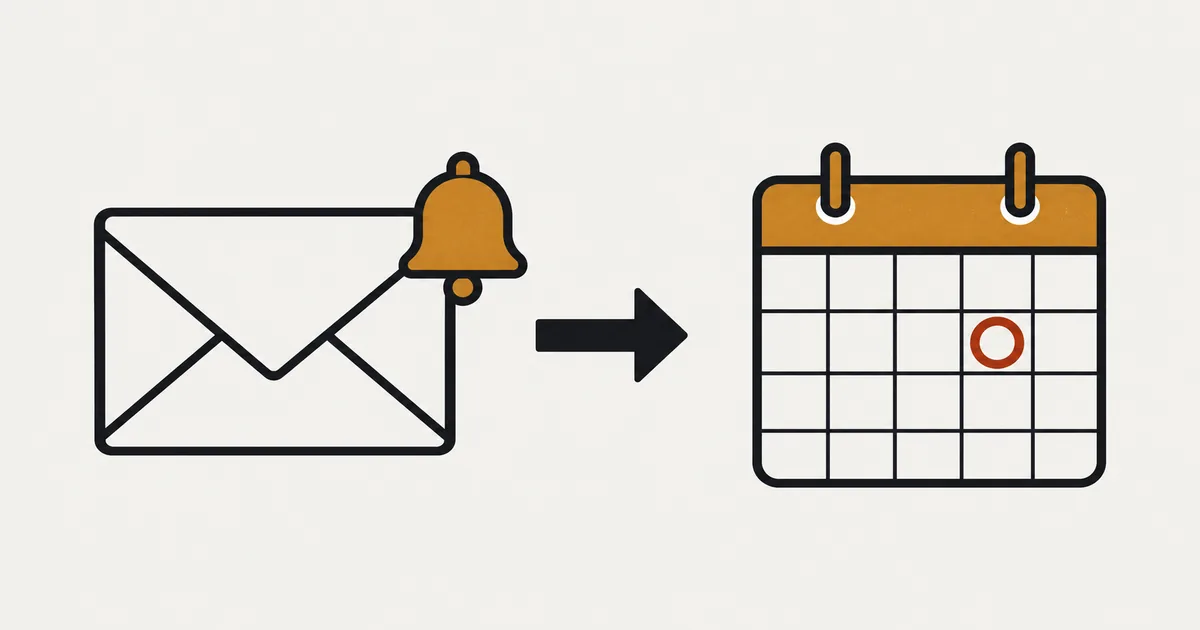
Welche E-Mail ankommt, hängt vom Zeitplantyp ab. In beiden Fällen wird sie nach der Umstellung einmal an jede angemeldete Person gesendet.
| Zeitplan | Zeitraum mit Anmeldeformular | E-Mail (Standardbetreff) | Button in der E-Mail |
|---|---|---|---|
| Vorbestellung mit Ankündigungszeitraum | Vom Ankündigungsstart bis zum Vorbestellungsstart | Vorbestellungs-Starthinweis ([Jetzt vorbestellbar] Produktname) | Jetzt vorbestellen → |
| Demnächst mit „Benachrichtigungs-Anmeldungen während der Ankündigung annehmen“ | Vom Ankündigungsstart bis zum Verkaufsstart | Verkaufsstart-Hinweis ([Jetzt erhältlich] Produktname) | Jetzt kaufen → |
Die E-Mail verwendet die Shop-Sprache zum Zeitpunkt der Anmeldung und enthält einen Link zum Beenden künftiger Nachrichten. Dieselbe Person erhält für dieselbe Umstellung nicht 2 E-Mails.
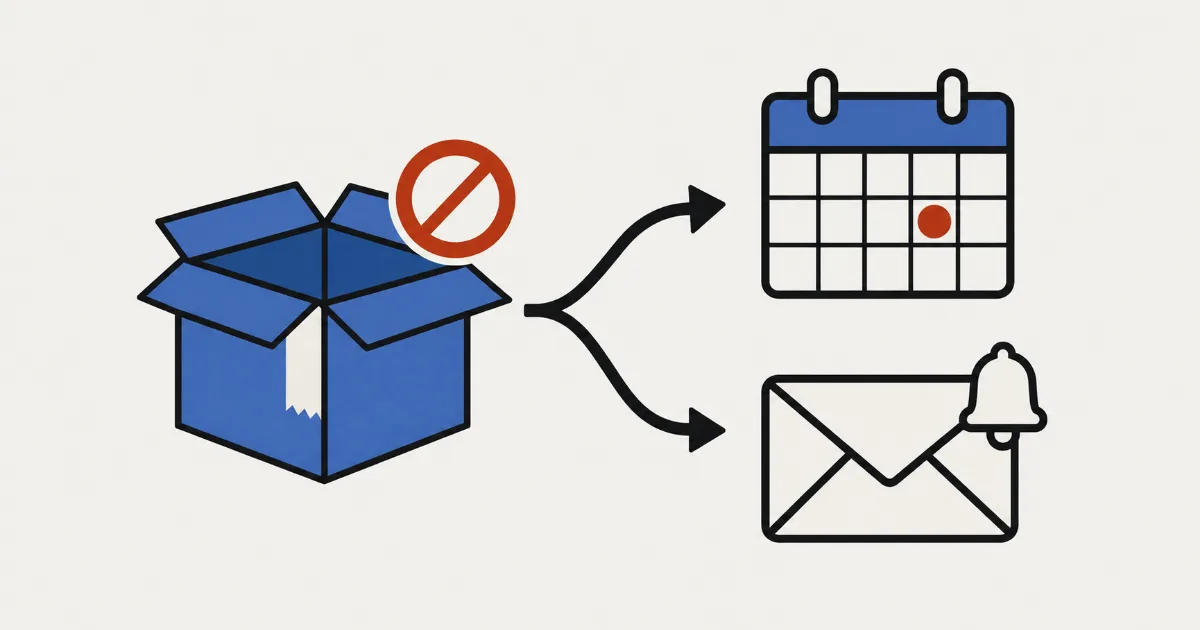
In folgenden Fällen wird keine Startmeldung automatisch gesendet:
- Die Vorbestellung hat keinen Ankündigungszeitraum: Ohne Formular werden auch keine Anmeldungen gesammelt.
- Der Zeitplan wird erst nach dem Vorbestellungsstart gespeichert: Beim Speichern steht „Das Startdatum ist bereits vorbei, daher wird nach diesem Speichern keine Startmitteilung automatisch gesendet.“
- Der Zeitplan ist pausiert: Während der Pause wird nichts gesendet. Verstreicht der Vorbestellungsstart in der Pause, wird auch nach dem Fortsetzen nichts automatisch gesendet.
- Benachrichtigungen sind in den Einstellungen deaktiviert (Standard und Pro): Beim Speichern steht „Die Startmitteilung ist in den Benachrichtigungseinstellungen deaktiviert und wird nicht gesendet.“
- Das Gesamtkontingent von Free wurde überschritten: Die Nachrichten werden zurückgehalten. Wechseln Sie vor Ende des Zeitplans zu Standard oder Pro, werden sie nach erneuter Prüfung gesendet.
Wenn die automatische Nachricht ausblieb, exportieren Sie unter „Warteliste“ eine CSV und informieren Sie die Personen selbst. Das Vorgehen folgt unten im Abschnitt „Nach dem Start die Empfänger in der Warteliste prüfen“.
Einen Zeitplan mit Ankündigungszeitraum in SellRules erstellen
Zeitpläne erstellen Sie unter „Verkaufszeitpläne“. Die Termine werden in der Zeitzone des Shops gespeichert und müssen in der Reihenfolge Ankündigungsstart, Vorbestellungsstart, regulärer Verkaufsstart liegen, sonst ist Speichern nicht möglich. Notieren Sie die Termine vorher, damit Eingabefehler auffallen.
- Setzen Sie das Produkt auf „Aktiv“ und veröffentlichen Sie es im Onlineshop. Ein SellRules-Zeitplan veröffentlicht das Produkt nicht.
- Wählen Sie „Vorbestellung erstellen“, wenn Sie Vorbestellungen annehmen, oder ‚„Demnächst“ erstellen‘, wenn Sie ohne Vorbestellungen zum Start verkaufen. Wählen Sie dann das Produkt.
- Bei Vorbestellungen klicken Sie auf „Ankündigungszeitraum hinzufügen“ und tragen den Beginn ein. Ab dann erscheinen statt des Kaufbuttons der Anmeldebutton (standardmäßig „Benachrichtigen lassen“) und das Formular. Bei Demnächst aktivieren Sie „Benachrichtigungs-Anmeldungen während der Ankündigung annehmen“.
- Tragen Sie den Vorbestellungsstart (bei Demnächst den Verkaufsstart) ein und legen Sie fest, was nach Ende der Vorbestellung geschieht. Ein hinterlegter voraussichtlicher Versandtermin wird während der Vorbestellung neben dem Kaufbutton angezeigt.
- Prüfen Sie vor dem Speichern unter „Was beim Speichern passiert“, wann die angemeldeten Personen benachrichtigt werden, und speichern Sie dann.
Die Einstellung „Kauf während der Ankündigungsphase sperren“ und die Umstellung genau zum Start beschreibt der Artikel zur zeitgesteuerten Umstellung.
Ist die SellRules-App-Einbettung im veröffentlichten Theme ausgeschaltet, erscheint trotz Zeitplan kein Formular. Prüfen Sie im Theme-Editor die App-Einbettungen, wenn das Formular nach dem Ankündigungsstart fehlt.
Mit Free prüfen Sie Posteingang und Warteliste
Testen Sie vor dem echten Produktstart an einem Testprodukt den gesamten Weg von der Anmeldung bis zum Empfang. Die Prüfmöglichkeiten unterscheiden sich etwas je nach Tarif.
| Was Sie prüfen | Free | Standard und Pro |
|---|---|---|
| E-Mail-Text | Standardtext, nicht bearbeitbar | „Vorbestellungs-Starthinweis“ und „Verkaufsstart-Hinweis“ bearbeiten und testweise senden |
| Empfang | Im eigenen Posteingang prüfen. Status in der „Warteliste“ und „Benachrichtigungsverlauf“ zeigen, ob die Nachricht zur Versendung weitergegeben wurde | Zusätzlich das Versandergebnis jeder E-Mail im Lieferprotokoll prüfen |
| Kontingent | Insgesamt 15 E-Mails seit Installation, einschließlich Wiederverfügbarkeitsmeldungen und Nachrichten an Sie selbst | Standard: 1.000 monatlich; Pro: 5.000 monatlich |
So gehen Sie beim Test vor:
- Erstellen und veröffentlichen Sie 1 Testprodukt, das nicht mit echter Verkaufsware verwechselt werden kann.
- Erstellen Sie einen Vorbestellungszeitplan: Ankündigung ab sofort, Vorbestellungsstart wenige Minuten später.
- Öffnen Sie die Produktseite und prüfen Sie die geänderten Formulartexte. Melden Sie sich mit Ihrer eigenen E-Mail-Adresse an und prüfen Sie die Bestätigung.
- Prüfen Sie unter „Warteliste“, ob Ihre Adresse mit „Wird benachrichtigt“ erscheint.
- Sehen Sie nach dem Vorbestellungsstart im Posteingang und Spam-Ordner nach. Ob die Nachricht angekommen ist, beurteilen Sie am Posteingang.
- Löschen Sie anschließend den Testzeitplan und nehmen Sie das Testprodukt wieder aus der Veröffentlichung.
Wiederverfügbarkeitsmeldungen und Tests an Sie selbst zählen zum Gesamtkontingent von Free. Darüber hinausgehende Nachrichten werden zurückgehalten und nach erneuter Prüfung gesendet, wenn Sie vor Ende des Zeitplans zu Standard oder Pro wechseln. Erwarten Sie mehr Anmeldungen als das Kontingent abdeckt, wechseln Sie vor der Ankündigung zu Standard, damit die Nachrichten zum Vorbestellungsstart gemeinsam versendet werden können.
Antworten von Kunden gehen an die „Kontakt-E-Mail-Adresse“ unter „Einstellungen“. Tragen Sie eine regelmäßig gelesene Adresse ein. Eine Freemail-Adresse ist möglich; verwenden Sie aber keine noreply@-Adresse, die keine Kundenantworten empfangen kann.
Bleibt die Nachricht aus, hilft dieselbe Prüfreihenfolge wie in der Anleitung zu ausbleibenden Wiederverfügbarkeitsmeldungen.
Nach dem Start die Empfänger in der „Warteliste“ prüfen
Prüfen Sie nach Beginn der Vorbestellung in der „Warteliste“, für wen eine Nachricht verarbeitet wurde. Sie können nach E-Mail-Adresse, Status und Produkt filtern.
| Status | Bedeutung | Ihre nächste Handlung |
|---|---|---|
| Wird benachrichtigt | Noch keine Nachricht gesendet | Bleibt der Status nach dem Start bestehen, Zeitplan und Pausierung prüfen |
| Benachrichtigt | Zur Versendung weitergegeben; kein Nachweis des Empfangs | Bei Rückfragen um Prüfung des Spam-Ordners bitten. Mit Standard oder Pro das Versandergebnis im Lieferprotokoll ansehen |
| Ausgeschlossen (Vom Kunden abbestellt) | Der Kunde hat sich über den E-Mail-Link abgemeldet | Nicht kontaktieren |
| Ausgeschlossen (Manuell ausgeschlossen) | Der Shop hat „Von Benachrichtigungen ausschließen“ gewählt | Nicht kontaktieren |
Auch wegen des Free-Gesamtkontingents zurückgehaltene Nachrichten stehen auf „Benachrichtigt“. Verlassen Sie sich bei vielen Anmeldungen deshalb nicht allein auf den Status. Ist das Gesamtkontingent von Free erreicht, erhält Ihr Shop eine E-Mail zu den zurückgehaltenen Nachrichten. Die gesendete Anzahl sehen Sie auch unter „Tarif & Abrechnung“ in „Nutzung in diesem Zeitraum“.
Wählen Sie unerwünschte Anmeldungen aus und klicken Sie auf „Von Benachrichtigungen ausschließen“. Das lässt sich nicht rückgängig machen. Auch das Löschen ist endgültig. Solange Sie unsicher sind, lassen Sie den Eintrag ohne diese Aktionen bestehen. Meldet sich die ausgeschlossene Person erneut über die Produktseite an, kehrt der Status zu „Wird benachrichtigt“ zurück.
Für eigene Nachrichten zu Verschiebungen oder ausgebliebenen Startmeldungen verwenden Sie „CSV-Export“. Die CSV enthält unter anderem E-Mail-Adresse, Produktname, Variante, Vorbestellungsstart, voraussichtlichen Versand, Anmeldezeit und Status. Entfernen Sie vor dem Versand alle Zeilen mit „Ausgeschlossen“: Diese Personen haben sich abgemeldet oder wurden von Ihrem Shop ausgeschlossen.
Ändern Sie bei einem ausverkauften Produkt die Umstellung später von „Nur Wiederauffüllungsbenachrichtigung“ zu „Vorbestellung“, erhalten bisher Angemeldete keine automatische Startmeldung. Exportieren Sie auch hier eine CSV, entfernen Sie „Ausgeschlossen“ und informieren Sie die übrigen Personen selbst. Details stehen unter ausverkaufte Produkte per Vorbestellung oder Wiederverfügbarkeitsmeldung anbieten.
Was dieser Artikel nicht behandelt und die App nicht übernimmt
SellRules übernimmt das Formular auf der Produktseite und die Startmeldung per E-Mail. Folgendes bereiten Sie selbst vor.
- Die Ankündigung des Produktstarts: Beiträge in sozialen Netzwerken und Newsletter versenden Sie selbst. SellRules informiert nur Personen, die sich über das Formular auf der Produktseite angemeldet haben.
- Weitere Nachrichten an Angemeldete: Verschiebungen, Absagen oder Mengenänderungen werden nicht automatisch mitgeteilt. Exportieren Sie eine CSV und kontaktieren Sie die Personen selbst.
- Verfügbarer Bestand beim Empfang: Bestand und Vorbestelllimit bestimmen, wie viel gekauft werden kann. Die Anzahl der Anmeldungen reserviert keine Ware. Gleichzeitig eingehende Bestellungen können das Vorbestelllimit etwas überschreiten. Können Sie nur eine genaue Menge liefern, setzen Sie das Limit 1–2 Stück niedriger.
- Wiederverfügbarkeitsmeldungen für ausverkaufte Produkte: Das Formular ist dasselbe, die Einrichtung unterscheidet sich. Siehe Wiederverfügbarkeitsmeldungen einrichten.
Häufige Fragen
Was unterscheidet eine Anmeldung für Benachrichtigungen von einer Vorbestellung?
Bei der Anmeldung wird nur die E-Mail-Adresse für die Startmeldung hinterlegt. Sie ist weder eine Bestellung noch eine Reservierung. Bei einer Vorbestellung kauft und bezahlt der Kunde den Artikel, nachdem er sich über den voraussichtlichen Versandtermin informiert hat. Ob er nach der Benachrichtigung kauft, entscheidet er selbst.
Kann ich anhand der Anmeldungen Einkaufs- oder Produktionsmengen festlegen?
Nicht allein anhand dieser Zahl. Eine Anmeldung ist keine Kaufzusage, und nicht alle Angemeldeten kaufen nach der Nachricht. Nutzen Sie die Zahl als Hinweis auf das Interesse und berücksichtigen Sie bei Einkauf und Vorbestelllimit auch bisherige Verkäufe.
Lässt sich „Warteliste“ auf der Produktseite ändern?
Ja. Öffnen Sie in SellRules unter „Einstellungen“ die „Button- und Anzeigetexte“ und dann „Text ändern und übersetzen“. Passen Sie unter „Wartelisten-Anmeldung“ das „Demnächst-Badge“, den Button, den „Einleitungstext über dem Formular“ und die „Meldung nach erfolgreicher Anmeldung“ an den Produktstart an. Leere Felder zeigen wieder den eingebauten Text in der Sprache des Kunden.
Kann ich im Free-Tarif prüfen, ob die Benachrichtigung ankommt?
Ja. Erstellen Sie einen Zeitplan für ein Testprodukt, melden Sie sich mit Ihrer eigenen E-Mail-Adresse an und prüfen Sie nach dem Startzeitpunkt Ihren Posteingang. Free bietet weder Testversand noch Lieferprotokoll; ob die Nachricht ankommt, prüfen Sie deshalb im Posteingang. Auch Nachrichten an Sie selbst zählen zum Gesamtkontingent von 15 E-Mails im Free-Tarif.
Werden Angemeldete bei einer Verschiebung automatisch informiert?
Nein. Ändern Sie den Zeitplan, erhalten Angemeldete die Startmeldung zum neuen Vorbestellungs- oder Verkaufsstart, aber keine gesonderte Nachricht zur Verschiebung. Exportieren Sie dafür unter „Warteliste“ eine CSV, entfernen Sie Zeilen mit dem Status „Ausgeschlossen“ und informieren Sie die übrigen Personen selbst.
Danach: Tarif wählen und den echten Produktstart vorbereiten
Anmeldungen und Startmeldungen gibt es ab Free. Wählen Sie zunächst 1 Produkt für den nächsten Start, prüfen Sie mit einem Testprodukt Anmeldung und Empfang und beginnen Sie erst danach mit der eigentlichen Ankündigung.
SellRules: Pläne und Preise
| Monatspreis | LaunchAlle Funktionen enthalten |
|---|---|
| Monatspreis | 7,99 US-Dollar pro Monat |
| Kostenlose Testphase | 10 Tage |
| Vorbestell- und Auftragsfertigungsbestellungen | Unbegrenzt |
| Wieder-verfügbar- und Verkaufsstart-E-Mails (Notify Me) | Unbegrenzt |
| Kaufbeschränkungen | Keine Begrenzung der Produktanzahl |
| Anpassbare Benachrichtigungs-E-Mails | Ja |
| Anzahlung und Restzahlung | Ja |
Vorbestellungen, Auftragsfertigung, Wieder-verfügbar-Hinweise, Kaufbeschränkungen, Umschaltung bei Ausverkauf, Anzahlungen und Bestellabwicklung sind im Launch-Plan enthalten.
Die ersten 10 Tage sind kostenlos. Wenn Sie die App während der Testphase deinstallieren, fallen keine Kosten an.
Für Wieder-verfügbar- und Verkaufsstart-E-Mails gibt es keine Versandobergrenze. Das gilt auch für Pflichtnachrichten wie Bestellbestätigungen, Versandinformationen und Hinweise zur Restzahlung.
Die Free, Standard und Pro-Pläne sind für Neuanmeldungen geschlossen. Shops, die diese Pläne bereits nutzen, behalten ihre bisherigen Konditionen.
Standard und Pro haben keinen kostenlosen Testzeitraum; dafür gibt es Free. Wenn Sie zu jedem Produktstart Nachrichten versenden oder die E-Mails mit eigenen Texten gestalten möchten, wechseln Sie zu Standard für 9,90 US-Dollar pro Monat. Dort stehen Textbearbeitung, Testversand und Lieferprotokoll zur Verfügung.
SellRules-Verkaufszeitpläne ansehen
Wenn Ihr Einsatz feststeht, testen Sie Free über den Shopify App Store. Die einzelnen Bildschirme erklärt die SellRules-Anleitung.
Funktionen geprüft am 25. Oktober 2026: JizaiDev als Entwickler von SellRules hat den zu diesem Zeitpunkt veröffentlichten App-Code sowie die darin definierten Einstellungen, Produktseiten- und E-Mail-Texte geprüft. Produkt und Termine sind erfundene Beispiele zur Erklärung, keine Angaben eines realen Shops. Aktuelle Preise finden Sie im Shopify App Store.