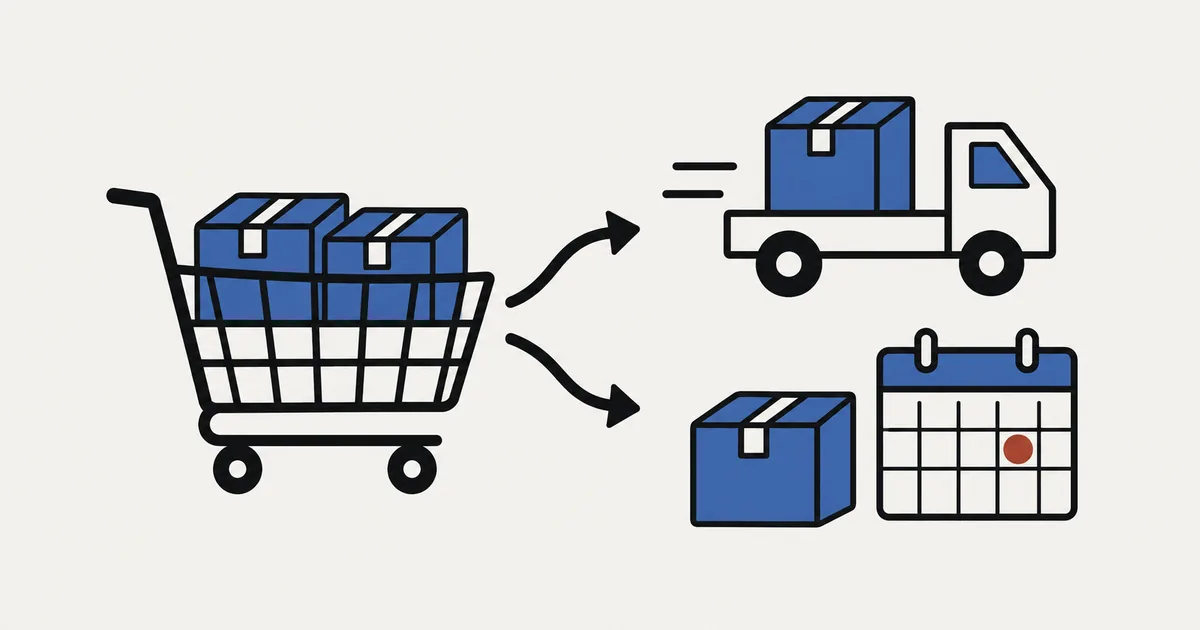
Enthält eine Shopify-Bestellung Vorbestellartikel und normale Artikel, können Sie die normalen Artikel vorab versenden, wenn die Bestellung vollständig bezahlt ist. SellRules trennt die Vorbestellartikel innerhalb der Bestellung in eine eigene Versandeinheit ab und setzt nur dort eine Versandsperre. Die normalen Artikel bleiben frei und lassen sich wie gewohnt auf der Shopify-Bestellseite ausführen.
Bei Anzahlung und Restzahlung einschließlich Keine Anzahlung bleibt dagegen die gesamte Bestellung bis zur Restzahlung gesperrt. Auch die normalen Artikel derselben Bestellung können nicht vorab versendet werden.
SellRules erstellt aus einer gemischten Bestellung weder zwei Bestellungen noch berechnet es zusätzliche Versandkosten automatisch. Legen Sie daher vor der Bestellannahme fest, ob Sie gemeinsam oder getrennt versenden, wer die Kosten trägt und wie Sie dies erklären. Im Folgenden geht es um die Zahlungsweisen, die Versandkosten im Checkout, Textbeispiele und die Prüfung mit einer Testbestellung.
Wann können normale Artikel vorab versendet werden?
Ob normale Artikel vorab versendet werden können, hängt von der Zahlungsweise der Vorbestellung ab. Bei vollständiger Zahlung werden nur die Vorbestellartikel gesperrt, bei Anzahlung und Restzahlung die ganze Bestellung.
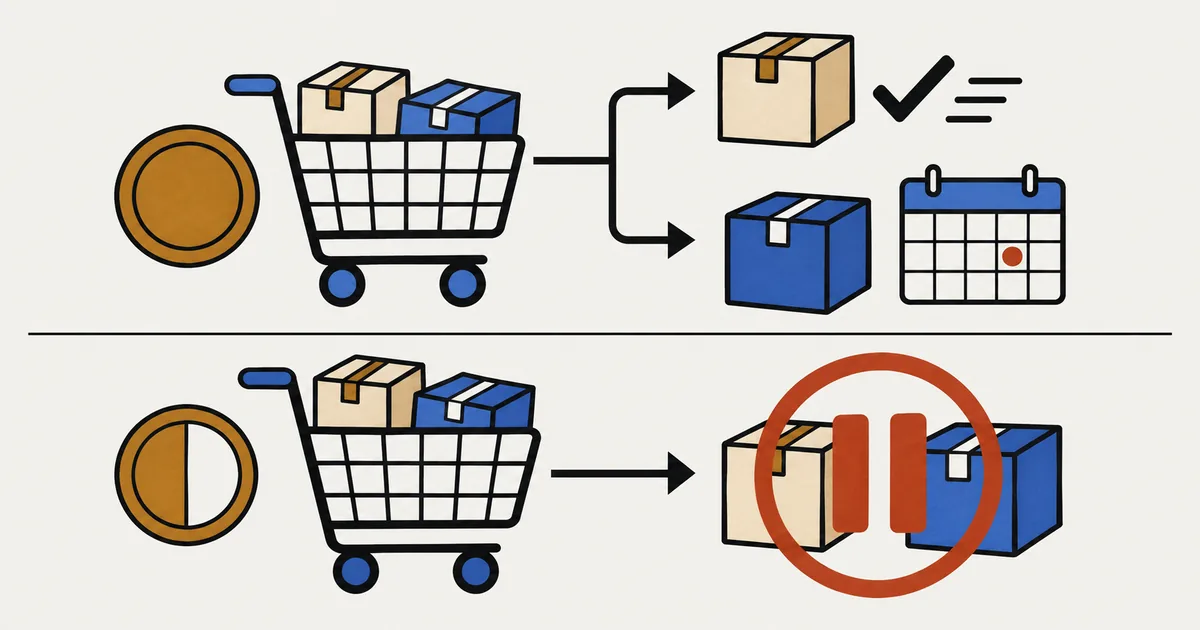
| Zustand der Bestellung | Umfang der SellRules-Sperre | Versand der normalen Artikel |
|---|---|---|
| Vollständig bezahlt, mit Vorbestellartikeln und normalen Artikeln | Nur die Versandeinheit der Vorbestellartikel | Sofort möglich |
| Anzahlung und Restzahlung einschließlich Keine Anzahlung, Restbetrag offen | Die gesamte Bestellung einschließlich normaler Artikel | Nach der Restzahlung |
| Mit einem Tag, der mit „SellRules:“ beginnt und danach auf Japanisch „Versandsperre wegen gemeinsamer Versandeinheit mit normalen Artikeln nicht möglich; manuelle Sperre nötig“ bedeutet | Keine Sperre | Sofort möglich, allerdings auch für die Vorbestellartikel |
Liegen bei einer vollständig bezahlten Bestellung beide Artikelarten in derselben Versandeinheit, trennt SellRules zunächst die Vorbestellartikel ab und sperrt anschließend nur deren Versandeinheit. Auf der Shopify-Bestellseite erscheinen normale Artikel unter „Nicht ausgeführt“ und Vorbestellartikel getrennt davon unter „Angehalten“.
Bei Anzahlung und Restzahlung wird die Versandeinheit der normalen Artikel wegen des offenen Restbetrags gesperrt. Dadurch steht die ganze Bestellung still. Die Versandeinheit der Vorbestellartikel wird unter anderem durch die Sperre „Unbekanntes Lieferdatum“ angehalten, die Shopify bei Bestellungen mit Anzahlung und Restzahlung automatisch setzt. Mit der Restzahlung fällt die Sperre wegen des offenen Betrags automatisch weg. Die Sperren für die Vorbestellartikel müssen Sie jedoch separat aufheben. Sobald der Restbetrag bezahlt ist, unter „Zahlung“ der Status „Bezahlt“ steht und die Vorbestellartikel bereit sind, klicken Sie im „Bestellfortschritt“ von SellRules auf „Versandvorbereitung starten“. Bleibt danach auf der Shopify-Bestellseite die Sperre „Unbekanntes Lieferdatum“ bestehen, heben Sie diese vor dem Versand mit „Pausierung aufheben“ auf.
Heben Sie die Sperren für die Vorbestellartikel allerdings vor der Restzahlung auf, lassen sich die Artikel unter Umständen vorübergehend unbezahlt versenden. Erst der nächste automatische Abgleich, der alle paar Minuten läuft, setzt die Sperre wegen des Restbetrags. Prüfen Sie bei Anzahlung und Restzahlung vor dem Versand daher immer, ob im „Bestellfortschritt“ unter „Zahlung“ der Status „Bezahlt“ steht. Die Schritte und Besonderheiten beschreibt der Artikel zum Aufheben der Versandsperre bei Vorbestellungen.
Der Tag in der dritten Tabellenzeile erscheint, wenn sich die Vorbestellartikel nicht in eine eigene Versandeinheit abtrennen ließen. Damit normale Artikel nicht ebenfalls blockiert werden, verzichtet SellRules auf die Sperre und kennzeichnet die Bestellung stattdessen mit diesem Tag. Auch die Vorbestellartikel bleiben versendbar. Kopieren Sie den tatsächlichen Tag von der Bestellseite, fügen Sie ihn in den Tag-Filter der Shopify-Bestellliste ein und prüfen Sie die Bestellungen selbst, damit keine Vorbestellartikel versehentlich versendet werden.
Gemeinsam versenden oder normale Artikel vorab schicken?
Bei vollständig bezahlten Bestellungen kann Ihr Shop zwischen gemeinsamem Versand und dem Vorabversand normaler Artikel wählen. Ausschlaggebend sind die Zeit bis zum geplanten Versand der Vorbestellartikel und die Dringlichkeit der normalen Artikel.
| Alles gemeinsam versenden | Normale Artikel vorab versenden | |
|---|---|---|
| Wann die Ware versendet wird | Alles zusammen am Versanddatum der Vorbestellung | Normale Artikel sofort, Vorbestellartikel zum vorgesehenen Termin |
| Versandaufwand des Shops | Ein Paket | Zwei Pakete und damit höhere tatsächliche Versandkosten |
| Versandkosten für Kunden | Der im Checkout angezeigte Betrag | Derselbe Betrag; getrennter Versand ändert ihn nicht automatisch |
| Geeignete Fälle | Vorbestellversand in wenigen Tagen bis etwa einer Woche | Vorbestellversand in einem Monat oder später, oder normale Artikel sind Saison- oder Verbrauchsware |
Orientieren Sie sich bei der Entscheidung an Ihrer Situation.
| Situation im Shop | Passende Regel |
|---|---|
| Vorbestellversand in wenigen Tagen bis etwa einer Woche | Gemeinsam versenden. Ein konkretes Datum für die gesamte Lieferung macht die Wartezeit nachvollziehbar |
| Vorbestellversand in einem Monat oder später | Normale Artikel vorab versenden. Je länger die Wartezeit, desto eher ärgern sich Kunden über das Warten auf verfügbare Ware |
| Zusätzliche Versandkosten vermeiden | Gemeinsam versenden. Bei Vorabversand zuerst klären, wer die Mehrkosten übernimmt |
| Vorbestellungen mit Anzahlung und Restzahlung | Nur gemeinsamer Versand möglich. Dringend benötigte normale Artikel separat bestellen lassen |
Wenn Sie für jede Bestellung neu entscheiden, passen Kundenhinweise und tatsächliche Abläufe mit steigender Bestellzahl irgendwann nicht mehr zusammen. Legen Sie zunächst eine Grundregel fest, etwa „gemeinsamer Versand, auf Kundenwunsch normale Artikel vorab“. Damit lassen sich auch Produkttexte und E-Mails klar formulieren.
Versandkosten im Checkout bei vollständiger Zahlung und Anzahlung
Die Versandkosten im Checkout hängen von der Zahlungsweise der Vorbestellung ab. Bei vollständiger Zahlung ist wie bei normalen Artikeln mit einer einmaligen Versandgebühr zu rechnen. Bei Anzahlung und Restzahlung kann die Vorbestellung als separate Sendung erscheinen und zusätzliche Versandkosten auslösen.
Laut Shopify-Hilfe zum aufgeteilten Versand im Checkout werden Bestellungen unter anderem dann in mehrere Sendungen aufgeteilt, wenn sie Vorbestellartikel, Artikel aus unterschiedlichen Versandprofilen oder Artikel von verschiedenen Versandstandorten enthalten (Shopify-Hilfe: Aufgeteilter Versand im Checkout, geprüft am 25. Oktober 2026). Mit Vorbestellungen ist hier die Shopify-Kaufoption gemeint. Pauschaltarife derselben Zustellmethode werden zwar über mehrere Sendungen hinweg zu einem Tarif zusammengefasst. Enthält eine Bestellung jedoch Vorbestellungen und sofort versandbereite Artikel, werden die Versandkosten laut Hilfe auch bei gleicher Zustellmethode addiert.
Für die beiden Zahlungsweisen von SellRules ergibt sich daraus Folgendes:
- Vorbestellungen mit vollständiger Zahlung: SellRules nimmt sie ohne Kaufoption als normale Produkte an. Die in der Hilfe genannte Vorbestellbedingung trifft daher nicht zu. Bei gleichem Versandprofil und Versandstandort ist zu erwarten, dass der Checkout eine einzelne Sendung berechnet. Prüfen Sie die tatsächliche Anzeige mit der weiter unten beschriebenen Testbestellung.
- Anzahlung und Restzahlung einschließlich Keine Anzahlung: Diese Artikel werden über die Shopify-Kaufoption für Vorbestellungen verkauft. Die Bedingung aus der Hilfe trifft zu: Vorbestellartikel können im Checkout als separate Sendung erscheinen, deren Versandkosten zusätzlich berechnet werden.
Nehmen wir als rein fiktives Beispiel einen Shop in Japan mit einer einzigen Zustellmethode zum landesweiten Pauschaltarif von 800 Yen. Bei einem vollständig bezahlten Vorbestellartikel zusammen mit einem normalen Artikel wären nach der obigen Einordnung 800 Yen im Checkout zu erwarten. Schickt der Shop den normalen Artikel vorab, entstehen zwei Pakete. Die Kunden zahlen weiterhin 800 Yen, und der Shop trägt die Kosten des zweiten Pakets. Bei einer Vorbestellung mit Anzahlung zusammen mit einem normalen Artikel wären nach der Shopify-Erklärung zweimal 800 Yen, also 1.600 Yen, zu erwarten. Trotzdem bleibt diese Bestellung bis zur Restzahlung vollständig gesperrt; ein Vorabversand des normalen Artikels ist nicht möglich.
Bei dieser Kombination mit Anzahlung kann es somit passieren, dass Kunden für zwei Sendungen bezahlen, aber nur ein Paket erhalten. Der Hinweis „Bitte bestellen Sie normale Artikel separat“ in der Produktbeschreibung hilft, solche Missverständnisse zu vermeiden.
Eine nachträgliche Aufteilung des Versands berechnet weder die Zustellmethode noch die Versandkosten aus dem Checkout automatisch neu. Möchten Sie Mehrkosten weiterberechnen, holen Sie zuerst die Zustimmung ein, ergänzen Sie die Versandkosten durch Bearbeiten der Shopify-Bestellung und senden Sie eine Rechnung (Shopify-Hilfe: Versandgebühren einer Bestellung bearbeiten). Ist dieser Aufwand pro Bestellung zu groß, können Sie stattdessen festlegen, dass Ihr Shop die Mehrkosten übernimmt. Teilen Sie Ihre Regel in jedem Fall vor dem Kauf mit.
Normale Artikel in Shopify vorab versenden
Bei vollständig bezahlten Bestellungen versenden Sie die normalen Artikel über ihre nicht gesperrte Versandeinheit auf der Shopify-Bestellseite. Die Vorbestellartikel müssen Sie dabei nicht bearbeiten.
- Öffnen Sie die Bestellung im Shopify-Adminbereich. Normale Artikel stehen im Abschnitt „Nicht ausgeführt“, Vorbestellartikel separat unter „Angehalten“.
- Klicken Sie im Abschnitt der normalen Artikel auf „Als ausgeführt markieren“, geben Sie Trackingnummer und Versanddienstleister ein und schließen Sie das Fulfillment ab. Liegt die E-Mail-Adresse vor, können Sie dabei auch eine Versandbestätigung senden (Shopify-Hilfe: Bestellungen ausführen).
- Die Vorbestellartikel bleiben unter „Angehalten“. Der Versand der normalen Artikel hebt deren Sperre nicht auf.
- Sind die Vorbestellartikel bereit, klicken Sie in SellRules unter „Bestellfortschritt“ auf „Versandvorbereitung starten“, um die Sperre aufzuheben, und führen die Artikel anschließend in Shopify aus.
Der alleinige Versand der normalen Artikel verändert die Vorbestelleinträge im „Bestellfortschritt“ von SellRules nicht. Dieser Bildschirm erfasst Vorbestellartikel und Fertigung auf Bestellung, nicht den Versand normaler Artikel. Erst mit dem Versand der Vorbestellartikel werden die entsprechenden Einträge als versandt geführt. Auch wenn Sie nur einen Teil der bestellten Menge desselben Vorbestellartikels versenden, wird die Zeile dieses Artikels als versandt aus dem Bestellfortschritt entfernt. Wurden beispielsweise 2 Stück desselben Vorbestellartikels bestellt und versenden Sie zunächst nur 1 Stück, bleibt 1 Stück übrig, das dort nicht mehr sichtbar ist. Verfolgen Sie es in der Shopify-Bestellübersicht unter „Teilweise ausgeführt“.
Stehen in Schritt 1 beide Artikelarten im selben Abschnitt, konnten die Vorbestellartikel nicht abgetrennt werden. Häufig trägt die Bestellung dann den zuvor beschriebenen Tag. Auch ohne diesen Tag gilt aber: Die Vorbestellartikel sind nicht gesperrt. Achten Sie bei der Mengenauswahl im Shopify-Fulfillment darauf, diese Artikel nicht mit auszuwählen.
Welche Hinweise Kunden vor dem Kauf brauchen
Schreiben Sie Ihre Versandregel an Stellen, die Kunden vor dem Kauf lesen. Das auf der Produktseite von SellRules angezeigte Versanddatum betrifft nur den Vorbestellartikel. Es erklärt nicht, wann gleichzeitig gekaufte normale Artikel verschickt werden.
Dafür eignen sich zwei Stellen.
- Die Produktbeschreibung des Vorbestellartikels: Hier lesen Kunden den Hinweis, bevor sie den Artikel in den Warenkorb legen.
- Die Vorbestellbestätigung per E-Mail: SellRules sendet diese automatisch nach Eingang einer Vorbestellung. Den Text bearbeiten Sie unter „Einstellungen → E-Mail-Vorlagen“.
Die folgenden Texte können Sie anpassen. Setzen Sie für [Datum] das geplante Versanddatum des Vorbestellartikels ein.
- Gemeinsamer Versand: „Diesen Artikel können Sie vorbestellen; der Versand ist für [Datum] vorgesehen. Bestellen Sie lagernde Artikel dazu, versenden wir alles gemeinsam am [Datum]. Bitte bestellen Sie Artikel, die Sie früher benötigen, separat.“
- Normale Artikel vorab: „Diesen Artikel können Sie vorbestellen; der Versand ist für [Datum] vorgesehen. Gleichzeitig bestellte lagernde Artikel versenden wir vorab.“
- Vorbestellung mit Anzahlung: „Diesen Artikel können Sie mit einer Anzahlung vorbestellen. Wenn Sie weitere Artikel dazu bestellen, versenden wir die gesamte Bestellung erst nach Eingang der Restzahlung. Bitte bestellen Sie lagernde Artikel separat, wenn Sie diese früher benötigen.“ Bei Keine Anzahlung ersetzen Sie den ersten Satz durch „Dies ist ein Vorbestellartikel, den wir Ihnen zu einem späteren Zeitpunkt berechnen“ und „nach Eingang der Restzahlung“ durch „nach Eingang der Zahlung“.
Ergänzen Sie beim gewählten Text den Hinweis auf separate Bestellungen, um gemischte Bestellungen und Missverständnisse bei den Versandkosten zu reduzieren. Bieten Sie Nachnahme an, erklären Sie außerdem, dass eine Bestellung mit Vorbestellartikeln auch für die normalen Artikel nicht per Nachnahme bezahlt werden kann. Einrichtung und Prüfung beschreibt der Artikel zum Ausblenden von Nachnahme für Vorbestellartikel.
Versandkosten und Sperren mit einer Testbestellung prüfen
Erstellen Sie nach dem Schreiben der Hinweise selbst eine gemischte Bestellung, bevor echte Bestellungen eingehen. Wählen Sie eine zu Ihrer Zahlungseinrichtung passende Testmethode, etwa Shopify-Testzahlungen. Prüfen Sie die folgenden vier Punkte.
- Versandkosten im Checkout: Legen Sie einen Vorbestellartikel und einen normalen Artikel in den Warenkorb. Prüfen Sie Anzahl der angezeigten Sendungen und Versandkosten. Bieten Sie Vorbestellungen mit Anzahlung an, testen Sie auch diese Kombination.
- Position der Sperre: Prüfen Sie auf der Shopify-Bestellseite, ob nur die Vorbestellartikel unter „Angehalten“ und die normalen Artikel unter „Nicht ausgeführt“ stehen. Die Vorbestellposition enthält die Eigenschaft
_Pre-order; bei hinterlegtem Versanddatum steht dort dieses Datum. - Nur normale Artikel ausführen: Markieren Sie ausschließlich deren Abschnitt als ausgeführt und prüfen Sie, ob die Vorbestellartikel gesperrt bleiben.
- Anzeige in SellRules: Prüfen Sie, ob die Vorbestellartikel im „Bestellfortschritt“ erscheinen und die Vorbestellbestätigung Ihren ergänzten Hinweis enthält.
Stehen in Schritt 2 beide Artikelarten im selben Abschnitt und trägt die Bestellung den Tag für eine erforderliche manuelle Sperre, konnten die Vorbestellartikel dieser Kombination nicht abgetrennt werden. Das kann auch bei echten Bestellungen passieren. Kopieren Sie vor dem Versand regelmäßig den tatsächlichen Tag von der Bestellseite, fügen Sie ihn in den Tag-Filter der Bestellliste ein und prüfen Sie die betroffenen Bestellungen.
Nachträglich früher versenden oder nur Vorbestellartikel stornieren
Auch bei klaren Hinweisen können Kunden nachträglich eine andere Versandweise wünschen. Bei vollständig bezahlten Bestellungen lässt sich das meist auf der Shopify-Bestellseite erledigen.
- Gemeinsamer Versand war geplant, normale Artikel sollen nun vorab raus: Ist die Bestellung vollständig bezahlt, führen Sie nur die normalen Artikel nach den obigen Schritten aus. Informieren Sie über Mehrkosten entsprechend Ihrer Shopregel.
- Bei einer Bestellung mit Anzahlung sollen normale Artikel vorab raus: Vor der Restzahlung ist kein Versand möglich. Besprechen Sie bei dringendem Bedarf eine Lösung, etwa die normalen Artikel zu erstatten und separat neu bestellen zu lassen.
- Nur Vorbestellartikel sollen storniert werden: Entfernen Sie diese durch Bearbeiten der Shopify-Bestellung. Die Bearbeitung allein erstattet kein Geld; führen Sie auch die Rückerstattung aus (Shopify-Hilfe: Bestellungen bearbeiten).
- Der Versand der Vorbestellung verzögert sich: Öffnen Sie im „Bestellfortschritt“ von SellRules „Versanddatum ändern“, setzen Sie den Haken bei „Kundschaft über den Verzug informieren“ und speichern Sie. Eine Verzögerungsmail wird nur gesendet, wenn das neue Datum später als das bisherige liegt. So erhalten auch Kunden, deren normale Artikel schon angekommen sind, den neuen Termin für die Vorbestellung.
Was SellRules übernimmt und was Ihr Shop entscheidet
SellRules übernimmt die Verwaltung der Vorbestellung; die Versandregel legt Ihr Shop fest. Die Aufgaben verteilen sich wie folgt.
- SellRules übernimmt: Annahme und Anzeige von Vorbestellungen; Abtrennen und Sperren ausschließlich der Vorbestellartikel bei vollständiger Zahlung; Sperren der gesamten Bestellung bis zur Restzahlung bei Anzahlung und Restzahlung; Verwaltung im Bestellfortschritt sowie Vorbestellbestätigungen, Verzögerungsmails und ähnliche Nachrichten.
- SellRules übernimmt nicht: Aus einer gemischten Bestellung zwei Bestellungen machen, Mehrkosten des Vorabversands automatisch berechnen oder im Checkout „Diese Bestellung kommt in zwei Sendungen“ anzeigen.
- In Shopify erledigen Sie: Fulfillment, Bestellbearbeitung, Nachberechnung von Versandkosten und Rückerstattungen.
Die Berechnung der Versandkosten wird von den Shopify-Versandeinstellungen bestimmt. Separate Versandprofile können die Berechnung ändern, vermitteln aber keinen Versandtermin. Diesen teilen Sie zusätzlich in Produktbeschreibungen und E-Mails mit.
Häufige Fragen
Kann ich normale Artikel vor den Vorbestellartikeln versenden?
Ja, wenn die Bestellung vollständig bezahlt ist. SellRules trennt die Vorbestellartikel in eine eigene Versandeinheit ab und sperrt nur diese. Normale Artikel können Sie daher sofort über die Shopify-Bestellseite versenden. Trägt die Bestellung jedoch einen Tag, der mit „SellRules:“ beginnt und danach auf Japanisch „Versandsperre wegen gemeinsamer Versandeinheit mit normalen Artikeln nicht möglich; manuelle Sperre nötig“ bedeutet, sind auch die Vorbestellartikel nicht gesperrt. Prüfen Sie diese Bestellung selbst, damit Sie die Vorbestellartikel nicht versehentlich versenden.
Können normale Artikel bei einer Vorbestellung mit Anzahlung und Restzahlung vorab versendet werden?
Nein. Bei Anzahlung und Restzahlung bleibt die gesamte Bestellung einschließlich normaler Artikel bis zur Restzahlung gesperrt. Das gilt auch für Keine Anzahlung, wobei der volle Betrag am Fälligkeitstag berechnet wird. Weisen Sie Kunden, die normale Artikel früher benötigen, vor dem Kauf darauf hin, diese separat zu bestellen.
Werden bei Vorbestellartikeln und normalen Artikeln zweimal Versandkosten berechnet?
Das hängt von der Zahlungsweise ab. Vollständig bezahlte Vorbestellungen werden im Shopify-Checkout wie normale Produkte behandelt. Bei gleichem Versandprofil und Versandstandort ist daher eine einmalige Versandgebühr zu erwarten. Artikel mit Anzahlung und Restzahlung nutzen die Shopify-Kaufoption für Vorbestellungen. Sie können im Checkout als eigene Sendung erscheinen, deren Versandkosten auch bei gleicher Zustellmethode addiert werden. Prüfen Sie den tatsächlichen Betrag mit einer Testbestellung.
Macht SellRules aus einer gemischten Bestellung zwei Shopify-Bestellungen?
Nein. SellRules trennt Versandeinheiten innerhalb einer Bestellung; die Bestellung selbst bleibt eine einzige. Wenn Sie zwei Bestellungen möchten, bitten Sie Kunden, Vorbestellartikel und normale Artikel getrennt im Checkout zu kaufen.
Preise und Test mit einem Vorbestellartikel und einem normalen Artikel
Vorbestellungen annehmen, nur Vorbestellartikel sperren, den Bestellfortschritt nutzen sowie Vorbestellbestätigungen und Verzögerungsmails versenden können Sie bereits im Free-Plan. Dort sind insgesamt 10 Bestellungen für Vorbestellung und Fertigung auf Bestellung möglich. Vorbestellbestätigungen und Verzögerungsmails zählen nicht zum Kontingent der Benachrichtigungsmails. Anzahlung und Restzahlung einschließlich Keine Anzahlung ist eine Funktion des Pro-Plans.
SellRules: Pläne und Preise
| Monatspreis | LaunchAlle Funktionen enthalten |
|---|---|
| Monatspreis | 7,99 US-Dollar pro Monat |
| Kostenlose Testphase | 10 Tage |
| Vorbestell- und Auftragsfertigungsbestellungen | Unbegrenzt |
| Wieder-verfügbar- und Verkaufsstart-E-Mails (Notify Me) | Unbegrenzt |
| Kaufbeschränkungen | Keine Begrenzung der Produktanzahl |
| Anpassbare Benachrichtigungs-E-Mails | Ja |
| Anzahlung und Restzahlung | Ja |
Vorbestellungen, Auftragsfertigung, Wieder-verfügbar-Hinweise, Kaufbeschränkungen, Umschaltung bei Ausverkauf, Anzahlungen und Bestellabwicklung sind im Launch-Plan enthalten.
Die ersten 10 Tage sind kostenlos. Wenn Sie die App während der Testphase deinstallieren, fallen keine Kosten an.
Für Wieder-verfügbar- und Verkaufsstart-E-Mails gibt es keine Versandobergrenze. Das gilt auch für Pflichtnachrichten wie Bestellbestätigungen, Versandinformationen und Hinweise zur Restzahlung.
Die Free, Standard und Pro-Pläne sind für Neuanmeldungen geschlossen. Shops, die diese Pläne bereits nutzen, behalten ihre bisherigen Konditionen.
Legen Sie zum Testen einen Vorbestellartikel mit vollständiger Zahlung an und bestellen Sie ihn zusammen mit einem normalen Artikel. Prüfen Sie die Versandkosten im Checkout, die Sperre ausschließlich auf den Vorbestellartikeln und den separaten Versand der normalen Artikel. Anhand dieser drei Punkte sehen Sie, ob der Ablauf zu Ihrem Shop passt.
Vorbestellungen mit SellRules ansehen
Die vollständige Bedienung erklärt der SellRules-Leitfaden, den Einstieg die Checkliste zum Start von Vorbestellungen. Die übergreifenden Entscheidungen zur Vorbestellung und Bestellannahme finden Sie im Überblick zu Frühverkauf und limitierten Verkäufen. Für den Versand mehrerer Pakete hilft außerdem der Artikel zur Verwaltung mehrerer Trackingnummern.
Funktionsprüfung am 25. Oktober 2026 durch JizaiDev, den Entwickler von SellRules, anhand des Codes der an diesem Tag veröffentlichten App und der Beschriftungen in ihren Einstellungen. Die Angaben zu Versandkosten und Fulfillment in Shopify beruhen auf der Shopify-Hilfe: Aufgeteilter Versand im Checkout, Bestellungen ausführen, Versandgebühren bearbeiten und Bestellungen bearbeiten, geprüft am 25. Oktober 2026. Die Versandbeträge sind fiktive Beispiele. Aktuelle Preise finden Sie im Shopify App Store.