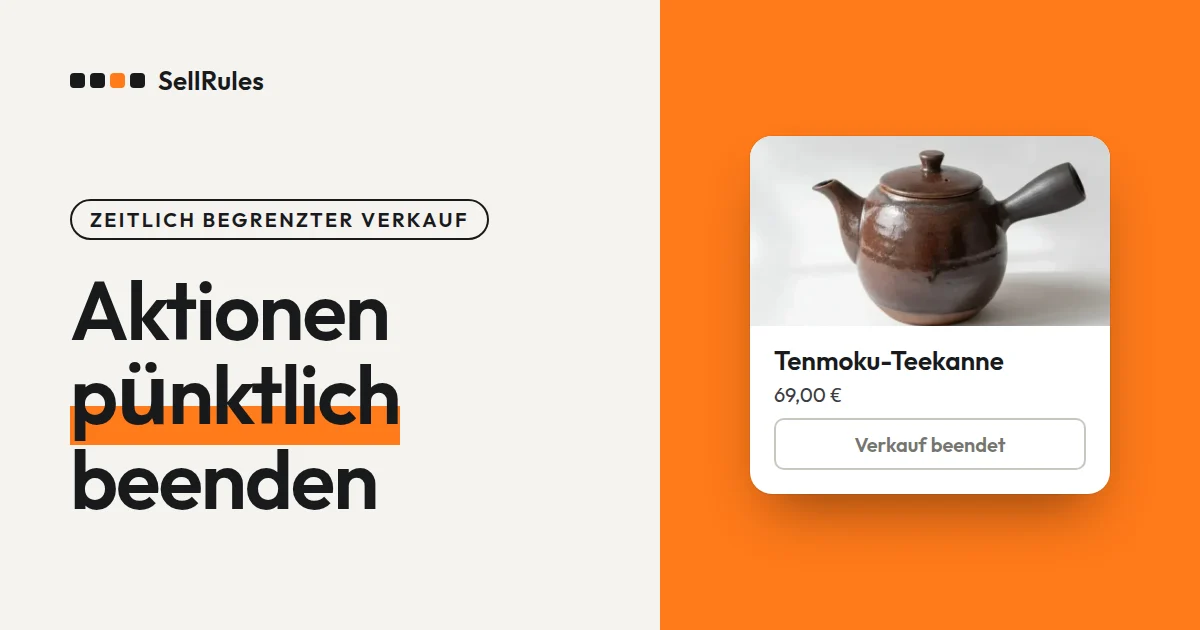
Um einen zeitlich begrenzten Verkauf in Shopify automatisch zur festgelegten Uhrzeit zu beenden, tragen Sie das Enddatum in einer App ein, die Verkaufszeiträume steuert. In den Produkteinstellungen des Shopify-Adminbereichs lässt sich nur der Zeitpunkt planen, zu dem ein Produkt veröffentlicht wird.
Angenommen, Sie verkaufen ein limitiertes Winter-Geschenkset nur 4 Tage lang, vom 27. November bis zum 30. November.
| Phase | Beginnt am | Kaufbutton auf der Produktseite |
|---|---|---|
| Verkauf läuft | 27. November, 0:00 Uhr | „In den Warenkorb legen“ Ihres Themes |
| Verkauf beendet | 1. Dezember, 0:00 Uhr | „Verkauf beendet“ (nicht kaufbar) |
In der Shopify-App SellRules tragen Sie diese beiden Zeitpunkte in einen Zeitplan vom Typ „Demnächst“ ein und erstellen ihn. „Demnächst“ hält ein Produkt bis zum Verkaufsstart gesperrt und gibt es zu diesem Zeitpunkt zum Kauf frei. Das Enddatum tragen Sie im selben Zeitplan ein. Ist der Zeitplan erstellt, wechselt die Produktseite am 1. Dezember um 0:00 Uhr auf „Verkauf beendet“. Sie müssen also nicht in der Nacht des letzten Verkaufstags den Adminbereich öffnen und das Produkt verbergen.
So sieht das Verkaufsende für Ihre Kunden aus
Zum Endzeitpunkt erscheint auf derselben Produktseite an der Stelle des Kaufbuttons „Verkauf beendet“.
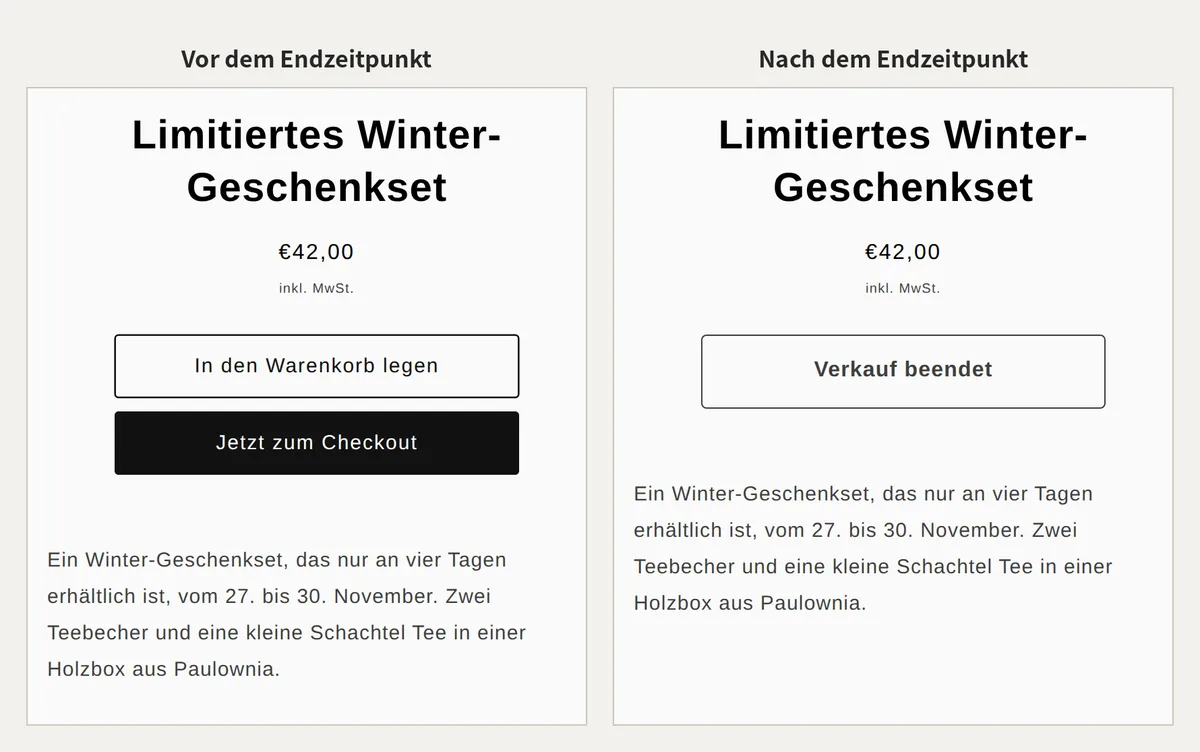
Ihre Kunden sehen dann weder „In den Warenkorb legen“ noch „Jetzt zum Checkout“, sondern ein nicht anklickbares „Verkauf beendet“. Die Produktseite selbst bleibt bestehen, sodass klar ist, dass der Verkaufszeitraum vorbei ist.
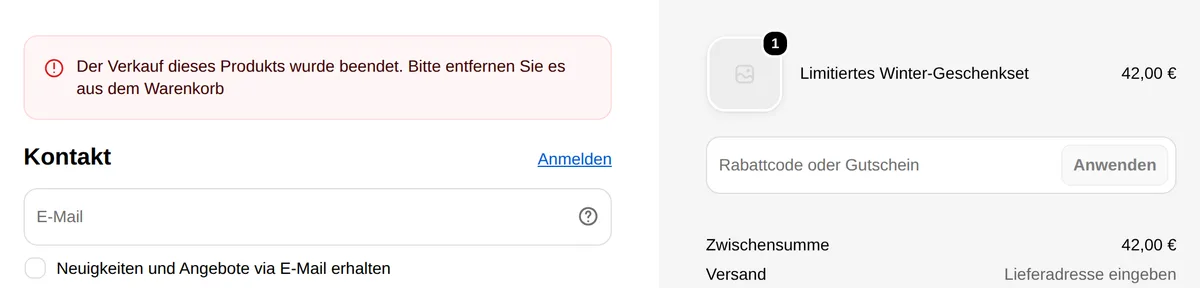
Auch Kunden, die das Produkt vor dem Ende in den Warenkorb gelegt haben, können nicht mehr bestellen. Gehen sie zum Checkout, erscheint die folgende Meldung, und sie kommen nicht bis zur Zahlung.
Was nach dem Ende angezeigt wird: 3 Möglichkeiten
Was Ihre Kunden nach dem Ende sehen, hängt davon ab, ob die Produktseite stehen bleibt, ob die ganze Seite verborgen wird oder ob Sie das Produkt weiter verkaufen und nur den Rabatt beenden.
| Zustand nach dem Ende | Was Kunden sehen | Einstellung |
|---|---|---|
| Anzeige „Verkauf beendet“ | Die Produktseite bleibt, statt des Kaufbuttons steht „Verkauf beendet“ | „Enddatum des Normalverkaufs“ in SellRules |
| Nicht veröffentlicht | Das Produkt ist im Onlineshop nicht mehr zu sehen | „Enddatum des Normalverkaufs“ und „Auch die Veröffentlichung im Onlineshop umschalten“ |
| Nur der Rabatt endet | Das Produkt wird weiter verkauft, nur der Rabatt endet | Enddatum des Shopify-Rabatts (bei Produkten vor dem Verkaufsstart auch der „Einführungsrabatt“ in SellRules) |
Wenn Sie die ganze Seite verbergen möchten, schalten Sie im Erstellungsformular „Auch die Veröffentlichung im Onlineshop umschalten“ ein. Solange „Demnächst“ angezeigt wird und während des Verkaufs ist das Produkt veröffentlicht. Nach dem Verkaufsende wird es automatisch auf nicht veröffentlicht umgestellt.

Schalten Sie diese Einstellung aus oder löschen Sie den Zeitplan, bleibt das Produkt in dem Veröffentlichungsstatus, den es in diesem Moment hat.
Unterschied zu den Standardfunktionen von Shopify
Standardfunktionen von Shopify und „Demnächst“ in SellRules
Standardfunktionen von Shopify
„Demnächst“ in SellRules
In Shopify können Sie für jeden Vertriebskanal planen, wann ein Produkt veröffentlicht wird (Shopify-Hilfe, geprüft am 13. November 2026). Ein Feld für das Verkaufsende gibt es in den Produkteinstellungen nicht. Zum Endzeitpunkt muss deshalb jemand das Produkt von Hand verbergen.
Kann zum Endzeitpunkt jemand den Adminbereich öffnen und sind es nur wenige Produkte, reichen die Standardfunktionen aus. Endet der Verkauf nachts, am Wochenende oder an einem Feiertag, tragen Sie das Enddatum in SellRules ein.
So tragen Sie das Enddatum in SellRules ein
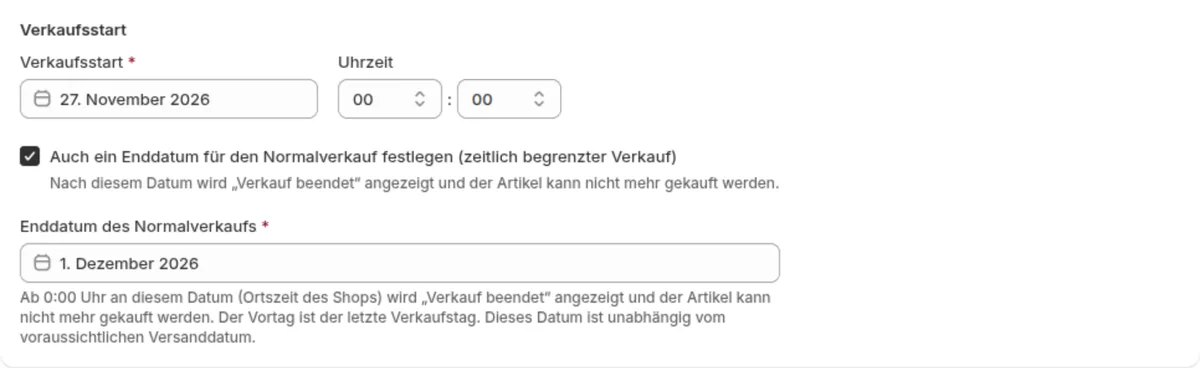
- Klicken Sie in SellRules unter „Verkaufszeitpläne“ auf „Demnächst“ erstellen und wählen Sie das Produkt, das Sie zeitlich begrenzt verkaufen.
- Tragen Sie bei „Verkaufsstart“ den 27. November und die Uhrzeit 00:00 ein.
- Setzen Sie das Häkchen bei „Auch ein Enddatum für den Normalverkauf festlegen (zeitlich begrenzter Verkauf)“ und tragen Sie bei „Enddatum des Normalverkaufs“ den 1. Dezember ein.
- Soll die Seite nach dem Ende verschwinden, schalten Sie „Auch die Veröffentlichung im Onlineshop umschalten“ ein. Für einen Rabatt schalten Sie unter „Rabatte“ den „Einführungsrabatt“ ein.
- Prüfen Sie die Termine in der Leiste oben im Formular und erstellen Sie den Zeitplan.
Das „Enddatum des Normalverkaufs“ gilt ab 0:00 Uhr dieses Tages (Ortszeit des Shops) als Verkaufsende. Auch die Erklärung im Formular sagt: „Der Vortag ist der letzte Verkaufstag.“ Tragen Sie deshalb den Tag nach Ihrem letzten Verkaufstag ein.
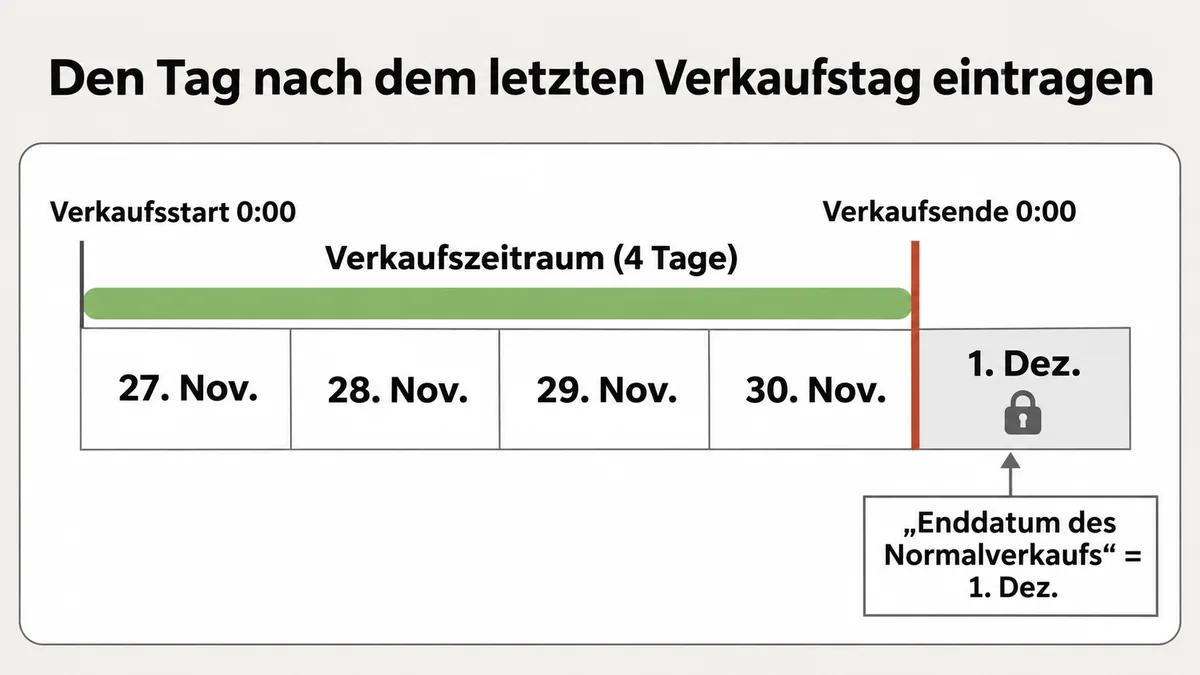
Beim Eintragen der Termine achten Sie auf 3 Punkte:
- Tragen Sie die Uhrzeiten in der Zeitzone ein, die das Formular unter „Datum und Uhrzeit werden in der Zeitzone des Shops (…) gespeichert“ anzeigt.
- Der „Verkaufsstart“ muss nach dem Zeitpunkt liegen, zu dem Sie den Zeitplan erstellen.
- Im Erstellungsformular wählen Sie für das Ende nur das Datum. Soll der Verkauf im Lauf des Tages enden, etwa um 18:00 Uhr, korrigieren Sie nach dem Erstellen unter „Zeitplan bearbeiten“ die Uhrzeit des Endes und klicken auf „Änderungen speichern“.
Zwischen dem Erstellen und dem Verkaufsstart zeigt die Produktseite „Demnächst“, und das Produkt kann nicht gekauft werden.
Nur den Rabatt nach einem Zeitraum beenden
Wenn Sie das Produkt weiter verkaufen und nur den Rabatt zeitlich begrenzen möchten, geben Sie dem Shopify-Rabatt ein Enddatum.
Bei einem Shopify-Rabatt legen Sie das Ende im Bereich „Aktive Daten“ (englisch „Active dates“) über „Enddatum festlegen“ („Set end date“) fest (geprüft am 13. November 2026). Ohne Enddatum läuft der Rabatt unbegrenzt.
Möchten Sie bei einem Produkt, dessen Verkauf erst noch beginnt, den Rabatt an den Zeitraum des „Demnächst“-Zeitplans koppeln, schalten Sie im Erstellungsformular unter „Rabatte“ den „Einführungsrabatt“ ein. Dann gilt vom Verkaufsstart bis zum gewählten „Enddatum“ ein automatischer Rabatt von Shopify.
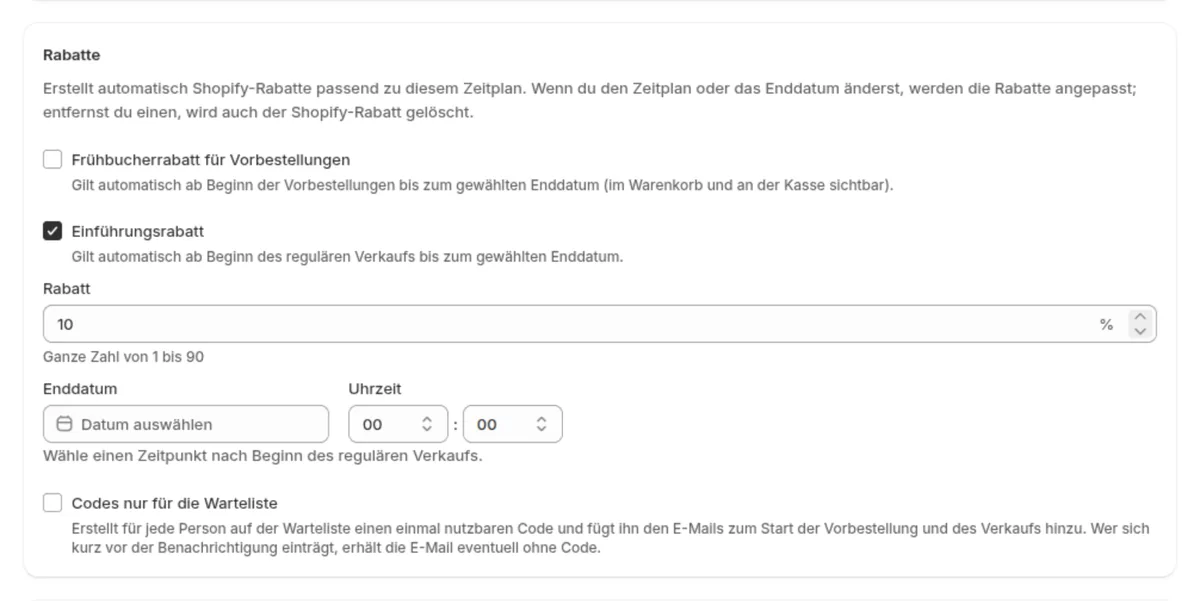
Den „Rabatt“ geben Sie als ganze Zahl von 1 bis 90 ein. Ändern Sie den Verkaufsstart, verschiebt sich der Beginn des Rabatts mit. Entfernen Sie den Rabatt aus dem Zeitplan, wird auch der Shopify-Rabatt gelöscht.
Vor und nach dem Verkaufsende prüfen
Rund um den Endzeitpunkt prüfen Sie diese 3 Punkte.
| Wann | Was Sie prüfen |
|---|---|
| Direkt nach dem Erstellen | In der Liste „Verkaufszeitpläne“ stimmen Status und Datum des Verkaufsstarts. Mit Rabatt steht in den Details des Zeitplans im Bereich „Rabatte“ „In Shopify übernommen“ |
| Am Tag vor dem Ende | In den Details des Zeitplans steht der geplante Endzeitpunkt |
| Direkt nach dem Ende | Die Produktseite in einem neuen Tab öffnen. Dort steht „Verkauf beendet“ |
Auch eine Seite, die schon vor dem Endzeitpunkt geöffnet war, zeigt nach dem Neuladen „Verkauf beendet“. Artikel, die vor dem Ende in den Warenkorb gelegt wurden, werden wie oben gezeigt im Checkout gestoppt.
Endet der Verkauf nicht wie erwartet, prüfen Sie in dieser Reihenfolge:
| Symptom | Ursache | Lösung |
|---|---|---|
| Der Verkauf endete schon um 0:00 Uhr am letzten Verkaufstag | Als „Enddatum des Normalverkaufs“ wurde der letzte Verkaufstag eingetragen | Auf den Folgetag ändern |
| Der Verkauf endete einige Stunden früher oder später | Die Zeitzone des Shops ist eine andere als gedacht | Die Uhrzeit in der Zeitzone neu berechnen, die das Formular anzeigt |
| Nach der Verlängerung endete der Rabatt trotzdem früher | Das „Enddatum“ des „Einführungsrabatts“ wurde nicht geändert | Auch das „Enddatum“ des Rabatts nach hinten verschieben |
Verkauf verlängern oder früher stoppen
Um den Verkauf zu verlängern, verschieben Sie unter „Zeitplan bearbeiten“ das Ende nach hinten und klicken auf „Änderungen speichern“. Auch wenn der Verkauf schon beendet war, wird ab dem Speichern wieder verkauft, und auf der Produktseite erscheint der Kaufbutton. Haben Sie einen „Einführungsrabatt“ eingerichtet, verschieben Sie auch dessen „Enddatum“.
Wollen Sie früher als geplant aufhören, klicken Sie in den Details des Zeitplans auf „Verkauf pausieren“. Die Einstellungen bleiben erhalten, nur der Kauf wird gestoppt. Die Produktseite bleibt sichtbar und zeigt „Verkauf beendet“.
Preise
„Demnächst“ können Sie auch im Free-Tarif für 1 Produkt nutzen. Legen Sie für das nächste Produkt, das Sie zeitlich begrenzt verkaufen, einen Zeitplan mit Enddatum an und probieren Sie es aus.
Ab dem 2. Produkt mit zeitlich begrenztem Verkauf wechseln Sie zum Tarif Launch (7,99 US-Dollar pro Monat). SellRules installieren Sie über den Shopify App Store. Dort finden Sie auch die Preise und die Bedingungen der Testphase.
Häufige Fragen
Kann ich den Text „Verkauf beendet“ durch einen eigenen Hinweis ersetzen?
Ja. Tragen Sie in SellRules unter „Einstellungen“ › „Button- und Anzeigetexte“ im Feld „Meldung bei Verkaufsende“ einen Text wie „Der Verkauf für dieses Jahr ist beendet“ ein.
Wie starte ich einen pausierten Verkauf wieder?
Klicken Sie in den Details des Zeitplans auf „Verkauf fortsetzen“. Der Status richtet sich nach dem Zeitpunkt der Fortsetzung: Liegt das Enddatum noch in der Zukunft, wird wieder verkauft. Ist es schon vorbei, bleibt der Verkauf beendet.
Lässt sich auch eine Vorbestellung nach einem Zeitraum beenden?
Ja, mit einer eigenen Einstellung im Zeitplan der Vorbestellung. Wählen Sie dort unter „Wenn die Vorbestellung endet“ die Option „Verkauf mit Anzeige „Verkauf beendet“ beenden“ und tragen Sie das „Enddatum des Verkaufs“ ein. Auch dieses Datum gilt ab 0:00 Uhr des Tages als Verkaufsende.
Weitere Artikel zum Thema:
- Termine und Mengen für Produktstart und saisonale Aktionen gemeinsam planen: Produktstart und saisonale Aktionen planen
- Startzeit des Verkaufs und Wechsel von der Vorbestellung zum regulären Verkauf: Automatisch zum Verkaufsstart umschalten
- Zwischen Mengenbegrenzung und Zeitbegrenzung wählen: Regeln für Vorverkauf und limitierte Verkäufe
- Vor dem Start Anmeldungen für Benachrichtigungen sammeln: E-Mail-Anmeldungen vor dem Produktstart sammeln
- Limitierte Produkte auf 1 Stück pro Kunde begrenzen: „Maximal 1 Stück pro Kunde“ einrichten
Geschenkset und Termine sind Beispiele zur Erklärung.