Wenn Sie in Shopify für CDs, Bücher oder Filme bis zum Erscheinungstag Vorbestellungen annehmen, zeigen Sie den Erscheinungstag als voraussichtlichen Versand an und vergeben den Vorbesteller-Bonus in einer festen Stückzahl. Denn auch wenn der Bonus vergeben ist, soll die Vorbestellung ohne Bonus weiterlaufen.
Mit der Shopify-App SellRules teilen Sie das Produkt in die Varianten „Mit Bonus“ und „Standard“ auf und stellen im Verkaufszeitplan diese drei Punkte ein:
- Variante mit Bonus: bei „Limit nur für diese Variante“ die Zahl der Boni
- „Wenn die Vorbestellung endet“: „Zum Normalverkauf wechseln“
- Verkaufsstart: der Erscheinungstag
Ist die Zahl der Boni erreicht, ist die Variante mit Bonus ausverkauft und lässt sich nicht mehr wählen, die Vorbestellung läuft mit der Standard-Variante weiter. Am Erscheinungstag wird aus dem Vorbestell-Button wieder der normale Kaufbutton.
So sieht es für Ihre Kunden aus
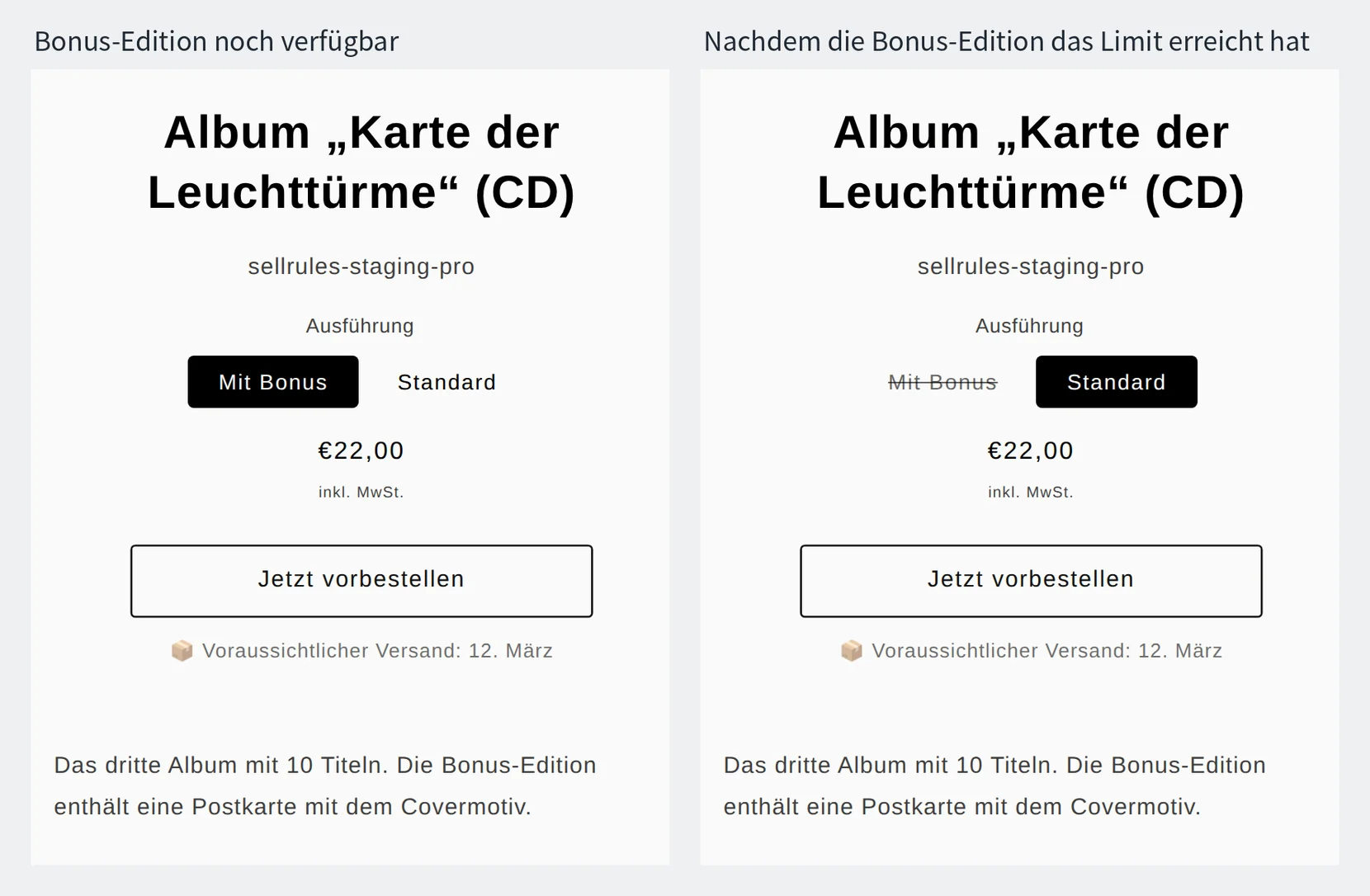
Unten sehen Sie die Produktseite eines Albums, das vor dem Erscheinen vorbestellt werden kann. Zur Wahl stehen „Mit Bonus“ und „Standard“, und unter dem Vorbestell-Button steht der voraussichtliche Versand. Erreicht die Variante mit Bonus ihr Limit, lässt sie sich nicht mehr wählen, die Standard-Variante bleibt vorbestellbar.
Der Unterschied zur Vorbestellung mit Shopify allein
Vorbestellung mit Shopify allein und Verkaufszeitplan von SellRules
Shopify allein
Verkaufszeitplan von SellRules
Auch mit Shopify allein können Sie den Bestand der Variante mit Bonus auf die Zahl der Boni setzen, dann ist sie bei dieser Menge ausverkauft. In diesem Fall läuft die Bestellung als normaler Kauf. Dass es eine Vorbestellung ist und wann der Titel erscheint, schreiben Sie in die Produktbeschreibung.
Beim Limit pro Variante zählt SellRules die Stückzahl, bei 2 Exemplaren in einer Bestellung also 2, und beendet die Vorbestellung dieser Variante in dem Moment, in dem das Limit erreicht ist.
Einrichtung in SellRules
Vorbestellungen für CDs und Bücher mit limitiertem Bonus in SellRules einrichten
- 1. Varianten mit Bonus und Standard anlegen
- 2. Verkaufszeitplan erstellen
- 3. Nur der Variante mit Bonus ein Limit geben
- 4. Am Erscheinungstag den Bestand eintragen
Legen Sie vorher in Shopify unter „Produkte“ am Produkt die Varianten „Mit Bonus“ und „Standard“ an, lassen Sie für beide den Bestand verfolgen und setzen Sie den Bestand auf 0. Solange die Vorbestellung aktiv ist, ersetzt SellRules den Bestand der Variante mit Bonus durch die Zahl der verbleibenden Boni. Bei 0 wird die Variante als ausverkauft angezeigt. Ändern Sie den Bestand der Variante mit Bonus in dieser Zeit nicht im Shopify-Adminbereich.
- Wählen Sie in SellRules unter „Verkaufszeitpläne“ die Vorbestellung und dann das Produkt.
- Legen Sie den Vorbestellungs-Start fest. Bei „Wenn die Vorbestellung endet“ wählen Sie „Zum Normalverkauf wechseln“ und tragen beim Verkaufsstart 0:00 Uhr am Erscheinungstag ein (erscheint der Titel am 12. März, also 12. März, 0:00 Uhr).
- Tragen Sie unter „Voraussichtliches Versanddatum“ den Versandtag passend zum Erscheinungstag ein und unter „Voraussichtl. Versand“ als Text zum Beispiel „12. März“. Ist ein Text eingetragen, steht unter dem Kaufbutton dieser Text.
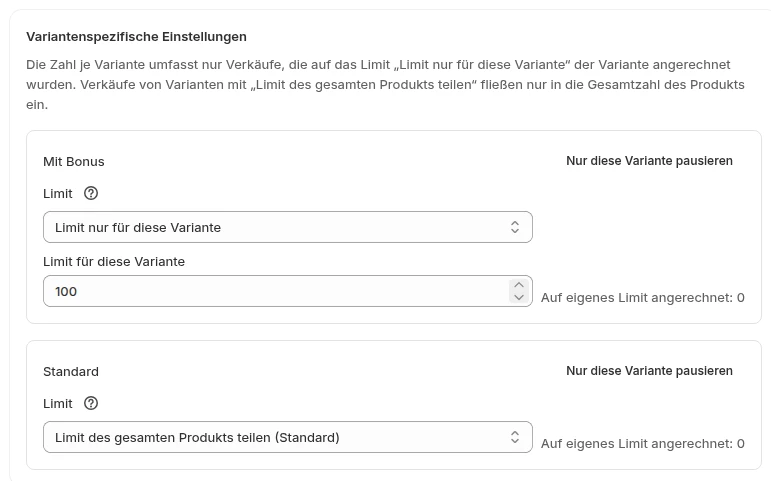
- Wählen Sie unter „Variantenspezifische Einstellungen“ für die Variante mit Bonus bei „Limit“ die Option „Limit nur für diese Variante“ und tragen Sie bei „Limit für diese Variante“ die Zahl der Boni ein. Die Standard-Variante bleibt auf „Limit des gesamten Produkts teilen (Standard)“. Lassen Sie „Maximale Gesamtstückzahl“ für das gesamte Produkt leer, dann nimmt der Shop Vorbestellungen unbegrenzt an.
- Speichern Sie. Wechseln Sie auf der Produktseite zwischen den Varianten mit Bonus und Standard und prüfen Sie, dass bei beiden der Vorbestell-Button erscheint.
Am Erscheinungstag wird der Kaufbutton wieder zum normalen Button. Setzen Sie in Shopify unter „Produkte“ den Bestand der Standard-Variante auf die Menge, die Sie ab diesem Tag verkaufen können, dann lässt sich genau die vorrätige Menge kaufen.
Wenn sich der Erscheinungstag verschiebt
Wird die Veröffentlichung verschoben, passen Sie im Verkaufszeitplan das voraussichtliche Versanddatum und den Verkaufsstart an den neuen Erscheinungstag an.
Verschieben Sie das voraussichtliche Versanddatum hinter den Tag, den Sie Ihren Kunden genannt haben, erhalten die Kunden mit noch nicht versendeten Vorbestellungen eine E-Mail mit dem Verzögerungshinweis. Möchten Sie den Hinweis nicht senden und sich selbst melden, stellen Sie den Verzögerungshinweis unter „Einstellungen“ bei „E-Mail-Vorlagen“ auf „Deaktivieren“. Diese Umschaltung steht im Tarif Launch zur Verfügung.
Verschieben sich mehrere Titel auf denselben Tag, wählen Sie sie in der Liste der Verkaufszeitpläne aus und klicken auf „Massenbearbeitung“. So ändern Sie die Daten in einem Schritt.
Preise
Das Limit pro Variante, die Umstellung am Erscheinungstag und der Verzögerungshinweis stehen schon im Free-Tarif zur Verfügung. Im Free-Tarif nehmen Sie insgesamt bis zu 10 Bestellungen aus Vorbestellung und Fertigung auf Bestellung an. Geben Sie bei der nächsten Neuerscheinung der Variante mit Bonus ein kleines Limit und prüfen Sie, dass beim Erreichen des Limits nur diese Variante als ausverkauft angezeigt wird.
Für mehr Vorbestellungen wechseln Sie in den Tarif Launch (7,99 US-Dollar pro Monat). SellRules installieren Sie über den Shopify App Store. Dort stehen auch die Preise und die Bedingungen der Testphase.
Häufige Fragen
Wie teile ich das Produkt auf, wenn es mehrere verschiedene Boni gibt?
Legen Sie für jeden Bonus eine eigene Variante an und geben Sie jeder ein „Limit nur für diese Variante“. Mit Varianten wie „Mit Bonus A“, „Mit Bonus B“ und „Standard“ zählt SellRules jeden Bonus für sich, und nur der vergebene Bonus wird als ausverkauft angezeigt.
Kann ich verhindern, dass 1 Kunde viele Exemplare mit Bonus kauft?
Tragen Sie im selben Verkaufszeitplan „Max. pro Bestellung“ oder „Max. pro Kunde (gesamt)“ ein. Kaufbeschränkungen gelten für das gesamte Produkt, gezählt werden also die Varianten mit Bonus und Standard zusammen. Für das Limit pro Kunde zählen die Bestellungen, die angemeldet aufgegeben wurden.
Kann ich auch nach dem Erscheinungstag weiter Vorbestellungen annehmen?
Wählen Sie bei „Wenn die Vorbestellung endet“ die Option „Keine Frist (Vorbestellungen weiter annehmen)“, dann nimmt der Shop Vorbestellungen an, bis Sie sie selbst beenden. Trifft die Ware zum Erscheinungstag nicht ein, wählen Sie diese Option und ändern das voraussichtliche Versanddatum auf den erwarteten Wareneingang.
Verwandte Artikel:
- Nach Branche wählen: Vorbestellung oder Fertigung auf Bestellung nach Branche
- Vor dem Erscheinen ankündigen: Zum Verkaufsstart automatisch von Vorbestellung auf Normalverkauf umstellen
- Die Menge pro Kunde festlegen: Kaufbeschränkung pro Bestellung und pro Kunde
- Termine und Mengen für Erscheinungstage und saisonale Aktionen gesammelt festlegen: Produktstart und saisonale Aktionen in Shopify planen
Das Album, die Zahl der Boni und die Daten sind Beispiele zur Erklärung.