Sie möchten eine Neuheit zuerst Ihren Mitgliedern anbieten oder Stammkunden einen früheren Zugang geben. Doch in Shopifys Einstellungen finden Sie keine Möglichkeit, für jedes Produkt festzulegen, wer es kaufen darf.
Shopifys eingebaute Anmeldepflicht gilt für alle Bestellungen im Shop. Um nur bestimmte Produkte Mitgliedern vorzubehalten, benötigen Sie eine App, die die Kaufberechtigung je Produkt festlegt. In SellRules geben Sie den Mitgliedern einen gemeinsamen Kunden-Tag und wählen für das Produkt „Tag erforderlich“. Nur angemeldete Kunden mit diesem Tag kommen durch den Checkout.
Den Kaufbutton auf der Produktseite können auch Nichtmitglieder anklicken. Die Bestellung wird erst im Checkout gestoppt. Dieser Artikel erklärt die Wahl zwischen „Anmeldung erforderlich“ und „Tag erforderlich“, das Hinzufügen von Kunden-Tags, die Einrichtung in SellRules, die Anzeige und Hinweise für Nichtmitglieder sowie den Wechsel zum allgemeinen Verkauf. Mengenlimits erklärt die Anleitung auf 1 Stück pro Kunde begrenzen.
Anmeldung erforderlich oder Tag erforderlich: Wer darf kaufen?
Zählen bei Ihnen alle Kunden mit einem Shopkonto nach der Anmeldung als Mitglieder, wählen Sie „Anmeldung erforderlich“. Sollen nur ausgewählte Kunden kaufen dürfen, wählen Sie „Tag erforderlich“. Die Kaufbeschränkungen von SellRules bieten 4 Kaufberechtigungen. Im Checkout gelten folgende Bedingungen.
| Kaufberechtigung | Nicht angemeldet | Angemeldet, ohne Tag | Angemeldet, mit Tag |
|---|---|---|---|
| Keine Einschränkung | Kauf möglich | Kauf möglich | Kauf möglich |
| Anmeldung erforderlich | Kauf nicht möglich | Kauf möglich | Kauf möglich |
| Tag erforderlich | Kauf nicht möglich | Kauf nicht möglich | Kauf möglich |
| Kauf gesperrt | Kauf nicht möglich | Kauf nicht möglich | Kauf nicht möglich |
Für ein Produkt zum Mitgliederpreis, das jeder mit Shopkonto kaufen darf, genügt beispielsweise „Anmeldung erforderlich“. Für ausgewählte Kunden, etwa zahlende Jahresmitglieder, frühere Käufer oder Großhandelskunden, verwenden Sie „Tag erforderlich“. „Kauf gesperrt“ verhindert dagegen jeden Kauf und ändert den Button auf der Produktseite in „Derzeit nicht verfügbar“. Das dient einem anderen Zweck als der Mitgliederverkauf.
Ihre Mitgliedergruppen müssen sich in Shopifys Kundendaten abbilden lassen. Bezeichnen Sie Newsletter-Abonnenten oder LINE-Freunde als Mitglieder, prüfen Sie zuerst, ob diese als Kunden in Shopify erfasst sind und sich im Shop anmelden können. Ohne Kundeneintrag können Sie keinen Tag vergeben.
Was Shopify ohne App kann und was nicht
Die Shopify-Hilfe Optionen des Checkout-Formulars bearbeiten beschreibt, wie Sie eine Anmeldung im Kundenkonto vor dem Checkout verlangen (geprüft am 25. Oktober 2026). Ist die Einstellung aktiv, müssen sich Kunden zuerst anmelden. Eine Auswahl nach Produkt gibt es nicht: Sie gilt für alle Bestellungen im Shop. Ein einzelnes Produkt lässt sich damit nicht Mitgliedern vorbehalten.
Auch ein Kunden-Tag allein verhindert keinen Kauf. Tags kennzeichnen Kundengruppen; Shopify bietet von sich aus keine Funktion, die anhand dieser Tags die Kaufberechtigung je Produkt prüft. Dafür brauchen Sie eine entsprechende App. Geht es außerdem um Verkaufsbeginn und den Umgang mit ausverkauften Artikeln, hilft Ihnen Vorverkauf und limitierte Verkäufe planen.
Mitgliedern 1 gemeinsamen Kunden-Tag geben
Öffnen Sie im Shopify-Adminbereich „Kunden“ und taggen Sie die Personen, an die Sie verkaufen möchten. Bei „Tag erforderlich“ kann 1 Regel genau 1 Tag prüfen. Auch bei unterschiedlichen Mitgliedsgruppen genügt 1 gemeinsamer Tag wie „Mitglied“ für alle Kaufberechtigten, damit Sie mit 1 Regel auskommen.
Wie Sie die Tags hinzufügen, hängt von der Zahl der Mitglieder und Ihren Abläufen ab.
| Methode | Geeignet für | Wo Sie sie ausführen |
|---|---|---|
| Einzeln taggen | Wenige Mitglieder, die Sie von Hand ergänzen | Feld „Tags“ im Kundenprofil |
| Gemeinsam taggen | Bestehende Kunden auf einmal zu Mitgliedern machen | Kunden in der Liste auswählen, dann „Tags hinzufügen“ |
| Per CSV importieren | Mitgliederliste in einer Tabellenkalkulation | Kundenimport mit der CSV-Spalte „Tags“ |
| Automatisch taggen | Feste Bedingungen, etwa Käufer zu Mitgliedern machen | „Kunden-Tags hinzufügen“ in Shopify Flow |
Das gemeinsame Taggen und die CSV-Spalte Tags sind in der Shopify-Hilfe unter Kunden verwalten und Kundenlisten importieren und exportieren beschrieben. Die Flow-Aktion finden Sie unter Kunden-Tags hinzufügen (alle geprüft am 25. Oktober 2026). Shopify Flow ist eine kostenlose App für Basic, Grow, Advanced und Plus. Wie Sie einen Workflow erstellen, zeigt SellRules mit Shopify Flow verwenden am Beispiel von SellRules-Benachrichtigungen.
Groß- und Kleinschreibung spielt bei Tags keine Rolle. SellRules behandelt „VIP“ und „vip“ gleich und ignoriert Leerzeichen am Anfang und Ende. Kunden sehen den Tag-Namen selbst nicht. Wählen Sie deshalb einen Namen, der für Ihre Verwaltung verständlich ist.
Eine Regel mit Tag erforderlich in SellRules erstellen
In SellRules legen Sie Kaufbeschränkungen je Produkt unter „Kaufbeschränkungen & Ausverkauft“ im Tab „Kaufbeschränkungen“ an. Im Free-Tarif können Sie bis zu 1 Produkte beschränken, auch mit „Tag erforderlich“.
Prüfen Sie vorher im Shopify-Adminbereich unter „Einstellungen“ → „Checkout“ im Abschnitt „Checkout-Regeln“, ob „Kaufbeschränkungen (SellRules)“ aktiv ist. Diese Regel stoppt Bestellungen von Nichtmitgliedern im Checkout.
- Öffnen Sie „Kaufbeschränkungen & Ausverkauft“ → „Kaufbeschränkungen“ und klicken Sie auf „Regel erstellen“.
- Wählen Sie das Produkt für den Mitgliederverkauf und klicken Sie auf „Weiter“. Die Seite „Kaufbeschränkung erstellen“ öffnet sich.
- Lassen Sie das Ziel auf „Gesamtes Produkt“. Sollen nur bestimmte Farben oder Größen Mitgliedern vorbehalten sein, wählen Sie „Bestimmte Varianten“.
- Tragen Sie Mengenlimits nur ein, wenn auch Mitglieder nicht beliebig viel kaufen dürfen. Leere Felder bedeuten unbegrenzt.
- Wählen Sie als Kaufberechtigung „Tag erforderlich (nur bestimmte getaggte Kunden)“.
- Geben Sie unter „Erforderlicher Tag-Name“ den Tag der Mitglieder ein. Unter dem Feld erscheinen vorhandene Tags des Shops als Vorschläge. Der blasse Platzhalter „z.B. VIP, Mitglied“ ist ein Eingabebeispiel. Ein Komma macht daraus keine Auswahl mehrerer Tags.
- Schreiben Sie unter „Für Kunden sichtbarer Text (optional)“ einen Hinweis für Nichtmitglieder. Beispiele folgen weiter unten. Klicken Sie oben auf „Speichern“. Bis die Änderung auf Produktseite, Warenkorb und im Checkout erscheint, kann etwa 1 Minute vergehen.
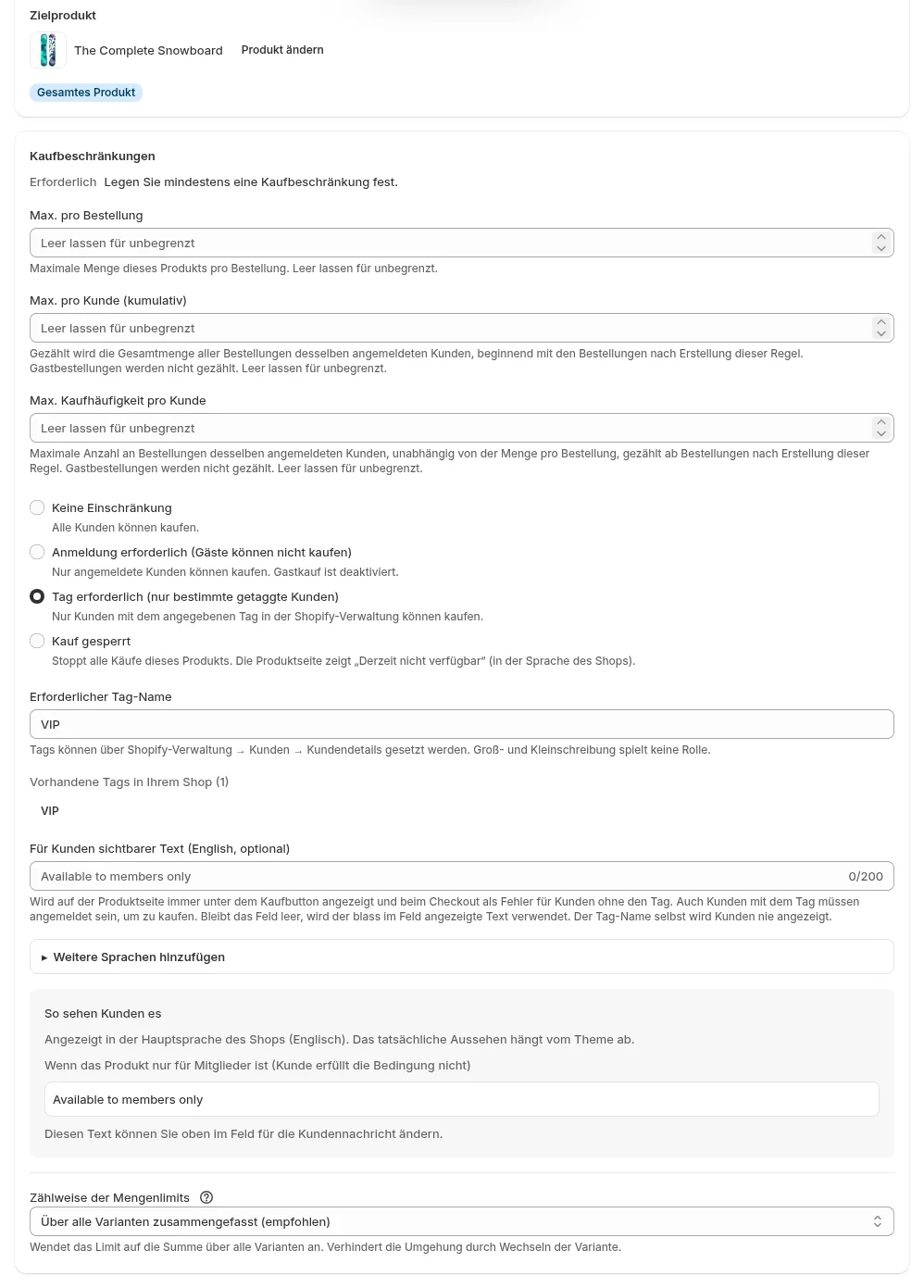
Der Shop im Bild hat Englisch als Hauptsprache. Deshalb erscheinen die Texte im Feld „Für Kunden sichtbarer Text (optional)“ und unter „So sehen Kunden es“ auf Englisch. In diesem Feld hinterlegen Sie den Text in der Hauptsprache des Shops. Für weitere veröffentlichte Sprachen verwenden Sie „Weitere Sprachen hinzufügen“.
„Tag erforderlich“ und Mengenlimits lassen sich in derselben Regel kombinieren. Für eine Neuheit mit der Bedingung „Nur für Mitglieder, maximal 1 Stück pro Kunde“ lassen Sie „Tag erforderlich“ ausgewählt und tragen bei Bestelllimit und kumulativem Limit jeweils 1 ein. Wie gezählt wird und worauf Sie achten sollten, erklärt auf 1 Stück pro Kunde begrenzen.
Ab wann wird ein neuer Kunden-Tag berücksichtigt?
SellRules speichert eine Kopie der Shopify-Kunden-Tags und gleicht sie im Checkout ab. Ändern Sie einen Tag in Shopify, erhält die App eine Benachrichtigung und aktualisiert die Kopie. Das geschieht nicht immer sofort; eine feste Dauer in Minuten ist nicht zugesagt. Warten Sie nach dem Hinzufügen eines Tags kurz, bevor Sie den Kauf prüfen.
Beim Speichern einer Regel mit „Tag erforderlich“ werden auch die Tags bestehender Kunden automatisch geladen. Bei großen Shops kann das dauern; automatisch werden bis zu 5.000 Kunden geladen. Bei mehr Kunden oder wenn jemand trotz Tag nicht kaufen kann, öffnen Sie in der App „Einstellungen“ und klicken unter „Kunden-Tags laden“ auf „Kunden-Tags neu laden“. Sie können den Vorgang bei Bedarf wiederholen. Anschließend sehen Sie die Anzahl geladener und fehlgeschlagener Kundeneinträge.
Sie müssen die Tags nicht nach jedem neuen Mitglied neu laden. Neue Tags werden über Shopifys Benachrichtigungen automatisch in die Kopie übernommen. Das erneute Laden hilft, wenn ein eigentlich berechtigtes Mitglied trotzdem blockiert wird.
Was Nichtmitglieder sehen und was Ihr Hinweis sagen sollte
Auch bei „Tag erforderlich“ bleibt die Produktseite für alle sichtbar und der Kaufbutton anklickbar. Darunter erscheint der Inhalt von „Für Kunden sichtbarer Text (optional)“. Nichtmitglieder werden erst im Checkout gestoppt, wo Ihr selbst eingetragener Text als Fehlermeldung erscheint.
| Stelle | Anzeige im deutschsprachigen Shop bei leerem Textfeld |
|---|---|
| Produktseite unter dem Kaufbutton | „Nur für Mitglieder verfügbar“, sichtbar für Mitglieder, Nichtmitglieder und nicht angemeldete Kunden |
| Kaufbutton auf der Produktseite | Bleibt anklickbar. „Tag erforderlich“ allein verändert ihn nicht |
| Checkout: angemeldet, ohne Tag | „Dieses Produkt ist nur für Mitglieder verfügbar“ erscheint als Fehler; die Bestellung wird blockiert |
| Checkout: nicht angemeldet | Derselbe Fehler „Dieses Produkt ist nur für Mitglieder verfügbar“. Keine Aufforderung zur Anmeldung |
| Checkout: angemeldet, mit Tag | Kein Fehler; die Bestellung ist möglich |
Beachten Sie dabei 2 Punkte. Erstens sehen auch Mitglieder den Text. Zweitens erhalten nicht angemeldete Mitglieder keine Aufforderung wie „Bitte melden Sie sich an“. Schreiben Sie deshalb sowohl, wer kaufen darf, als auch, dass Mitglieder sich vorher anmelden müssen. Der Text darf höchstens 200 Zeichen lang sein.
Zum Beispiel so (die folgenden Texte sind Beispiele für einen Shop):
- „Dieses Produkt ist nur für Mitglieder erhältlich. Bitte melden Sie sich als Mitglied an, bevor Sie zum Warenkorb gehen.“
- „Bis zum 20. November nur für VIP-Mitglieder. Der allgemeine Verkauf beginnt am 21. November um 10 Uhr.“
Ist ein allgemeiner Verkauf geplant, nennen Sie das Datum. Dann wissen Kunden, wann sie kaufen können, auch wenn es jetzt noch nicht geht. Schreiben Sie dieselben Bedingungen zusätzlich in die Produktbeschreibung. So fallen sie schon vor dem Checkout auf und kommen seltener erst dort überraschend.
Vor dem Verkaufsstart in 3 Kundensituationen bestellen
Prüfen Sie nach dem Anlegen der Regel sowohl den erlaubten als auch den gesperrten Kauf. Verwenden Sie 2 Testkonten oder fügen Sie den Tag Ihrem eigenen Kundenkonto hinzu und entfernen ihn wieder.
- Melden Sie sich mit dem getaggten Konto an, legen Sie das Produkt in den Warenkorb und gehen Sie zum Checkout. Es darf kein Fehler erscheinen.
- Melden Sie sich mit einem Konto ohne Tag an und gehen Sie mit demselben Produkt zum Checkout. Die Bestellung muss mit der Meldung aus „Für Kunden sichtbarer Text (optional)“ gestoppt werden.
- Melden Sie sich ab und gehen Sie als Gast weiter. Derselbe Fehler muss die Bestellung stoppen.
- Geben Sie dem Konto aus Schritt 2 den Tag, warten Sie kurz und prüfen Sie, ob der Kauf nun möglich ist.
Stornieren Sie abgeschlossene Testbestellungen anschließend in der Bestellübersicht. Fehlt der Text auf der Produktseite, prüfen Sie, ob die App-Einbettung im Theme aktiviert ist. Die Reihenfolge der Prüfungen finden Sie unter wenn Buttons oder Hinweise fehlen.
Vom Mitglieder-Vorverkauf zum allgemeinen Verkauf wechseln
Die Kaufberechtigung ändert sich nicht automatisch zu einem festgelegten Zeitpunkt. Kaufbeschränkungen haben kein Datums- oder Uhrzeitfeld. Sie müssen die Regel am Ende des Vorverkaufs selbst ändern. Tragen Sie den Beginn des allgemeinen Verkaufs in Ihren Kalender ein und nehmen Sie dann die passende Änderung vor.
| Gewünschter allgemeiner Verkauf | Änderung |
|---|---|
| Alle dürfen ohne Mengenlimit kaufen | In der Liste bei der Regel „Deaktivieren“ wählen |
| Alle angemeldeten Kunden dürfen kaufen | Kaufberechtigung auf „Anmeldung erforderlich“ ändern |
| Alle dürfen kaufen, Mengenlimits bleiben bestehen | Kaufberechtigung auf „Keine Einschränkung“ ändern; Speichern ist nur mit mindestens 1 verbleibenden Limit möglich |
Enthält eine Regel nur „Tag erforderlich“ und keine Mengenlimits, bleibt nach dem Wechsel zu „Keine Einschränkung“ keine Beschränkung übrig. Deshalb lässt sie sich nicht speichern. Verwenden Sie stattdessen „Deaktivieren“. Die Regel bleibt erhalten. Beim nächsten Mitglieder-Vorverkauf stellen Sie mit „Aktivieren“ dieselben Bedingungen wieder her.
Soll „Maximal 1 Stück pro Kunde“ nach dem allgemeinen Verkaufsstart weiter gelten, lassen Sie die Regel aktiv und ändern nur die Kaufberechtigung auf „Anmeldung erforderlich“. Deaktivieren würde auch die Mengenlimits derselben Regel aufheben. „Anmeldung erforderlich“ ist hier nötig, weil kumulative Limits und Häufigkeitslimits nur Bestellungen angemeldeter Kunden zählen. Getrennte Gastbestellungen werden vom kumulativen Limit nicht gestoppt.
Prüfen Sie nach dem Wechsel, ob ein Konto ohne Tag nun kaufen kann.
„Kaufbeschränkungen (optional)“ im Bearbeitungsbildschirm des Verkaufszeitplans bezeichnet dieselbe Regel für dasselbe Produkt. Wenn Sie jedoch im Zeitplan für das gesamte Produkt alle Limits leeren, „Keine Einschränkung“ wählen und speichern, wird die Regel gelöscht statt deaktiviert. Für den nächsten Mitglieder-Vorverkauf müssten Sie sie neu erstellen. Verwenden Sie beim Wechsel zum allgemeinen Verkauf deshalb „Deaktivieren“ auf der Seite für Kaufbeschränkungen.
Fehler finden: Mitglieder können nicht kaufen oder Nichtmitglieder kommen durch
Kann ein Mitglied nicht kaufen, prüfen Sie die Anmeldung, den Tag-Namen und ob die Tags bereits synchronisiert sind. Können Nichtmitglieder kaufen, prüfen Sie, ob die Checkout-Regel und die Kaufbeschränkung für das Produkt aktiv sind.
| Problem | Mögliche Ursache | Wo prüfen? | Abhilfe |
|---|---|---|---|
| Ein Kunde mit Tag kann nicht kaufen | Nicht oder mit einem anderen Konto angemeldet | Anmeldestatus und Tags im Kundenprofil | Mit dem getaggten Konto anmelden lassen |
| Ein Kunde mit Tag kann nicht kaufen | Tag und „Erforderlicher Tag-Name“ unterscheiden sich, etwa „VIP-Mitglied“ und „VIP“ | Kunden-Tag und erforderlicher Tag der Regel | Die Namen angleichen |
| Ein Kunde mit Tag kann nicht kaufen | Tag gerade hinzugefügt, Kopie noch nicht aktualisiert | Kurz warten und erneut versuchen | Falls nötig unter „Einstellungen“ → „Kunden-Tags laden“ neu laden |
| Ein Nichtmitglied kann bestellen | Checkout-Regel „Kaufbeschränkungen (SellRules)“ ist nicht aktiv | Shopify: „Einstellungen“ → „Checkout“ → „Checkout-Regeln“ | Regel aktivieren |
| Ein Nichtmitglied kann bestellen | Regel ist „Deaktiviert“ oder gerade erst erstellt | Liste unter „Kaufbeschränkungen & Ausverkauft“ → „Kaufbeschränkungen“ | „Aktivieren“ wählen, etwa 1 Minute warten und erneut prüfen |
| Einige Farben sind nicht Mitgliedern vorbehalten | „Bestimmte Varianten“ ist gewählt, die Farbe fehlt | Ziel der Regel | Die gewünschte Farbe hinzufügen |
| Kein Text auf der Produktseite | App-Einbettung im Theme ausgeschaltet | App-Einbettungen im Theme-Editor | Einbettung einschalten |
| Nichtmitglieder können das Produkt in den Warenkorb legen | Vorgesehenes Verhalten: Die Produktseite zeigt nur einen Hinweis | Unter dem Kaufbutton der Produktseite | Gestoppt wird erst im Checkout. Die 3 Kundensituationen prüfen |
Was diese Einstellung nicht kann
„Tag erforderlich“ prüft die Kaufberechtigung im Checkout. Folgendes ist damit nicht möglich und muss in Ihren Abläufen berücksichtigt werden.
- Produktseite oder Preis vor Nichtmitgliedern verbergen: Alle können die Produktseite sehen. Soll schon das Produkt selbst verborgen bleiben, reicht diese Einstellung nicht aus.
- Einen von 2 oder mehr Tags akzeptieren: Pro Regel ist 1 Tag mit 1 Tag-Namen möglich. Fügen Sie stattdessen einen gemeinsamen Tag hinzu.
- Die Mitgliederbeschränkung zu einem festgelegten Zeitpunkt automatisch aufheben: Am Ende der Vorverkaufsphase stellen Sie manuell um.
- Die gemeinsame Nutzung eines Mitgliedskontos verhindern: Wer mit einem getaggten Konto angemeldet ist, gilt als Mitglied, unabhängig davon, wer es bedient.
Wie Kunden Mitglied werden, müssen Sie ebenfalls über Shopify und Ihre eigenen Hinweise erklären, etwa die Kontoerstellung und Mitgliedschaftsbedingungen. Bei Shopifys neuen Kundenkonten erfolgt die Anmeldung mit einem per E-Mail zugesandten 6-stelligen Code, ohne Passwort (Kundenkonten, geprüft am 25. Oktober 2026). Ein Satz wie „Bitte melden Sie sich mit Ihrer registrierten E-Mail-Adresse an“ hilft Mitgliedern weiter.
Anmeldemethoden und Kundenkontoseiten werden in Shopify eingestellt; SellRules kann sie nicht ändern. Löst die Tabelle das Problem nicht, nutzen Sie „Fehlerbericht“ in der App oder kontaktieren Sie uns. Nennen Sie das Produkt, Kaufberechtigung und erforderlichen Tag der Regel sowie den Anmeldestatus des blockierten Kunden.
Häufige Fragen
Kann Shopify einzelne Produkte ohne App auf Mitglieder beschränken?
Nein. Shopify kann eine Anmeldung vor dem Checkout verlangen, doch diese Einstellung gilt für alle Bestellungen im Shop. Ein Kunden-Tag allein verhindert keinen Kauf. Um nur bestimmte Produkte Mitgliedern vorzubehalten, benötigen Sie eine App, die die Kaufberechtigung je Produkt festlegt.
Warum kann ein Mitglied trotz Kunden-Tag nicht kaufen?
Prüfen Sie zuerst, ob der Kunde mit dem getaggten Konto angemeldet ist und ob der Tag mit dem Feld „Erforderlicher Tag-Name“ der Regel übereinstimmt. SellRules prüft eine Kopie der Tags; bis neue Tags berücksichtigt werden, kann daher etwas Zeit vergehen. Klappt der Kauf auch nach kurzem Warten nicht, öffnen Sie in der App „Einstellungen“ und klicken unter „Kunden-Tags laden“ auf „Kunden-Tags neu laden“.
Was sehen Nichtmitglieder auf der Produktseite?
Alle können die Produktseite sehen und den Kaufbutton anklicken. Darunter erscheint der Inhalt von „Für Kunden sichtbarer Text (optional)“; bleibt das Feld leer, steht in einem deutschsprachigen Shop „Nur für Mitglieder verfügbar“. Kunden ohne Tag und nicht angemeldete Kunden sehen im Checkout eine Fehlermeldung zum Mitgliederverkauf und können nicht bestellen.
Kann ich an Kunden mit dem Tag „VIP“ oder „Goldmitglied“ verkaufen?
Pro Regel können Sie nur einen Tag-Namen angeben. „VIP, Goldmitglied“ wird als vollständiger Tag-Name geprüft, nicht als Auswahl zwischen den beiden Tags. Geben Sie allen berechtigten Kunden 1 gemeinsamen Tag wie „Mitglied“ und tragen Sie diesen in die Regel ein.
Kosten und Einstieg: mit 1 Mitgliederprodukt beginnen
Die Kaufbeschränkungen für den Mitgliederverkauf stehen im Free-Tarif für bis zu 1 Produkte bereit. Wählen Sie 1 Produkt für Ihren nächsten Mitglieder-Vorverkauf, taggen Sie Ihr eigenes Konto und prüfen Sie die beschriebenen 3 Kundensituationen.
SellRules: Pläne und Preise
| Monatspreis | LaunchAlle Funktionen enthalten |
|---|---|
| Monatspreis | 7,99 US-Dollar pro Monat |
| Kostenlose Testphase | 10 Tage |
| Vorbestell- und Auftragsfertigungsbestellungen | Unbegrenzt |
| Wieder-verfügbar- und Verkaufsstart-E-Mails (Notify Me) | Unbegrenzt |
| Kaufbeschränkungen | Keine Begrenzung der Produktanzahl |
| Anpassbare Benachrichtigungs-E-Mails | Ja |
| Anzahlung und Restzahlung | Ja |
Vorbestellungen, Auftragsfertigung, Wieder-verfügbar-Hinweise, Kaufbeschränkungen, Umschaltung bei Ausverkauf, Anzahlungen und Bestellabwicklung sind im Launch-Plan enthalten.
Die ersten 10 Tage sind kostenlos. Wenn Sie die App während der Testphase deinstallieren, fallen keine Kosten an.
Für Wieder-verfügbar- und Verkaufsstart-E-Mails gibt es keine Versandobergrenze. Das gilt auch für Pflichtnachrichten wie Bestellbestätigungen, Versandinformationen und Hinweise zur Restzahlung.
Die Free, Standard und Pro-Pläne sind für Neuanmeldungen geschlossen. Shops, die diese Pläne bereits nutzen, behalten ihre bisherigen Konditionen.
Standard und Pro haben keine kostenlose Testphase; zum Ausprobieren dient Free. Möchten Sie mehr Mitgliederprodukte anbieten, als Free erlaubt, wechseln Sie zu Standard für 9,90 US-Dollar pro Monat ohne Begrenzung der Produktanzahl. Was Sie beim Ausprobieren prüfen sollten, steht in der SellRules-Testcheckliste. Die einzelnen Bildschirme erklärt die SellRules-Anleitung.
Kaufbeschränkungen von SellRules ansehen
Wenn Sie wissen, wie Sie Ihren Verkauf einrichten möchten, können Sie im Shopify App Store mit Free beginnen.
Funktionsstand geprüft am 25. Oktober 2026: JizaiDev, der Entwickler von SellRules, hat Texte und Prüfungen auf Produktseite und im Checkout anhand des Codes der zu diesem Zeitpunkt veröffentlichten App kontrolliert. Das Artikelbild zeigt die tatsächliche Seite zum Erstellen einer Kaufbeschränkung. Angaben zu Shopify-Kunden-Tags, Shopify Flow und Anmeldeeinstellungen beruhen auf den verlinkten Shopify-Hilfeseiten (geprüft am 25. Oktober 2026). Die Beispielhinweise wurden zur Erläuterung formuliert. Aktuelle Preise finden Sie im Shopify App Store.