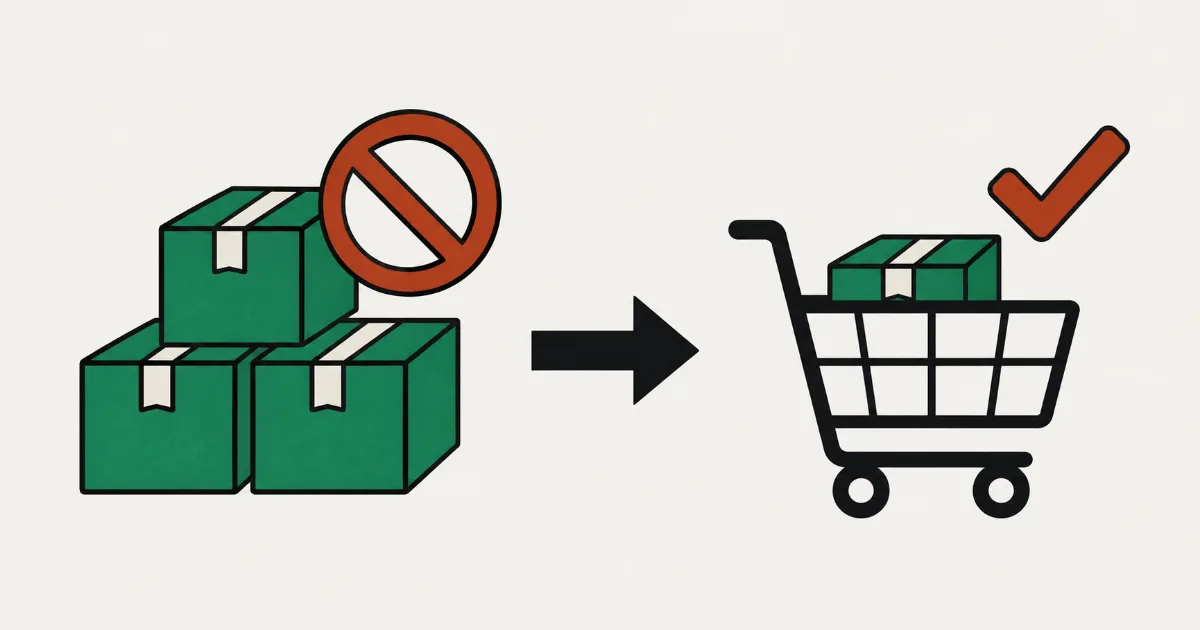
Sie bringen einen limitierten Artikel heraus, und derselbe Kunde kauft gleich mehrere Exemplare. Anderen Kunden müssen Sie mitteilen, dass der Artikel ausverkauft ist, während Sie die Käufer der größeren Mengen einzeln wegen einer Stornierung anschreiben. Bei einem limitierten Verkauf macht diese Nacharbeit oft mehr Sorgen als der Verkauf selbst.
Wenn Sie nur die Menge im jeweiligen Warenkorb einheitlich für alle Produkte begrenzen möchten, genügt Shopifys „Mengenbegrenzung für den Warenkorb“. Soll dagegen nur ein bestimmtes Produkt auf 1 Stück pro Kunde begrenzt sein, auch über mehrere Bestellungen hinweg, brauchen Sie die Kaufbeschränkungen einer App. In SellRules setzen Sie neben dem Bestelllimit das kumulative Kundenlimit auf 1 und wählen als Kaufberechtigung „Anmeldung erforderlich“. Bei einem Checkout als Gast wird das kumulative Limit nicht geprüft.
Im Folgenden geht es um die 3 Bedeutungen von „maximal 1 Stück“, die Grenzen der Shopify-Einstellung, die Einrichtung in SellRules, die Kundenansicht und die Fehlersuche. Für Verkäufe nur an Mitglieder lesen Sie den Artikel zu Mitgliederverkäufen und Kunden-Tags. Den Ablauf von der Zeit vor dem Verkaufsstart bis nach dem Ausverkauf behandelt der Leitfaden für Vorabverkäufe und limitierte Verkäufe.
Maximal 1 Stück pro Kunde: Welches der 3 Limits passt?
Was genau soll auf 1 Stück begrenzt werden? Davon hängt die Einstellung ab. SellRules bietet die folgenden 3 Kaufbeschränkungen. Tragen Sie nur die benötigten Limits ein; ein leeres Feld bedeutet unbegrenzt.
| Limit | Was gezählt wird | Bei einem Limit von 1 | Was dieses Limit allein nicht verhindert |
|---|---|---|---|
| Max. pro Bestellung | Menge innerhalb einer Bestellung | 2 Stück in einer Bestellung sind nicht möglich | 2 getrennte Bestellungen mit jeweils 1 Stück |
| Max. pro Kunde (kumulativ) | Gesamtmenge aus den Bestellungen desselben Kunden | Wer 1 Stück gekauft hat, kann an einem anderen Tag nicht noch 1 kaufen | Kauf als Gast |
| Max. Kaufhäufigkeit pro Kunde | Anzahl der Bestellungen, unabhängig von der Menge | Nach 1 Bestellung ist keine 2. möglich | Mehrere Stück in einer Bestellung kaufen |
Verkaufen Sie etwa einen limitierten Becher mit „maximal 1 Stück pro Kunde“, setzen Sie das Bestelllimit auf 1 und das kumulative Limit auf 1. Mit einem reinen Bestelllimit könnte derselbe Kunde den Kauf auf 2 Bestellungen verteilen und so 2 Stück erhalten. Das Häufigkeitslimit eignet sich etwa für einen Mitgliedervorteil, der pro Person nur einmal verfügbar sein soll: Hier zählt der Kaufvorgang mehr als die Stückzahl.
Die Angabe „maximal 1 Stück pro Kunde“ in Ihrer Produktbeschreibung sollte zum tatsächlich eingerichteten Limit passen. Klingt die Beschreibung nach insgesamt 1 Stück, während nur eine einzelne Bestellung begrenzt ist, müssen Sie womöglich eine bereits eingegangene 2. Bestellung stornieren.
Wann Shopifys Mengenbegrenzung für den Warenkorb genügt
Shopify bietet im Adminbereich unter „Einstellungen“ → „Checkout“ die „Mengenbegrenzung für den Warenkorb“. Sie begrenzt, wie viele Einheiten eines Produkts Kunden in den jeweiligen Warenkorb legen können (Shopify-Hilfe zur Mengenbegrenzung für den Warenkorb, geprüft am 25. Oktober 2026).
Die Hilfe nennt dazu folgende Bedingungen:
- Dasselbe Limit gilt für alle Produkte und Kunden: Unterschiedliche Limits je Produkt sind nicht möglich.
- Varianten werden einzeln gezählt: Bei einem Produkt in 3 Farben, Rot, Blau und Grün, erlaubt ein Limit von 1 jeweils 1 Stück pro Farbe, also 3 Stück im selben Warenkorb.
- Gezählt wird nur der jeweilige Warenkorb: Mit getrennten Bestellungen kann derselbe Kunde erneut kaufen.
- Es gibt Ausnahmen: Das Limit gilt nicht für POS, Bestellentwürfe, B2B-Mengenregeln oder B2B-Kunden, Produkte ohne Bestandsverfolgung und Produkte mit „Verkauf fortsetzen, wenn nicht vorrätig“.
- Die Einstellung ist standardmäßig aktiviert: Shops mit weniger als 250 Verkäufen wird ein Limit von 50 empfohlen.
| Ziel im Shop | Shopifys Mengenbegrenzung für den Warenkorb | Kaufbeschränkung per App |
|---|---|---|
| Verhindern, dass Kunden von beliebigen Produkten sehr große Mengen auf einmal in den Warenkorb legen | Genügt | Nicht nötig |
| Nur den limitierten Artikel auf 1 Stück begrenzen und andere Produkte normal verkaufen | Nicht möglich: gleicher Wert für alle Produkte | Nötig |
| Die 2. Bestellung desselben Kunden verhindern | Nicht möglich: zählt nur den Warenkorb | Nötig: kumulatives oder Häufigkeitslimit |
| Alle Farben und Größen zusammen auf 1 Stück begrenzen | Nicht möglich: zählt je Variante | Nötig: über das gesamte Produkt zählen |
| Auf Bestellung gefertigte Produkte ohne Bestandsverfolgung begrenzen | Greift nicht | Nötig |
Prüfen Sie zuerst, ob Shopifys Einstellung ausreicht. Eine App wird dann sinnvoll, wenn Ihre Anforderung „nur dieses Produkt“ oder „die gesamte Kaufmenge desselben Kunden“ lautet.
So richten Sie in SellRules maximal 1 Stück pro Kunde ein
In SellRules erstellen Sie im Menü „Kaufbeschränkungen & Ausverkauft“ auf dem Tab „Kaufbeschränkungen“ eine Regel je Produkt. Pro Produkt ist eine Regel für das gesamte Produkt möglich. Auch im Free-Tarif können Sie für bis zu 1 Produkt Kaufbeschränkungen einrichten.
Prüfen Sie vorab im Shopify-Adminbereich unter „Einstellungen“ → „Checkout“ → „Checkout-Regeln“, ob „Kaufbeschränkungen (SellRules)“ aktiviert ist. Diese Regel stoppt die Bestellung im Checkout.
- Öffnen Sie „Kaufbeschränkungen & Ausverkauft“ → „Kaufbeschränkungen“ und klicken Sie auf „Regel erstellen“. Wenn noch keine Regel vorhanden ist, können Sie auch über „Regel erstellen“ in der Bildschirmmitte beginnen.
- Wählen Sie 1 Produkt aus der Liste und klicken Sie auf „Weiter“. Die Seite „Kaufbeschränkung erstellen“ öffnet sich.
- Legen Sie den Geltungsbereich fest. Voreingestellt ist „Gesamtes Produkt“. Soll nur eine bestimmte Farbe oder Größe begrenzt werden, wählen Sie „Bestimmte Varianten“.
- Tragen Sie bei „Max. pro Bestellung“ 1 und bei „Max. pro Kunde (kumulativ)“ 1 ein. Das Bestelllimit darf nicht über dem kumulativen Limit liegen, sonst lässt sich die Regel nicht speichern.
- Wählen Sie als Kaufberechtigung „Anmeldung erforderlich (Gäste können nicht kaufen)“. So können Gäste den Artikel nicht durch getrennte Bestellungen erneut kaufen, und alle Käufer werden für das kumulative Limit gezählt.
- Lassen Sie die Zählweise auf „Über alle Varianten zusammengefasst (empfohlen)“.
- Klicken Sie oben auf „Speichern“. Bis die Änderung auf der Produktseite, im Warenkorb und im Checkout erscheint, kann etwa 1 Minute vergehen.
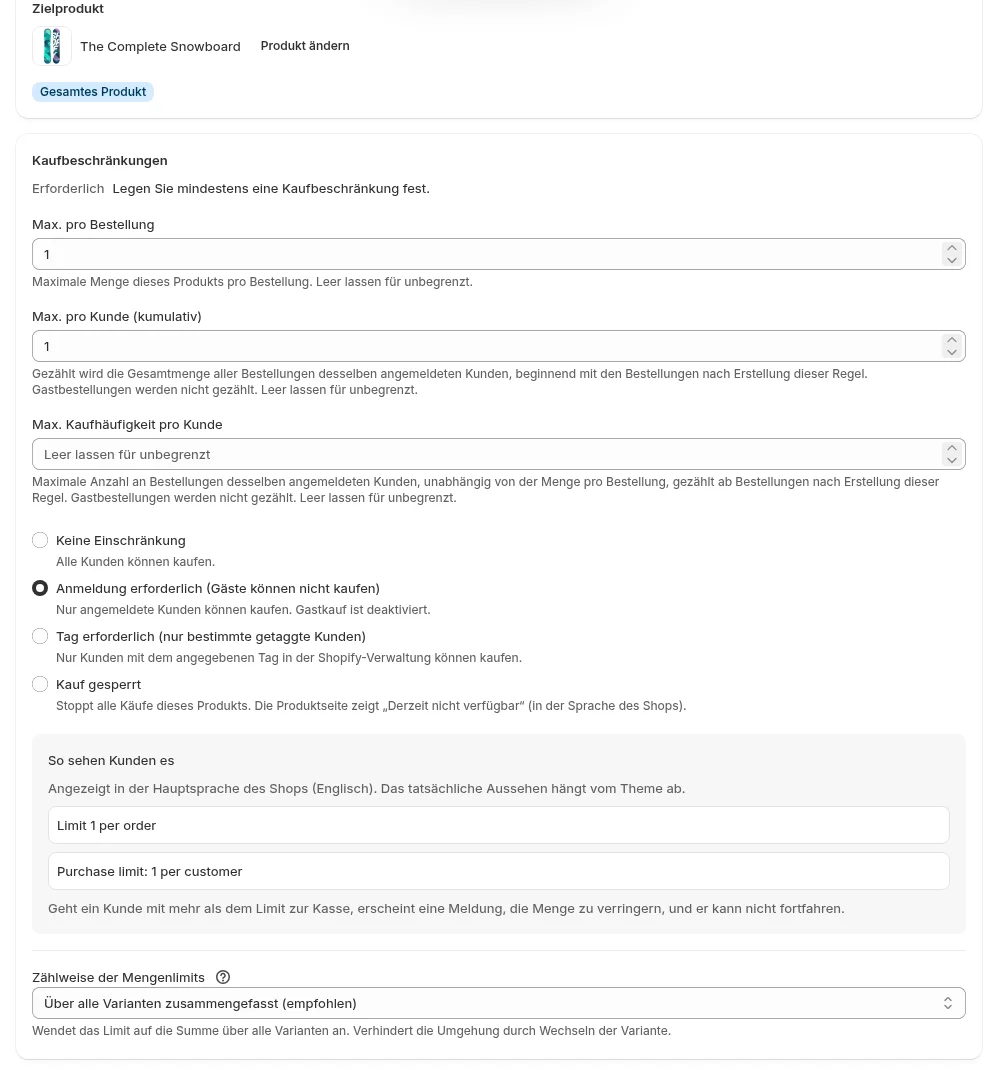
„So sehen Kunden es“ am unteren Bildschirmrand wird in der Hauptsprache des Shops angezeigt. Das Bild zeigt einen Shop mit Englisch als Hauptsprache.
Die Zählweise macht bei Produkten mit verschiedenen Farben oder Größen einen Unterschied. Das Beispiel auf der Seite zeigt: Bei einem Limit von 2 Stück pro Bestellung werden 2 Stück in S und 1 Stück in M unter „Über alle Varianten zusammengefasst“ als insgesamt 3 gestoppt. Unter „Pro Variante“ geht die Bestellung durch. Wählen Sie „Pro Variante (unabhängig)“ nur, wenn jede Farbe eine eigene zulässige Menge haben soll.
Bestehende Regeln bearbeiten Sie über die Liste. Mit „Auf der Produktseite ansehen“ auf der Bearbeitungsseite prüfen Sie die Kundenansicht. Soll eine Beschränkung vorübergehend wegfallen, nutzen Sie „Deaktivieren“, statt die Regel zu löschen. Nach dem Löschen und Neuanlegen zählen frühere Käufe nicht mehr zum kumulativen Limit. Allerdings zählen auch Bestellungen während der Deaktivierung nicht mit. Während eines limitierten Verkaufs sollte die Regel daher durchgehend aktiviert bleiben.
Was Kunden auf der Produktseite und im Checkout sehen
Gestoppt wird die Bestellung im Checkout. Auf der Produktseite steht das Limit nur unter dem Kaufbutton; der Button bleibt bedienbar. Wer mehr als erlaubt in den Warenkorb legt, sieht beim Checkout den Grund und muss dort die Menge anpassen.
| Situation | Anzeige in einem deutschsprachigen Shop, Beispiel: 1 pro Bestellung, insgesamt 1, Anmeldung erforderlich |
|---|---|
| Produktseite unter dem Kaufbutton | „Maximal 1 pro Bestellung / Kauflimit: 1 pro Kunde“ |
| Produktseite, Kunde nicht angemeldet | „Sie müssen angemeldet sein, um dieses Produkt zu kaufen.“ und ein Link zur Anmeldung |
| Checkout, nicht angemeldet | „Sie müssen angemeldet sein, um dieses Produkt zu kaufen“ |
| Checkout mit 2 Stück in einer Bestellung | „Maximal 1 pro Bestellung (im Warenkorb: 2). Bitte verringern Sie die Menge auf 1 oder weniger.“ |
| Checkout, nach einem Kauf von 1 Stück wird erneut 1 bestellt | „Kauflimit: 1 pro Kunde (gekauft: 1, verbleibend: 0)“ |
Nur die Kaufberechtigung „Kauf gesperrt“ deaktiviert den Kaufbutton auf der Produktseite selbst. Der Button zeigt dann „Derzeit nicht verfügbar“, und niemand kann kaufen. Diese Einstellung ist für die Zeit vor dem Verkaufsstart oder eine vorübergehende Verkaufspause gedacht. Sie erfüllt einen anderen Zweck als ein Limit von 1 Stück.
Schreiben Sie bei einer Beschränkung auch „Maximal 1 Stück pro Kunde (Anmeldung erforderlich)“ in die Produktbeschreibung. Wenn Kunden die Bedingung vor dem Kauf kennen, ist das weniger ärgerlich, als erst im Checkout gestoppt zu werden.
Gesamtmenge und Kaufhäufigkeit werden nur bei angemeldeten Kunden geprüft
SellRules prüft kumulative Limits und Häufigkeitslimits nur für Kunden, die angemeldet zum Checkout gehen. Bei einem Checkout als Gast greifen diese 2 Limits nicht. Die Erklärung im Adminbereich besagt, dass erst Bestellungen nach Erstellung der Regel gezählt werden und Gastkäufe nicht darunterfallen.
Daraus ergeben sich 3 Punkte für Ihren Verkauf:
- Sind Gastkäufe erlaubt, lassen sich getrennte Wiederholungskäufe nicht stoppen: Wählen Sie für Produkte mit maximal 1 Stück pro Kunde die Kaufberechtigung „Anmeldung erforderlich“.
- Bestellungen vor Erstellung der Regel zählen nicht: Eine erst nach Verkaufsstart erstellte Regel übernimmt keine früheren Käufe in die Gesamtmenge. Richten Sie Regeln für limitierte Artikel vor dem Start ein.
- Stornierte Bestellungen werden herausgerechnet: Bei einer Stornierung wird die betreffende Menge wieder von den bereits gekauften Einheiten abgezogen.
Eine Pflicht zur Anmeldung klingt zunächst nach zusätzlichem Aufwand für Kunden. Shopify-Kundenkonten erlauben aber die Anmeldung mit einem per E-Mail zugeschickten 6-stelligen Code, ohne Passwort (Shopify-Hilfe zu Anmeldeoptionen, geprüft am 25. Oktober 2026). Der Ablauf hängt von Ihren Kontoeinstellungen ab. Probieren Sie die Anmeldung deshalb vorab mit einem Testkonto aus.
Vor dem Verkaufsstart erlaubte und gesperrte Bestellungen testen
Gehen Sie nach dem Erstellen der Regel den Bestellvorgang durch. Testen Sie sowohl eine Bestellung, die erlaubt sein soll, als auch eine, die gestoppt werden soll.
- Legen Sie mit einem angemeldeten Testkonto nur 1 Stück in den Warenkorb und gehen Sie zum Checkout. Prüfen Sie, ob keine Fehlermeldung erscheint.
- Legen Sie mit demselben Konto 2 Stück hinein und prüfen Sie, ob der Checkout die Meldung „Maximal 1 pro Bestellung“ zeigt.
- Schließen Sie eine Bestellung über 1 Stück ab. Sobald sie in der Bestellliste im Adminbereich steht, warten Sie kurz und versuchen Sie mit demselben Konto erneut, 1 Stück zu kaufen. Prüfen Sie, ob das kumulative Limit den Kauf stoppt.
- Melden Sie sich ab und gehen Sie als Gast weiter. Prüfen Sie, ob eine Anmeldung verlangt wird.
- Legen Sie bei Produkten mit Farben oder Größen von verschiedenen Varianten jeweils 1 Stück hinein und prüfen Sie, ob die Gesamtmenge gestoppt wird.
Stornieren Sie die Testbestellungen danach in der Bestellansicht. Die stornierten Mengen werden auch von der kumulativen Gesamtmenge abgezogen, sodass Sie mit demselben Konto erneut testen können.
Kaufbeschränkung greift nicht: Was Sie prüfen sollten
Gehen Sie von dem sichtbaren Problem aus, um die Ursache einzugrenzen.
| Beobachtung | Mögliche Ursache | Wo prüfen? | Abhilfe |
|---|---|---|---|
| Der Checkout erlaubt mehr als das Limit | Die Checkout-Regel „Kaufbeschränkungen (SellRules)“ ist nicht aktiviert | Shopify-Adminbereich → „Einstellungen“ → „Checkout“ → „Checkout-Regeln“ | Regel aktivieren |
| Der Checkout erlaubt mehr als das Limit | Die Regel ist „Deaktiviert“ oder wurde gerade erst erstellt | Status in der Liste unter „Kaufbeschränkungen & Ausverkauft“ → „Kaufbeschränkungen“ | „Aktivieren“ anklicken, etwa 1 Minute warten und erneut testen |
| Eine 2. Bestellung geht durch | Gastkauf oder die erste Bestellung erfolgte vor Erstellung der Regel beziehungsweise während ihrer Deaktivierung | Kundendaten der Bestellung sowie Kaufberechtigung und Status der Regel | „Anmeldung erforderlich“ wählen und die Regel während des Verkaufs aktiviert lassen |
| Verschiedene Größen zusammen überschreiten das Limit | Zählweise ist „Pro Variante (unabhängig)“ | „Zählweise der Mengenlimits“ in der Regel | Auf „Über alle Varianten zusammengefasst (empfohlen)“ ändern |
| Speichern ist nicht möglich | Bestelllimit liegt über dem kumulativen Limit, oder weder Limit noch Kaufberechtigung ist gesetzt | Fehlermeldung beim Erstellen der Regel | Bestelllimit höchstens so hoch wie das kumulative Limit setzen. Mindestens ein Limit oder eine Kaufberechtigung eintragen |
| Kunden können auf der Produktseite weiter Artikel hinzufügen | Vorgesehenes Verhalten: Die Produktseite zeigt nur den Hinweistext | Unter dem Kaufbutton auf der Produktseite | Gestoppt wird im Checkout. Die 5 Tests oben durchführen |
Auch die Felder „Kaufbeschränkungen (optional)“ auf der Bearbeitungsseite eines Verkaufsplans werden als Kaufbeschränkungsregel desselben Produkts gespeichert. Beide Seiten ändern also dieselbe Regel. Wenn Sie jedoch einen Verkaufsplan für das gesamte Produkt speichern und dabei alle Kaufbeschränkungsfelder leeren, wird die Regel gelöscht. Frühere Käufe zählen dann nicht mehr zum kumulativen Limit. Beschränkungen in der Umstellung bei ausverkauften Artikeln werden dagegen getrennt behandelt: Sie gelten nur, solange ein ausverkauftes Produkt auf Vorbestellung oder Sonderanfertigung umgestellt ist. Hat das Produkt bereits eine Regel auf der Seite für Kaufbeschränkungen, hat diese Vorrang. Einzelheiten stehen in den FAQ des Leitfadens für Vorabverkäufe und limitierte Verkäufe.
Was diese Einstellungen nicht verhindern können
Kaufbeschränkungen greifen bei Bestellungen, die demselben Shopify-Kundenkonto zugeordnet werden. Folgende Fälle lassen sich mit den Einstellungen allein nicht verhindern:
- Ein anderes Konto mit einer anderen E-Mail-Adresse: Es wird als anderer Kunde gezählt.
- Bestellungen vor Erstellung der Regel, vor dem Neuanlegen einer gelöschten Regel (auch nach dem Speichern leerer Felder im Verkaufsplan) oder während ihrer Deaktivierung: Sie zählen nicht zur kumulativen Gesamtmenge.
- Gastkäufe, wenn keine Anmeldung verlangt wird: Bei einem Checkout als Gast stoppen weder das kumulative Limit noch das Häufigkeitslimit den Kauf.
Prüfen Sie verbleibende doppelte Käufe in der Bestellansicht auf gleiche Lieferadressen oder Namen und stornieren Sie nach eigenem Ermessen. Kaufbeschränkungen helfen dabei, die Zahl der manuell zu stornierenden Bestellungen zu verringern.
Häufige Fragen
Kann Shopify ohne App auf 1 Stück pro Kunde begrenzen?
Die Menge im jeweiligen Warenkorb lässt sich mit Shopifys „Mengenbegrenzung für den Warenkorb“ begrenzen. Allerdings gilt derselbe Wert für alle Produkte und Kunden, und Farben oder Größen werden getrennt gezählt. Wiederholungskäufe in getrennten Bestellungen zählen ebenfalls nicht mit. Wenn Sie nur ein bestimmtes Produkt auf 1 Stück begrenzen oder die 2. Bestellung desselben Kunden stoppen möchten, benötigen Sie eine App mit Kaufbeschränkungen.
Gilt das kumulative Limit auch für Gastkäufe?
Nein. SellRules prüft kumulative Limits und Häufigkeitslimits nur bei Kunden, die angemeldet zum Checkout gehen. Getrennte Gastbestellungen lassen sich damit nicht stoppen. Wählen Sie daher für Produkte mit maximal 1 Stück pro Kunde „Anmeldung erforderlich“ als Kaufberechtigung. Gezählt werden erst Bestellungen nach Erstellung der Regel.
Können Kunden über dem Limit auf der Produktseite noch Artikel hinzufügen?
Ja. Auf der Produktseite erscheint unter dem Kaufbutton nur ein Hinweis wie „Maximal 1 pro Bestellung“; der Button bleibt bedienbar. Erst im Checkout wird die Bestellung gestoppt, und eine Fehlermeldung erklärt das überschrittene Limit. Bei einem kumulativen Limit zeigt sie auch die bereits gekaufte und die verbleibende Menge. Nur die Kaufberechtigung „Kauf gesperrt“ deaktiviert den Kaufbutton auf der Produktseite selbst.
Verhindert das Limit Bestellungen über ein anderes Konto?
Nein. Gesamtmenge und Kaufhäufigkeit werden für dasselbe Shopify-Kundenkonto gezählt. Ein mit einer anderen E-Mail-Adresse angelegtes Konto gilt daher als anderer Kunde. Eine Pflicht zur Anmeldung verhindert getrennte Gastbestellungen. Prüfen Sie verbleibende doppelte Käufe anhand der Lieferdaten und weiterer Angaben in der Bestellansicht und stornieren Sie nach eigenem Ermessen.
Preise und Ausprobieren: mit 1 limitierten Produkt beginnen
Im Free-Tarif lassen sich für bis zu 1 Produkt Kaufbeschränkungen einrichten. Wählen Sie 1 Produkt aus Ihrem nächsten limitierten Verkauf, erstellen Sie die Regel nach dieser Anleitung und testen Sie erlaubte sowie gesperrte Bestellungen.
SellRules: Pläne und Preise
| Monatspreis | LaunchAlle Funktionen enthalten |
|---|---|
| Monatspreis | 7,99 US-Dollar pro Monat |
| Kostenlose Testphase | 10 Tage |
| Vorbestell- und Auftragsfertigungsbestellungen | Unbegrenzt |
| Wieder-verfügbar- und Verkaufsstart-E-Mails (Notify Me) | Unbegrenzt |
| Kaufbeschränkungen | Keine Begrenzung der Produktanzahl |
| Anpassbare Benachrichtigungs-E-Mails | Ja |
| Anzahlung und Restzahlung | Ja |
Vorbestellungen, Auftragsfertigung, Wieder-verfügbar-Hinweise, Kaufbeschränkungen, Umschaltung bei Ausverkauf, Anzahlungen und Bestellabwicklung sind im Launch-Plan enthalten.
Die ersten 10 Tage sind kostenlos. Wenn Sie die App während der Testphase deinstallieren, fallen keine Kosten an.
Für Wieder-verfügbar- und Verkaufsstart-E-Mails gibt es keine Versandobergrenze. Das gilt auch für Pflichtnachrichten wie Bestellbestätigungen, Versandinformationen und Hinweise zur Restzahlung.
Die Free, Standard und Pro-Pläne sind für Neuanmeldungen geschlossen. Shops, die diese Pläne bereits nutzen, behalten ihre bisherigen Konditionen.
Für Standard und Pro gibt es keine kostenlose Testphase; zum Ausprobieren dient der Free-Tarif. Wenn Sie auch ein 2. Produkt begrenzen möchten, wechseln Sie zu Standard für 9,90 US-Dollar pro Monat ohne Begrenzung der Produktanzahl. Was Sie beim Ausprobieren prüfen sollten, steht in der SellRules-Checkliste.
Kaufbeschränkungen von SellRules ansehen
Wenn bereits feststeht, wie Sie den Verkauf einrichten möchten, können Sie den Free-Tarif über den Shopify App Store ausprobieren.
Funktionsstand geprüft am 25. Oktober 2026: JizaiDev, der Entwickler von SellRules, hat den zu diesem Datum veröffentlichten App-Code sowie die Texte beim Erstellen einer Kaufbeschränkung, auf der Produktseite und im Checkout geprüft. Die Angaben zu Shopifys Mengenbegrenzung für den Warenkorb und zur Anmeldung beruhen auf den oben verlinkten Shopify-Hilfeseiten, geprüft am 25. Oktober 2026. Produkte und Mengen dienen als fiktive Beispiele. Aktuelle Preise finden Sie im Eintrag im Shopify App Store.