Ihr neues Produkt erscheint abends um 8 Uhr. Halten Sie sich dafür den Abend frei und warten mit geöffnetem Adminbereich? Die Ankündigung und der Versand wollen vorbereitet sein. Nur für das Umschalten des Kaufbuttons am Rechner bleiben zu müssen, ist eine zusätzliche Belastung.
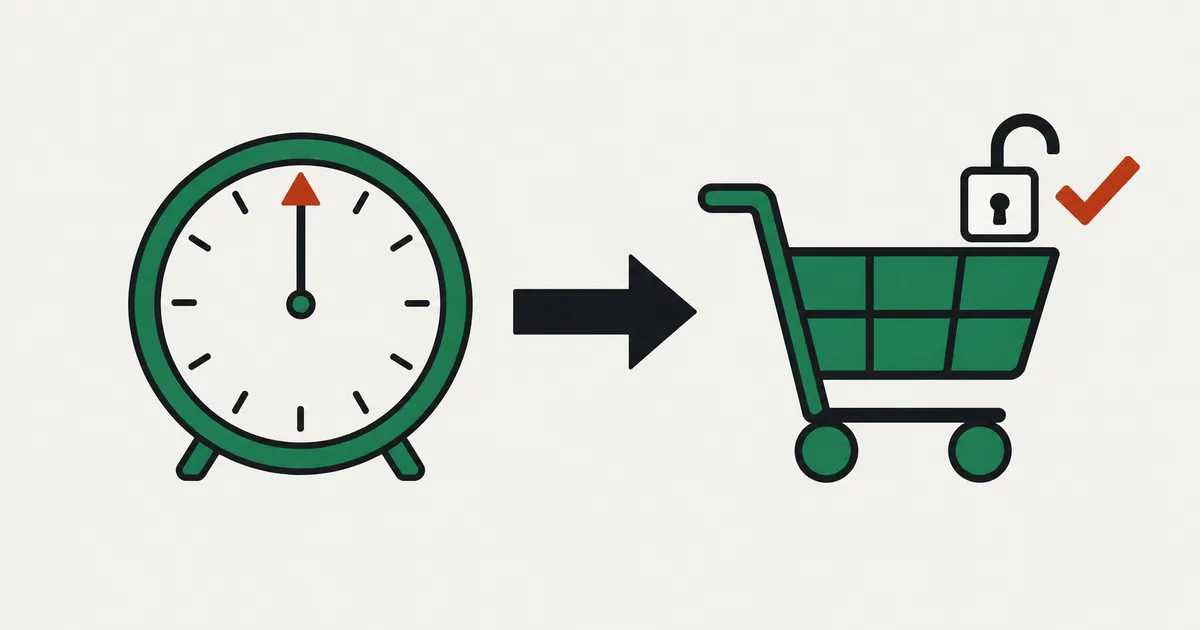
Tragen Sie die Termine vorher ein, kann die App den Wechsel übernehmen. Soll der Verkauf ohne Vorbestellungen zum Starttermin beginnen, nutzen Sie SellRules „Demnächst“. Möchten Sie schon vorher Bestellungen annehmen, nutzen Sie „Vorbestellung“. Der Kaufbutton wechselt zur festgelegten Zeit. Wollen Sie lediglich das Produkt selbst bis zum Start verbergen, reicht Shopifys zeitgesteuerte Veröffentlichung.
Hier vergleichen wir die 3 Möglichkeiten, helfen bei der Wahl zwischen Demnächst und Vorbestellung und zeigen die Einrichtung, den Wechsel aus Kundensicht und den Umgang mit Terminänderungen. Die übergreifenden Entscheidungen finden Sie unter Vorverkauf und limitierte Verkäufe planen.
Produkt verbergen mit Shopify, Produkt zeigen und Kauf sperren mit SellRules
Welche Funktion passt, hängt davon ab, was Kunden vor dem Start sehen sollen. Mit Shopifys zeitgesteuerter Veröffentlichung bleibt das Produkt verborgen. SellRules Demnächst zeigt die Produktseite, sperrt aber den Kauf. SellRules Vorbestellung nimmt bereits vor dem Start Bestellungen an.
| Möglichkeit | Was Kunden vor dem Start sehen | Was zum Startzeitpunkt passiert | Bestellungen vor dem Start | Starthinweis per E-Mail |
|---|---|---|---|---|
| Shopifys zeitgesteuerte Veröffentlichung | Das Produkt ist im Onlineshop nicht sichtbar | Das Produkt wird veröffentlicht | Werden nicht angenommen | Keiner |
| SellRules Demnächst | Produktseite mit nicht klickbarem „Demnächst“ oder einem E-Mail-Feld, falls die Anmeldung aktiviert ist | Der Kaufbutton kehrt zurück, der reguläre Verkauf beginnt | Werden nicht angenommen | Bei aktivierter Anmeldung einmal zum Verkaufsstart |
| SellRules Vorbestellung | Mit Ankündigungsphase „Benachrichtigen lassen“ und Anmeldefeld, ohne Ankündigung von Anfang an „Jetzt vorbestellen“ | Zum Vorbestellungsstart „Jetzt vorbestellen“, zum regulären Verkaufsstart der normale Kaufbutton des Themes | Werden als Vorbestellungen angenommen | Mit Ankündigungsphase einmal zum Vorbestellungsstart |
Die Shopify-Hilfe beschreibt die zeitgesteuerte Veröffentlichung als Möglichkeit, Teile des Onlineshops bis zu einem festgelegten Zeitpunkt zu verbergen. Das Produkt muss den Status „Aktiv“ haben, damit es veröffentlicht wird. Für einzelne Varianten lässt sich kein Termin festlegen. Möchten Sie die Produktseite schon vor dem Start zeigen und Interesse wecken, passt diese Funktion nicht.
Die Verkaufszeitpläne von SellRules setzen dagegen eine bereits veröffentlichte Produktseite voraus und ändern den Kaufbutton passend zum Zeitplan. Kunden können Fotos und Beschreibung schon vor dem Start ansehen. Der Link in Ihren Social-Media-Beiträgen führt dann auf eine Produktseite mit „Demnächst“.
Demnächst oder Vorbestellung: Sollen Kunden schon vorher bestellen können?
Der Unterschied ist, ob Sie vor dem Verkaufsstart Bestellungen annehmen. Ist die Ware zum Start da und soll ab dann nach Bestelleingang verkauft werden, wählen Sie Demnächst. Möchten Sie Bestellungen vor dem Wareneingang oder der Fertigstellung annehmen, wählen Sie Vorbestellung.
Nehmen wir diese 2 Produkteinführungen als Beispiel:
- 30 Stück eines neuen Ohrringmodells erscheinen am Freitag um 20 Uhr: Die Ware liegt vor dem Start bereit. Vorbestellungen sind nicht nötig. Setzen Sie bei Demnächst den „Verkaufsstart“ auf Freitag um 20 Uhr. Möchten Sie wartende Kunden informieren, aktivieren Sie „Benachrichtigungs-Anmeldungen während der Ankündigung annehmen“.
- Geschirr, das nächsten Monat eintrifft, schon vorher zur Vorbestellung anbieten: Lieferdatum und Menge stehen fest. Legen Sie eine Vorbestellung mit Ankündigungsphase an, sammeln Sie Anmeldungen und nehmen Sie ab dem Vorbestellungsstart Bestellungen an. Nach dem Wareneingang wechseln Sie in den regulären Verkauf.
Bei Vorbestellungen ist die Ankündigungsphase freiwillig. Der Hinweis beim Erstellen erklärt, dass Sie sie nur hinzufügen sollen, wenn Sie vorab E-Mail-Adressen sammeln und über den Vorbestellungsstart informieren möchten. Ohne diese Phase beginnt die Bestellannahme direkt zum Vorbestellungsstart. Bestelllimit, Versandangaben und Zahlung behandelt der Artikel Vorbestellungen auf Shopify einrichten.
Bei Demnächst gilt nach dem Start: Wer zuerst kauft, bekommt die Ware. Soll vorher feststehen, wie viele Stück insgesamt oder pro Person gekauft werden dürfen, richten Sie auch Kaufbeschränkungen für die Stückzahl ein.
Termine in der Shop-Zeitzone notieren: Ankündigung, Vorbestellung, regulärer Verkauf
Notieren Sie die Wechseltermine auf Papier oder in einer Notiz, bevor Sie sie in SellRules eintragen. So fallen Eingabefehler eher auf. Die Termine werden in der Zeitzone des Shops gespeichert und müssen in der Reihenfolge Ankündigung, Vorbestellungsbeginn, regulärer Verkauf liegen, sonst lässt sich der Zeitplan nicht speichern.
Für das Geschirr aus dem Beispiel könnte die Notiz so aussehen:
| Phase | Termin in der Shop-Zeitzone | Kaufbutton auf der Produktseite |
|---|---|---|
| Ankündigungsbeginn | Am 10. um 12:00 Uhr | „Benachrichtigen lassen“ mit E-Mail-Anmeldefeld |
| Vorbestellungsbeginn | Am 17. um 20:00 Uhr | „Jetzt vorbestellen“ mit Versandangabe |
| Beginn des regulären Verkaufs | Am Tag nach dem erwarteten Wareneingang um 0:00 Uhr | Normaler Kaufbutton des Themes |
Beim Erstellen weist die App darauf hin, dass Datum und Uhrzeit in der Shop-Zeitzone gespeichert werden. Ist unter Shopify „Einstellungen → Allgemein“ noch die Zeitzone eines anderen Landes eingestellt, erfolgt der Wechsel nicht zur beabsichtigten Ortszeit. Prüfen Sie deshalb vor der Eingabe, ob die Zeitzone zur Region passt, in der Sie verkaufen.
Bei vertauschten Terminen erscheint „Die Termine sind in der falschen Reihenfolge. Bitte Ankündigung, Vorbestellung und regulären Verkauf in dieser Reihenfolge festlegen“, und das Speichern ist nicht möglich. Bei Demnächst muss der Verkaufsstart in der Zukunft liegen.
Den Zeitplan in SellRules einrichten
Zeitpläne erstellen Sie links im Menü unter „Verkaufszeitpläne“. Für Demnächst und Vorbestellung gibt es getrennte Buttons. In beiden Fällen wählen Sie ein Produkt und tragen die Termine ein. Setzen Sie vorher in Shopify den Produktstatus auf „Aktiv“ und veröffentlichen Sie das Produkt im Onlineshop.
Für Demnächst
- Klicken Sie unter „Verkaufszeitpläne“ auf „Demnächst erstellen“ und wählen Sie das Produkt. Der Zeitplan kann für das ganze Produkt oder nur für eine bestimmte Variante gelten.
- Tragen Sie bei „Ankündigungsbeginn“ ein, ab wann die Produktseite „Demnächst“ zeigen soll. Bleibt das Feld leer, beginnt die Ankündigung beim Speichern.
- Tragen Sie bei „Verkaufsstart“ den Starttermin ein. Genau dann beginnt der reguläre Verkauf.
- Möchten Sie E-Mail-Adressen wartender Kunden sammeln, aktivieren Sie „Benachrichtigungs-Anmeldungen während der Ankündigung annehmen“. Auf der Produktseite erscheint ein Anmeldefeld. Zum Verkaufsstart erhalten die Angemeldeten einmal eine E-Mail.
- Klicken Sie auf „Erstellen“.
Liegt der Ankündigungsbeginn in der Zukunft, können Kunden bis dahin wie bisher kaufen. Darauf weist auch die Erstellungsmaske hin: Bis zum Ankündigungsbeginn bleibt der Kauf möglich; für eine sofortige Sperre lassen Sie das Feld leer. Wollen Sie ein bereits veröffentlichtes Produkt bis zum Verkaufsstart sperren, tragen Sie deshalb keinen Ankündigungsbeginn ein.
Für Vorbestellung
- Klicken Sie unter „Verkaufszeitpläne“ auf „Vorbestellung erstellen“ und wählen Sie das Produkt.
- Möchten Sie vor dem Start Anmeldungen sammeln, klicken Sie auf „Ankündigungsphase hinzufügen“ und tragen Sie deren Startdatum ein.
- Tragen Sie unter „Vorbestellungsannahme“ den Vorbestellungsbeginn, die Versandangabe und bei Bedarf ein „Bestelllimit“ ein. Steht unter „Voraussichtlicher Versand (Text)“ „Ende März“, erscheint unter dem Kaufbutton „📦 Voraussichtlicher Versand: Ende März“. Schreiben Sie den Zusatz „Voraussichtlicher Versand“ nicht ins Feld, sonst erscheint er doppelt.
- Wählen Sie unter „Wenn die Vorbestellung endet“ zwischen „Zum Normalverkauf wechseln“, „Verkauf mit Anzeige ‚Verkauf beendet‘ beenden“ und „Keine Frist (Vorbestellungen weiter annehmen)“. Für den Wechsel in den regulären Verkauf tragen Sie auch dessen Startdatum ein. Soll der Verkauf zeitlich begrenzt sein, legen Sie unter „Auch ein Enddatum für den regulären Verkauf festlegen (zeitlich begrenzter Verkauf)“ das Ende fest.
- Haben Sie eine Ankündigungsphase hinzugefügt und möchten Sie während dieser Phase auch Käufe über direkte Warenkorblinks verhindern, aktivieren Sie „Kauf während der Ankündigungsphase sperren“.
- Prüfen Sie unter „So sehen Kunden es“ Kaufbutton und Badge jeder Phase und klicken Sie auf „Erstellen“.
Angelegte Zeitpläne sehen Sie in der Liste der Verkaufszeitpläne und in der Kalenderansicht. Stehen mehrere Produkteinführungen an, zeigt der Kalender, ob die Wechsel auf denselben Tag fallen. So können Sie Versand und Kundenanfragen für diesen Tag einplanen.
Demnächst ist im Free-Tarif auf 1 Produkt begrenzt. Für ein zweites oder weitere Produkte wechseln Sie zu Standard oder Pro. Ein Produkt mit noch nicht versendeten Vorbestellungen oder Sonderanfertigungen lässt sich nicht auf Demnächst umstellen. Versenden Sie diese Bestellungen zuerst.
Was Kunden zum Verkaufsstart sehen
SellRules schaltet Produktanzeige und Bestellannahme zu den festgelegten Zeiten für Ankündigung, Vorbestellung, Verkauf und Ende um. Wird ein Wechsel aus irgendeinem Grund verpasst, holt eine regelmäßige Prüfung ihn später nach. Was Kunden auf dem Bildschirm sehen, hängt von der Verkaufsart ab und davon, ob die Seite schon geöffnet war.
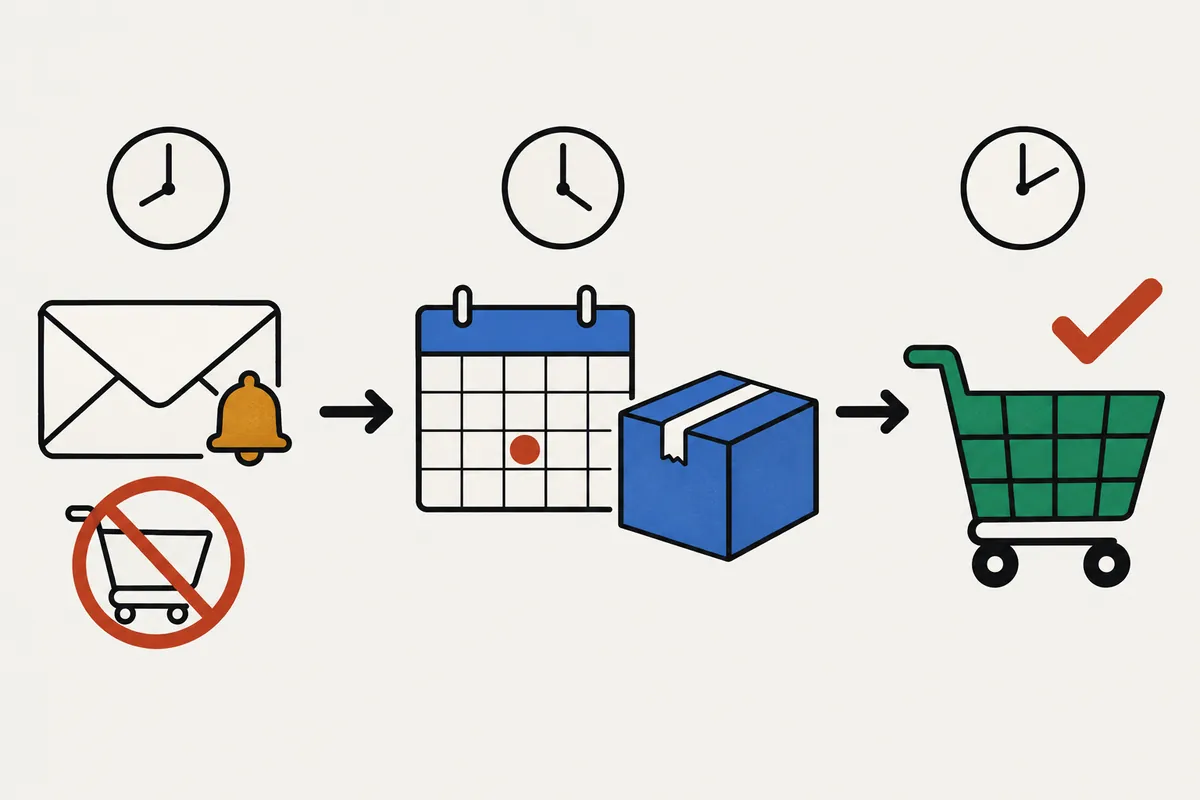
| Verkaufsart | Anzeige während der Ankündigung | Seite nach dem Start neu geöffnet | Seite über den Startzeitpunkt hinweg geöffnet |
|---|---|---|---|
| Demnächst | Nicht klickbares „Demnächst“ oder Anmeldefeld, falls aktiviert | Normaler Kaufbutton des Themes | Zum Start kehrt der Kaufbutton direkt auf der offenen Seite zurück, sofern beim Öffnen noch höchstens 24 Stunden bis zum Verkaufsstart verbleiben |
| Vorbestellung mit Ankündigungsphase | „Benachrichtigen lassen“ mit Anmeldefeld | „Jetzt vorbestellen“ mit Versandangabe | „Benachrichtigen lassen“ bleibt unverändert. Nach dem Neuladen erscheint der Vorbestellbutton |
| Vorbestellung beim Wechsel in den regulären Verkauf | — | Normaler Kaufbutton des Themes | Wechsel nach dem Neuladen |
Bei Demnächst kehrt der Button ohne Neuladen zurück, wenn beim Öffnen der Seite noch höchstens 24 Stunden bis zum Verkaufsstart verbleiben. Seiten, die mehr als 24 Stunden vor dem Verkaufsstart geöffnet wurden, bleiben auch nach dem Start unverändert. Der Kaufbutton erscheint nach dem Neuladen. Bei Vorbestellungen bleibt eine offene Seite sowohl beim Wechsel von der Ankündigung zur Vorbestellung als auch beim Wechsel in den regulären Verkauf unverändert. Ein kurzer Satz in Ihrer Ankündigung wie „Bitte laden Sie die Seite zum Verkaufsstart neu“ hilft Kunden, direkt zum Kauf überzugehen.
Auch die Kaufsperre während der Ankündigung unterscheidet sich.
- Demnächst: Der Kaufbutton wird nicht nur verborgen. Auch über Warenkorb und Checkout ist kein Kauf möglich. Im Warenkorb erscheint „Noch nicht verfügbar. Dieser Artikel kann erst ab Verkaufsstart zur Kasse gebracht werden.“
- Ankündigungsphase einer Vorbestellung: Zunächst wird nur der Kaufbutton auf der Produktseite durch das Anmeldeformular ersetzt. Vorrätige Produkte können unter Umständen über einen direkten Warenkorblink oder Kaufbuttons auf anderen Seiten gekauft werden. Mit „Kauf während der Ankündigungsphase sperren“ werden auch direkte Käufe über Warenkorb und Checkout verhindert. Genau zum Vorbestellungsstart wird die Sperre aufgehoben.
Die Starthinweise werden nach dem Wechsel versendet. Bei Demnächst mit aktiviertem Anmeldefeld erhalten Angemeldete einen „Verkaufsstart-Hinweis“, bei Vorbestellung mit Ankündigungsphase einen „Vorbestellungs-Starthinweis“. Jede angemeldete Person erhält die Nachricht einmal in der Shop-Sprache, die sie bei der Anmeldung verwendet hat. Die E-Mail enthält einen Link zum Abbestellen künftiger Benachrichtigungen. Wie Sie Anmeldefeld und Nachrichten formulieren, lesen Sie unter Anmeldungen vor dem Verkaufsstart sammeln.
Den Wechsel vorab an einem Testprodukt beobachten
Prüfen Sie an einem Testprodukt, ob die Wechsel zu den vorgesehenen Zeiten erfolgen, bevor Sie den echten Zeitplan anlegen. Dazu sehen Sie sich die Produktseite im veröffentlichten Shop an, den auch Kunden nutzen, und Ihren eigenen Posteingang.
- Legen Sie 1 Testprodukt an, das nicht mit einem echten Verkaufsartikel verwechselt werden kann. Veröffentlichen Sie es im Onlineshop und setzen Sie den Bestand auf mindestens 1. Bei Bestand 0 erscheint nach dem Wechsel in den regulären Verkauf „Ausverkauft“ statt des Kaufbuttons.
- Erstellen Sie eine Vorbestellung mit sofortigem Ankündigungsbeginn, Vorbestellungsbeginn in wenigen Minuten und regulärem Verkaufsstart wenige Minuten danach. Für einen Test von Demnächst lassen Sie den Ankündigungsbeginn leer und setzen den Verkaufsstart wenige Minuten in die Zukunft.
- Öffnen Sie die Produktseite und prüfen Sie die Ankündigung. Melden Sie sich mit Ihrer E-Mail-Adresse an und prüfen Sie, ob „Angemeldet! Wir benachrichtigen Sie, sobald es verfügbar ist.“ erscheint.
- Warten Sie bis zum Vorbestellungsbeginn. Laden Sie die Produktseite neu und prüfen Sie, ob „Jetzt vorbestellen“ erscheint. Eine offen gebliebene Seite ändert sich nicht automatisch.
- Sehen Sie im Posteingang nach, ob der Vorbestellungs- oder Verkaufsstart-Hinweis angekommen ist. Prüfen Sie auch den Spam-Ordner.
- Prüfen Sie nach dem regulären Verkaufsstart, ob wieder der normale Kaufbutton des Themes erscheint, und löschen Sie anschließend den Testzeitplan.
Testversand und Versandprotokoll sind im Free-Tarif nicht enthalten. Prüfen Sie den Versand deshalb im eigenen Posteingang und daran, ob Ihre Anmeldung in SellRules unter „Warteliste“ den Status „Gesendet“ hat. Das Kontingent im Free-Tarif umfasst insgesamt 15 Benachrichtigungen seit der Installation; an sich selbst gesendete Testnachrichten zählen mit. Nachrichten über dem Limit werden zurückgehalten und nach dem Wechsel zu Standard oder Pro versendet.
Termine ändern: Produktseite und Kundennachrichten getrennt anpassen
Verschiebt sich der Verkaufsstart, bearbeiten und speichern Sie die Termine im Zeitplan. Die Produktseite zeigt sofort den neuen Ablauf. Kundennachrichten und die Versandtermine bestehender Bestellungen ändern sich dadurch nicht. Prüfen Sie vor dem Speichern unter „Auswirkungen beim Speichern“, was die Änderung betrifft.
| Änderung | Was beim Speichern passiert | Was Sie selbst erledigen |
|---|---|---|
| Anzeige der Produktseite | Kaufbutton, Badge und Versandangabe richten sich sofort nach dem neuen Zeitplan | Nichts |
| Anmeldungen aus der Ankündigungsphase | Nach dem neuen Vorbestellungsbeginn wird der Starthinweis versendet, aber keine Nachricht über die Verschiebung | Kunden über die Verschiebung informieren |
| Speichern nach dem Vorbestellungsbeginn | Es erscheint der Hinweis, dass der Annahmebeginn bereits verstrichen ist und nach diesem Speichern kein automatischer Starthinweis mehr versendet wird | Angemeldete selbst informieren |
| Versandtermine angenommener Vorbestellungen | Das je Bestellung gespeicherte Versanddatum bleibt unverändert | In der Bestellübersicht das Versanddatum ändern und die Benachrichtigung auswählen |
Achten Sie auch beim Pausieren auf den Zeitpunkt. „Verkauf pausieren“ behält die Einstellungen bei, sperrt aber den Kauf. Kunden sehen den Verkauf als beendet. Während der Pause werden keine Starthinweise versendet. Verstreicht der Vorbestellungsbeginn in dieser Zeit, werden sie auch beim Fortsetzen nicht automatisch gesendet. Zeichnet sich das ab, verschieben Sie den Vorbestellungsbeginn vorher nach hinten.
Nach dem Verkaufsstart befindet sich ein Demnächst-Produkt im regulären Verkauf. Möchten Sie erneut mit einer Ankündigung beginnen, tragen Sie in der Detailansicht unter „Mit neuen Terminen erneut ankündigen“ neue Daten ein.
Planen Sie auch den späteren Ausverkauf ein. Ein manuell erstellter Verkaufszeitplan für das ganze Produkt verhindert die automatische Umstellung bei ausverkauften Artikeln. Das gilt auch nach Beginn des regulären Verkaufs, solange die Zeile noch vorhanden ist. Soll das Produkt nach dem Ausverkauf automatisch auf „Nur Wiederauffüllungsbenachrichtigung“ wechseln, prüfen Sie nach dem regulären Verkaufsstart, ob die Zeile unter Verkaufszeitpläne noch existiert, und löschen Sie sie gegebenenfalls.
Stellen Sie ein Produkt später von „Nur Wiederauffüllungsbenachrichtigung“ in der Ausverkauft-Umstellung auf „Vorbestellung“ um, erhalten bisher Angemeldete keinen automatischen Vorbestellungs-Starthinweis. Exportieren Sie die Anmeldungen unter „Warteliste“ als CSV, schließen Sie Zeilen mit dem Status „Ausgeschlossen“ aus und informieren Sie die Kunden selbst. Näheres steht unter ausverkaufte Produkte mit Vorbestellungen oder Benachrichtigungen weiterführen.
Was der Zeitplan nicht für Sie übernimmt
SellRules steuert nach Zeitplan den Kaufbutton, die Bestellannahme und den Starthinweis. Folgendes entscheiden und organisieren Sie weiterhin selbst.
- Produktseite veröffentlichen: Ein SellRules-Zeitplan veröffentlicht das Produkt nicht im Onlineshop. Setzen Sie es vorher auf „Aktiv“ und veröffentlichen Sie es.
- Verkaufsstart ankündigen: Beiträge in sozialen Medien und Newsletter versenden Sie selbst. SellRules erreicht nur die Personen, die sich über das Anmeldefeld registriert haben.
- Bestandsmenge: Wie viel zum Start gekauft werden kann, bestimmt der Bestand in Shopify. Für eine begrenzte Menge nach Bestelleingang nutzen Sie Bestand und Kaufbeschränkungen.
- Deaktivierte App-Einbettung: Ist SellRules im veröffentlichten Theme nicht als App-Einbettung aktiviert, bleibt die Produktanzeige unverändert, auch wenn der Zeitplan weitergeschaltet hat. Ändert sich die Seite nach dem Start nicht, folgen Sie den Prüfschritten bei einem fehlenden Vorbestellbutton.
Häufige Fragen
Wechselt das Produkt wirklich genau zum geplanten Verkaufsstart?
SellRules plant den Wechsel jeweils für den Beginn der Ankündigung, der Vorbestellung und des Verkaufs sowie für das Ende ein. Wird ein Wechsel aus irgendeinem Grund verpasst, holt eine regelmäßige Prüfung ihn später nach. Was auf einer bereits geöffneten Produktseite passiert, hängt von der Verkaufsart ab. Bei „Demnächst“ kehrt der Kaufbutton zum Startzeitpunkt ohne Neuladen zurück, sofern beim Öffnen der Seite noch höchstens 24 Stunden bis zum Verkaufsstart verbleiben. Seiten, die mehr als 24 Stunden vor dem Verkaufsstart geöffnet wurden, und Vorbestellungsseiten ändern sich zum Startzeitpunkt nicht automatisch. Der neue Button erscheint nach dem Neuladen.
Brauche ich SellRules, wenn ich das Produkt bis zum Verkaufsstart verbergen will?
Nein. Soll das Produkt nur bis zu einem bestimmten Zeitpunkt unsichtbar bleiben und dann veröffentlicht werden, reicht Shopifys zeitgesteuerte Veröffentlichung. SellRules hilft, wenn Sie die Produktseite vorher zeigen und nur den Kauf bis zum Start sperren möchten oder Anmeldungen für Benachrichtigungen sammeln und Vorbestellungen annehmen wollen.
Können Kunden während der Ankündigung über einen direkten Warenkorblink kaufen?
Bei „Demnächst“ ist der Kauf während der Ankündigung auch über Warenkorb und Checkout gesperrt. Bei einer Vorbestellungsankündigung wird zunächst nur der Kaufbutton auf der Produktseite durch das Anmeldeformular ersetzt. Ein vorrätiges Produkt kann deshalb unter Umständen über einen direkten Warenkorblink gekauft werden. Wählen Sie beim Erstellen „Kauf während der Ankündigungsphase sperren“, um das zu verhindern. Genau zum Vorbestellungsstart wird die Sperre aufgehoben.
Werden Kunden automatisch informiert, wenn ich den Verkaufsstart verschiebe?
Das Ändern des Zeitplans versendet keine Nachricht über die Verschiebung. Wer sich während der Ankündigung angemeldet hat, erhält den Starthinweis zum neuen Vorbestellungs- oder Verkaufsstart. Über die Verschiebung selbst informieren Sie daher als Shop. Auch die voraussichtlichen Versandtermine bestehender Vorbestellungen bleiben beim Speichern unverändert. Ändern Sie diese in der Bestellübersicht und wählen Sie die Benachrichtigung aus.
Kann ich den automatischen Verkaufsstart im Free-Tarif testen?
Ja. Vorbestellungszeitpläne lassen sich bereits im Free-Tarif erstellen. „Demnächst“ ist dort auf 1 Produkt begrenzt. Für Starthinweise per E-Mail stehen im Free-Tarif insgesamt 15 Nachrichten seit der Installation zur Verfügung; an sich selbst gesendete Nachrichten zählen mit. Testversand und Versandprotokoll sind im Free-Tarif nicht enthalten. Melden Sie sich deshalb mit Ihrer eigenen E-Mail-Adresse an und prüfen Sie Ihren Posteingang.
Preise und der nächste Schritt nach dem Test
Demnächst und Vorbestellung lassen sich bereits im Free-Tarif einrichten. Wählen Sie zunächst 1 Produkt für den nächsten Verkaufsstart, prüfen Sie die Wechsel an einem Testprodukt und erstellen Sie dann den echten Zeitplan.
SellRules: Pläne und Preise
| Monatspreis | LaunchAlle Funktionen enthalten |
|---|---|
| Monatspreis | 7,99 US-Dollar pro Monat |
| Kostenlose Testphase | 10 Tage |
| Vorbestell- und Auftragsfertigungsbestellungen | Unbegrenzt |
| Wieder-verfügbar- und Verkaufsstart-E-Mails (Notify Me) | Unbegrenzt |
| Kaufbeschränkungen | Keine Begrenzung der Produktanzahl |
| Anpassbare Benachrichtigungs-E-Mails | Ja |
| Anzahlung und Restzahlung | Ja |
Vorbestellungen, Auftragsfertigung, Wieder-verfügbar-Hinweise, Kaufbeschränkungen, Umschaltung bei Ausverkauf, Anzahlungen und Bestellabwicklung sind im Launch-Plan enthalten.
Die ersten 10 Tage sind kostenlos. Wenn Sie die App während der Testphase deinstallieren, fallen keine Kosten an.
Für Wieder-verfügbar- und Verkaufsstart-E-Mails gibt es keine Versandobergrenze. Das gilt auch für Pflichtnachrichten wie Bestellbestätigungen, Versandinformationen und Hinweise zur Restzahlung.
Die Free, Standard und Pro-Pläne sind für Neuanmeldungen geschlossen. Shops, die diese Pläne bereits nutzen, behalten ihre bisherigen Konditionen.
Standard und Pro bieten keinen kostenlosen Testzeitraum; dafür gibt es den Free-Tarif. Möchten Sie Demnächst für ein zweites oder weitere Produkte nutzen oder bei jedem Start Benachrichtigungen versenden, wechseln Sie zu Standard für 9,90 US-Dollar pro Monat. Dort können Sie auch E-Mail-Texte bearbeiten, Testnachrichten versenden und das Versandprotokoll nutzen. Möchten Sie bei Vorbestellungen zunächst nur eine Anzahlung einziehen, wechseln Sie zu Pro.
Verkaufszeitpläne von SellRules ansehen
Steht Ihr Vorgehen bereits fest, können Sie über den Shopify App Store den Free-Tarif ausprobieren. Die einzelnen Bedienschritte finden Sie in der SellRules-Anleitung.
Funktionen geprüft am 25. Oktober 2026 durch JizaiDev, den Entwickler von SellRules, anhand des Codes der zu diesem Zeitpunkt veröffentlichten App sowie der Texte in den Einstellungen und auf der Produktseite. Die Angaben zur zeitgesteuerten Veröffentlichung beruhen auf der Shopify-Hilfe, geprüft am 25. Oktober 2026. Produkte und Termine sind erfundene Beispiele zur Veranschaulichung und stammen nicht aus echten Shops. Aktuelle Preise finden Sie im Shopify App Store.