
Wenn Sie in Shopify Obst oder Gemüse vor der Ernte per Vorbestellung verkaufen, begrenzen Sie die Zahl der Vorbestellungen und nennen den Versand als Zeitraum wie „Ende Juli“. Menge und Tag der Ernte hängen vom Wetter ab. Deshalb nehmen Sie nicht mehr an, als Sie liefern können, und legen sich nicht auf ein Datum fest.
Mit der Shopify-App SellRules stellen Sie im Verkaufszeitplan des Produkts („Verkaufszeitpläne“) diese drei Punkte ein:
- Maximale Gesamtstückzahl: etwas weniger Kisten, als Sie ernten dürften
- Voraussichtlicher Versand als Text: „Ende Juli“
- Wenn die Vorbestellung endet: „Verkauf mit Anzeige „Verkauf beendet“ beenden“
Ist das Limit erreicht, stoppt die Annahme der Vorbestellungen automatisch. Schmälert das Wetter die Ernte, senken Sie die maximale Gesamtstückzahl auf die aktuelle Zahl der Vorbestellungen, und die Annahme stoppt sofort.
So sieht es für Ihre Kunden aus
Unten sehen Sie die Produktseite einer 2-kg-Kiste Pfirsiche, die vor der Ernte vorbestellt werden kann. Solange die Vorbestellung aktiv ist, wird aus dem Kaufbutton der Vorbestell-Button, und darunter steht der Versandzeitraum. Ist die maximale Gesamtstückzahl erreicht, wird das Produkt als ausverkauft angezeigt und nimmt keine Vorbestellungen mehr an.
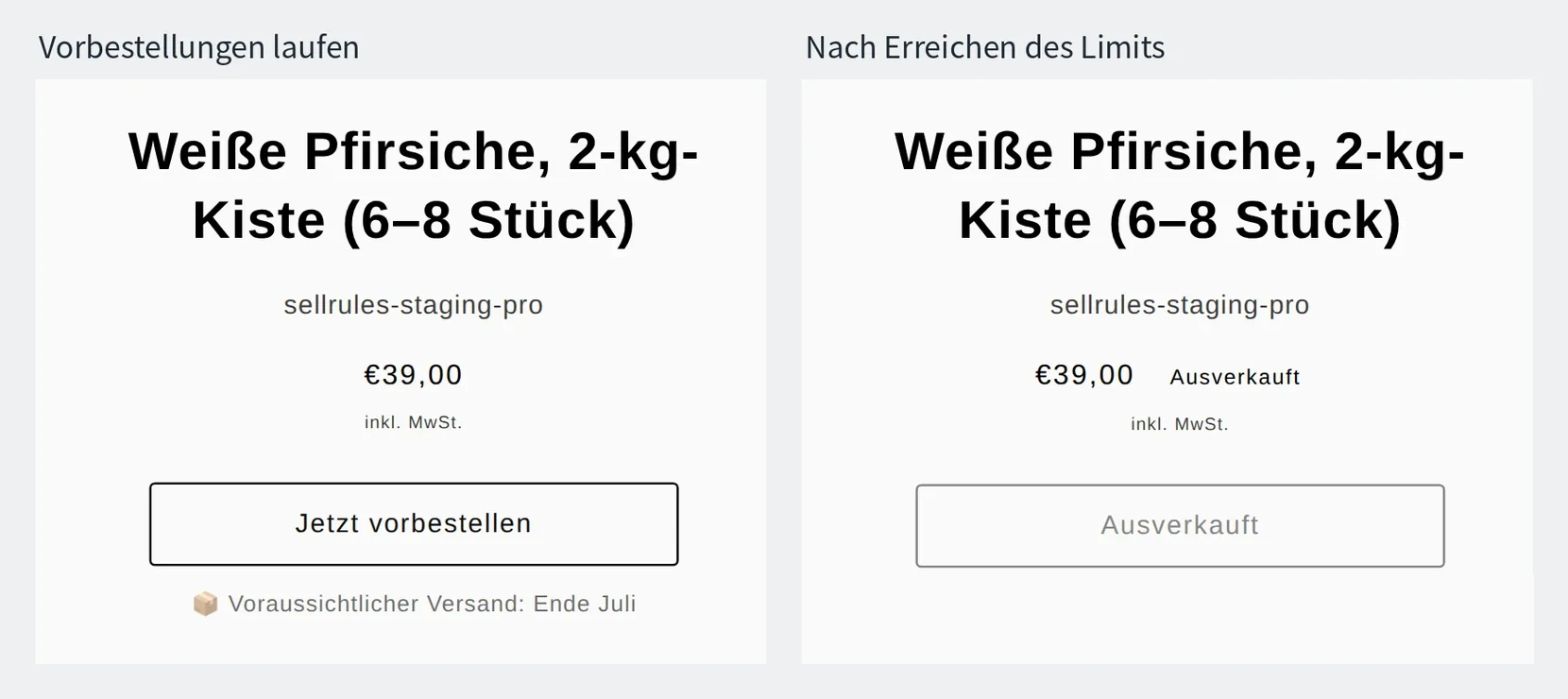
Die Produktseite bleibt auch nach dem Ende der Vorbestellung bestehen, Sie können sie also im nächsten Jahr wieder für die Vorbestellung nutzen.
Der Unterschied zur Vorbestellung mit Shopify allein
Vorbestellung mit Shopify allein und Verkaufszeitplan von SellRules
Shopify allein
Verkaufszeitplan von SellRules
Auch Shopify hat in den Bestandseinstellungen eines Produkts die Option „Verkaufen, wenn nicht vorrätig“, mit der Sie bei Bestand 0 Bestellungen annehmen. Diese Einstellung kennt kein Limit für die Menge. Zum Beenden schalten Sie sie von Hand wieder aus.
Bei der maximalen Gesamtstückzahl zählt SellRules die Stückzahl, bei 2 Kisten in einer Bestellung also 2, und stoppt die Annahme in dem Moment, in dem die Summe das Limit erreicht. Solange die Vorbestellung aktiv ist, zeigt der Shopify-Bestand an, wie viele Kisten Sie noch annehmen können. Nach dem Ende der Annahme steht dort wieder der ursprüngliche Bestand.
Einrichtung in SellRules
Vorbestellungen für Obst und Gemüse vor der Ernte in SellRules einrichten
- 1. Bestand des Produkts auf 0 setzen
- 2. Verkaufszeitplan erstellen
- 3. Limit und Versandzeitraum eintragen
- 4. Annahme stoppen, wenn die Ernte kleiner ausfällt
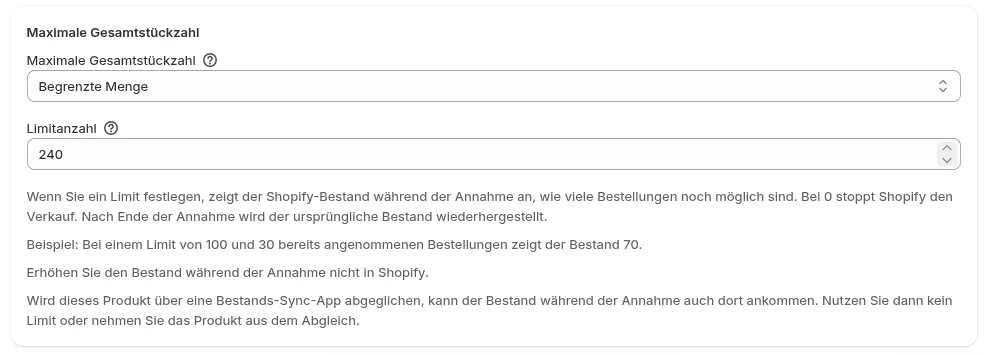
Lassen Sie vorher in Shopify unter „Produkte“ den Bestand des Produkts verfolgen und setzen Sie den Bestand auf 0. Mit einer maximalen Gesamtstückzahl ersetzt SellRules den Bestand während der Annahme durch die Zahl der noch möglichen Vorbestellungen. Bei 0 wird das Produkt als ausverkauft angezeigt, und es gehen keine weiteren Bestellungen ein.
- Wählen Sie in SellRules unter „Verkaufszeitpläne“ die Vorbestellung und dann das Produkt.
- Legen Sie den Vorbestellungs-Start fest. Bei „Wenn die Vorbestellung endet“ wählen Sie „Verkauf mit Anzeige „Verkauf beendet“ beenden“ und tragen als Enddatum des Verkaufs einen Tag passend zum Ende der Ernte ein.
- Wählen Sie bei „Maximale Gesamtstückzahl“ die Option „Begrenzte Menge“ und tragen Sie bei „Limitanzahl“ die Zahl der Kisten ein, die Sie liefern können. Rechnen Sie zum Beispiel mit 300 Kisten, tragen Sie wegen möglicher Wetterausfälle etwas weniger ein, etwa 240.
- Tragen Sie beim voraussichtlichen Versand als Text „Ende Juli“ ein und unter „Voraussichtliches Versanddatum“ den letzten Tag, etwa den 31. Juli. Ist ein Text eingetragen, steht unter dem Kaufbutton dieser Text.
- Speichern Sie. Öffnen Sie die Produktseite und prüfen Sie, dass der Vorbestell-Button und „Ende Juli“ angezeigt werden.
Haben Sie die 2-kg-Kiste und die 5-kg-Kiste wie Farben oder Größen als Varianten angelegt, wählen Sie für jede Variante „Limit nur für diese Variante“ und teilen die Kisten so auf.
Die Annahme stoppen, wenn die Ernte kleiner ausfällt
Schmälert das Wetter die erwartete Ernte, stoppen Sie die Annahme der Vorbestellungen sofort. Dafür gibt es zwei Wege.
| Weg | Bedienung | Produktseite |
|---|---|---|
| Maximale Gesamtstückzahl senken | Maximale Gesamtstückzahl auf die Zahl der Vorbestellungen in der Liste setzen und speichern | Anzeige als ausverkauft |
| Verkauf pausieren | Im Verkaufszeitplan auf „Verkauf pausieren“ klicken | Anzeige „Verkauf beendet“ |
Steht fest, dass Sie nichts mehr annehmen, senken Sie die maximale Gesamtstückzahl. Ist die Ernte noch nicht absehbar und möchten Sie nur einige Tage abwarten, nutzen Sie „Verkauf pausieren“. Die Pause lässt Termine und Limit unverändert, mit „Verkauf fortsetzen“ läuft der Verkauf mit denselben Einstellungen weiter.
Verzögert sich nach dem Stopp der Versand bereits angenommener Vorbestellungen, tragen Sie unter „Bestellfortschritt“ über „Versanddatum ändern“ das neue Datum ein, setzen den Haken bei „Kunden über Verzögerung benachrichtigen“ und speichern.
Preise
Die maximale Gesamtstückzahl, der voraussichtliche Versand als Text und das Pausieren des Verkaufs stehen schon im Free-Tarif zur Verfügung. Im Free-Tarif nehmen Sie insgesamt bis zu 10 Bestellungen aus Vorbestellung und Fertigung auf Bestellung an. Tragen Sie zunächst bei 1 Sorte ein kleines Limit ein und prüfen Sie, dass die Produktseite beim Erreichen des Limits zur Anzeige als ausverkauft wechselt.
Für mehr Vorbestellungen wechseln Sie in den Tarif Launch (7,99 US-Dollar pro Monat). SellRules installieren Sie über den Shopify App Store. Dort stehen auch die Preise und die Bedingungen der Testphase.
Häufige Fragen
Kann ich die Menge nach Sorte aufteilen, etwa für frühe und späte Sorten?
Ja. Legen Sie die Sorten wie Farben oder Größen als Varianten an und tragen Sie unter „Variantenspezifische Einstellungen“ für jede Sorte ein „Limit nur für diese Variante“ ein.
Kann ich Kunden, die auf den Start warten, über den Start informieren?
Legen Sie vor dem Start einen Ankündigungszeitraum an und schalten Sie „Benachrichtigungs-Anmeldungen während der Ankündigung annehmen“ ein, dann erscheint auf der Produktseite ein Anmeldefeld. Zum Start der Vorbestellung erhalten die angemeldeten Kunden eine E-Mail.
Kann ich den Preis ändern, während die Vorbestellung läuft?
Ändern Sie den Preis des Produkts in Shopify unter „Produkte“, gilt der neue Preis für alle Vorbestellungen danach. Der Betrag bereits angenommener Vorbestellungen ändert sich nicht.
Verwandte Artikel:
- Nach Branche wählen: Vorbestellung oder Fertigung auf Bestellung nach Branche
- Vor dem Start ankündigen: Zum Verkaufsstart automatisch von Vorbestellung auf Normalverkauf umstellen
- Aus den Vorbestellungen die Produktionsmenge ableiten: Produktions- und Einkaufsmenge aus Vorbestellungen bestimmen
- Termine und Mengen für Erscheinungstage und saisonale Aktionen gesammelt festlegen: Produktstart und saisonale Aktionen in Shopify planen
Die Pfirsiche, die Zahl der Kisten und die Daten sind Beispiele zur Erklärung.