Versenden Sie innerhalb von 7 Tagen nach der Bestellung, können Sie die Karte beim Kauf nur autorisieren und beim Versand erfassen – das Geld kommt trotzdem an. Bei Vorbestellungen mit längerem Vorlauf funktioniert das nicht. Bei Shopify Payments gilt eine Autorisierung 7 Tage, und wird in dieser Zeit nicht erfasst, können Sie die Zahlung nicht mehr einziehen (Shopify-Hilfe: Zahlungsautorisierung und -erfassung, geprüft am 19. Oktober 2026).
Bei Vorbestellungen, die erst in einem Monat oder später erscheinen, wählen Sie zwischen drei Wegen:
- Den vollen Betrag beim Kauf einnehmen (Vollzahlung vorab)
- Beim Kauf eine Anzahlung einnehmen und den Restbetrag am Fälligkeitstag von der gespeicherten Zahlungsmethode einziehen (Anzahlung und Restzahlung)
- Beim Kauf nur die Zahlungsmethode speichern und beim Versand belasten (Belastung beim Versand)
Zuerst prüfen Sie in diesem Artikel anhand einer Tabelle, ob für Ihre Erfassungsmethode und Ihre Zeit von der Bestellung bis zum Versand eine Autorisierung allein genügt. Wenn nicht, entscheiden Sie zwischen den drei Wegen, indem Sie mit Ihren eigenen Zahlen durchrechnen, wie viel Geld Ihnen bleibt und welche Gebühren bei einer Stornierung verloren gehen.
Erfassungsmethode und Vorlauf zeigen, ob die Autorisierung genügt
Sie müssen nur zwei Dinge prüfen: was unter „Einstellungen > Zahlungen“ bei der Zahlungserfassungsmethode eingestellt ist und wie viele Tage zwischen Bestellung und Versand liegen. Diese beiden Angaben entscheiden, ob das Geld für eine Vorbestellung als Autorisierung warten kann.
Vorab die Begriffe: Eine Kartenzahlung läuft in zwei Schritten ab, Autorisierung und Erfassung. Die Autorisierung prüft, ob die Karte nutzbar ist, und reserviert den Betrag. Die Erfassung belastet den reservierten Betrag tatsächlich – erst damit kommt das Geld bei Ihrem Shop an.
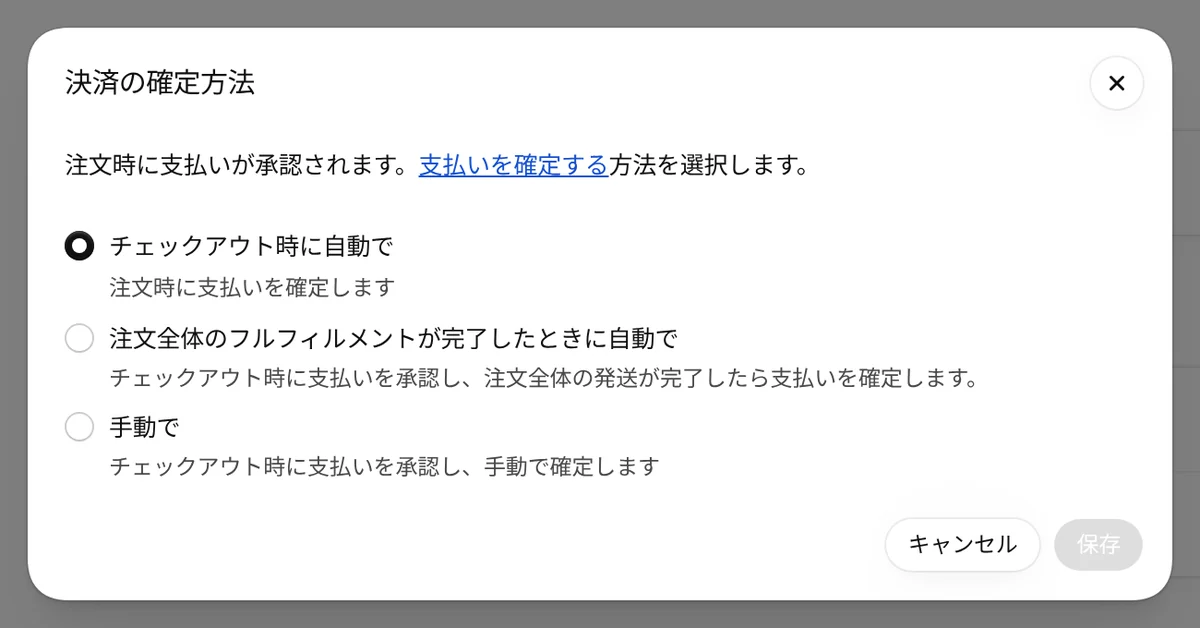
Wenn Sie die „Zahlungserfassungsmethode“ öffnen, wählen Sie zwischen drei Optionen. Bei neuen Shops ist „Automatisch beim Checkout“ voreingestellt; Shops mit Shopify Plus haben zusätzlich „Automatisch pro Ausführung erfassen“. In manchen Sprachen benennt die Shopify-Hilfe diese Einstellung und ihre Optionen etwas anders als die Verwaltung.
| Zahlungserfassungsmethode | Versand innerhalb von 7 Tagen | Versand in 8–30 Tagen | Versand nach mehr als 30 Tagen |
|---|---|---|---|
| „Automatisch beim Checkout“ (Standard) | Geld beim Kauf | Geld beim Kauf | Geld beim Kauf |
| „Automatisch, wenn die gesamte Bestellung ausgeführt wird“ | Geld beim Versand | Autorisierung läuft ab, kein Geld (Verlängerung bei Shopify Plus siehe Tabelle unten) | Autorisierung läuft ab, kein Geld |
| „Automatisch pro Ausführung erfassen“ (nur Shopify Plus) | Geld beim Versand | Autorisierung läuft ab, kein Geld (Verlängerung siehe Tabelle unten) | Autorisierung läuft ab, kein Geld |
| „Manuell“ | Geld, wenn Ihr Shop erfasst | Autorisierung läuft ab, kein Geld (Verlängerung siehe Tabelle unten) | Autorisierung läuft ab, kein Geld |
Mit der Standardeinstellung wird auch eine voll bezahlte Vorbestellung schon beim Kauf erfasst, um die Autorisierungsfrist müssen Sie sich also nicht kümmern. Aufpassen müssen Shops, die für ihre normalen Produkte auf „Automatisch, wenn die gesamte Bestellung ausgeführt wird“ oder „Manuell“ umgestellt haben. Die Erfassungsmethode ist eine Zahlungseinstellung für den ganzen Shop. Geben Sie deshalb vor dem Start eine Testbestellung auf und sehen Sie sich auf der Bestellseite den Zahlungsstatus an. Steht dort „Bezahlt“, wurde beim Kauf erfasst. Bleibt es bei „Autorisiert“, wartet diese Vorbestellung nur mit einer Autorisierung auf den Versand.
Der autorisierte Betrag belegt bis zur Erfassung den Kreditrahmen der Kundschaft. Je nach Bank kann diese Reservierung auch nach Erfassung oder Stornierung noch bis zu 30 Tage ab der ersten Autorisierung auf der Abrechnung erscheinen. Fragt jemand nach einer unbekannten Belastung, können Sie auf diese Reservierung als mögliche Ursache hinweisen.
Nach Ablauf der 7-Tage-Frist lässt sich mit dieser Autorisierung kein Geld mehr einziehen
Bei Shopify Payments gilt: Wird nicht innerhalb der Autorisierungsfrist erfasst, erhalten Sie das Geld für diese Bestellung nicht. Nutzen Sie einen anderen Zahlungsanbieter, kann die Frist anders sein – prüfen Sie die Bedingungen Ihres Anbieters.
Ein Beispiel: Eine Vorbestellung geht am 1. Oktober ein und wird am 15. November versendet. Steht die Erfassungsmethode auf „Automatisch, wenn die gesamte Bestellung ausgeführt wird“, läuft die Autorisierung um den 8. Oktober ab, und der Versand am 15. November erfasst nichts. Genauso ist es, wenn Sie „Manuell“ gewählt haben und am Erscheinungstag erfassen wollten. Die Ware ist bei der Kundschaft angekommen, das Geld aber nicht bei Ihnen.
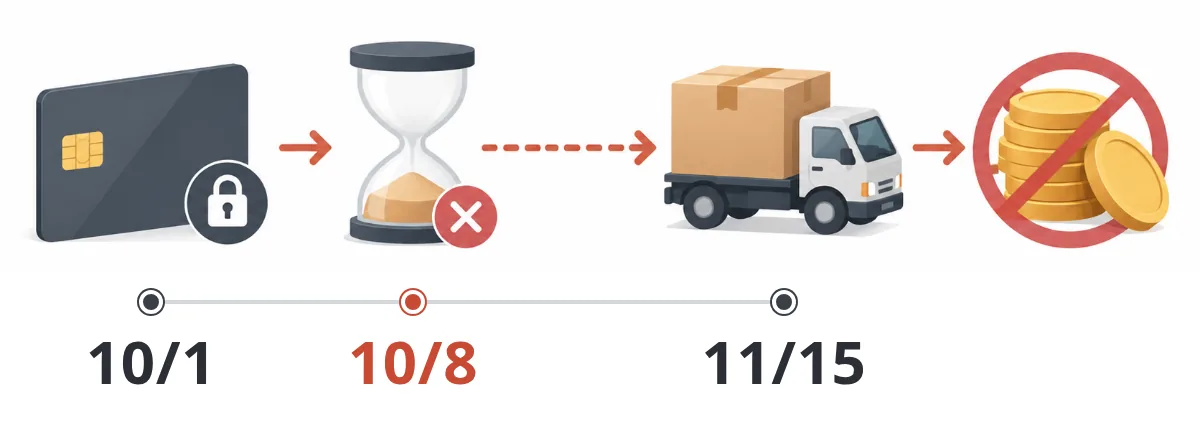
Das Ablaufdatum der Autorisierung steht in der Bestellansicht, und Shopify Payments kann Sie einen Tag vorher per E-Mail erinnern. Liegt der Versandtermin aber ohnehin nach der Frist, bleibt Ihnen nach der Erinnerung nur, vor Ablauf zu erfassen – und das ist nichts anderes als Vorauskasse.
Eine abgelaufene Autorisierung lässt sich nicht mehr erfassen. Um an Ihr Geld zu kommen, muss die Kundschaft also noch einmal bezahlen. Das macht ihr Mühe, und die Karte geht dann nicht unbedingt durch. Statt das Geld nachträglich einzutreiben, ist es sicherer, die Erfassungsmethode vor dem Start der Vorbestellung zu prüfen.
Auch die Verlängerung bei Shopify Plus reicht für einen Monat oder mehr nicht
Bei Shopify-Plus-Shops mit Shopify Payments verlängert sich die Autorisierungsfrist je nach Karte, mit der bezahlt wurde.
| Kartenart | Autorisierungsfrist (Verlängerung bei Shopify Plus) |
|---|---|
| Visa, Mastercard, American Express | Bis zu 30 Tage |
| Discover, JCB | Bis zu 10 Tage |
| Diners Club, China Union Pay | 7 Tage |
Erfassen Sie allerdings nach den üblichen 7 Tagen manuell, fällt zusätzlich zur normalen Kartengebühr eine Gebühr von 1,75 % an. Die Shopify-Hilfe empfiehlt, die Bestellung zu stornieren und neu anzulegen, wenn Sie diese Gebühr vermeiden möchten. Wie lange verlängert wird, hängt außerdem von der ausgebenden Bank ab, und manche Karten unterstützen die Verlängerung gar nicht. Mit welcher Karte bestellt wird, können Sie nicht steuern: Eine mit JCB bezahlte Bestellung lässt sich zum Beispiel auch mit Plus nach 10 Tagen nicht mehr erfassen. Vorbestellungen mit über einem Monat Vorlauf nur zu autorisieren, ist daher auch für Plus-Shops kein gangbarer Weg.
Drei Wege, bei Vorbestellungen mit einem Monat oder mehr Vorlauf zu kassieren
Wenn Sie sich nicht auf die Autorisierung verlassen können, nehmen Sie entweder beim Kauf Geld ein oder speichern die Zahlungsmethode und belasten später neu. Beides ist nicht an die 7-Tage-Frist gebunden.
Mit Shopifys Vorbestellfunktion (Kaufoptionen) lässt sich beim Kauf der volle Betrag, ein Teil oder nichts einziehen; die Zahlungsmethode der Kundschaft wird gespeichert, damit der Rest später belastet werden kann (Shopify-Hilfe: Vorbestellungen).
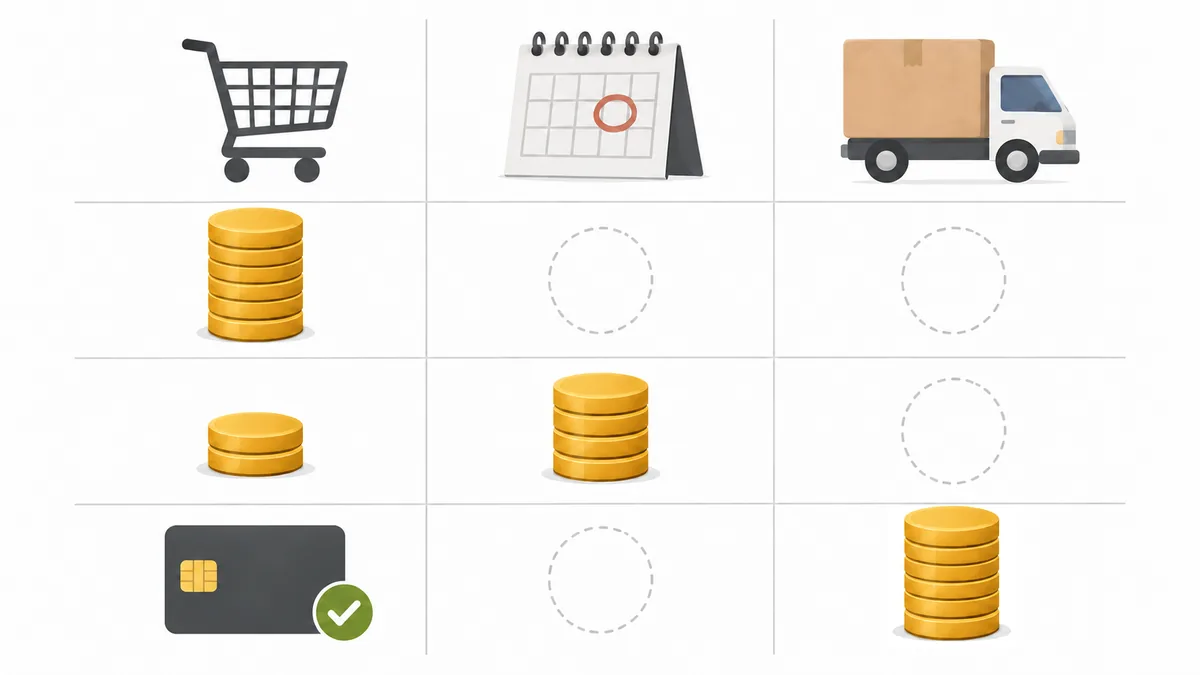
| Kriterium | Vollzahlung vorab | Anzahlung und Restzahlung | Belastung beim Versand |
|---|---|---|---|
| Geld beim Kauf | Voller Betrag | Nur die Anzahlung | Nichts (Zahlungsmethode wird gespeichert) |
| Wann der Rest eingeht | — | Einzug am festgelegten Fälligkeitstag | Belastung beim Versand |
| Geld in der Hand, bevor Sie fertigen oder einkaufen | Voller Betrag | Die Anzahlung | Nichts |
| Was die Kundschaft beim Kauf zahlt | Viel | Wenig | Nichts |
| Risiko, dass ein späterer Einzug scheitert | Keins | Beim Restbetrag möglich | Beim vollen Betrag möglich |
| Nutzbare Zahlungsarten | Alle, die Ihr Shop anbietet (bei Vorbestellungen über Kaufoptionen gehen Shop Pay, Apple Pay, Google Pay u. Ä. nicht) | Nur Zahlungen, die die Zahlungsmethode speichern können (Shop Pay, Apple Pay, Google Pay u. Ä. gehen nicht) | Nur Zahlungen, die die Zahlungsmethode speichern können (Shop Pay, Apple Pay, Google Pay u. Ä. gehen nicht) |
| Passt zu | Günstigen Produkten mit wenig Vorabkosten | Teuren Produkten oder Produkten, für die Sie Material einkaufen und fertigen | Produkten ohne Vorabkosten für Material oder Bestand, oder zum Testen der Nachfrage |
| In SellRules | In allen Plänen | Im Pro-Plan | Nicht unterstützt |
Vorbestellungen über Shopifys Vorbestellfunktion lassen sich nicht mit Express-Checkouts wie Shop Pay, Apple Pay und Google Pay oder mit lokalen Zahlungsarten wie Klarna kaufen (Shopify-Hilfe: Vorbestellungen einrichten). Bezahlt Ihre Kundschaft sonst oft so, rechnen Sie damit, dass manchen der Kauf einer Vorbestellung schwerer fällt. SellRules nutzt Kaufoptionen nur für Produkte mit Anzahlung und Restzahlung. Voll bezahlte Vorbestellungen werden mit keiner Kaufoption verknüpft und laufen über denselben Checkout wie Ihre normalen Produkte.
Vollzahlung vorab: wenig Aufwand für Sie, aber die Wartezeit trägt die Kundschaft
Vollzahlung vorab läuft wie eine normale Bestellung und macht Ihrem Shop am wenigsten Arbeit. Das Geld wird beim Kauf erfasst, Autorisierungsfristen und Restzahlungen spielen keine Rolle.
Dafür wartet die Kundschaft bis zur Lieferung mit bereits bezahltem Geld. Bei teureren Produkten zögern manche mit der Bestellung, andere überlegen es sich in der Wartezeit anders und stornieren. Erstatten Sie eine über Shopify Payments abgewickelte Bestellung, bekommen Sie die Kreditkartengebühr nicht zurück (Shopify-Hilfe: Bestellungen erstatten, geprüft am 19. Oktober 2026). Verschiebt sich der Erscheinungstermin und häufen sich Stornierungen, trägt Ihr Shop diese Gebühren.
Anzahlung und Restzahlung: Geld vor der Fertigung, kleinerer Betrag bei der Bestellung
Bei Anzahlung und Restzahlung nehmen Sie beim Kauf nur die Anzahlung ein; der Rest wird am festgelegten Fälligkeitstag von der beim Kauf gespeicherten Zahlungsmethode eingezogen. Der Restbetrag ist eine neue Belastung, die 7-Tage-Frist der Autorisierung spielt also keine Rolle. Material oder eine Anzahlung an den Lieferanten decken Sie mit der Anzahlung, und die Kundschaft bestellt mit einem kleineren Betrag.
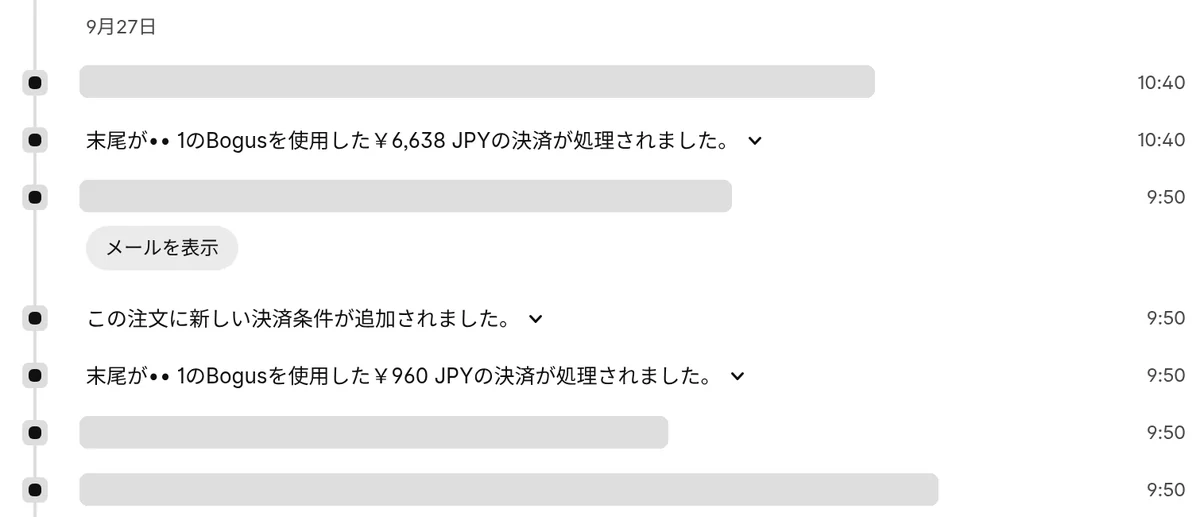
In der Zeitleiste der Bestellung erscheinen die Anzahlung beim Kauf und der Restbetrag am Fälligkeitstag als zwei getrennte Zahlungen. Bei der Bestellung unten wurden beim Kauf die Zahlung der Anzahlung über ¥960 und der Hinweis, dass der Bestellung neue Zahlungsbedingungen hinzugefügt wurden, festgehalten; am Fälligkeitstag kam die Zahlung des Restbetrags über ¥6.638 hinzu. Solange nur die Anzahlung eingegangen ist, lautet der Zahlungsstatus der Bestellung „Teilweise bezahlt“, mit dem Restbetrag wechselt er zu „Bezahlt“.
Beachten sollten Sie, dass der Einzug des Restbetrags scheitern kann, etwa wegen einer abgelaufenen Karte oder fehlender Deckung. Legen Sie den Fälligkeitstag nicht direkt vor den Versand, sondern lassen Sie der Kundschaft genug Tage, um die Zahlungsmethode zu aktualisieren. Außerdem funktioniert Anzahlung und Restzahlung in SellRules nicht mit manuellen Zahlungsarten wie Nachnahme oder Banküberweisung.
Belastung beim Versand: bequem für die Kundschaft, aber Ihr Shop wartet ohne Geld
Bei der Belastung beim Versand zahlt die Kundschaft beim Kauf nichts. Die Hürde zu bestellen ist damit am niedrigsten.
Ihr Shop dagegen finanziert Material und Einkauf selbst und wartet, ohne etwas einzunehmen. Scheitert beim Versand die Belastung des vollen Betrags, bleibt das fertige Produkt bei Ihnen liegen. Der Weg passt zu Produkten, für die Sie kein Material und keinen Bestand vorfinanzieren müssen, oder wenn Sie die Nachfrage testen wollen. SellRules unterstützt diesen Weg nicht.
Liquidität und Stornogebühren mit Ihren eigenen Zahlen durchrechnen
Ob Vollzahlung vorab oder Anzahlung und Restzahlung, hängt an zwei Fragen: Decken die Einnahmen die Ausgaben bis zum Versand? Und wie viel Gebühren gehen bei einer Stornierung verloren? Setzen Sie Ihre eigenen Zahlen in diese Formeln ein.
- Vorab abfließendes Geld = Material und Lieferantenanzahlung pro Bestellung × Anzahl der Vorbestellungen
- Geld aus Anzahlungen = Preis × Anzahlungssatz × Anzahl der Vorbestellungen
- Mindestsatz der Anzahlung = vorab abfließendes Geld pro Bestellung ÷ Preis
- Nicht erstattete Gebühr pro Stornierung = eingenommener Betrag × Ihr Gebührensatz für Zahlungen
Ein Beispiel: Sie nehmen 30 Vorbestellungen für eine auf Bestellung gefertigte Schale zu 20.000 ¥ an, und pro Stück fallen vor dem Versand 8.000 ¥ für Material und Fremdleistungen an (angenommene Zahlen zur Veranschaulichung).
- Vorab fließen 8.000 ¥ × 30 = 240.000 ¥ ab.
- Bei Vollzahlung vorab kommen 20.000 ¥ × 30 = 600.000 ¥ herein, das deckt die 240.000 ¥.
- Bei 30 % Anzahlung sind es 20.000 ¥ × 30 % × 30 = 180.000 ¥, es fehlen also 60.000 ¥.
- Der Mindestsatz der Anzahlung ist 8.000 ¥ ÷ 20.000 ¥ = 40 %.
Der Gebührensatz hängt von Ihrem Shopify-Tarif und Zahlungsanbieter ab, setzen Sie Ihren eigenen ein. Bei angenommenen 3 % beträgt die nicht erstattete Gebühr, wenn eine voll bezahlte Bestellung storniert wird, 20.000 ¥ × 3 % = 600 ¥. Bei einer Bestellung mit 40 % Anzahlung (8.000 ¥) sind es 8.000 ¥ × 3 % = 240 ¥.
In diesem Beispiel decken Sie mit 40 % Anzahlung die Materialkosten und halten zugleich den Betrag beim Kauf und die verlorenen Gebühren bei Stornierungen klein. Bei bereits eingekaufter Ware, für die kaum Geld vorab abfließt, ist Vollzahlung vorab dagegen kein Problem. Eine Entscheidungstabelle für Anzahlungssatz und Fälligkeitstag nach Preisklasse finden Sie unter Anzahlungssatz und Fälligkeitstag der Restzahlung festlegen.
Drei Dinge, die Sie vor dem Start der Vorbestellung festlegen
Egal welchen Weg Sie wählen: Ändern Sie Einstellungen mitten in der Vorbestellung, werden Bestellungen vor und nach der Änderung womöglich unterschiedlich behandelt. Die Erfassungsmethode „Automatisch, wenn die gesamte Bestellung ausgeführt wird“ gilt zum Beispiel nur für Bestellungen nach dem Aktivieren (Shopify-Hilfe: Zahlungsautorisierung und -erfassung). Legen Sie diese drei Dinge vorher fest.
-
Erfassungsmethode prüfen. Sehen Sie unter „Einstellungen > Zahlungen“ bei der Zahlungserfassungsmethode nach. Steht sie auf „Automatisch, wenn die gesamte Bestellung ausgeführt wird“ oder „Manuell“, stellen Sie sie entweder auf „Automatisch beim Checkout“ zurück oder legen fest, dass Vorbestellungen direkt nach dem Kauf erfasst werden.
-
Lieferzeitpunkt auf der Produktseite angeben. Shopify verlangt für Vorbestellprodukte eine vernünftige Grundlage, sie innerhalb einer bestimmten Frist versenden zu können. Nennen Sie kein klares Datum, müssen Sie innerhalb von 30 Tagen nach dem Kauf versenden können. Können Sie die zugesagte Frist nicht halten, teilen Sie der Kundschaft das neue Lieferdatum mit und dass sie eine Stornierung oder Erstattung verlangen kann (Shopify-Hilfe: Vorbestellungen einrichten). Bei Vorbestellungen mit einem Monat oder mehr Vorlauf gehört ein Lieferdatum oder -zeitraum selbstverständlich dazu.
Wenn Sie den Fälligkeitstag der Restzahlung je Produkt unterschiedlich setzen, sollten Sie noch etwas wissen: Bei Shopifys Vorbestellfunktion gilt, wenn Vorbestellprodukte mit unterschiedlichen Zahlungsfristen im selben Warenkorb landen, die früheste Frist für alle Produkte (gleicher Hilfeartikel „Vorbestellungen einrichten“). Verkaufen Sie gleichzeitig Vorbestellprodukte mit stark abweichenden Fristen, überlegen Sie vorab, welche Frist bei einem gemeinsamen Kauf gilt.
-
Umgang mit Stornierungen festlegen. Ob Vollzahlung oder Anzahlung: Bei einer Stornierung erstatten Sie das Geld. Wenn Sie bei Auftragsfertigung nach Arbeitsbeginn keine Stornierungen mehr annehmen, schreiben Sie diese Bedingung auf die Produktseite. Können Sie die zugesagte Frist aber nicht einhalten, müssen Sie wie oben beschrieben darauf hinweisen, dass die Kundschaft eine Stornierung oder Erstattung verlangen kann. Bei Anzahlung und Restzahlung in SellRules kann die Kundschaft die Bestellung außerdem selbst über den Stornierungslink in der Erinnerungs-E-Mail zur Restzahlung stornieren (außer bei Bestellungen zusammen mit anderen Produkten). Wenn Sie keine Stornierungen annehmen wollen, legen Sie Ihre Bedingungen mit Blick darauf fest.
Wie Sie Vorbestellungen überhaupt starten, lesen Sie unter Vorbestellungen starten: die Schritte.
Was dieser Artikel nicht für Sie entscheiden kann
Autorisierungsfristen und Gebühren beruhen hier auf den Bedingungen von Shopify Payments. Bei anderen Zahlungsanbietern und je nach Land Ihres Shops gelten andere Bedingungen. Wie Sie erhaltene Anzahlungen buchhalterisch behandeln (etwa als erhaltene Anzahlungen), klären Sie mit Ihrer Steuerberatung. Ob die Verlängerung bei Shopify Plus für eine Bestellung greift, hängt von der ausgebenden Bank ab. Prüfen Sie deshalb das Ablaufdatum der Autorisierung in der Bestellansicht, bevor Sie sich darauf verlassen.
Mit SellRules nehmen Sie Vollzahlung im Voraus oder Anzahlung und Restzahlung an
In SellRules wählen Sie pro Zeitplan, ob Vorbestellungen und Auftragsfertigung mit „Vollzahlung beim Checkout“ oder mit „Anzahlung und Restzahlung“ verkauft werden. Eine Belastung erst beim Versand gibt es nicht. Voll bezahlte Vorbestellungen gibt es ab dem Free-Plan, sie laufen wie eine normale Shopify-Bestellung. Anzahlung und Restzahlung ist eine Funktion des Pro-Plans (19,90 US-Dollar pro Monat).
Bei Produkten mit Anzahlung und Restzahlung kommt das Geld in dieser Reihenfolge herein.
- Beim Kauf wird nur die Anzahlung belastet. Produktseite und Checkout zeigen den jetzt fälligen Betrag und den Fälligkeitstag der Restzahlung.
- Ab 3 Tagen vor dem Fälligkeitstag erhält die Kundschaft eine Erinnerungs-E-Mail zur Restzahlung.
- Am Fälligkeitstag wird der Restbetrag automatisch von der gespeicherten Zahlungsmethode eingezogen.
Solange der Restbetrag offen ist, ist die Shopify-Bestellung für den Versand zurückgehalten. Die Sperre wird automatisch aufgehoben, sobald der Rest bezahlt oder die Bestellung storniert ist. So versenden Sie nicht versehentlich, bevor der Restbetrag da ist. Die Einrichtung beschreibt die SellRules-Anleitung „Anzahlung jetzt, Restbetrag später (Teilzahlung)“. Ob Ihre Zahlungsart passt, lesen Sie unter Zahlungsarten, die mit Anzahlungen funktionieren – und welche nicht, und was bei einem gescheiterten Einzug zu tun ist, unter Wenn die Restzahlung ausbleibt.
SellRules: Pläne und Preise
| Monatspreis | FreeMit einem Produkt starten | StandardIm vollen Umfang nutzen | ProMit Anzahlung und Restzahlung |
|---|---|---|---|
| Monatspreis | kostenlos | 9,90 US-Dollar pro Monat | 19,90 US-Dollar pro Monat |
| Vorbestell- und Auftragsfertigungsbestellungen | Insgesamt bis zu 10 | Unbegrenzt | Unbegrenzt |
| Wieder-verfügbar- und Verkaufsstart-E-Mails (Notify Me) | Insgesamt bis zu 15 (wird nicht monatlich aufgefüllt) | 1.000 pro Monat | 5.000 pro Monat |
| Kaufbeschränkungen | Bis zu 1 Produkt | Keine Begrenzung der Produktanzahl | Keine Begrenzung der Produktanzahl |
| Anpassbare Benachrichtigungs-E-Mails | Nein | Ja | Ja |
| Anzahlung und Restzahlung | Nein | Nein | Ja |
| Zusätzlicher Versand (E-Mail) | Nein | Ja (im Rahmen des von Ihnen freigegebenen Budgets) | Ja (im Rahmen des von Ihnen freigegebenen Budgets) |
Vorbestellungen, Auftragsfertigung, Anmeldungen für Wieder-verfügbar-Hinweise, Kaufbeschränkungen, Umschaltung bei Ausverkauf und Bestellabwicklung sind ab dem Free-Plan enthalten.
Für Standard und Pro gibt es keine kostenlose Testphase; der Free-Plan ersetzt sie.
Die Werte des Free-Plans gelten insgesamt seit der Installation. Pflichtnachrichten wie Bestellbestätigung, Versand und Restzahlungshinweise werden nicht mitgezählt.
Der frühere Launch-Plan wird neuen Kunden nicht mehr angeboten; wer ihn nutzt, behält die bisherigen Konditionen.
Für Standard und Pro gibt es keine kostenlose Testphase; der Free-Plan ersetzt sie. Prüfen Sie zuerst im Free-Plan die Anzeige der Vorbestellung und den Bestellablauf, und wechseln Sie zu Pro, sobald Sie mit Anzahlung verkaufen wollen.
Häufige Fragen
Kann ich die Zahlungserfassungsmethode nicht einfach auf „Manuell“ stellen und am Erscheinungstag erfassen?
Das klappt, wenn Sie innerhalb von 7 Tagen nach der Bestellung versenden können. Autorisierungen bei Shopify Payments laufen nach 7 Tagen ab (außer bei der Verlängerung durch Shopify Plus), und ohne Erfassung innerhalb der Frist erhalten Sie kein Geld. Liegt der Erscheinungstag beim 8. Tag oder später, geht es daher nicht. Bei Vorbestellungen mit einem Monat oder mehr Vorlauf erfassen Sie entweder den vollen Betrag beim Kauf oder belasten später die gespeicherte Zahlungsmethode, etwa mit Anzahlung und Restzahlung.
Kann ich die Autorisierungsfrist mit Shopify Plus verlängern?
Bei Shopify-Plus-Shops mit Shopify Payments verlängert sich die Frist je nach Karte. Visa, Mastercard und American Express haben bis zu 30 Tage, Discover und JCB bis zu 10 Tage, Diners Club und China Union Pay bleiben bei 7 Tagen. Eine manuelle Erfassung nach den üblichen 7 Tagen kostet zusätzlich zur normalen Kartengebühr 1,75 %. Für Vorbestellungen über einen Monat reicht das nicht, vergleichen Sie also mit den anderen Wegen.
Bekomme ich die Zahlungsgebühren zurück, wenn eine voll bezahlte Vorbestellung storniert wird?
Nein. Erstatten Sie eine über Shopify Payments abgewickelte Bestellung, bekommen Sie die Kreditkartengebühr nicht zurück (geprüft am 19. Oktober 2026 im Shopify-Hilfeartikel „Bestellungen erstatten“). Stornieren Sie eine Bestellung mit Anzahlung und erstatten die Anzahlung, gehen Sie davon aus, dass auch die Gebühr auf die Anzahlung nicht zurückkommt. Bei anderen Zahlungsanbietern prüfen Sie die jeweiligen Bedingungen.
Kann ich mit SellRules Vorbestellungen annehmen, bei denen erst beim Versand bezahlt wird?
Nein. SellRules bietet zwei Arten, das Geld einzunehmen: „Vollzahlung beim Checkout“ und „Anzahlung und Restzahlung“ im Pro-Plan. Wenn der Betrag beim Kauf klein sein soll, können Sie eine kleine Anzahlung als festen Betrag festlegen. Brauchen Sie unbedingt eine Belastung beim Versand, ziehen Sie eine andere Vorbestell-App in Betracht, die das unterstützt.
Ein Produkt mit langer Lieferzeit wählen und Anzahlung und Restzahlung testen
Bei Vorbestellungen, die mehr als 7 Tage nach der Bestellung versendet werden, funktioniert „jetzt autorisieren, beim Versand erfassen“ nicht. Günstige Produkte mit wenig Vorabkosten kommen mit Vollzahlung vorab aus. Für teure Produkte oder solche, für die Sie Material einkaufen und fertigen, ermitteln Sie mit den Formeln oben den Mindestsatz der Anzahlung und erwägen Anzahlung und Restzahlung.
Wie Anzahlung und Restzahlung funktioniert, wie Sie sie im Pro-Plan aktivieren und mit einem Testkauf prüfen, erklärt Anzahlungen für Shopify-Vorbestellungen annehmen Schritt für Schritt. Stellen Sie zunächst nur ein Produkt mit langer Lieferzeit auf Anzahlung und Restzahlung um und prüfen Sie Produktseite und Checkout mit einem Testkauf. Das Gesamtbild inklusive Vorbestellzeitraum und Kaufbegrenzungen finden Sie unter Regeln für Vorverkauf und limitierte Verkäufe festlegen, den Vergleich mit anderen Vorbestell-Apps unter Die passende Vorbestell-App wählen.
Stand: 19. Oktober 2026. Autorisierungsfristen, Verlängerung, Gebühren und Erfassungsmethoden von Shopify haben wir in der Shopify-Hilfe: Zahlungsautorisierung und -erfassung geprüft, die Vorbestellfunktion und ihre Bedingungen in „Vorbestellungen“ und „Vorbestellungen einrichten“, die Gebühren bei Erstattungen in „Bestellungen erstatten“. Autorisierungsfristen und Gebühren können sich ändern und unterscheiden sich je nach Zahlungsanbieter und Land. Die Funktionen von SellRules hat JizaiDev als Entwickler der App anhand des App-Codes und der SellRules-Anleitung geprüft. Die Screenshots der Verwaltung in diesem Artikel stammen aus der japanischsprachigen Shopify-Verwaltung vom 19. Oktober 2026; persönliche Daten der Kundschaft sind abgedeckt. Die aktuellen Preise finden Sie im Eintrag im Shopify App Store.