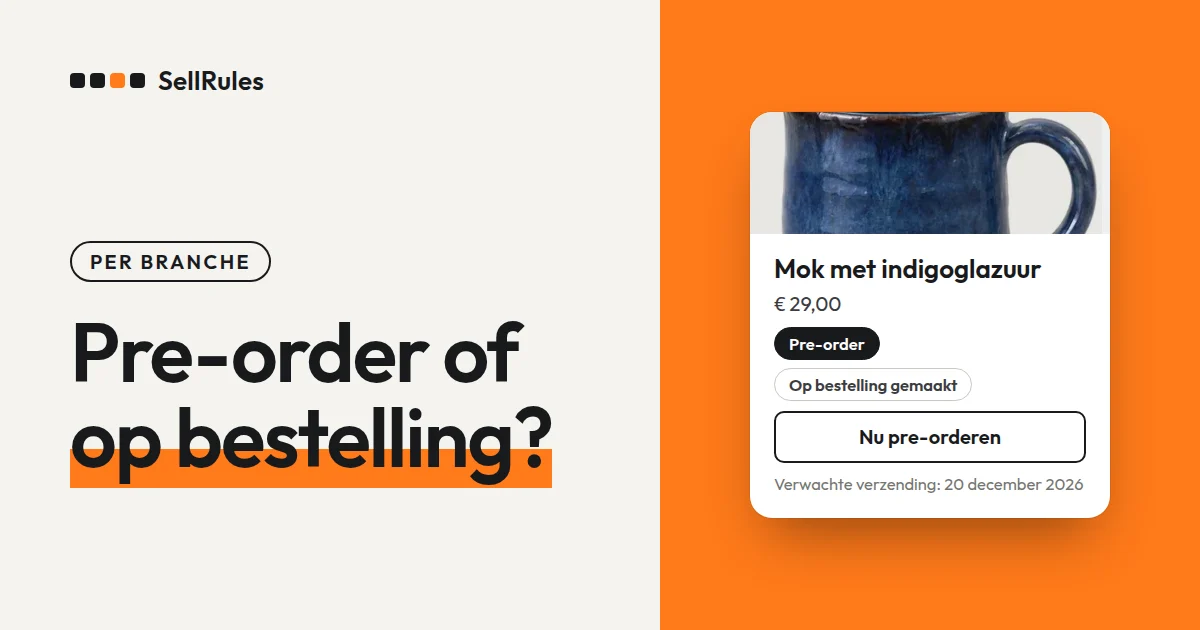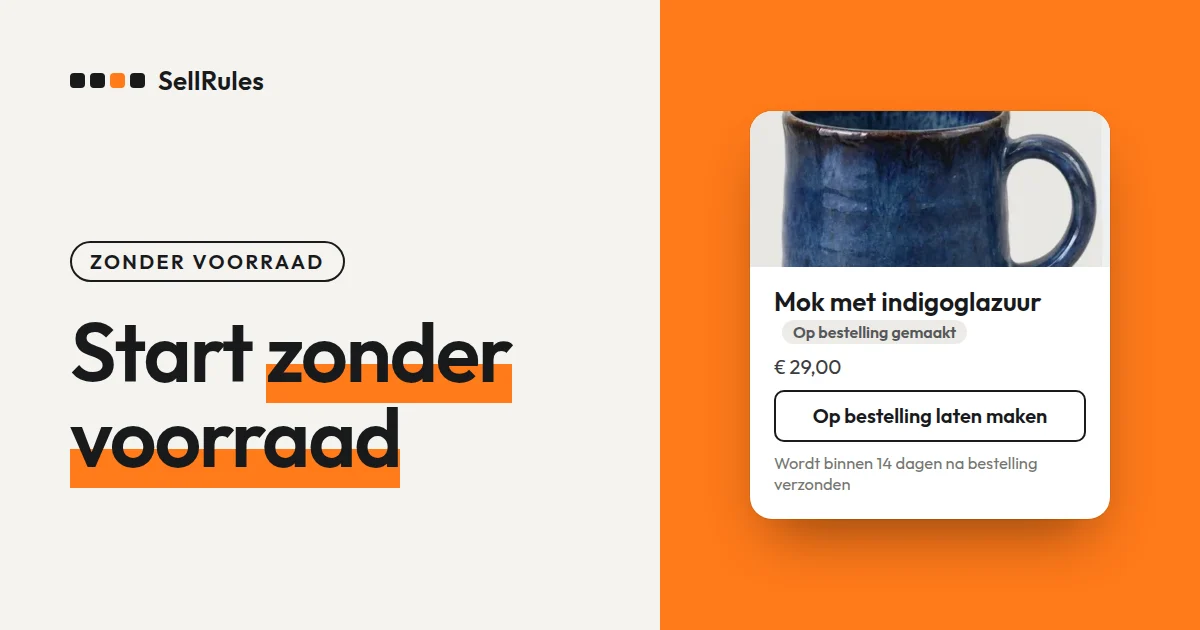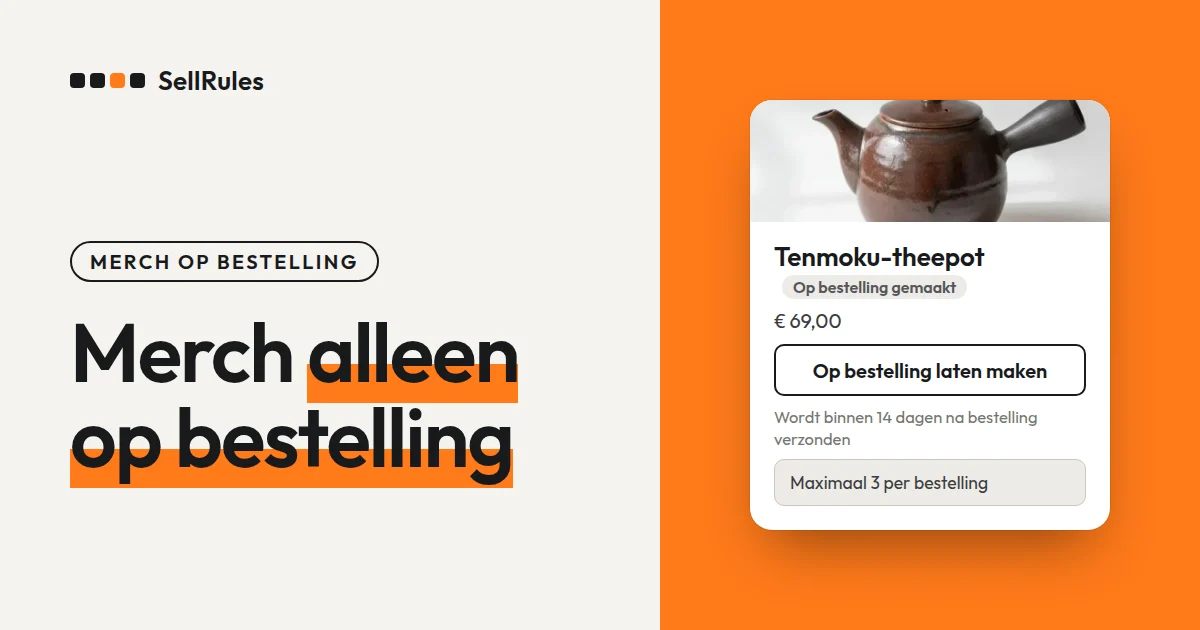
Als je een winkel alleen of met een klein team runt, zet je per product de aankondiging, de verkoopstart, de einddatum en de verwachte verzenddatum in een verkoopplanning. De perioden van aankondiging, pre-order, verkoop en productie op bestelling staan dan in de kalender, en de verwachte verzenddata vergelijk je in de lijst met verkoopplanningen. SellRules zet de koopknop op de productpagina om op het ingestelde moment, laat klanten die zich hebben aangemeld weten dat pre-orders of de verkoop beginnen, en verstuurt een vertragingsmelding als je een verwachte verzenddatum later zet.
Zelf maak en verzend je de producten, en bepaal je een nieuwe datum als het niet lukt. Begint de verkoop op een vrije dag of in de avond, dan hoef je daar niet achter je computer op te wachten.
Dit artikel is geschreven door de ontwikkelaar van SellRules. De instelstappen voor pre-orders, producten op bestelling en binnenkort beschikbare producten staan in de artikelen onder “Instelstappen per taak”.
Wat je met de hand doet en wat de app overneemt
De taken in een maand zie je hieronder, eerst met de hand en dan met SellRules.
| Taak | Met de hand | Met SellRules |
|---|---|---|
| Een lancering aankondigen | De tekst op de productpagina aanpassen en aanmeldingen opvangen | Op het moment bij “Start aankondiging” verandert de koopknop in een aanmeldveld (“Houd mij op de hoogte”) |
| Pre-orders of verkoop starten | Op het juiste moment publiceren en de koopknop aanpassen | Op de ingestelde start van pre-orders of verkoop verandert de koopknop |
| De start melden | Een lijst van aanmeldingen maken en mailen | Wie zich tijdens de aankondiging heeft aangemeld, krijgt een melding bij de start van pre-orders of, bij een product dat binnenkort uitkomt, een melding bij de start van de verkoop |
| De aanname sluiten | Op de einddatum de verkoop stoppen | Om 0:00 op “Einddatum van de verkoop” verschijnt “Verkoop beëindigd” |
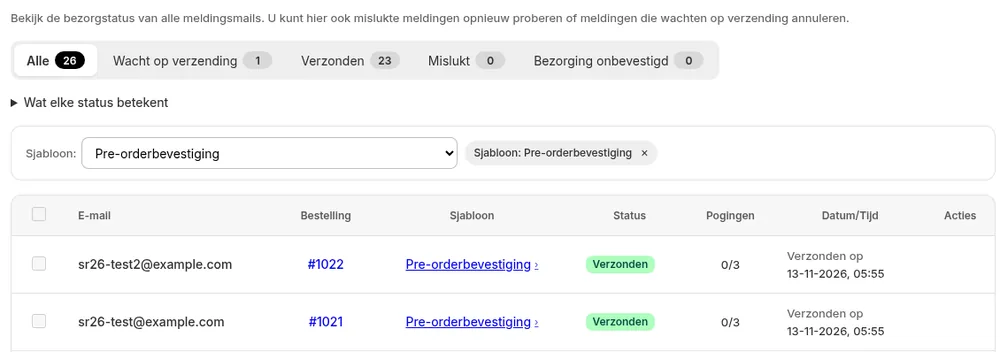
| De verzending loopt uit | Elke klant per bestelling bericht sturen | Zet je de verwachte verzenddatum later, dan krijgen klanten met een nog niet verzonden bestelling een vertragingsmelding |
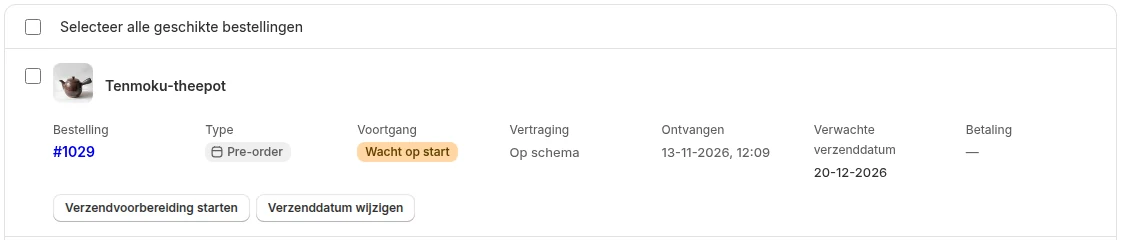
| Beginnen met maken en verzenden | De lijst met bestellingen doorlopen | Bestellingen met “Wacht op start” staan in “Bestellingsvoortgang”. Maken en verzenden doe je zelf |
In de rechterkolom gebeuren het omschakelen en de meldingen op de datums en tijden die je in de verkoopplanning hebt ingevuld.
Een maand plannen: een voorbeeld
Stel dat je in december drie producten verkoopt (een voorbeeld ter illustratie).
- Een nieuw bord met asglazuur: aankondigen vanaf 1 december, pre-orders vanaf 8 december, verzending op 22 januari
- Een klassiek linnen schort: vanaf 1 december op bestelling gemaakt, verzonden binnen 14 dagen na bestelling
- Een winterse verrassingsbox, een doos met een mix van producten voor de feestdagen: verkoop vanaf 26 december, tot dan aangekondigd op de productpagina met aanmeldingen voor een e-mailmelding
In SellRules maak je alle drie aan als “Verkoopplanning”. Voor het bord kies je Pre-order en vul je “Start aankondiging”, “Startdatum pre-order” en “Geschatte verzenddatum” in. Voor het schort kies je Op bestelling gemaakt en vul je “Startdatum bestelling” en “Dagen tot verzending” in. Voor de verrassingsbox kies je Binnenkort, vul je “Verkoopstart” in en zet je “Aanmeldingen voor meldingen accepteren tijdens de aankondiging” aan.
Wat je hebt aangemaakt, staat per maand in de “Kalenderweergave” van “Verkoopplanning”. De perioden van aankondiging, pre-order, verkoop en productie op bestelling hebben elk een eigen kleur. Rechts toont “Productstatus” per product in welke fase het nu zit en wanneer het volgende omslagmoment is. De verwachte verzenddata staan per product in de lijst met verkoopplanningen.
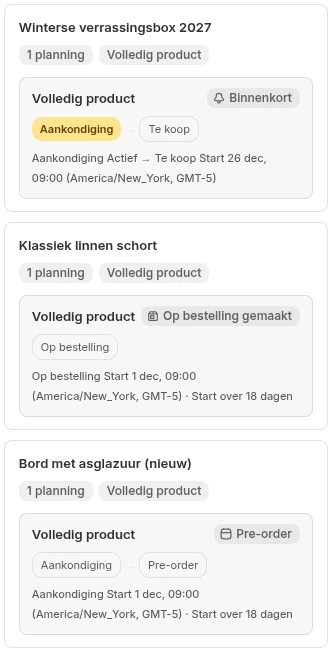
Zoek aan het begin van de maand in de kalender de weken waarin perioden overlappen en vergelijk in de lijst de verwachte verzenddata. Zo voorkom je dat de verzending van pre-orders en het maken van op bestelling gemaakte producten in dezelfde week vallen.
Verzending loopt uit: zo pas je het aan
Loopt de verzending van een pre-order uit, zet dan in “Verkoopplanning” de verwachte verzenddatum van die planning op de nieuwe datum. Bij een planning met een vaste verzenddatum controleert SellRules elke 5 minuten de nog niet verzonden bestellingen. Klanten van wie de bestelling later wordt verzonden dan de datum bij het bestellen, krijgen een vertragingsmelding.
Wil je de verwachte verzenddatum van meerdere producten tegelijk later zetten, selecteer dan de planningen in de lijst en open “Bulk bewerken”. Je kunt er maximaal 500 tegelijk selecteren. Alleen de velden die je aanvinkt bij “Verkoopperioden”, “Verzending”, “Hoeveelheidslimiet” en “Aankoopbeperkingen” worden aangepast. Zet je een verzenddatum later, dan zie je vóór het opslaan hoeveel bestellingen een bericht krijgen, bijvoorbeeld “3 nog niet verzonden bestelling(en) krijgen bij de volgende vertragingscontrole automatisch een vertragingsmelding.”
Bij producten op bestelling kan een afzonderlijke bestelling te laat zijn. Kies de bestelling dan in “Bestellingsvoortgang” en vul bij “Verzenddatum wijzigen” een nieuwe datum in. Vink “Klant op de hoogte stellen van vertraging” aan en sla op, dan krijgt de klant de nieuwe datum per e-mail. Lopen meerdere bestellingen uit, selecteer ze dan en gebruik “Verzenddatum in bulk wijzigen”.
Wat je eens per week bekijkt
SellRules regelt het dagelijkse omschakelen, dus drie schermen eens per week zijn genoeg.
| Scherm | Waar je op let |
|---|---|
| Kalenderweergave | Wat er de komende 2 weken omslaat |
| Bestellingsvoortgang | Het aantal bestellingen met “Wacht op start” en bestellingen met het label “Vertraging” |
| E-mailverzendlogboek | Of de melding bij de start van pre-orders, de melding start verkoop en de vertragingsmeldingen zijn verstuurd zoals gepland |
Wil je een planning aanpassen, open dan in de kalender het product en wijzig de details van die planning.
Als iemand je helpt
Laat je het inpakken en verzenden door familie of medewerkers doen, dan kun je met Shopify Flow de juiste persoon laten weten wat er in SellRules gebeurt. SellRules biedt in Flow 4 triggers: “Delivery delay detected”, “Pre-order or made-to-order received”, “Sales phase changed” en “Back-in-stock signup”. Daarbij hoort de actie “Switch sales phase”. Flow heeft geen Nederlandse namen voor deze onderdelen, dus de Engelse namen staan hier tussen aanhalingstekens.
Zo kun je bij elke nieuwe pre-order of bestelling op bestelling een interne e-mail naar de verantwoordelijke sturen, of een bericht laten versturen zodra een vertraging wordt gedetecteerd. Hoe je dat koppelt, staat in de gids onder “Koppeling met Shopify”.
Wat je controleert bij een overdracht
Welke onderdelen van de Shopify-beheeromgeving medewerkers mogen gebruiken, bepaal je bij de instellingen voor gebruikers en machtigingen (Shopify Help, gecontroleerd op 14 november 2026). SellRules kent geen rechten per persoon: iedereen die de app kan openen, ziet dezelfde schermen.
Loop bij een overdracht de volgende punten samen door, zodat de nieuwe persoon het hele plaatje kent.
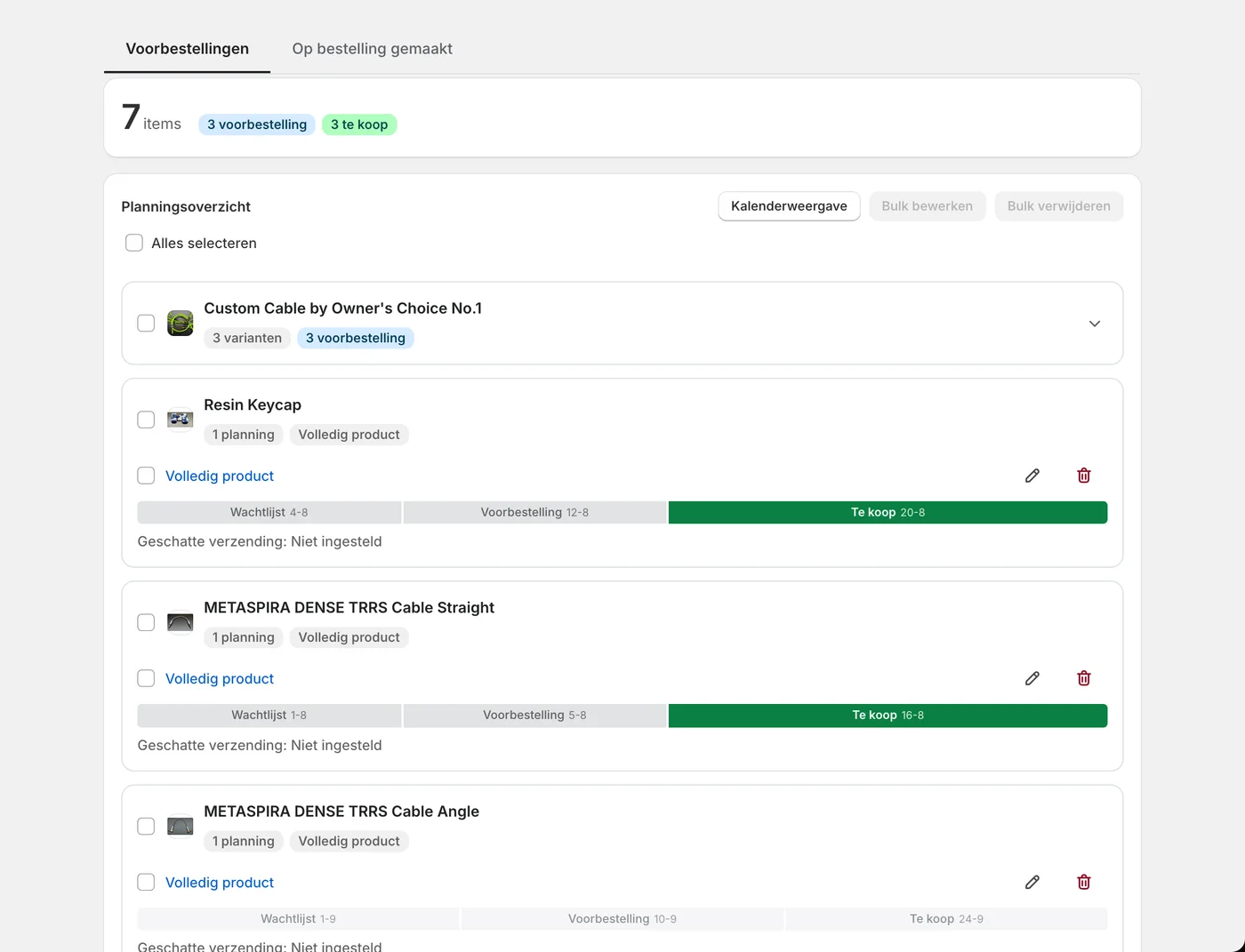
- De lijst met verkoopplanningen: planningen die nog niet zijn begonnen, die “Actief” of “Gepauzeerd” zijn, en de momenten waarop aankondigingen, verkoopstarts en einddatums eraan komen
- “Overschakelen bij uitverkocht”: producten die bij uitverkoop overschakelen op pre-orders of op een melding bij nieuwe voorraad
- “Afzenderadres” en “Contact-e-mailadres”: van wie de mails aan klanten komen en waar de antwoorden terechtkomen
- E-mailverzendlogboek: de mails die tot nu toe naar klanten zijn gegaan
- De vervaldatum van het restbedrag: neem je pre-orders aan met “Aanbetaling en restbetaling”, kijk dan in “Bestellingsvoortgang” naar de bestellingen waarvan het restbedrag nog moet worden afgeschreven en naar de vervaldatum
- Bestellingen die je nog niet verzendt: in “Bestellingsvoortgang” de bestellingen voor op bestelling gemaakte producten waarmee je nog niet bent begonnen en de bestellingen die op de restbetaling wachten
Wat Shopify zelf kan
Met publiceren in de toekomst houdt Shopify een product tot een gekozen datum en tijd uit je webshop en publiceert het op dat moment (Shopify Help, gecontroleerd op 14 november 2026). Met Shopify Flow laat je dingen die in je winkel gebeuren automatisch een actie starten (Shopify Help, gecontroleerd op 14 november 2026).
| Wat je wilt | Standaardfunctie van Shopify | SellRules |
|---|---|---|
| Verkopen op het moment van de lancering | Publiceren in de toekomst zet het product op dat moment online | De productpagina blijft zichtbaar voor de aankondiging en de koopknop verandert op dat moment |
| Een maand overzien | Per product de publicatiedatum openen | Perioden van aankondiging, pre-order, verkoop en productie op bestelling in één kalender |
| Vertraging melden | Elke klant per bestelling bericht sturen | Zet je de verwachte verzenddatum later, dan krijgen klanten met een nog niet verzonden bestelling een vertragingsmelding |
Wil je een product alleen verbergen en op een vast moment publiceren, dan is publiceren in de toekomst genoeg. Wil je het al voor de lancering aankondigen, of pre-orders en producten op bestelling samen met de verwachte verzenddatum beheren, zet de planning dan in SellRules.
Instelstappen per taak
De stappen voor elke instelling staan in deze artikelen.
- Binnenkort en aankondiging: Verkoop automatisch laten starten op een vast moment
- Pre-orders: Pre-orders starten in Shopify
- Op bestelling gemaakt en bestellingsvoortgang: Op bestelling gemaakte producten verkopen in Shopify
- Lanceringsdata voor nieuwe en seizoensproducten: Lanceer- en seizoenskalender
- Wanneer een pre-orderproduct samen met een gewoon product wordt gekocht: Pre-orderproducten en gewone producten in één bestelling
- De tekst van vertragingsmeldingen en meldingen bij de start van de verkoop: De mails voor pre-orders en nieuwe voorraad aanpassen
Prijzen
In SellRules zijn de verkoopplanning, de kalenderweergave, vertragingsmeldingen en bestellingsvoortgang allemaal beschikbaar in het Free-abonnement. Met Free neem je in totaal tot 10 bestellingen voor pre-orders en op bestelling gemaakte producten aan en verstuur je in totaal tot 15 e-mails bij nieuwe voorraad en verkoopstart.
SellRules: abonnementen en prijzen
| Maandprijs | LaunchAlle functies inbegrepen | FreeBeginnen met één product |
|---|---|---|
| Maandprijs | US$ 7,99 per maand | gratis |
| Gratis proefperiode | 10 dagen | Geen |
| Pre-orders en op bestelling gemaakte bestellingen | Onbeperkt | Tot 10 in totaal |
| E-mails bij terug op voorraad en start van de verkoop (Notify Me) | Onbeperkt | Tot 15 in totaal (wordt niet maandelijks aangevuld) |
| Aankoopbeperkingen | Geen limiet op producten | Tot 1 product |
| Aanpasbare meldingsmails | Ja | Nee |
| Aanbetaling en restbetaling | Ja | Nee |
Pre-orders, op bestelling gemaakte producten, terug-op-voorraadmeldingen, aankoopbeperkingen, omschakelen bij uitverkocht, aanbetalingen en orderverwerking zijn allemaal inbegrepen in het Launch-abonnement.
De eerste 10 dagen van het Launch-abonnement zijn gratis. Als u de app tijdens de proefperiode verwijdert, worden er geen kosten in rekening gebracht.
Met het Launch-abonnement is er geen verzendlimiet voor e-mails bij terug op voorraad en de start van de verkoop. Verplichte berichten, zoals orderbevestigingen, verzendberichten en herinneringen voor de restbetaling, worden in elk abonnement verzonden, ongeacht de limiet.
De Standard en Pro-abonnementen zijn gesloten voor nieuwe aanmeldingen. Winkels die deze abonnementen al hebben, behouden hun huidige voorwaarden.
Kies om te beginnen één product dat je volgende maand verkoopt, zet de aankondiging en de verkoopstart in een verkoopplanning en bekijk het resultaat in de kalender. Groeit het aantal producten en bestellingen, stap dan over op het Launch-abonnement zonder limieten (US$ 7,99 per maand). Je installeert SellRules via de Shopify App Store, waar je ook de prijzen en de voorwaarden van de gratis proefperiode vindt.
Veelgestelde vragen
In welke tijdzone gaat een verkoopstart in?
In de tijdzone die je in je Shopify-winkel hebt ingesteld. SellRules slaat de datum en tijd die je invult op als tijd in die tijdzone, en de tijdzone staat ook in het planningsscherm.
Kan ik pre-order- en productie-op-bestelling-planningen in één keer in bulk bewerken?
Nee. Je bewerkt pre-orderplanningen samen of planningen voor productie op bestelling samen. Wil je de verwachte verzenddatum van beide soorten later zetten, selecteer ze dan per soort opnieuw en bewerk ze in 2 rondes.
Gerelateerde artikelen
- Kiezen hoe je vroege of beperkte verkoop opzet: Vroege en gelimiteerde verkoop kiezen
- Einddatum en aantallen bepalen rond een feestdag: Pre-orders voor Moederdag, Valentijnsdag en Sinterklaas
- Uit pre-orders afleiden hoeveel je maakt: Hoeveel je maakt of inkoopt op basis van pre-orders
- Een tijdelijke verkoop op tijd laten eindigen: Een tijdelijke verkoop automatisch laten eindigen
- Een merk starten zonder voorraad: Op bestelling maken of pre-orders: wat past bij je
De producten en datums zijn voorbeelden ter illustratie en horen niet bij een bestaande winkel.