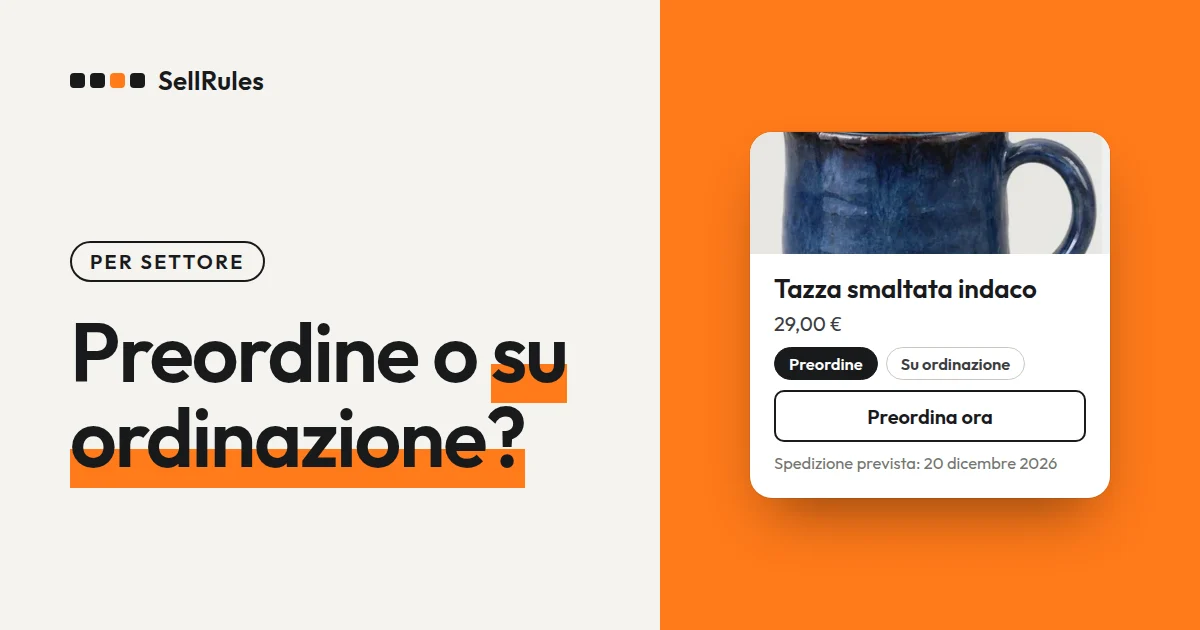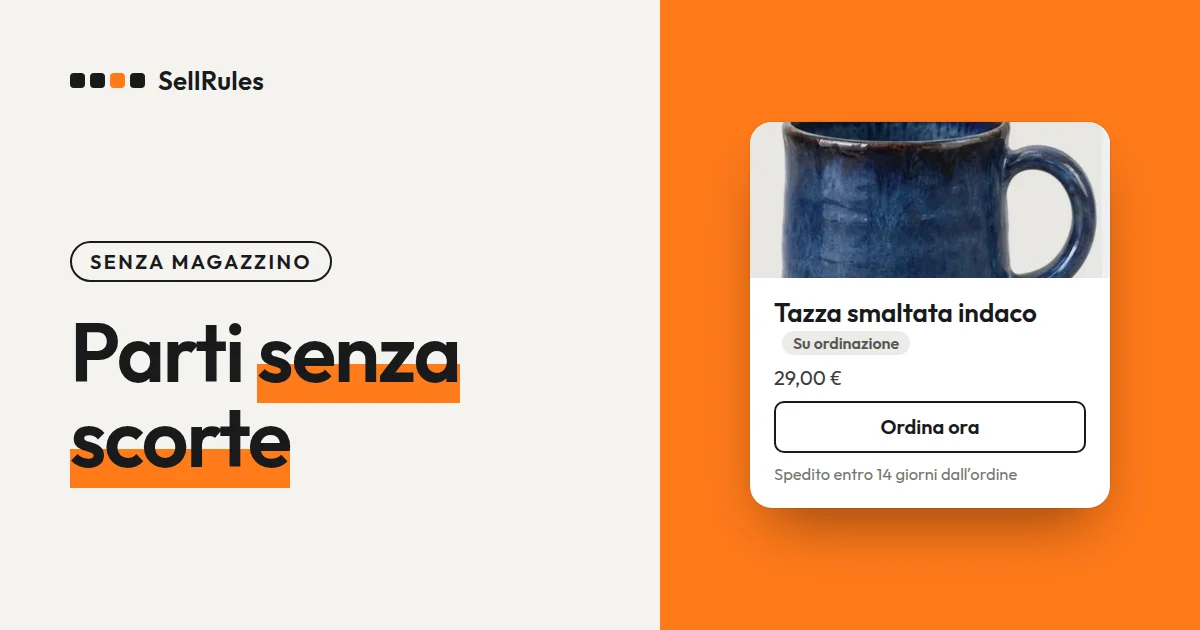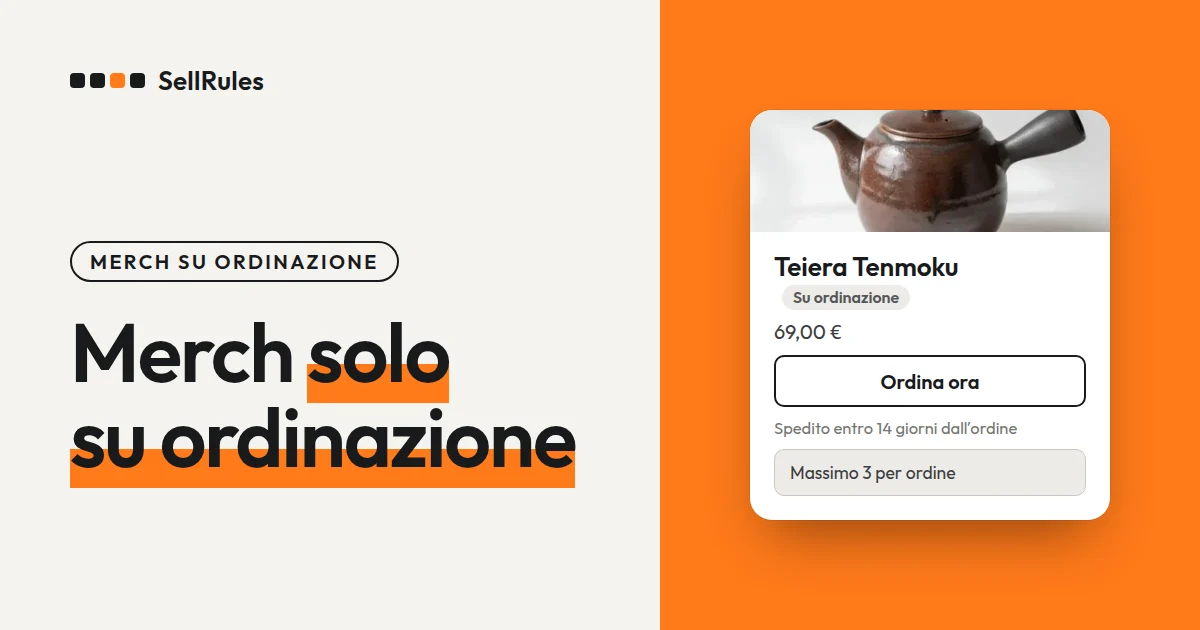
Se gestisci il negozio da solo o con poche persone, il modo più semplice per tenere insieme le date è inserire per ogni prodotto annuncio, inizio vendita, chiusura e data di spedizione stimata nella programmazione delle vendite. I periodi di annuncio, preordine, vendita e produzione su ordinazione si allineano nel calendario, mentre le date di spedizione stimate si confrontano nell'elenco delle programmazioni. SellRules cambia il pulsante di acquisto nella pagina prodotto alla data stabilita, avvisa chi si è iscritto all'inizio di un preordine o di una vendita e, se sposti più avanti la data di spedizione stimata, invia l'avviso di ritardo.
A te restano tre cose: produrre, spedire e decidere una nuova data quando non si fa in tempo. Se l'orario di inizio vendita cade di sera o in un giorno di riposo, non devi stare al computer ad aspettarlo.
Questo articolo è scritto da chi sviluppa SellRules. Le impostazioni di preordine, produzione su ordinazione e «Presto disponibile» sono spiegate una per una negli articoli elencati nella sezione «Le impostazioni, una per una».
Cosa fai a mano e cosa puoi lasciare a SellRules
Nel corso di un mese le attività si dividono così, a seconda che le segua tu o SellRules.
| Attività | A mano | Con SellRules |
|---|---|---|
| Iniziare ad annunciare un lancio | Riscrivi il testo della pagina prodotto e prepari un modo per raccogliere le iscrizioni | All'ora di «Inizio annuncio» il pulsante di acquisto diventa il campo per iscriversi agli avvisi («Avvisami») |
| Aprire i preordini o la vendita | Pubblichi all'orario giusto e correggi il pulsante di acquisto | Alla data di inizio il pulsante di acquisto cambia da solo |
| Avvisare che la vendita è partita | Compili l'elenco degli iscritti e scrivi le e-mail | Chi si è iscritto durante l'annuncio riceve l'«Avviso inizio preordine» quando partono i preordini, o l'«Avviso inizio vendita» quando parte la vendita di un prodotto «Presto disponibile» |
| Chiudere gli ordini | Il giorno di chiusura fermi la vendita | Alle 0:00 della «Data di fine della vendita» compare «Vendita terminata» |
| Spedizione in ritardo | Scrivi al cliente ordine per ordine | Se sposti più avanti la data di spedizione stimata, gli ordini non ancora spediti ricevono l'avviso di ritardo |
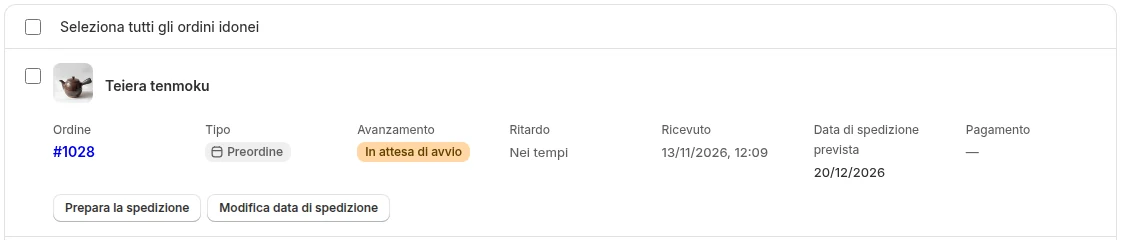
| Iniziare a produrre e a spedire | Scorri l'elenco degli ordini e vai avanti uno alla volta | In «Avanzamento ordini» compaiono gli ordini «In attesa di avvio». Produrre e spedire resta compito tuo |
Nella colonna di destra, i cambi del pulsante e gli avvisi avvengono alle date e agli orari che hai inserito nella programmazione.
Un esempio: organizzare un mese di vendite
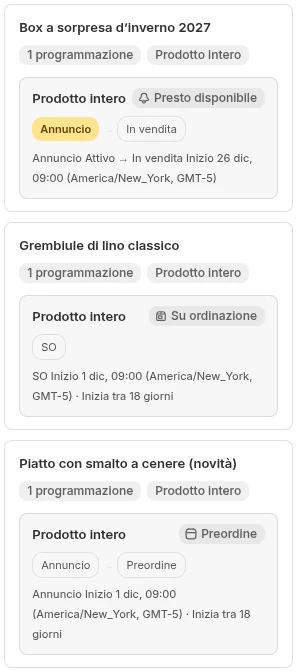
Immagina di vendere a dicembre questi 3 prodotti (un esempio inventato per spiegare).
- Piatto con smalto a cenere (novità): annuncio dal 1 dicembre, preordine dall'8 dicembre, spedizione il 22 gennaio
- Grembiule di lino classico: produzione su ordinazione dal 1 dicembre, spedizione entro 14 giorni dall'ordine
- Box a sorpresa d’inverno (una scatola di prodotti assortiti per le feste): in vendita dal 26 dicembre; fino ad allora la pagina prodotto lo annuncia e raccoglie gli indirizzi e-mail
In SellRules li crei tutti e 3 in «Programmazione vendite». Per il piatto scegli il preordine e inserisci «Inizio annuncio», «Data inizio preordine» e «Data di spedizione stimata». Per il grembiule scegli la produzione su ordinazione e inserisci «Data inizio ordini» e «Giorni per la spedizione». Per il box scegli «Presto disponibile», inserisci «Inizio vendita» e attiva «Accetta iscrizioni agli avvisi durante l’annuncio».
Le programmazioni create compaiono mese per mese nella «Vista calendario» di «Programmazione vendite». I periodi di annuncio, preordine, vendita e produzione su ordinazione hanno colori diversi, e a destra «Stato prodotto» mostra per ogni prodotto la fase attuale e la data e l'ora del prossimo cambio. Le date di spedizione stimate non compaiono nel calendario: le trovi, prodotto per prodotto, nell'elenco di «Programmazione vendite».
A inizio mese cerca nel calendario le settimane in cui si sovrappongono i periodi in cui accetti ordini e confronta nell'elenco le date di spedizione. Così eviti che le spedizioni dei preordini e la produzione su ordinazione si accumulino nella stessa settimana.
Come correggere una spedizione in ritardo
Se la spedizione di un preordine slitta, apri la programmazione in «Programmazione vendite» e cambia la data di spedizione stimata con quella nuova. Per le programmazioni con una data di spedizione fissa, SellRules controlla ogni 5 minuti gli ordini non ancora spediti e invia l'avviso di ritardo ai clienti la cui data, rispetto a quella indicata al momento dell'ordine, è stata spostata più avanti.
Per spostare in una volta le date di più prodotti, seleziona le programmazioni nell'elenco e apri «Modifica in blocco». Puoi sceglierne fino a 500 per volta, e vengono modificate solo le voci che spunti tra «Date di vendita», «Spedizione», «Limite di quantità» e «Limiti di acquisto». Quando sposti più avanti la data di spedizione, prima di salvare compare il numero di ordini che riceveranno l'avviso, per esempio «3 ordine/i non spedito/i riceveranno automaticamente un avviso di ritardo al prossimo controllo dei ritardi.»
Se il ritardo riguarda singoli ordini, come spesso succede con la produzione su ordinazione, seleziona l'ordine in «Avanzamento ordini» e inserisci la nuova data in «Modifica data di spedizione». Spunta «Notifica il cliente del ritardo» e salva: il cliente riceve la nuova data. Per spostare più ordini insieme, selezionali e usa «Modifica data di spedizione in massa».
Le schermate da guardare una volta a settimana
I cambi di ogni giorno li fa SellRules, quindi ti bastano una volta a settimana queste 3 schermate.
| Schermata | Cosa guardare |
|---|---|
| Vista calendario | I cambi previsti nelle prossime due settimane |
| Avanzamento ordini | Quanti ordini sono «In attesa di avvio» e quali hanno l'indicazione «In ritardo» |
| Registro degli invii | Se gli avvisi di inizio preordine, di inizio vendita e di ritardo sono partiti come previsto |
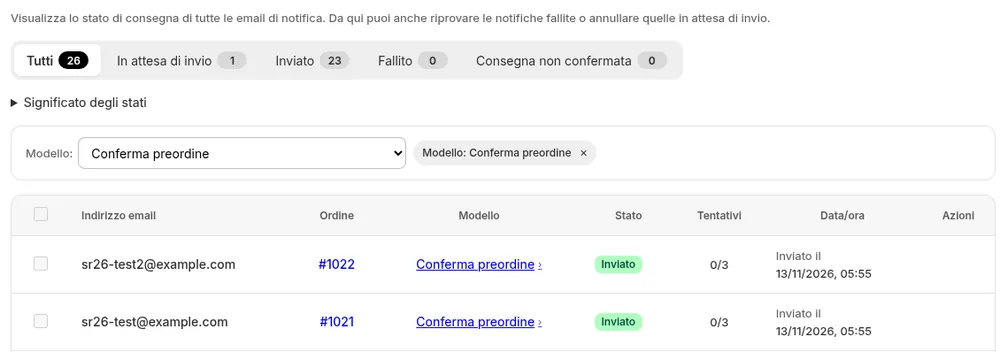
Per cambiare una data, apri dal calendario il prodotto e poi i dettagli della sua programmazione.
Se ti aiuta qualcuno
Se imballaggio e spedizione sono affidati a un familiare o a un collaboratore, puoi usare Shopify Flow per avvisare la persona giusta quando succede qualcosa in SellRules. SellRules offre 4 trigger per Flow («Delivery delay detected», «Pre-order or made-to-order received», «Sales phase changed» e «Back-in-stock signup») e un'azione, «Switch sales phase», che cambia la fase di vendita.
Per esempio, puoi inviare un'e-mail interna alla persona incaricata a ogni preordine o ordine su ordinazione ricevuto, oppure avvisarla quando viene rilevato un ritardo di spedizione. Come collegare tutto è spiegato nella guida, nella sezione Come si incastra con Shopify.
Cosa controllare quando passi il lavoro a un'altra persona
Cosa può fare ciascun collaboratore nell'area di amministrazione lo decidi tu nelle «Impostazioni» di Shopify, alla voce «Utenti» (Settings, Users; guida di Shopify, in inglese, consultata il 14 novembre 2026). SellRules invece non ha permessi per singola persona: chi può usare l'app vede le stesse schermate di tutti.
Quando passi il lavoro a un'altra persona, controllate insieme questi punti, così chi subentra ha il quadro completo.
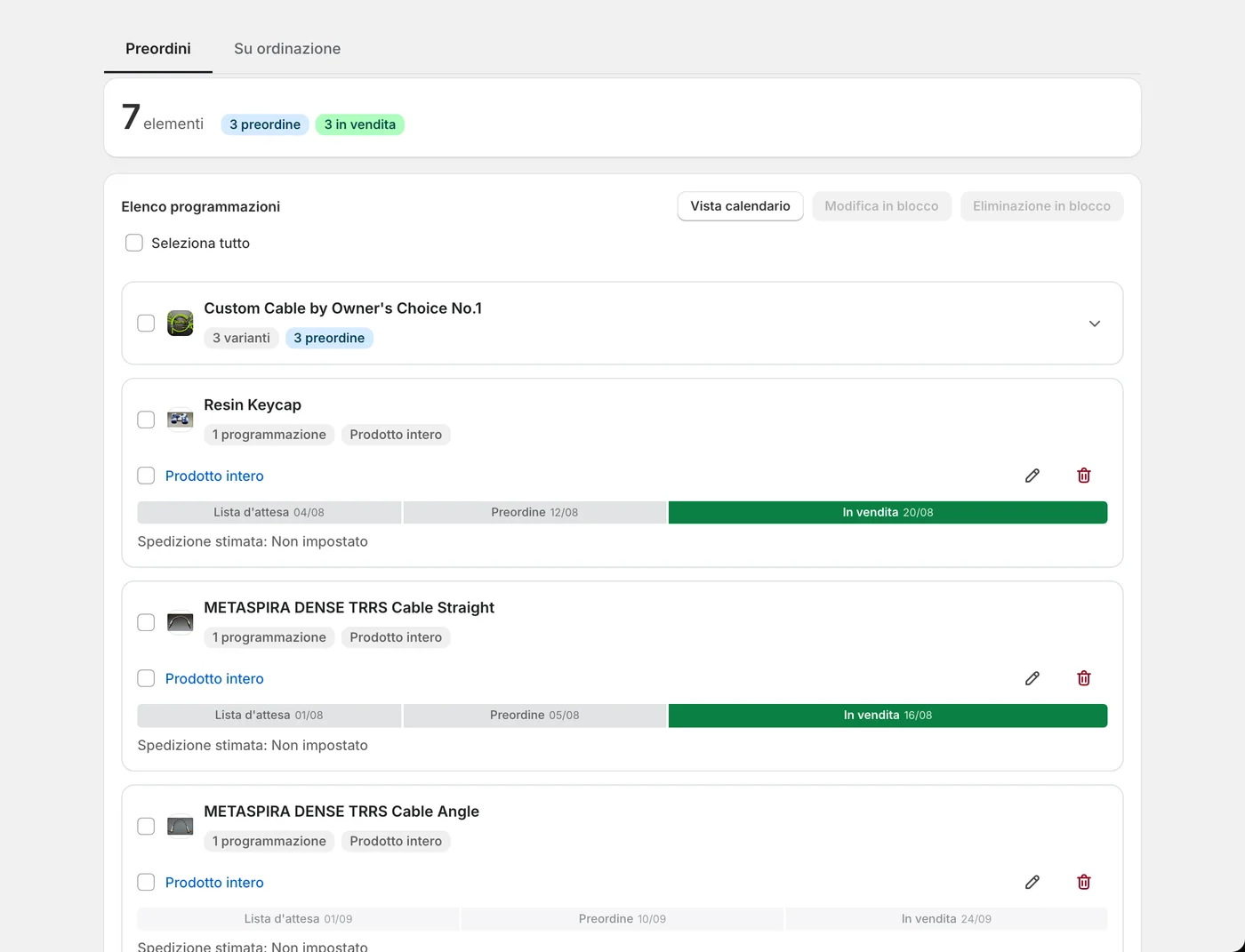
- L'elenco di «Programmazione vendite»: le programmazioni non ancora iniziate, «Attiva» o «In pausa», e le date e gli orari di annuncio, inizio vendita e chiusura che stanno per arrivare
- «Passaggio automatico all'esaurimento scorte»: i prodotti che, quando finiscono, passano al preordine o agli avvisi di disponibilità
- «Indirizzo mittente» ed «Email di contatto»: da chi arrivano le e-mail ai clienti e dove arrivano le risposte
- «Registro degli invii»: le e-mail inviate finora ai clienti
- Le scadenze dei saldi per i pagamenti parziali: se accetti preordini con «Acconto e pagamento del saldo», in «Avanzamento ordini» gli ordini di cui dovrai addebitare il saldo e le relative scadenze
- Gli ordini con la spedizione sospesa: in «Avanzamento ordini», quelli su ordinazione in cui la produzione non è ancora iniziata e quelli che aspettano il pagamento del saldo
Cosa puoi fare con le funzioni standard di Shopify
Con la pubblicazione programmata di Shopify il prodotto resta fuori dal negozio online fino all'ora stabilita e a quell'ora viene pubblicato (guida di Shopify, in inglese, consultata il 14 novembre 2026). Shopify Flow, a partire da un evento del negozio, esegue in automatico le azioni che hai scelto (guida di Shopify, in inglese, consultata il 14 novembre 2026).
| Cosa vuoi fare | Funzione standard di Shopify | SellRules |
|---|---|---|
| Iniziare a vendere a un orario di lancio | La pubblicazione programmata pubblica il prodotto a quell'ora | Lascia visibile la pagina prodotto per annunciarlo e a quell'ora cambia il pulsante di acquisto |
| Vedere il mese in un colpo d'occhio | Apri prodotto per prodotto e controlli la data di pubblicazione | Mette annuncio, preordine, vendita e produzione su ordinazione in un solo calendario |
| Avvisare di una spedizione in ritardo | Scrivi al cliente ordine per ordine | Se sposti più avanti la data di spedizione stimata, invia l'avviso di ritardo agli ordini non ancora spediti |
Se ti basta tenere nascosto un prodotto e pubblicarlo all'ora stabilita, la pubblicazione programmata è sufficiente. Se vuoi annunciare il prodotto prima del lancio, o gestire insieme preordini, produzione su ordinazione e date di spedizione, metti tutto in una programmazione di SellRules.
Le impostazioni, una per una
Ogni impostazione è spiegata in questi articoli.
- «Presto disponibile» e annuncio: Come avviare automaticamente la vendita all'ora del lancio
- Preordini: Come avviare i preordini su Shopify
- Produzione su ordinazione e avanzamento ordini: Come avviare la produzione su ordinazione su Shopify
- Fissare la data di lancio di novità e prodotti stagionali: Calendario di lancio per novità e prodotti stagionali
- Quando un cliente compra insieme un preordine e un prodotto normale: Acquisto di un preordine insieme a un prodotto normale
- Il testo degli avvisi di ritardo e di inizio vendita: Come modificare le e-mail di preordine e di disponibilità
Prezzi
In SellRules la programmazione delle vendite, la vista calendario, gli avvisi di ritardo e l'avanzamento ordini sono disponibili già dal piano Free. Con il piano Free puoi accettare fino a 10 ordini in totale tra preordini e produzioni su ordinazione e inviare fino a 15 e-mail in totale tra avvisi di riassortimento e di inizio vendita.
SellRules: piani e prezzi
| Prezzo mensile | LaunchTutte le funzioni incluse | FreeIniziare con un prodotto |
|---|---|---|
| Prezzo mensile | 7,99 USD al mese | gratuito |
| Prova gratuita | 10 giorni | Nessuna |
| Ordini in prenotazione e su ordinazione | Illimitato | Fino a 10 in totale |
| E-mail di rifornimento e inizio vendita (Notify Me) | Illimitato | Fino a 15 in totale (non si rinnova ogni mese) |
| Limiti di acquisto | Nessun limite di prodotti | Fino a 1 prodotto |
| E-mail di notifica personalizzabili | Sì | No |
| Acconto e pagamento del saldo | Sì | No |
Preordini, produzione su ordinazione, avvisi di rifornimento, limiti di acquisto, passaggio automatico a prodotto esaurito, pagamenti con acconto ed elaborazione degli ordini sono inclusi nel piano Launch.
I primi 10 giorni del piano Launch sono gratuiti. Se disinstalli l’app durante la prova, non ti viene addebitato nulla.
Con il piano Launch, le e-mail di rifornimento e inizio vendita non hanno limiti di invio. I messaggi obbligatori, come conferme d’ordine, aggiornamenti sulla spedizione e promemoria per il saldo, vengono inviati con tutti i piani, indipendentemente dal limite.
I piani Standard e Pro non accettano nuove sottoscrizioni. I negozi che li utilizzano già mantengono le condizioni attuali.
Per cominciare, scegli un prodotto che venderai il mese prossimo, inserisci nella programmazione le date di annuncio e di inizio vendita e guardalo nel calendario. Quando prodotti e ordini crescono, passa al piano Launch (7,99 USD al mese), che non ha limiti. Puoi installare SellRules da Shopify App Store; prezzi e condizioni della prova gratuita sono indicati lì.
Domande frequenti
In quale fuso orario viene stabilito l'orario di inizio vendita?
Nel fuso orario impostato per il tuo negozio Shopify. SellRules salva data e ora inserite come orario di quel fuso, e anche nelle schermate delle programmazioni il fuso orario compare accanto all'orario.
Posso modificare in blocco programmazioni di preordine e di produzione su ordinazione insieme?
No. La modifica in blocco funziona solo tra programmazioni dello stesso tipo: preordini con preordini, produzioni su ordinazione con produzioni su ordinazione. Per spostare la data di spedizione di entrambe, seleziona di nuovo i prodotti per tipo e fai due modifiche separate.
Articoli correlati
- Scegliere come vendere in anteprima o in edizione limitata: Come scegliere tra vendita in anteprima e vendita limitata
- Stabilire chiusura e numero di richieste in base a una ricorrenza: Preordini per Natale, San Valentino e le altre ricorrenze
- Decidere quanto produrre in base ai preordini: Quanto produrre o acquistare in base ai preordini
- Chiudere una vendita a tempo all'ora stabilita: Come chiudere automaticamente una vendita a tempo
- Avviare un marchio senza magazzino: Come scegliere tra produzione su ordinazione e preordine
Prodotti e date sono esempi inventati e non appartengono a un negozio reale.