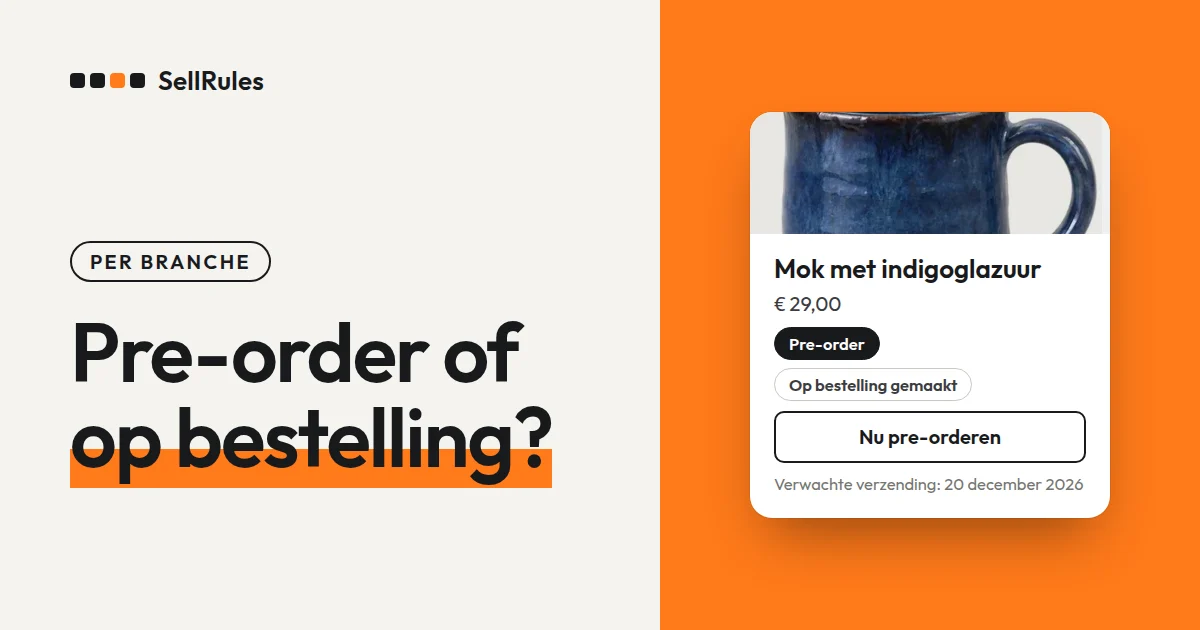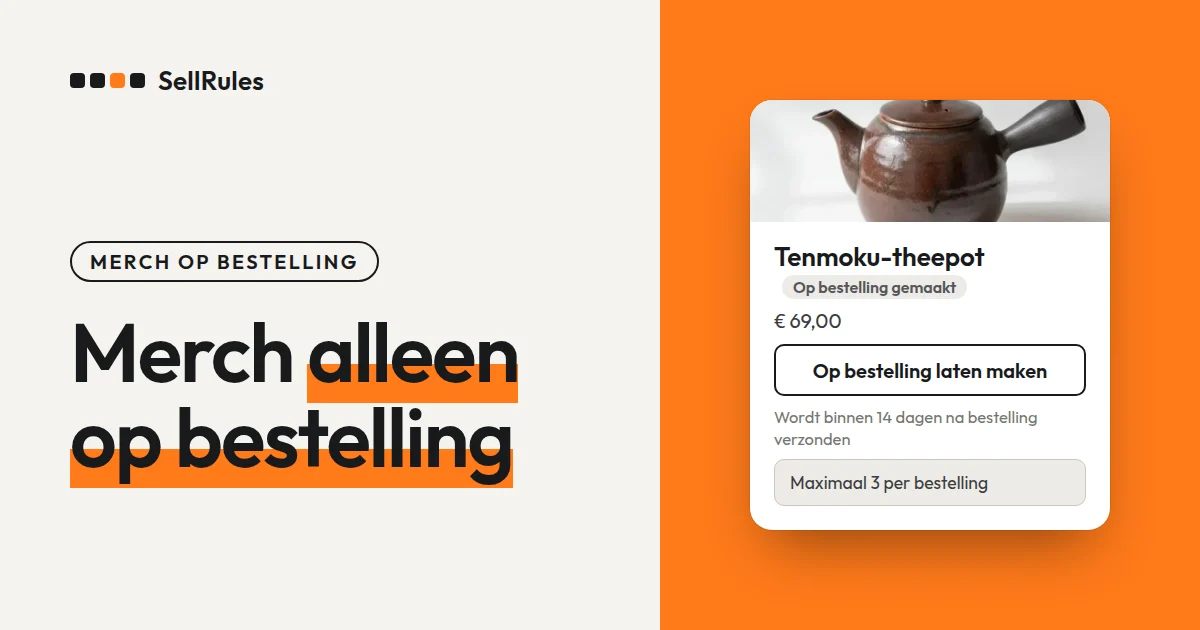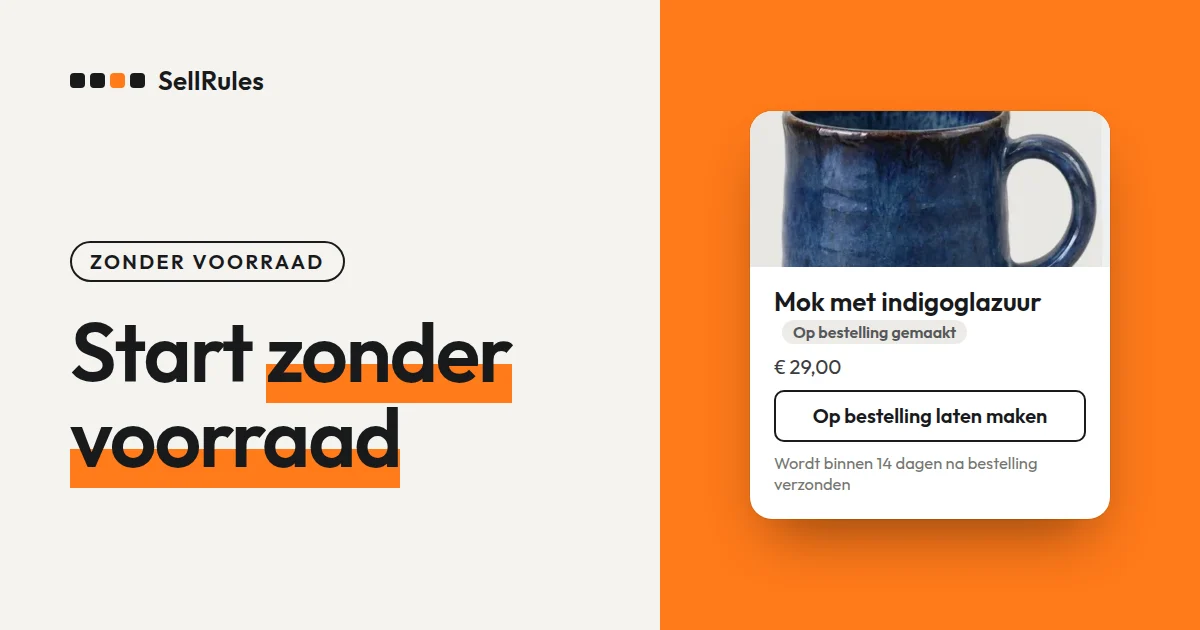
Start je een eigen merk zonder voorraad, dan neem je bestellingen aan voordat je het product maakt, en maak je er precies zoveel als er besteld zijn. Een product dat je zelf vanaf één stuk kunt maken, verkoop je op bestelling. Een product dat je in één keer bij een fabriek laat maken, verkoop je als pre-order: je verzamelt eerst bestellingen en plaatst daarna de order bij de fabriek.
Welke van de twee je ook kiest, voordat je bestellingen aanneemt beslis je deze 4 dingen:
- Hoeveel je aanneemt
- De bestelperiode
- De verwachte verzending
- Wanneer je de betaling int
Heb je die 4 vastgelegd, dan stel je ze per product in met de Shopify-app SellRules. Dit artikel is geschreven door de ontwikkelaar van SellRules.
“Verkopen zonder voorraad” betekent hier: producten van je eigen merk die je pas na de bestelling maakt. Dropshipping, waarbij een leverancier producten van een ander bedrijf rechtstreeks naar je klant stuurt, is een andere manier van verkopen en valt buiten dit artikel.
Kies op basis van hoe je product gemaakt wordt
Of op bestelling maken of een pre-order beter past, hangt af van het aantal bestellingen dat je nodig hebt voordat je kunt beginnen met maken.
| Vergelijking | Op bestelling gemaakt | Pre-order |
|---|---|---|
| Past bij | Producten die je zelf stuk voor stuk maakt (leren accessoires, keramiek, sieraden) | Producten die je in één keer bij een fabriek bestelt (eigen T-shirts, drukwerk) |
| Wanneer je begint | Bij één bestelling kun je dat ene stuk al maken | Je bestelt bij de fabriek zodra de bestellingen de minimale afname halen |
| Hoe je de verzending aangeeft | “Verzenden binnen X dagen na bestelling” of een vaste datum | Een periode zoals “eind september”, of een datum die je zeker haalt |
Een leren kaarthouder die je zelf naait, kun je bijvoorbeeld meteen op bestelling verkopen. Komt er één bestelling binnen, dan naai je dat ene exemplaar en stuur je het op.
Laat je eigen T-shirts bij een fabriek maken, dan verzamel je de bestellingen via een pre-order. Een fabriek heeft een minimale afname: het kleinste aantal dat ze per order wil maken. Zolang je niet genoeg bestellingen voor dat aantal hebt, kun je de order niet plaatsen.
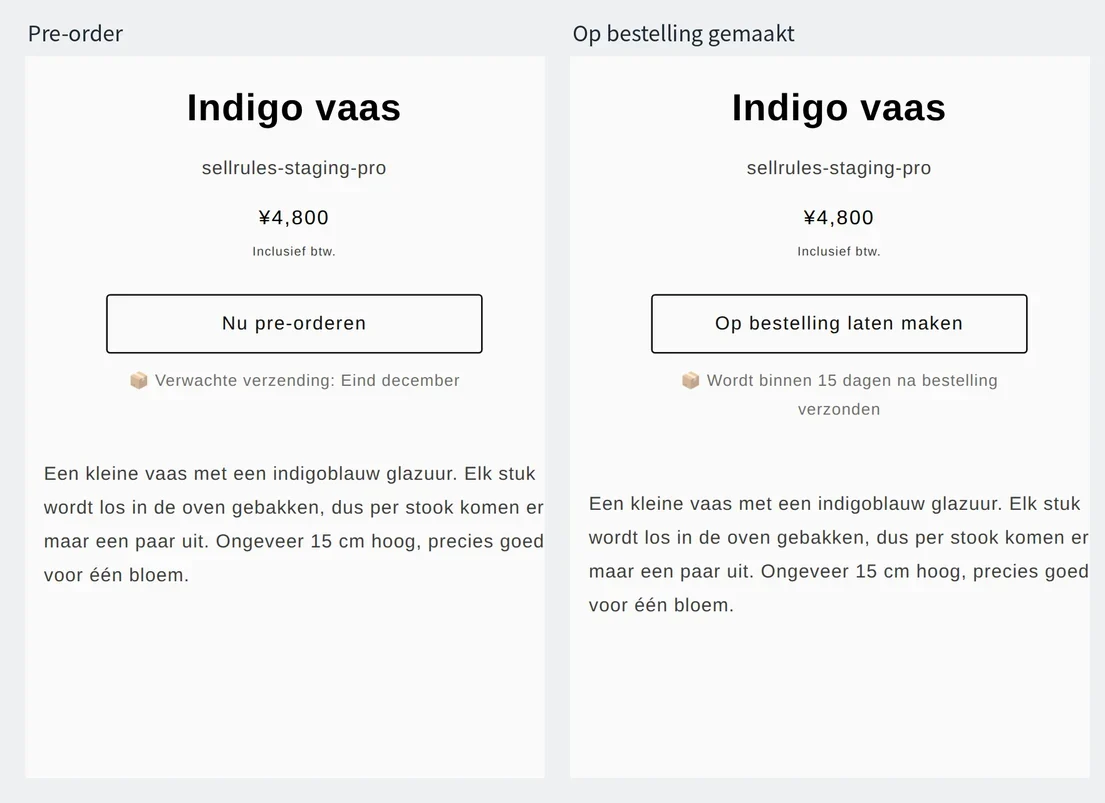
Klanten zien het verschil op de productpagina. Bij op bestelling gemaakte producten wordt de koopknop “Op bestelling laten maken”, bij een pre-order “Nu pre-orderen”, en onder de knop staat de verwachte verzending.
Op bestelling maken: met een vaste periode of doorlopend
Ook al kun je vanaf één stuk maken, je kunt bestellingen op twee manieren aannemen.
- Bestellingen aannemen in een vaste periode en na de sluiting alles in één keer maken: past bij producten waarvoor je materiaal in één keer wilt inkopen, of die je op vaste dagen in één keer wilt maken.
- Zonder einddatum bestellingen blijven aannemen en elk stuk maken zodra er een bestelling binnenkomt: past bij producten waarvan je weet hoeveel dagen één exemplaar kost.
Sta je net aan het begin met je merk, dan is een vaste periode makkelijker te plannen. Na de sluiting weet je precies hoeveel je moet maken, en vanaf daar plan je de inkoop van materiaal en je productiedagen.
De 4 dingen die je beslist voordat je bestellingen aanneemt
Hieronder staan de 4 keuzes voor de leren kaarthouder en het T-shirt (de aantallen en datums zijn voorbeelden ter verduidelijking). De minimale afname van de T-shirtfabriek is hier 100 stuks.
| Wat je beslist | Op bestelling gemaakt (leren kaarthouder) | Pre-order (T-shirt) |
|---|---|---|
| Hoeveel je aanneemt | 20 stuks, wat je in een maand kunt naaien | Tot 200 stuks, wat je in één order bij de fabriek bestelt |
| Bestelperiode | Van 1 juni tot en met 14 juni | Van 1 juni tot en met 30 juni |
| Verwachte verzending | Verzonden vóór 31 juli | Verzonden eind september |
| Wanneer je de betaling int | Het volledige bedrag bij de bestelling | Niets bij de bestelling; het volledige bedrag op 1 juli, de dag na de sluiting |
Hoeveel je aanneemt
De bovengrens van wat je aanneemt, is het aantal dat je kunt maken (op bestelling) of het aantal dat je bij de fabriek bestelt (pre-order). Neem je meer bestellingen aan dan je kunt maken, dan moet je achteraf bestellingen annuleren bij klanten die al besteld hebben.
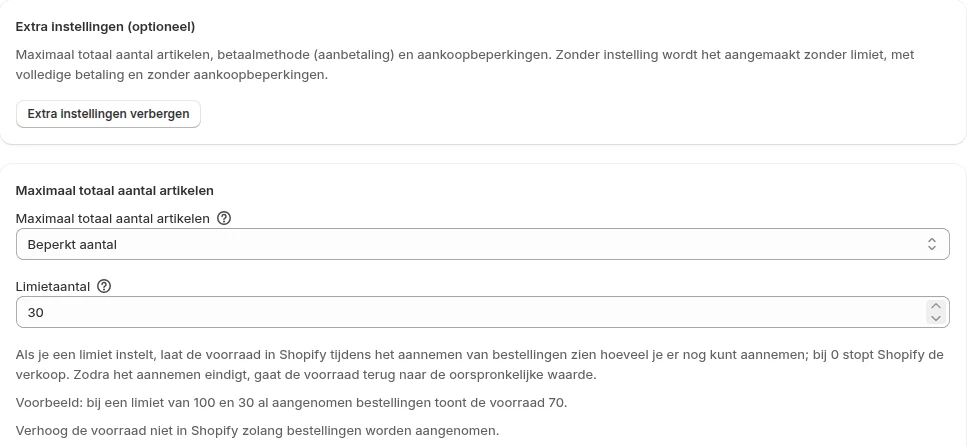
Die bovengrens telt alle kleuren en maten samen. Kun je per kleur een ander aantal maken, leg dan ook per kleur een grens vast. In SellRules kun je per kleur kiezen voor “Limiet alleen voor deze variant”; kleuren waarvoor je dat niet kiest, tellen mee voor “Maximaal totaal aantal artikelen” van het hele product.
Bestelperiode
De bestelperiode leg je vast met de dag waarop je begint en de dag waarop je sluit. Zet de sluitingsdatum ook in de productbeschrijving, dan weten klanten tot wanneer ze kunnen bestellen.
Verwachte verzending
Schrijf bij de verwachte verzending een datum die je zeker haalt. Klanten moeten wachten tot het product er is, dus een reden in de productbeschrijving helpt, bijvoorbeeld “we naaien elk exemplaar pas na de sluiting van de bestelperiode”.
Wanneer je de betaling int
Normaal int je het volledige bedrag bij de bestelling. Bij een product waarvan nog niet vaststaat of het gemaakt wordt, schuif je het moment van betalen naar achteren.
| Manier van innen | Wat je bij de bestelling int | Past bij |
|---|---|---|
| “Volledige betaling bij het afrekenen” | Het volledige bedrag | Producten die je altijd maakt zodra er een bestelling is |
| “Nu aanbetaling, later restbedrag (deelbetaling)” | Een deel; de rest schrijf je af op de vervaldatum | Dure producten, of producten met een lange wachttijd |
| “Geen aanbetaling (volledig bedrag op de vervaldatum afschrijven)” | Niets; het volledige bedrag schrijf je af op de vervaldatum | Pre-orders waarbij je niet weet of je de minimale afname haalt |
In het T-shirtvoorbeeld int je het volledige bedrag de dag na de sluiting, omdat je op de sluitingsdag eerst nagaat of de minimale afname gehaald is en pas daarna afschrijft.
Als de minimale afname van de fabriek niet gehaald wordt
Bij een pre-order kan het gebeuren dat het aantal bestellingen aan het eind van de bestelperiode onder de minimale afname blijft. Beslis voordat je begint welke van de twee je dan doet, en zet dat ook op de productpagina.
- Je ziet af van de order bij de fabriek en annuleert de bestellingen
- Je plaatst de order toch en neemt het tekort zelf voor je rekening
Zie je af van de order, annuleer de bestellingen dan vóór de vervaldatum van het volledige bedrag. Heb je gekozen voor “Geen aanbetaling (volledig bedrag op de vervaldatum afschrijven)”, dan wordt er voor een geannuleerde bestelling niets afgeschreven.
Je annuleert een bestelling door in SellRules bij “Bestellingsvoortgang” de “Details incasso restbedrag” te openen en op “Deze bestelling annuleren” te klikken. Heeft de klant naast het T-shirt ook een product uit voorraad besteld, dan wordt de hele bestelling geannuleerd, inclusief dat product.
Instellen in SellRules
De 4 dingen die je hebt beslist, vul je per product in bij “Verkoopplanning” in SellRules. Voor op bestelling maken begin je bij “Op bestelling gemaakt aanmaken”, voor een pre-order bij “Pre-order aanmaken”.
| Wat je hebt beslist | Veld in SellRules |
|---|---|
| Hoeveel je aanneemt | “Maximaal totaal aantal artikelen” |
| Bestelperiode | “Startdatum bestelling” of “Startdatum pre-order”, en “Einddatum van de verkoop” |
| Verwachte verzending | “Dagen tot verzending” of “Geschatte verzenddatum” |
| Wanneer je de betaling int | “Betaling” |
Vul bij “Einddatum van de verkoop” de dag na je sluitingsdatum in. Neem je bestellingen aan tot en met 14 juni, dan vul je 15 juni in. Vanaf 0:00 uur op die dag (of vanaf het tijdstip dat je hebt ingevuld) toont de productpagina een knop “Verkoop beëindigd” waarop klanten niet kunnen klikken.
Bereikt het totaal aantal bestelde stuks het “Maximaal totaal aantal artikelen”, dan stopt het aannemen van bestellingen vanzelf.
Wil je in het T-shirtvoorbeeld het volledige bedrag op 1 juli innen, kies dan “Geen aanbetaling (volledig bedrag op de vervaldatum afschrijven)”, kies bij “Vervaldatum van het volledige bedrag” voor “Specifieke datum” en vul 1 juli in.
De stappen per scherm en hoe je met een testbestelling controleert of alles werkt, staan in deze artikelen:
- Op bestelling maken: Producten op bestelling maken in Shopify
- Pre-orders: Stappen om pre-orders te starten in Shopify
- Percentage van de aanbetaling, vervaldatum en betaalmethoden: pre-orders met aanbetaling en restbetaling
Is een product waarmee je zonder voorraad begon later uitverkocht, dan lees je in pre-order of voorraadmelding bij uitverkochte producten hoe je kiest tussen een pre-order, op bestelling maken en een voorraadmelding. Hoe je de verkoopvorm als geheel kiest, inclusief vroege toegang, een beperkte oplage en verkoop alleen voor leden, staat in vroege en gelimiteerde verkoop kiezen.
Prijs
Op bestelling gemaakte producten en pre-orders kun je ook met het Free-abonnement gebruiken. Met het Free-abonnement neem je in totaal tot 10 bestellingen aan voor pre-orders en op bestelling gemaakte producten. Wil je met je eerste product het hele traject van bestelling tot verzending uitproberen, dan is het Free-abonnement genoeg.
Wil je bestellingen aannemen zonder limiet op het aantal, dan kies je het Launch-abonnement (US$ 7,99 per maand). Dat geldt ook als je met een aanbetaling werkt, of het volledige bedrag pas op de vervaldatum afschrijft.
SellRules: abonnementen en prijzen
| Maandprijs | LaunchAlle functies inbegrepen | FreeBeginnen met één product |
|---|---|---|
| Maandprijs | US$ 7,99 per maand | gratis |
| Gratis proefperiode | 10 dagen | Geen |
| Pre-orders en op bestelling gemaakte bestellingen | Onbeperkt | Tot 10 in totaal |
| E-mails bij terug op voorraad en start van de verkoop (Notify Me) | Onbeperkt | Tot 15 in totaal (wordt niet maandelijks aangevuld) |
| Aankoopbeperkingen | Geen limiet op producten | Tot 1 product |
| Aanpasbare meldingsmails | Ja | Nee |
| Aanbetaling en restbetaling | Ja | Nee |
Pre-orders, op bestelling gemaakte producten, terug-op-voorraadmeldingen, aankoopbeperkingen, omschakelen bij uitverkocht, aanbetalingen en orderverwerking zijn allemaal inbegrepen in het Launch-abonnement.
De eerste 10 dagen van het Launch-abonnement zijn gratis. Als u de app tijdens de proefperiode verwijdert, worden er geen kosten in rekening gebracht.
Met het Launch-abonnement is er geen verzendlimiet voor e-mails bij terug op voorraad en de start van de verkoop. Verplichte berichten, zoals orderbevestigingen, verzendberichten en herinneringen voor de restbetaling, worden in elk abonnement verzonden, ongeacht de limiet.
De Standard en Pro-abonnementen zijn gesloten voor nieuwe aanmeldingen. Winkels die deze abonnementen al hebben, behouden hun huidige voorwaarden.
Je installeert SellRules via de Shopify App Store. Daar vind je ook de prijzen en de voorwaarden van de proefperiode.
Veelgestelde vragen
Kan ik later overstappen op verkopen uit voorraad als er meer bestellingen komen?
Ja. Zet in de instellingen voor op bestelling gemaakte producten “Als de aanname voor productie op bestelling eindigt” op “Overschakelen naar normale verkoop”. Vanaf de datum en tijd die je bij “Verkoopstart” invult, toont de productpagina weer de standaard koopknop van je thema. Voorraad die je vooruit hebt gemaakt, vul je in als voorraad in Shopify en verkoop je gewoon.
Wat gebeurt er als een klant een product op bestelling samen met een product uit voorraad koopt?
Je krijgt één bestelling binnen. Staan er producten met een verschillende verwachte verzending in dezelfde winkelwagen, dan toont de winkelwagen “Uw winkelwagen bevat artikelen met verschillende verwachte verzenddatums. Overweeg apart af te rekenen als u iets eerder nodig heeft.”
De leren kaarthouder, het T-shirt, de datums en de aantallen zijn voorbeelden ter verduidelijking.