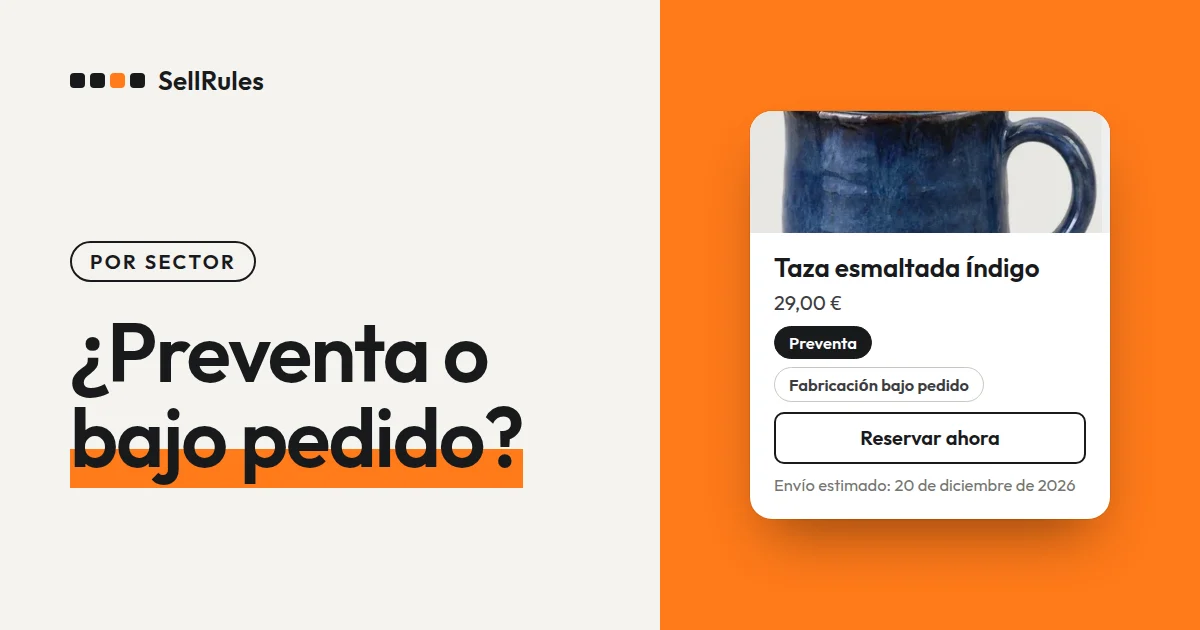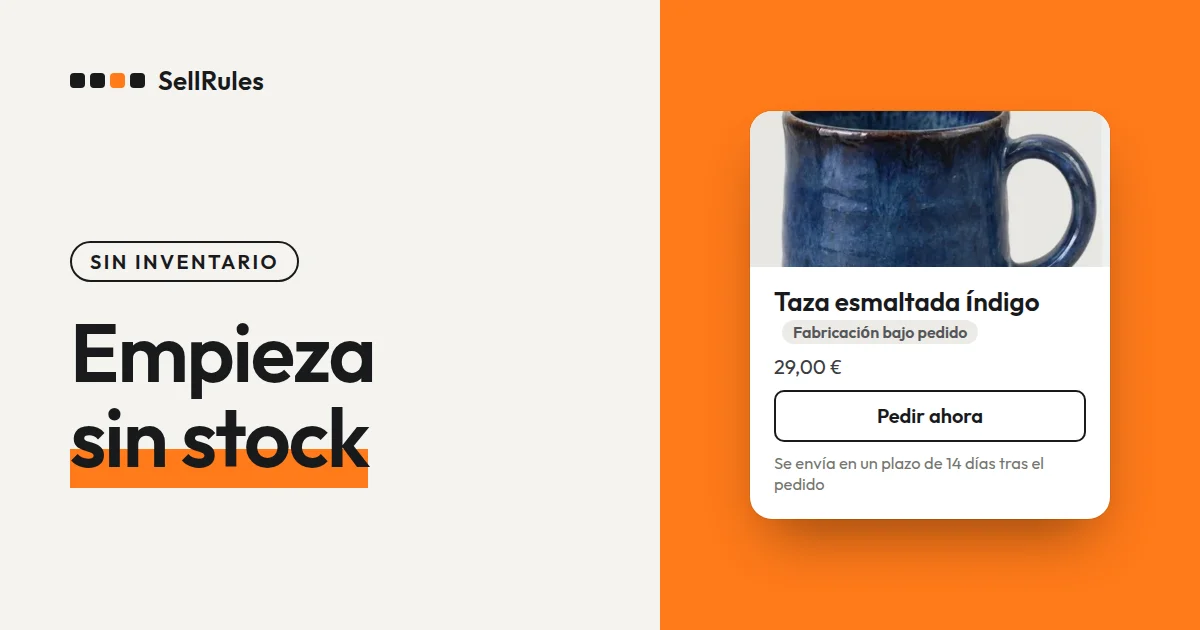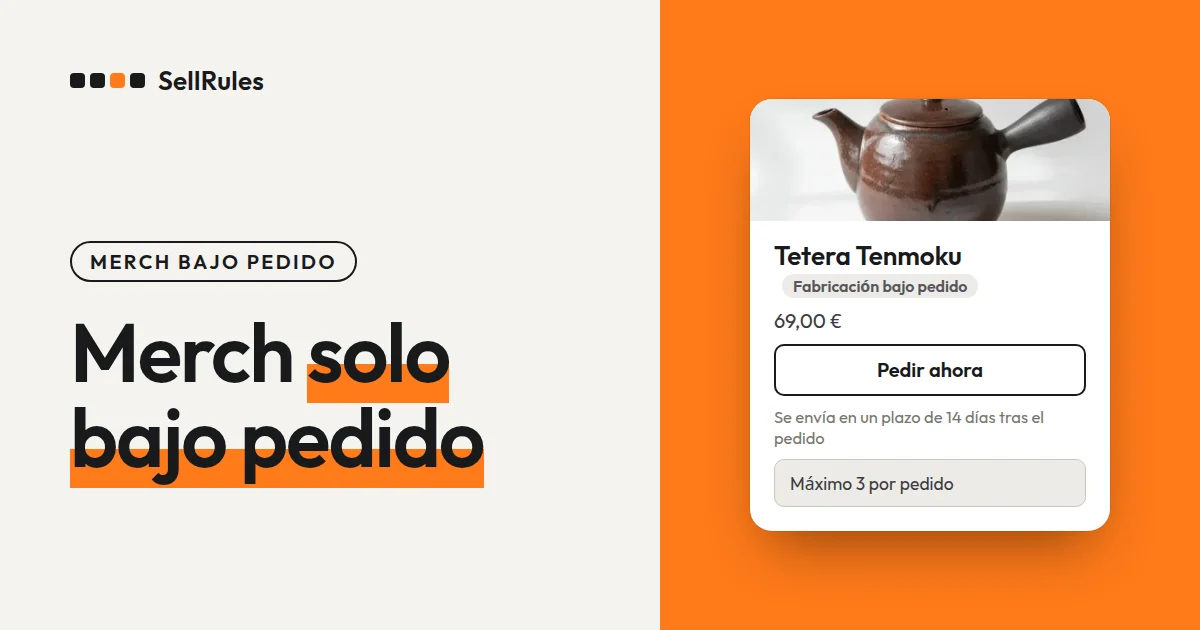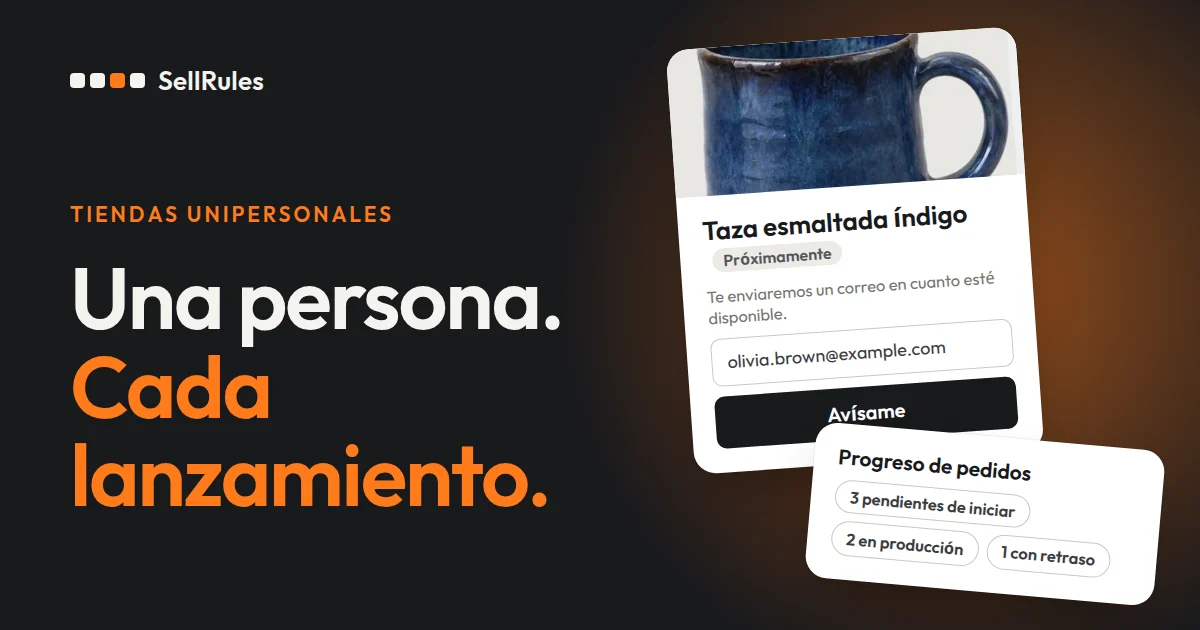
Si llevas la tienda solo o con poco equipo, reúne el anuncio, el inicio de la venta, el cierre y la fecha estimada de envío de cada producto en una programación de ventas. Los períodos de anuncio, preventa, venta y fabricación bajo pedido se ven en el calendario, y las fechas estimadas de envío se comparan en la lista de programaciones. SellRules cambia el botón de compra de la página de producto cuando llega la fecha, avisa del inicio de una preventa o de una venta a quienes se registraron y envía un aviso de retraso cuando retrasas una fecha estimada de envío.
A ti te queda fabricar, enviar y decidir una nueva fecha cuando no llegas. Si la hora de inicio cae en un día libre o por la noche, no tienes que esperar delante del ordenador.
Este artículo lo escribe el desarrollador de SellRules. Los pasos de configuración de preventa, fabricación bajo pedido y «Próximamente» están en los artículos de la sección «Cómo configurar cada tarea», más abajo.
Qué haces a mano y qué puede hacer la app
Las tareas de un mes se reparten así entre hacerlas tú a mano y dejarlas en SellRules.
| Tarea | A mano | Con SellRules |
|---|---|---|
| Empezar a anunciar un lanzamiento | Reescribes el texto de la página de producto y preparas un modo de recoger registros | En la fecha de «Inicio de Próximamente», el botón de compra pasa a ser el campo de registro de avisos («Avísame») |
| Empezar la preventa o la venta | Publicas a la hora fijada y corriges el botón de compra | El botón de compra cambia en la fecha en que empieza la preventa o la venta |
| Avisar del inicio | Haces una lista de registrados y les escribes | A quienes se registraron durante el anuncio les llega el aviso de inicio de preventa o, en «Próximamente», el aviso de inicio de venta |
| Cerrar la recepción de pedidos | Detienes la venta el día del cierre | A las 0:00 de la «Fecha de fin de la venta», el producto pasa a «Venta finalizada» |
| Un envío se retrasa | Escribes a los clientes pedido por pedido | Al retrasar la fecha estimada de envío, los pedidos sin enviar reciben el aviso de retraso |
| Empezar a fabricar y enviar | Revisas la lista de pedidos y los vas avanzando | En «Progreso de pedidos» aparecen los pedidos «Pendiente de iniciar». Fabricar y enviar lo haces tú |
En la columna de la derecha, los cambios y los avisos ocurren en las fechas que introduces en la programación de ventas.
Un ejemplo de mes: tres productos en diciembre
Imagina que en diciembre vendes estos tres productos (es un ejemplo para explicar).
- Plato con esmalte de ceniza (novedad): lo anuncias desde el 1 de diciembre, abres la preventa el 8 de diciembre y lo envías el 22 de enero.
- Delantal de lino clásico: lo aceptas bajo pedido desde el 1 de diciembre y lo envías en 14 días desde el pedido.
- Caja sorpresa de invierno (una caja con productos variados para fin de año): sale a la venta el 26 de diciembre; hasta entonces la anuncias en la página de producto y recoges correos electrónicos.
En SellRules creas los tres en «Programación de ventas». Para el plato, elige preventa e introduce «Inicio de Próximamente», «Fecha de inicio de preventa» y «Fecha estimada de envío». Para el delantal, elige fabricación bajo pedido e introduce «Fecha de inicio de pedido» y los días entre el pedido y el envío. Para la caja, elige «Próximamente», introduce «Inicio de la venta» y activa «Aceptar registros de avisos durante el anuncio».
Las programaciones que creas aparecen por meses en la «Vista de calendario» de «Programación de ventas». Los períodos de anuncio, preventa, venta y fabricación bajo pedido se distinguen por colores, y el «Estado del producto» de la derecha muestra en qué etapa está cada producto y cuándo cambia a la siguiente. Las fechas estimadas de envío no aparecen en el calendario: se comparan en la lista de «Programación de ventas».
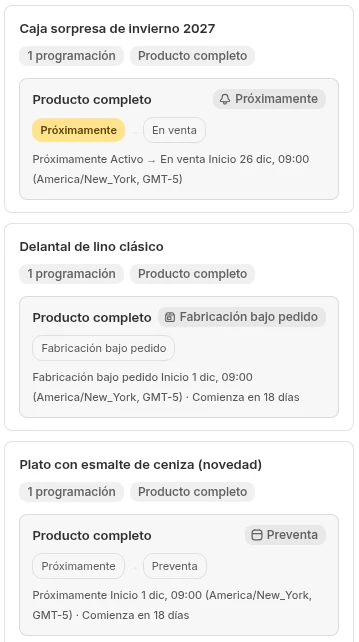
Al empezar el mes, busca en el calendario las semanas en que se solapan los períodos de recepción de pedidos y compara en la lista las fechas estimadas de envío. Así evitas que los envíos de una preventa y la fabricación de un pedido bajo pedido caigan en la misma semana.
Cómo corregir un envío que se retrasa
Si se retrasa la fecha estimada de envío de una preventa, abre esa programación en «Programación de ventas» y cambia la fecha estimada de envío por la nueva. En las programaciones con la fecha estimada de envío indicada como fecha, SellRules revisa cada 5 minutos los pedidos sin enviar y envía el aviso de retraso a los clientes cuyo pedido tenía una fecha estimada de envío anterior a la nueva.
Para retrasar la fecha de varios productos a la vez, selecciona las programaciones en la lista y abre «Edición masiva». Puedes seleccionar hasta 500 a la vez, y solo se modifican los apartados que marques entre «Períodos», «Envío», «Límite de unidades» y «Restricciones de compra». Al retrasar la fecha estimada de envío, antes de guardar aparece cuántos pedidos recibirán el aviso: «3 pedido(s) sin enviar recibirán automáticamente un aviso de retraso en la próxima comprobación de retrasos.»
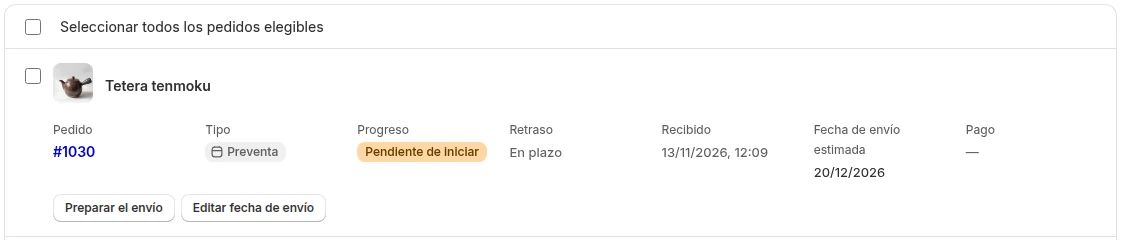
Cuando el retraso afecta solo a algunos pedidos, como pasa en la fabricación bajo pedido, abre «Progreso de pedidos», elige ese pedido y pulsa «Cambiar fecha de envío» para introducir la nueva fecha. Marca «Notificar al cliente del retraso» y guarda: el cliente recibe la nueva fecha. Para retrasar varios pedidos a la vez, selecciónalos y usa «Editar fecha de envío en masa».
Qué pantallas mirar una vez por semana
Como SellRules hace los cambios diarios, te bastan estas 3 pantallas una vez por semana.
| Pantalla | Qué mirar |
|---|---|
| Vista de calendario | Los cambios previstos para las próximas 2 semanas |
| Progreso de pedidos | Cuántos pedidos están «Pendiente de iniciar» y cuáles tienen la marca «Con retraso» |
| Registro de envíos | Si el aviso de inicio de preventa, el de inicio de venta y el de retraso salieron como estaba previsto |
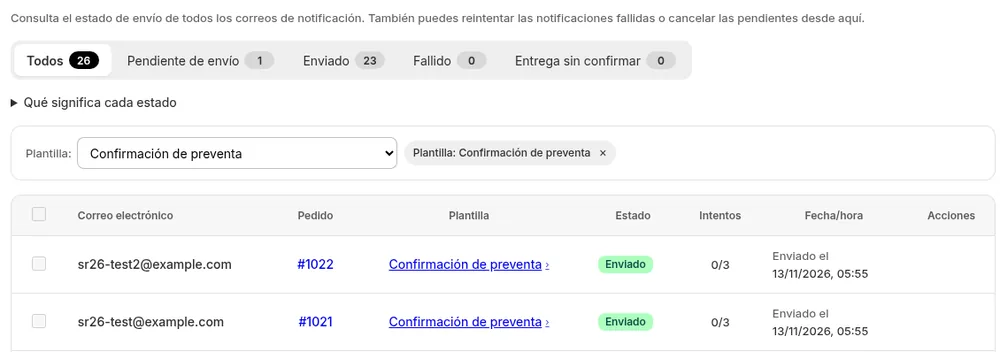
Si quieres cambiar una fecha, abre el producto en el calendario y edita los detalles de su programación.
Si te ayudan otras personas
Si le pides a un familiar o a alguien del equipo que empaquete y envíe, Shopify Flow permite avisar a quien corresponda de lo que ocurre en SellRules. SellRules ofrece 4 disparadores para Flow («Delivery delay detected», «Pre-order or made-to-order received», «Sales phase changed» y «Back-in-stock signup») y una acción («Switch sales phase»).
Por ejemplo, puedes enviar un correo interno a la persona responsable cada vez que entre un pedido de preventa o de fabricación bajo pedido, o avisarla cuando se detecte un retraso de envío. La guía explica cómo conectarlo en «Conexión con Shopify».
Qué revisar al cambiar de responsable
Qué puede hacer el personal en el panel de control de Shopify se decide en los ajustes de usuarios, dentro de «Configuración» (ayuda de Shopify, en inglés, consultada el 14 de noviembre de 2026). SellRules, en cambio, no tiene permisos por persona: quien pueda usar la app ve las mismas pantallas.
Al cambiar de responsable, revisa lo siguiente junto con quien te sustituye, para que esa persona vea el conjunto de las fechas.
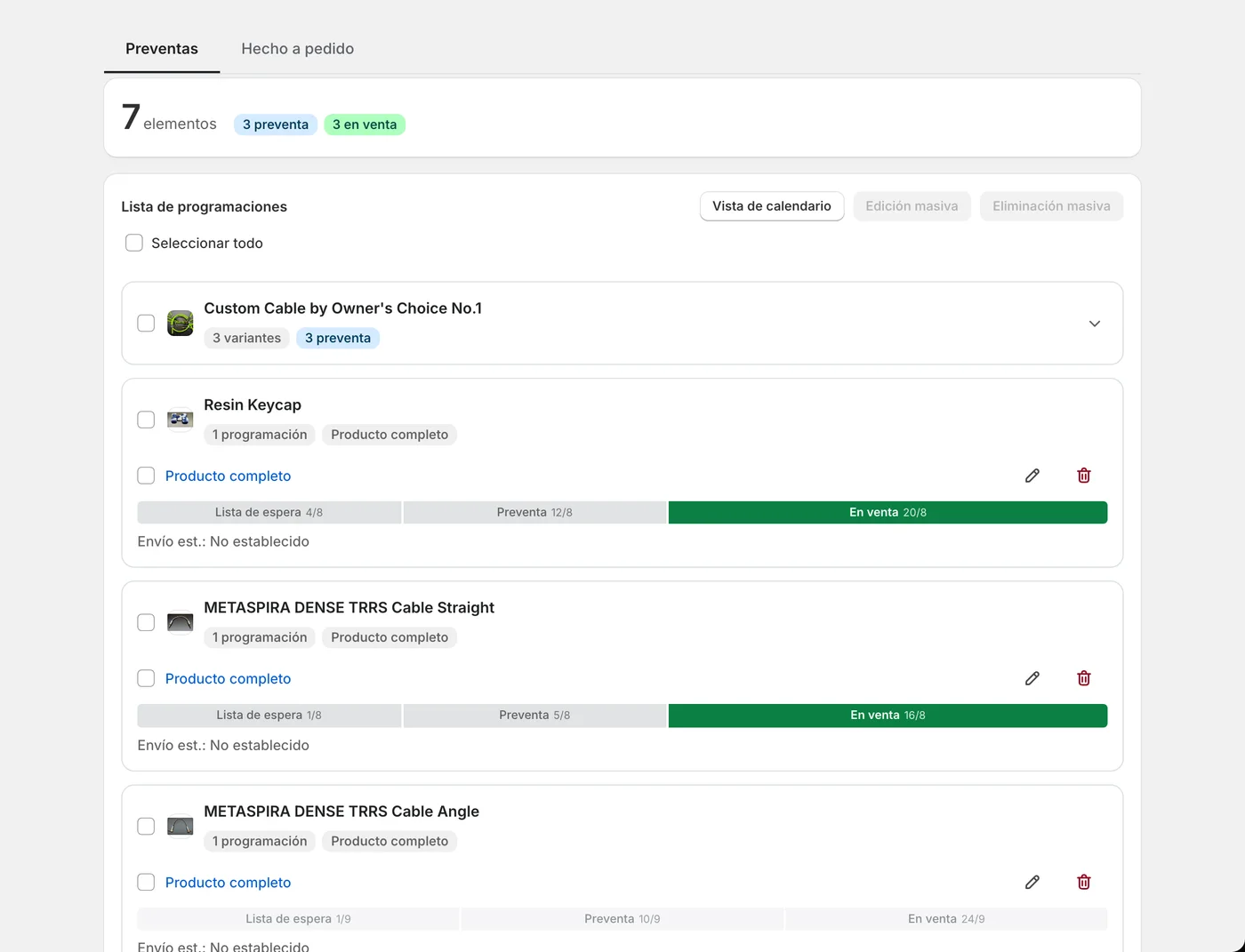
- La lista de «Programación de ventas»: las programaciones que aún no han empezado, las «Activo» y las «En pausa», y las fechas de anuncio, de inicio de venta y de cierre que quedan por delante.
- «Cambio por agotamiento»: los productos que pasan a preventa o a avisos de reposición cuando se agotan.
- «Dirección de envío» y «Correo de contacto»: el remitente de los correos a los clientes y la dirección a la que llegan las respuestas.
- «Registro de envíos»: los correos que ya se han enviado a los clientes.
- La fecha de vencimiento del saldo en los pagos parciales: si aceptas preventas con «Depósito ahora y saldo después (pago parcial)», en «Progreso de pedidos», los pedidos cuyo saldo se va a cobrar y su fecha de vencimiento.
- Los pedidos con el envío retenido: en «Progreso de pedidos», los pedidos de fabricación bajo pedido cuya fabricación aún no ha empezado y los que esperan el pago del saldo.
Qué puedes hacer con las funciones estándar de Shopify
Con la programación de la fecha de publicación de Shopify, el producto no aparece en la tienda online hasta la fecha elegida y se publica en ese momento (ayuda de Shopify, en inglés, consultada el 14 de noviembre de 2026). Shopify Flow ejecuta acciones que defines cuando ocurre algo en la tienda (ayuda de Shopify, consultada el 14 de noviembre de 2026).
| Qué quieres hacer | Función estándar de Shopify | SellRules |
|---|---|---|
| Empezar a vender a la hora del lanzamiento | La programación de la fecha de publicación publica el producto a esa hora | Muestra la página de producto para anunciar y cambia el botón de compra a esa hora |
| Ver el mes de un vistazo | Abres la fecha de publicación de cada producto para comprobarla | Reúne en un calendario los períodos de anuncio, preventa, venta y fabricación bajo pedido |
| Avisar de un retraso de envío | Escribes al cliente pedido por pedido | Al retrasar la fecha estimada de envío, avisa a los pedidos sin enviar |
Si solo necesitas ocultar un producto y publicarlo a una hora fijada, basta con programar la fecha de publicación. Si quieres anunciar antes del lanzamiento o gestionar las fechas estimadas de envío junto con la preventa y la fabricación bajo pedido, reúne las fechas en SellRules.
Cómo configurar cada tarea
Los pasos de cada configuración están en estos artículos.
- «Próximamente» y anuncio: cómo empezar a vender automáticamente a la hora del lanzamiento
- Preventa: cómo empezar a vender en preventa en Shopify
- Fabricación bajo pedido y «Progreso de pedidos»: cómo empezar con la fabricación bajo pedido en Shopify
- Decidir la fecha de lanzamiento de novedades y productos de temporada: calendario de lanzamientos de productos nuevos y de temporada
- Cuando se compran juntos un producto en preventa y uno normal: compra de un producto en preventa y uno normal en el mismo pedido
- Texto de los avisos de retraso y de inicio de venta: cómo cambiar el texto de los correos de preventa y de reposición
Precio
En SellRules, la programación de ventas, la vista de calendario, el aviso de retraso y «Progreso de pedidos» están disponibles desde el plan Free. En el plan Free puedes aceptar hasta 10 pedidos de preventa y de fabricación bajo pedido en total, y enviar hasta 15 correos de reposición e inicio de venta en total.
SellRules: planes y precios
| Precio mensual | LaunchTodas las funciones incluidas | FreeEmpezar con un producto |
|---|---|---|
| Precio mensual | 7,99 USD al mes | gratis |
| Prueba gratuita | 10 días | Ninguna |
| Pedidos de reserva y de fabricación bajo pedido | Ilimitado | Hasta 10 en total |
| Correos de reposición e inicio de venta (Notify Me) | Ilimitado | Hasta 15 en total (no se renueva cada mes) |
| Límites de compra | Sin límite de productos | Hasta 1 producto |
| Correos de notificación personalizables | Sí | No |
| Pagos de depósito | Sí | No |
Las preventas, la fabricación bajo pedido, los avisos de reposición, las restricciones de compra, el cambio automático al agotarse el stock, los pagos de depósito y la gestión de pedidos están incluidos en el plan Launch.
Los primeros 10 días del plan Launch son gratis. Si desinstala la app durante la prueba, no se le cobrará nada.
En el plan Launch, los correos de reposición e inicio de venta no tienen límite de envío. Los mensajes obligatorios, como las confirmaciones de pedido, los avisos de envío y los recordatorios del saldo pendiente, se envían en todos los planes, con independencia del límite.
Los planes Standard y Pro ya no admiten nuevas altas. Las tiendas que ya los utilizan conservan sus condiciones actuales.
Para empezar, elige un producto que vayas a vender el mes que viene, introduce en la programación de ventas las fechas de anuncio y de inicio de la venta, y míralo en el calendario. Cuando crezcan los productos o los pedidos, pasa al plan Launch (7,99 USD al mes), que no tiene límites. SellRules se instala desde la Shopify App Store, donde también puedes consultar el precio y las condiciones de la prueba gratuita.
Preguntas frecuentes
¿En qué zona horaria se fija la hora de inicio de una venta?
En la zona horaria configurada en tu tienda de Shopify. La fecha y la hora que introduces en SellRules se guardan en esa zona horaria, y la pantalla de la programación muestra la zona horaria junto a ellas.
¿Puedo editar en masa las programaciones de preventa y de fabricación bajo pedido a la vez?
No. La edición masiva solo funciona entre preventas o entre programaciones de fabricación bajo pedido. Para cambiar la fecha estimada de envío de los dos tipos, selecciona cada tipo por separado y edítalos en 2 pasos.
Artículos relacionados
- Elegir cómo vender antes del lanzamiento o en cantidades limitadas: cómo elegir entre preventa y venta limitada
- Fijar la fecha límite y el límite de pedidos para una fecha señalada: preventas para el Día de la Madre, San Valentín y Navidad
- Decidir cuánto fabricar a partir de las preventas: cómo decidir cuánto fabricar y cuánto comprar según las preventas
- Terminar una venta limitada a la hora prevista: cómo cerrar una venta de duración limitada a la hora prevista
- Empezar una marca sin tener existencias: cómo elegir entre fabricación bajo pedido y preventa
Los productos y las fechas son ejemplos para explicar y no pertenecen a ninguna tienda real.