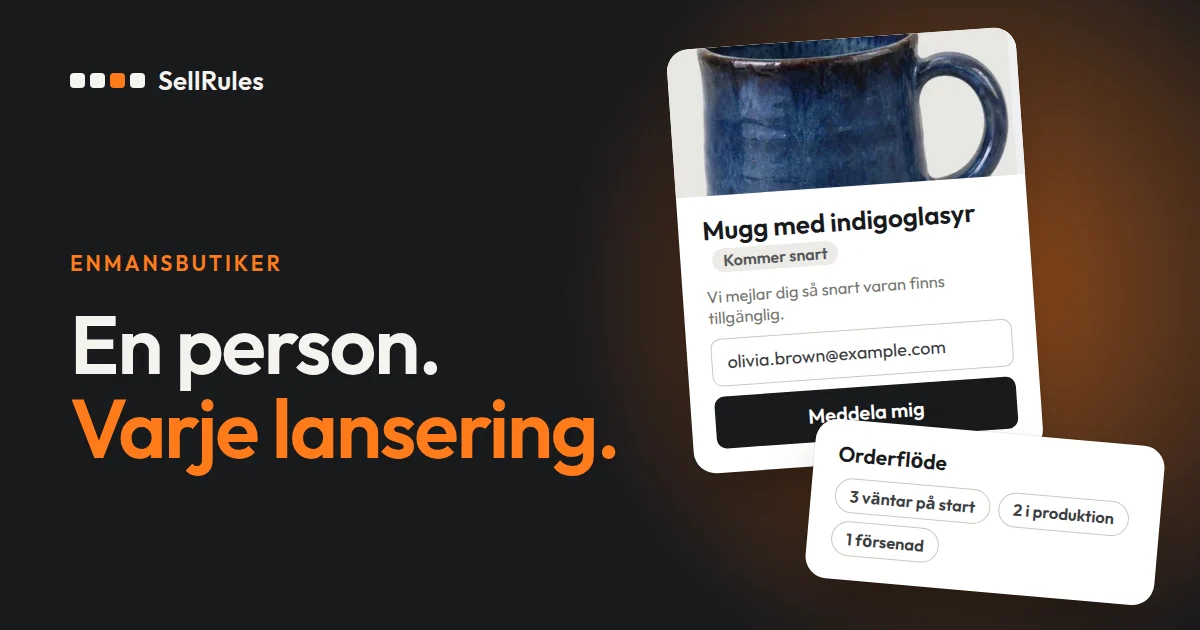
När du driver butiken själv eller med få personer samlar du planeringen i försäljningsscheman: tillkännagivande, försäljningsstart, slutdatum och beräknat avsändningsdatum för varje produkt. Perioderna för tillkännagivande, förbeställning, försäljning och tillverkning på beställning visas i kalendern, och de beräknade avsändningsdatumen jämför du i schemalistan. SellRules växlar köpknappen på produktsidan när tiden är inne, skickar avisering till kunder som anmält sig när förbeställning eller försäljning startar och skickar förseningsmeddelande när du flyttar fram ett beräknat avsändningsdatum.
Kvar hos dig blir att tillverka, skicka och bestämma ett nytt datum när något inte hinns med. Du behöver inte sitta vid datorn en kväll eller en ledig dag när försäljningen startar.
Artikeln är skriven av utvecklaren bakom SellRules. Hur du ställer in förbeställning, tillverkning på beställning och Kommer snart steg för steg står i artiklarna under ”Steg för steg per uppgift” längre ned.
Vad du gör för hand och vad som sköts åt dig
Så delas arbetet i en månads planering mellan dig och SellRules:
| Moment | Gör du för hand | Med SellRules |
|---|---|---|
| Börja tillkännage en lansering | Du skriver om texten på produktsidan och ordnar en plats för anmälningar | Vid tidpunkten för ”Start av Kommer snart” byter köpknappen till ett fält för aviseringsanmälan (”Meddela mig”) |
| Starta förbeställning eller försäljning | Du publicerar vid rätt klockslag och rättar köpknappen | Köpknappen växlar vid den tidpunkt då förbeställningen eller försäljningen startar |
| Meddela att det har startat | Du gör en lista över anmälda och skickar mejl | De som anmälde sig under tillkännagivandet får en avisering om att förbeställningen startat, och vid Kommer snart en avisering om att försäljningen startat |
| Stänga beställningarna | Du stoppar försäljningen på slutdagen | Klockan 00:00 på ”Slutdatum för försäljningen” visas ”Försäljningen avslutad” |
| Avsändningen försenas | Du kontaktar kunderna beställning för beställning | När du flyttar fram det beräknade avsändningsdatumet får oskickade beställningar ett förseningsmeddelande |
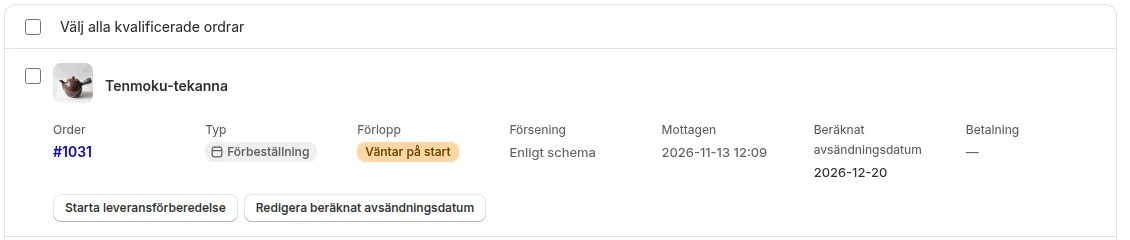
| Börja tillverka och skicka | Du går igenom orderlistan och tar dem i tur och ordning | I ”Orderflöde” ligger beställningar med ”Väntar på start”. Tillverkningen och avsändningen gör du själv |
Växlingarna och aviseringarna i den högra kolumnen sker vid de datum och tider du har lagt in i försäljningsschemat.
Planera en månad: ett exempel
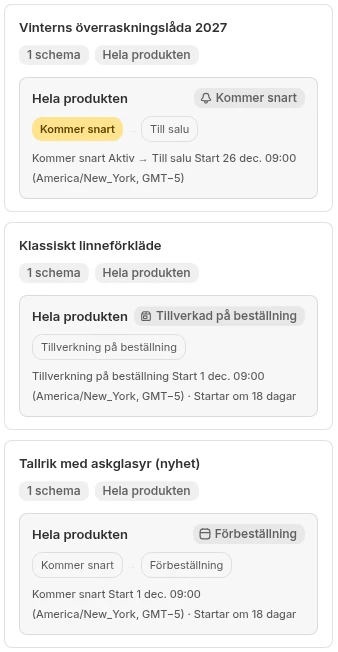
Anta att du säljer de här tre produkterna i december (ett påhittat exempel som ska förklara upplägget):
- Tallrik med askglasyr (nyhet): tillkännages från 1 december, förbeställning startar 8 december, avsändning 22 januari
- Klassiskt linneförkläde: tillverkning på beställning från 1 december, avsändning 14 dagar efter beställningen
- Vinterns överraskningslåda, en låda att ge bort kring årsskiftet: försäljningen startar 26 december. Fram till dess tillkännages den på produktsidan, där kunderna kan lämna sin e-postadress
I SellRules skapar du alla tre som ”Försäljningsschema”. För tallriken väljer du förbeställning och fyller i ”Start av Kommer snart”, ”Förbeställningens startdatum” och ”Beräknat avsändningsdatum” med ett datum. För förklädet väljer du tillverkning på beställning och fyller i ”Beställningens startdatum” och ”Dagar tills varan skickas”. För lådan väljer du Kommer snart, fyller i ”Försäljningsstart” och slår på ”Ta emot aviseringsanmälningar under tillkännagivandet”.
Scheman du har skapat ligger månad för månad i ”Kalendervy” under ”Försäljningsscheman”. Perioderna för tillkännagivande, förbeställning, försäljning och tillverkning på beställning har olika färger. Till höger visar ”Produktstatus” vilken period varje produkt är i just nu och när den nästa gång byter. Beräknade avsändningsdatum står per produkt i listan under ”Försäljningsscheman”.
I början av månaden letar du i kalendern efter veckor där flera perioder överlappar och jämför de beräknade avsändningsdatumen i listan. Då undviker du att förbeställningarnas avsändning och tillverkningen på beställning hamnar i samma vecka.
Rätta datumen när avsändningen blir sen
Om avsändningen av en förbeställning försenas ändrar du det beräknade avsändningsdatumet till det nya datumet i schemat under ”Försäljningsscheman”. För scheman där du har angett avsändningsdatumet som ett datum kontrollerar SellRules var 5:e minut de oskickade beställningarna. Kunder vars beställning ligger efter det avsändningsdatum de fick när de beställde får ett förseningsmeddelande.
Om du vill flytta fram datumet för flera produkter samtidigt markerar du scheman i listan och öppnar ”Massredigering”. Du kan markera upp till 500 scheman åt gången, och bara de av ”Perioder och steg”, ”Frakt”, ”Maxantal” och ”Köpbegränsningar” som du bockar i ändras. När du flyttar fram ett avsändningsdatum visas före sparandet hur många beställningar som får besked, till exempel ”3 oskickad(e) beställning(ar) får automatiskt ett förseningsmeddelande vid nästa förseningskontroll.”
För tillverkning på beställning, där enskilda beställningar kan bli försenade, väljer du beställningen i ”Orderflöde” och anger det nya datumet under ”Ändra beräknat avsändningsdatum”. Bockar du i ”Meddela kunden om förseningen” och sparar får kunden det nya datumet. Vill du flytta fram flera beställningar samtidigt markerar du dem och använder ”Redigera avsändningsdatum i bulk”.
Vad du tittar på en gång i veckan
SellRules sköter de dagliga växlingarna, så det räcker att du tittar på de här tre vyerna en gång i veckan:
| Vy | Det du tittar efter |
|---|---|
| Kalendervy | Det som byter period de närmaste 2 veckorna |
| Orderflöde | Antalet beställningar med ”Väntar på start” och beställningar som är märkta ”Försenad” |
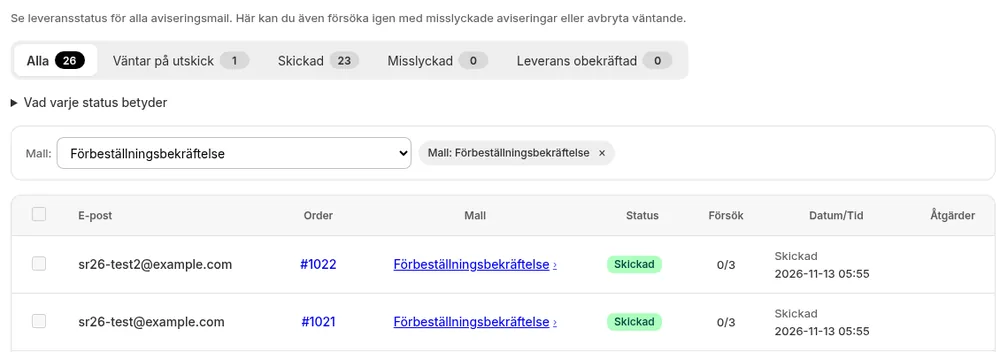
| Utskickslogg | Om aviseringar om att förbeställning eller försäljning startat och förseningsmeddelanden gick iväg som planerat |
Vill du ändra ett schema öppnar du produkten i kalendern och går till schemats detaljsida.
När någon annan hjälper till
Om en familjemedlem eller anställd packar och skickar kan du använda Shopify Flow för att meddela rätt person när något händer i SellRules. SellRules har fyra triggers i Flow: ”Delivery delay detected”, ”Pre-order or made-to-order received”, ”Sales phase changed” och ”Back-in-stock signup”, samt åtgärden ”Switch sales phase”.
Du kan till exempel skicka ett internt mejl till den ansvariga varje gång en förbeställning eller en beställning med tillverkning på beställning kommer in, eller varna när en försening upptäcks. Hur du kopplar ihop dem står i guiden under Koppling till Shopify.
Att gå igenom när ansvaret byter hand
Vad anställda får göra i administrationen styr du under Inställningar (Settings) i Shopify, i användarinställningarna (Shopifys hjälpcenter, på engelska, kontrollerat den 14 november 2026). SellRules har däremot inga behörigheter per person. Alla som kan använda appen ser samma vyer.
Gå igenom följande tillsammans när ansvaret byter hand, så får den som tar över överblick över hela planeringen:
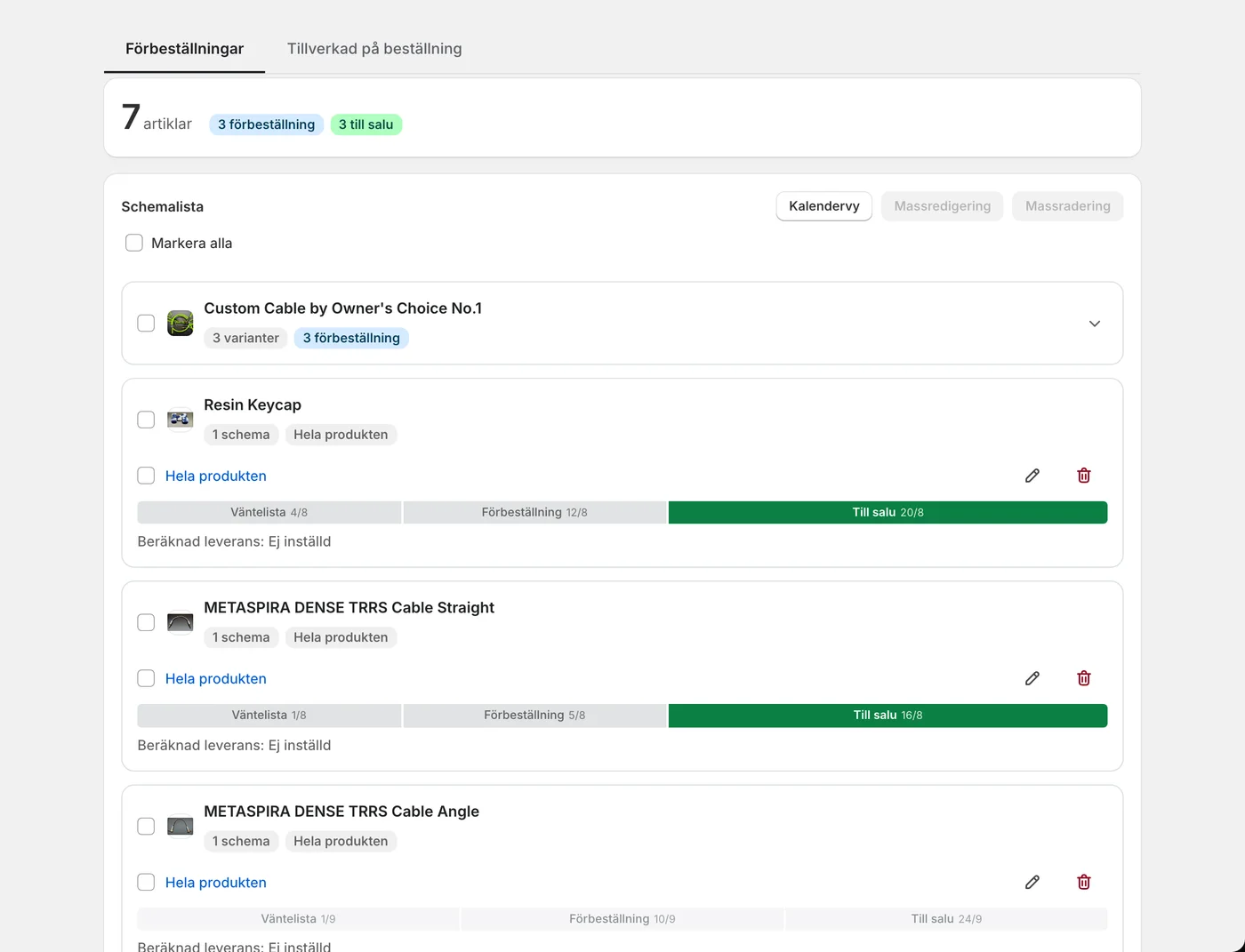
- Listan under ”Försäljningsscheman”: scheman som inte har startat, är ”Aktiv” eller ”Pausad”, och datum och tider då tillkännagivande, försäljningsstart och slutdatum kommer
- ”Växling när varan är slut i lager”: produkter som växlar till förbeställning eller aviseringar när de säljs slut
- ”Avsändaradress” och ”Kontakt-e-postadress”: avsändare på kundmejlen och adressen där svaren hamnar
- ”Utskickslogg”: de mejl som har skickats till kunder hittills
- ”Förfallodatum för restbeloppet”: om du tar emot förbeställningar med ”Handpenning och restbetalning”, vilka beställningar du ska debitera restbeloppet för i ”Orderflöde” och när det ska ske
- Beställningar där avsändningen hålls inne: i ”Orderflöde” beställningar med tillverkning på beställning där du inte har börjat tillverka och beställningar som väntar på restbetalning
Det här kan Shopify göra på egen hand
Med schemalagd publicering i Shopify (future publishing) döljs produkten i onlinebutiken till den tid du har valt, och då publiceras den (Shopifys hjälpcenter, på engelska, kontrollerat den 14 november 2026). I Shopify Flow kan en händelse i butiken starta en åtgärd som du har bestämt i förväg (Shopifys hjälpcenter, på engelska, kontrollerat den 14 november 2026).
| Det här vill du göra | Shopifys egna funktioner | SellRules |
|---|---|---|
| Börja sälja vid lanseringstidpunkten | Schemalagd publicering gör produkten synlig vid den tiden | Produktsidan visas och tillkännager lanseringen, och köpknappen växlar vid tidpunkten |
| Se månadens planering | Du öppnar publiceringstiden produkt för produkt | Perioderna för tillkännagivande, förbeställning, försäljning och tillverkning på beställning ligger i en och samma kalender |
| Meddela att avsändningen är sen | Du kontaktar kunderna beställning för beställning | När du flyttar fram det beräknade avsändningsdatumet skickas förseningsmeddelande till oskickade beställningar |
Räcker det att dölja produkten och publicera den vid en viss tid klarar du dig med schemalagd publicering. Vill du tillkännage produkten före lanseringen, eller hantera förbeställning eller tillverkning på beställning tillsammans med beräknade avsändningsdatum, samlar du planeringen i SellRules.
Steg för steg per uppgift
Hur varje inställning görs står i de här artiklarna:
- Kommer snart och tillkännagivande: Så startar försäljningen automatiskt vid lanseringstidpunkten
- Förbeställning: Så startar du förbeställningar i Shopify
- Tillverkning på beställning och orderflöde: Så startar du tillverkning på beställning i Shopify
- Lanseringsdatum för nyheter och säsongsvaror: Lanseringskalender för nyheter och säsongsvaror
- När en förbeställd och en vanlig produkt köps tillsammans: Förbeställda och vanliga produkter i samma order
- Texten i förseningsmeddelanden och aviseringar om att försäljningen startat: Så ändrar du texten i mejlen om förbeställning och när varan är åter i lager
Pris
I SellRules ingår försäljningsscheman, kalendervy, förseningsmeddelanden och orderflöde redan i Free-planen. Med Free-planen kan du ta emot sammanlagt 10 beställningar på förbeställning och tillverkning på beställning, och skicka sammanlagt 15 aviseringsmejl om att varan är åter i lager eller att försäljningen startat.
SellRules: planer och priser
| Månadspris | LaunchAlla funktioner ingår | FreeBörja med en produkt |
|---|---|---|
| Månadspris | 7,99 USD per månad | gratis |
| Gratis provperiod | 10 dagar | Ingen |
| Förbeställningar och beställningsproduktion | Obegränsat | Upp till 10 totalt |
| E-post vid återlager och försäljningsstart (Notify Me) | Obegränsat | Upp till 15 totalt (fylls inte på varje månad) |
| Köpbegränsningar | Ingen gräns för antal produkter | Upp till 1 produkt |
| Anpassningsbara aviseringsmejl | Ja | Nej |
| Handpenning och restbetalning | Ja | Nej |
Förbeställningar, tillverkning på beställning, lageraviseringar, köpbegränsningar, automatiskt byte vid slutsålt, handpenningbetalningar och orderhantering ingår i Launch-planen.
De första 10 dagarna med Launch-planen är gratis. Om du avinstallerar appen under provperioden debiteras du ingenting.
Med Launch-planen har mejl om återkomst i lager och försäljningsstart inget utskickstak. Obligatoriska meddelanden som orderbekräftelser, leveransbesked och påminnelser om restbetalning skickas i alla planer oavsett taket.
Standard och Pro-planerna är stängda för nya abonnemang. Butiker som redan använder dem behåller sina nuvarande villkor.
Börja med att välja en produkt du ska sälja nästa månad, lägg in datum och tid för tillkännagivande och försäljningsstart i ett försäljningsschema och se hur den ligger i kalendern. När produkterna och beställningarna blir fler byter du till planen Launch (7,99 USD per månad), som saknar tak. Du installerar SellRules från Shopify App Store, och där kontrollerar du också priser och villkor för den kostnadsfria provperioden.
Vanliga frågor
Vilken tidszon gäller för tidpunkten när försäljningen startar?
Den tidszon som är inställd för din Shopify-butik. Datum och tider som du anger i SellRules sparas som tider i den tidszonen, och tidszonen visas också i schemavyerna.
Kan jag massredigera förbeställningar och tillverkning på beställning tillsammans?
Nej. Massredigering görs bara på förbeställningar för sig eller tillverkning på beställning för sig. Vill du flytta fram avsändningsdatumet för båda markerar du om scheman av varje typ och redigerar i två omgångar.
Relaterade artiklar
- Välj hur du ska sälja i förväg eller begränsat: Så väljer du mellan försäljning i förväg och begränsad försäljning
- Bestäm slutdatum och antal efter högtider: Förbeställningar inför Mors dag, Alla hjärtans dag och jul
- Räkna ut hur många du ska tillverka utifrån förbeställningarna: Så räknar du ut hur många du ska tillverka och köpa in
- Avsluta en tidsbegränsad försäljning i rätt tid: Så avslutas en tidsbegränsad försäljning automatiskt i rätt tid
- Starta ett varumärke utan lager: Tillverkning på beställning eller förbeställning utan lager
Produkterna och datumen är påhittade exempel och hör inte till någon verklig butik.