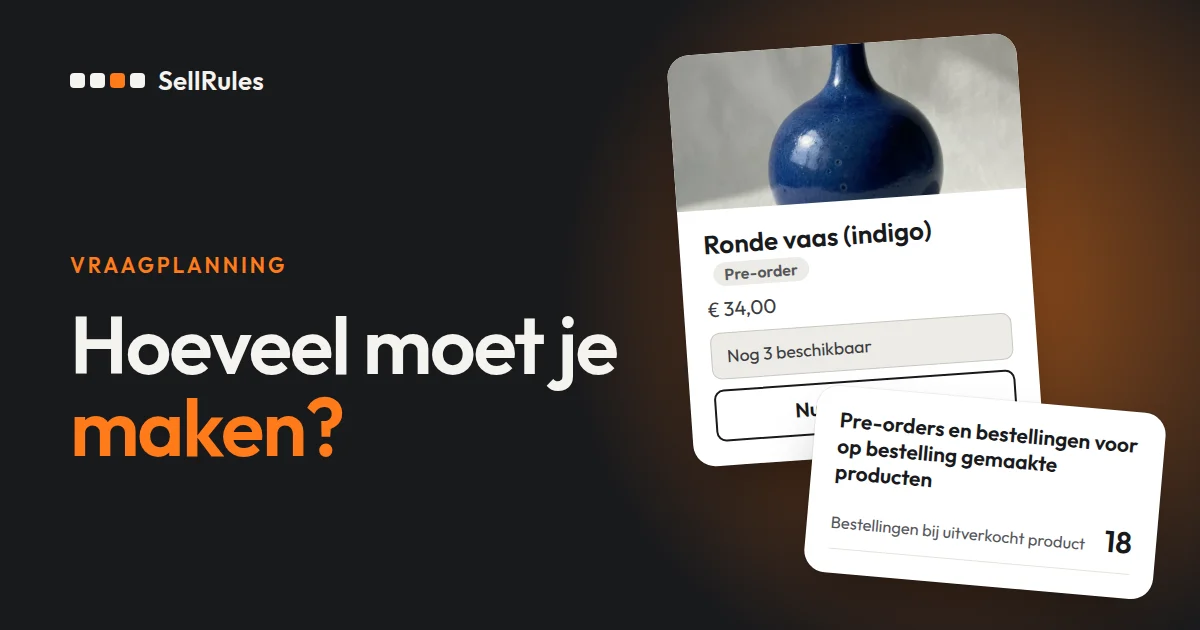
Hoeveel stuks je laat maken, bepaal je met het aantal pre-orders op het moment dat je de pre-order sluit: dat aantal rond je naar boven af op je bestelhoeveelheid. In SellRules staat in “Verkoopplanning” per product en per kleur het aantal pre-orders, bijvoorbeeld “58 / 100”.
Voor producten die je opnieuw inkoopt zonder pre-orders aan te nemen, vermenigvuldig je het aantal aanmeldingen voor voorraadmeldingen met het percentage van aanmelding tot aankoop dat op de “Start”-pagina van SellRules staat. Zo krijg je een schatting van hoeveel je moet inkopen.
Dit artikel is geschreven door de ontwikkelaar van SellRules. Heb je pre-orders of voorraadmeldingen nog niet ingesteld, lees dan eerst hoe je pre-orders start en hoe je voorraadmeldingen instelt.
Eerst maken of pas maken na de bestelling?
Of je met het aantal pre-orders of met het aantal aanmeldingen rekent, hangt ervan af of je het product pas na de bestelling kunt maken. Kan de klant wachten op een beloofde verzenddatum, dan verzamel je de bestellingen eerst via pre-orders. Wil je direct kunnen leveren, dan schat je de vraag uit de aanmeldingen en koop je vooraf in.
| Situatie van het product | Hoe je bestellingen aanneemt | Hoe je het aantal bepaalt |
|---|---|---|
| De productieplanning of leverdatum staat vast | Pre-order of productie op bestelling | Met het aantal pre-orders na de sluiting |
| Je weet niet wanneer er nieuwe voorraad komt | Voorraadmeldingen | Met de aanmeldingen en het aankooppercentage een schatting maken |
| Nieuw product dat nog niet verkocht wordt | Een aankondigingsperiode, daarna een pre-order | Met de aanmeldingen een eerste indruk krijgen, met de pre-orders beslissen |
In een webwinkel neem je producten die je na elke uitverkoop opnieuw in een partij laat maken meestal aan als pre-order, en verkoop je vaste artikelen die elke dag een paar keer worden besteld uit voorraad. Of je een uitverkocht product als pre-order of met voorraadmeldingen aanneemt, kies je met de tabel in uitverkochte producten: pre-order of wachtlijst.
Wat je klant ziet
Het aantal pre-orders en het aantal aanmeldingen gaan omhoog wanneer een klant op de productpagina het volgende doet.
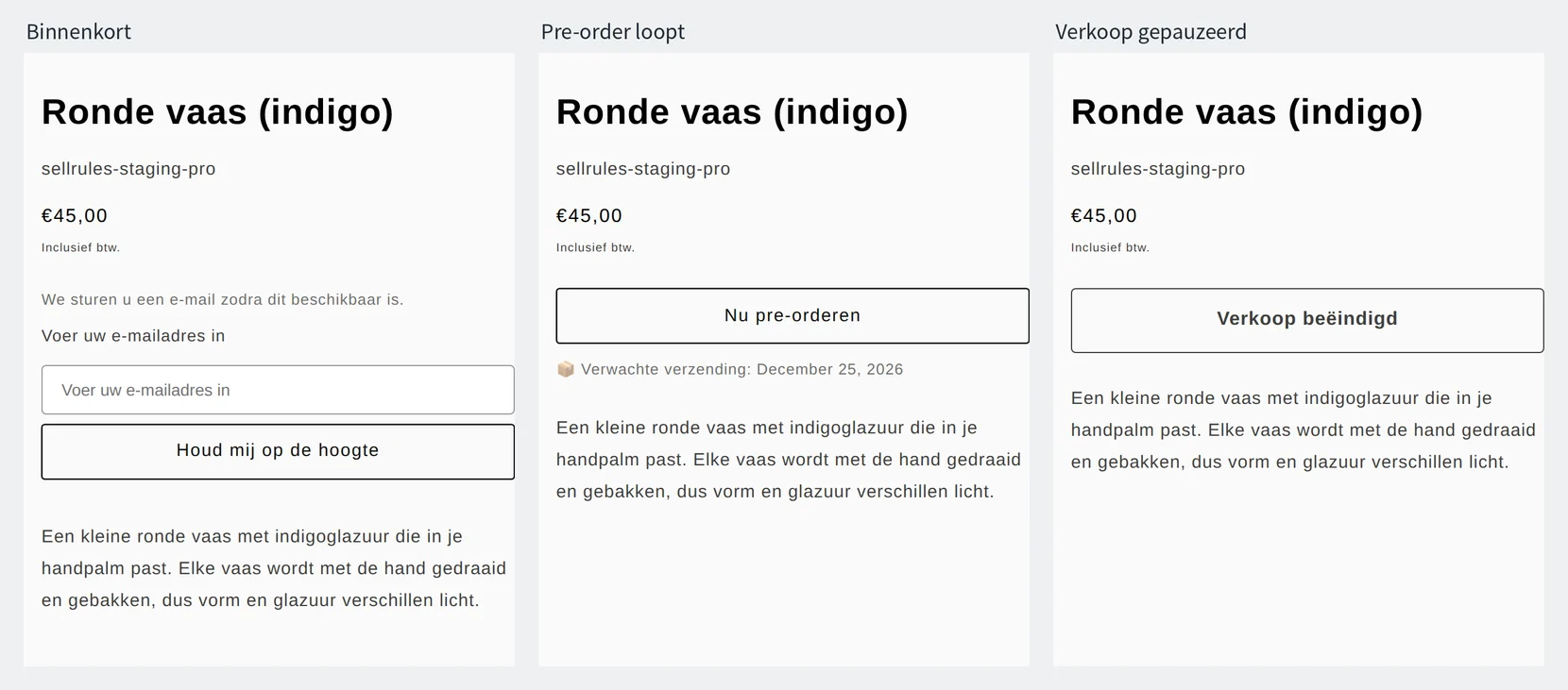
- Tijdens de aankondiging: een klant vult een e-mailadres in en klikt op “Houd mij op de hoogte”. Daarmee komt er één aanmelding bij.
- Tijdens de pre-order: een klant bestelt via “Nu pre-orderen”. Het aantal pre-orders stijgt met het aantal stuks in die bestelling.
- Als de verkoop is gestopt: na de “Einddatum van de verkoop” verschijnt een niet-klikbare knop “Verkoop beëindigd” en kan de klant niet meer bestellen. Is de limiet voor pre-orders bereikt, dan stopt de pre-order en komt de gewone koopknop terug; staat de voorraad op 0, dan wordt het product als uitverkocht getoond.
Het verschil met alleen Shopify
De aantallen waarmee je bepaalt hoeveel je maakt of inkoopt
Standaardfuncties van Shopify
SellRules
Ook met alleen de standaardfuncties van Shopify kun je bestellingen aannemen voor een product met een voorraad van 0. Maar het aantal dat als pre-order is aangenomen en het aantal mensen dat nog niet heeft besteld, zie je niet als getal waarmee je je productieaantal kunt bepalen.
De Shopify-instelling “Verkopen wanneer niet op voorraad” (Sell when out of stock) kun je alleen kiezen bij producten waarvan je de voorraad bijhoudt (Shopify Help, gecontroleerd op 13 november 2026). Dat het om een pre-order gaat en wanneer je verwacht te verzenden, zet je zelf in de productbeschrijving of ergens anders op de pagina.
Zo bepaal je in SellRules het productieaantal uit je pre-orders
Hieronder werken we met een canvas draagtas als voorbeeld (een voorbeeld ter uitleg, geen cijfers van een echte winkel).
- Twee kleuren: Naturel en Zwart. Het naaiwerk laat je doen door een atelier, dat per 30 stuks werkt
- Met de stof die je hebt, kun je tot 60 stuks Naturel en 40 stuks Zwart maken
- Je neemt 2 weken pre-orders aan en plaatst de dag na de sluiting je bestelling bij het atelier
1. Vul het aantal dat je kunt maken in als limiet
Maak in “Verkoopplanning” een pre-order aan, klik op “Extra instellingen tonen” en vul bij “Maximaal totaal aantal artikelen” in hoeveel stuks je kunt maken. De limiet telt het totale aantal aangenomen stuks: een bestelling van 2 stuks telt als 2. Je vult dus gewoon het aantal in dat je kunt maken. In dit voorbeeld is dat 100, het totaal van beide kleuren.
Kun je per kleur of maat een ander aantal maken, open dan de planning die je hebt gemaakt en kies bij “Variantspecifieke instellingen” onder “Limiet” de optie “Limiet alleen voor deze variant”. Bij “Limiet van deze variant” vul je voor Naturel 60 en voor Zwart 40 in.
Laat je de standaardoptie “Limiet van het hele product delen (standaard)” staan, dan worden de pre-orders als totaal voor het hele product geteld en zie je ze niet per kleur.
2. Leg de sluiting vóór de start van de productie
Kies bij “Als de pre-order eindigt” wat er na de sluiting gebeurt, en vul een datum en tijd in die vóór de start van de productie liggen.
- “Overschakelen naar normale verkoop”: vanaf de ingevulde datum en tijd komt de gewone koopknop terug. Kies dit als je de extra stuks die je door het afronden laat maken, gewoon via de normale verkoop wilt verkopen.
- “Verkoop beëindigen met de weergave “Verkoop beëindigd””: vanaf de “Einddatum van de verkoop” verschijnt een niet-klikbare knop “Verkoop beëindigd”. Kies dit als je alleen de pre-orders laat maken en het product daarna niet meer verkoopt.
3. Lees het aantal pre-orders af na de sluiting
Open op de dag van de sluiting “Verkoopplanning”. Klap je in de rij van het product de varianten uit, dan zie je per kleur het aantal pre-orders als “aangenomen / limiet”.
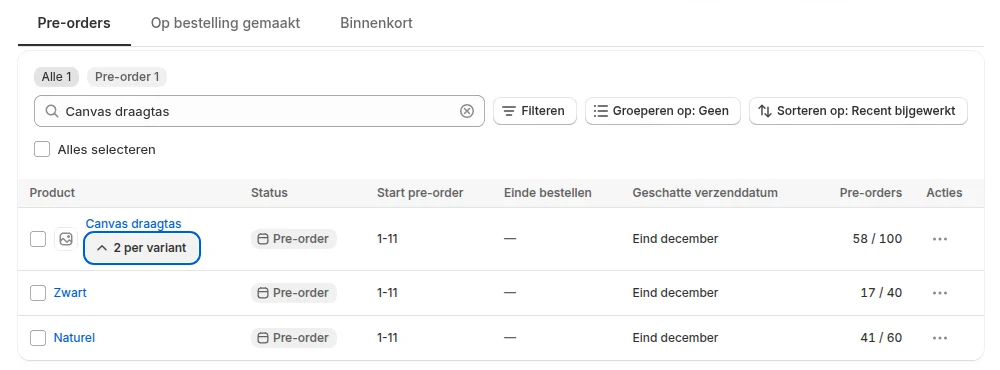
In dit voorbeeld zijn er 41 stuks Naturel en 17 stuks Zwart besteld, samen 58 pre-orders. Heb je veel producten, zet dan “Sorteren op” op “Pre-orders: meeste eerst” en groepeer de lijst met “Groeperen op” per producttype of leverancier. Met “CSV exporteren” open je de gefilterde lijst in een spreadsheetprogramma.
4. Stem het productieaantal af op je bestelhoeveelheid
De 58 pre-orders rond je naar boven af op de bestelhoeveelheid van het atelier, 30 stuks, dus je laat 60 stuks maken. De 2 stuks boven het aantal pre-orders verkoop je gewoon uit voorraad, als je bij “Als de pre-order eindigt” voor “Overschakelen naar normale verkoop” hebt gekozen.
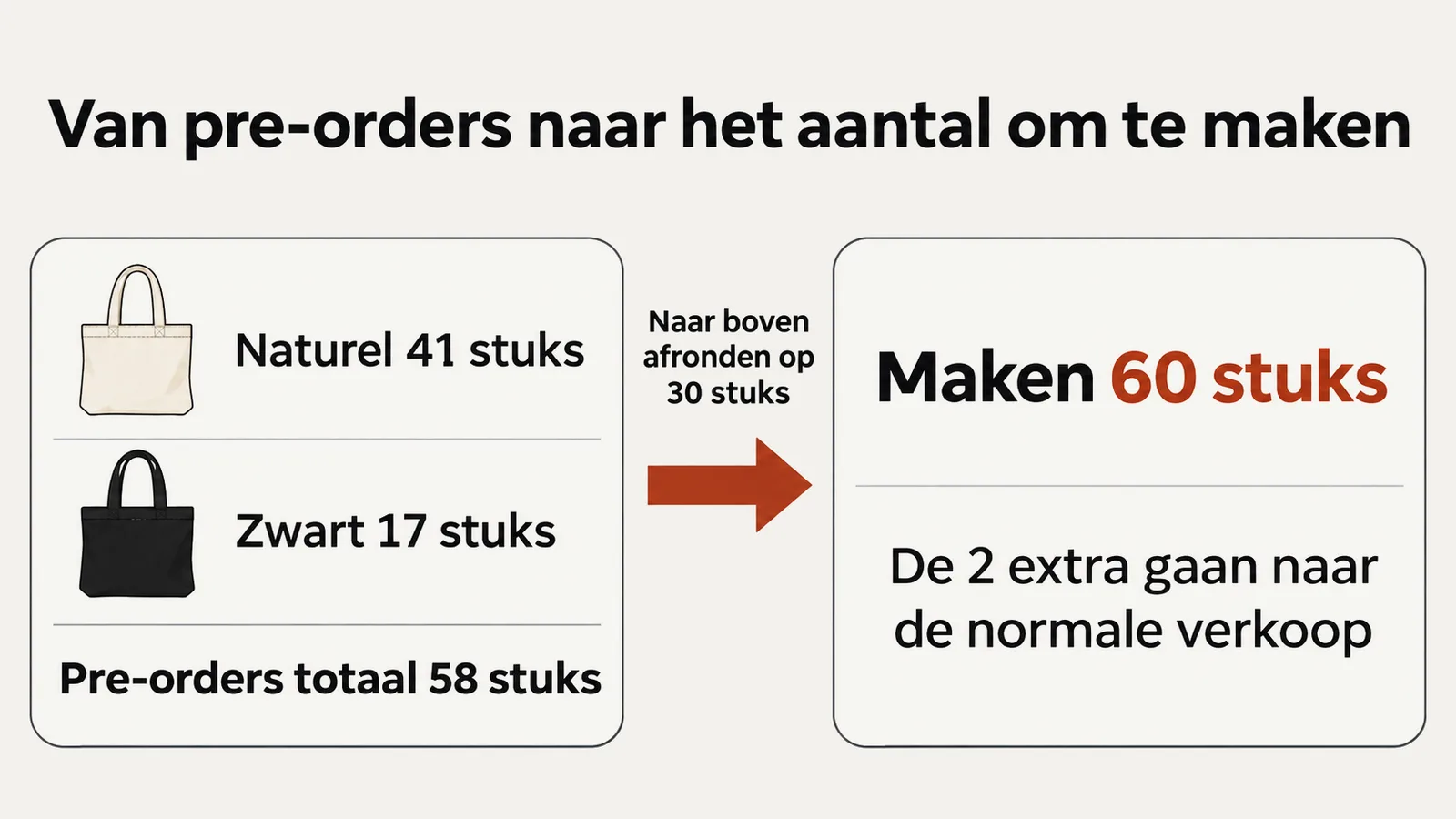
Werkt het atelier per kleur met partijen van 30 stuks, dan maak je dezelfde berekening per kleur. Naturel rond je af van 41 naar 60 stuks en Zwart van 17 naar 30 stuks, samen 90 stuks. Dan gaan er 32 stuks naar de normale verkoop. Vraag het atelier daarom vóór je bestelt of je de partijen van 30 stuks met beide kleuren samen mag vullen.
De inkoop schatten uit de aanmeldingen voor voorraadmeldingen
Voor producten die je opnieuw inkoopt zonder pre-orders aan te nemen, vermenigvuldig je het aantal aanmeldingen dat de volgende melding krijgt met het percentage aanmeldingen dat tot een aankoop leidde. Een aanmelding is geen bestelling, dus het aantal aanmeldingen is niet meteen het aantal dat je inkoopt.
De volgende melding gaat naar de aanmeldingen die in “Wachtlijst” de status “Nog niet geïnformeerd” of “Op de hoogte gesteld” hebben. SellRules stuurt bij elke nieuwe voorraad een melding, dus klanten die bij de vorige keer al een melding kregen en op “Op de hoogte gesteld” staan, krijgen er bij de volgende levering weer een.
- Kies in “Wachtlijst” via “Filteren” het product, kies een status en lees het aantal af. Het aantal staat er als “… van …”.
- Kijk op de “Start”-pagina van SellRules bij “Hoeveel aanmeldingen voor terug-op-voorraadmeldingen leiden tot een aankoop?” naar het aandeel aankopen ten opzichte van de verzonden meldingen. Het aantal aankopen is het aantal bestellingen dat via de link in de meldingsmail is geplaatst.
- Vermenigvuldig het aantal aanmeldingen met dat percentage en tel er het aantal stuks bij op dat je normaal verkoopt tussen de volgende levering en de inkoop daarna.
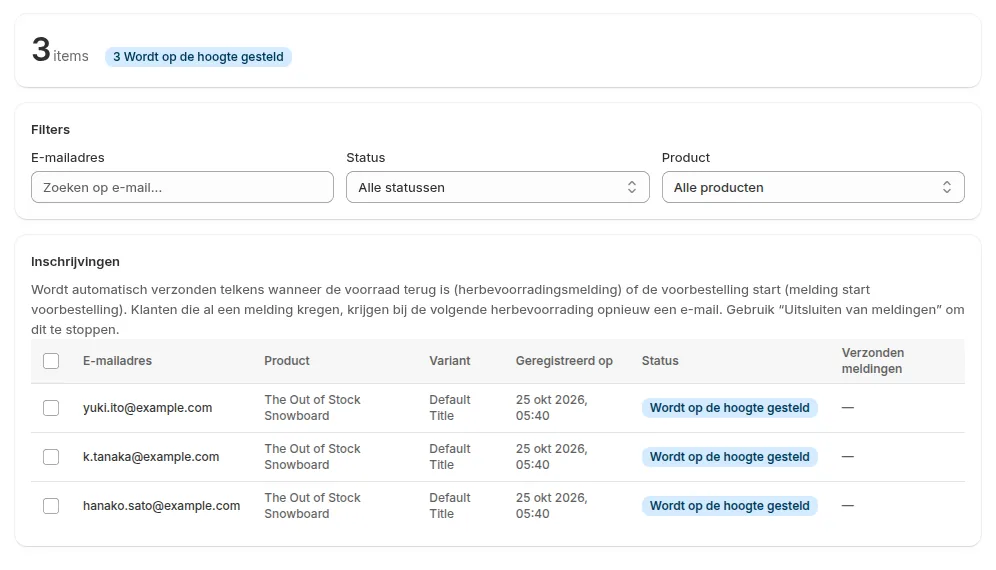
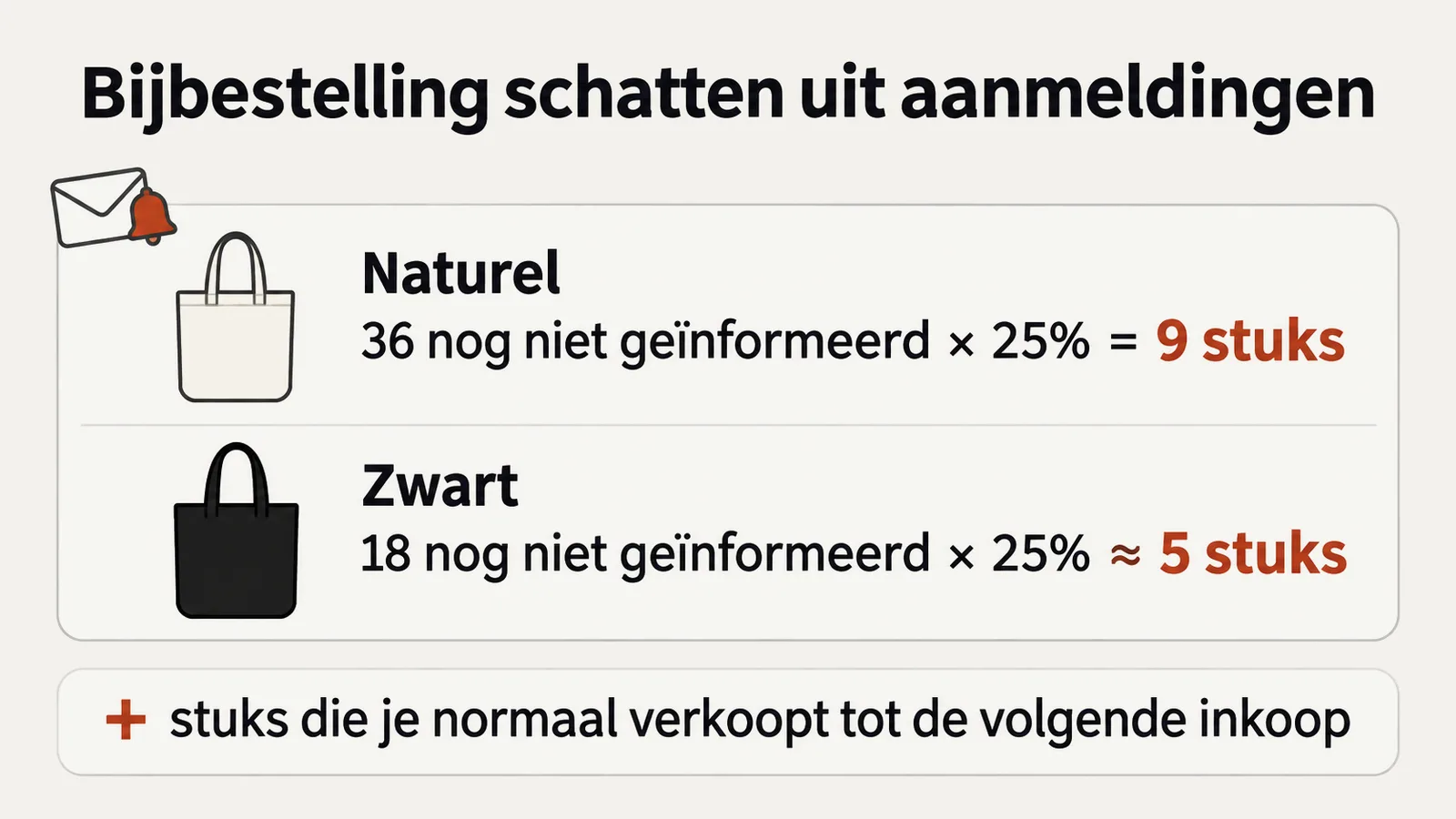
Stel dat je de draagtas opnieuw inkoopt zonder pre-orders. Dit is de eerste levering sinds je aanmeldingen verzamelt: “Op de hoogte gesteld” staat nog op 0, en “Nog niet geïnformeerd” op 36 voor Naturel en 18 voor Zwart. Stel ook dat de “Start”-pagina, op basis van meldingen die je voor andere producten hebt verstuurd, een aankooppercentage van 25% ten opzichte van de verzonden meldingen toont. We rekenen met 1 stuk per bestelling.
- Naturel: 36 × 25% = 9 stuks
- Zwart: 18 × 25% = 4,5 stuks, dus ongeveer 5 stuks
Het percentage op de “Start”-pagina geldt voor je hele winkel over de afgelopen 30 dagen, niet per product. Zolang er weinig meldingen zijn verstuurd, schommelt het percentage sterk. Gebruik in die tijd het aantal aanmeldingen als bovengrens voor je inkoop. Wil je per kleur of maat tellen, exporteer de aanmeldingen dan met “CSV exporteren” en tel ze met de kolommen voor variant en status.
Bij een nieuw product test je de vraag met de aankondigingsperiode en pre-orders
Een nieuw product dat je nog nooit hebt verkocht, laat je pas maken nadat je vóór de lancering aanmeldingen hebt verzameld en pre-orders hebt aangenomen. Met “Aankondigingsperiode toevoegen” in een pre-orderplanning neem je in de periode vóór de pre-order al aanmeldingen aan op de productpagina. Zodra de pre-order start, krijgen de aangemelde klanten een melding.
Stel dat je de draagtas in een nieuwe kleur uitbrengt: Stoffig blauw. In de aankondigingsperiode van 1 week komen er 40 aanmeldingen binnen, en in de 2 weken pre-order daarna 22 pre-orders.
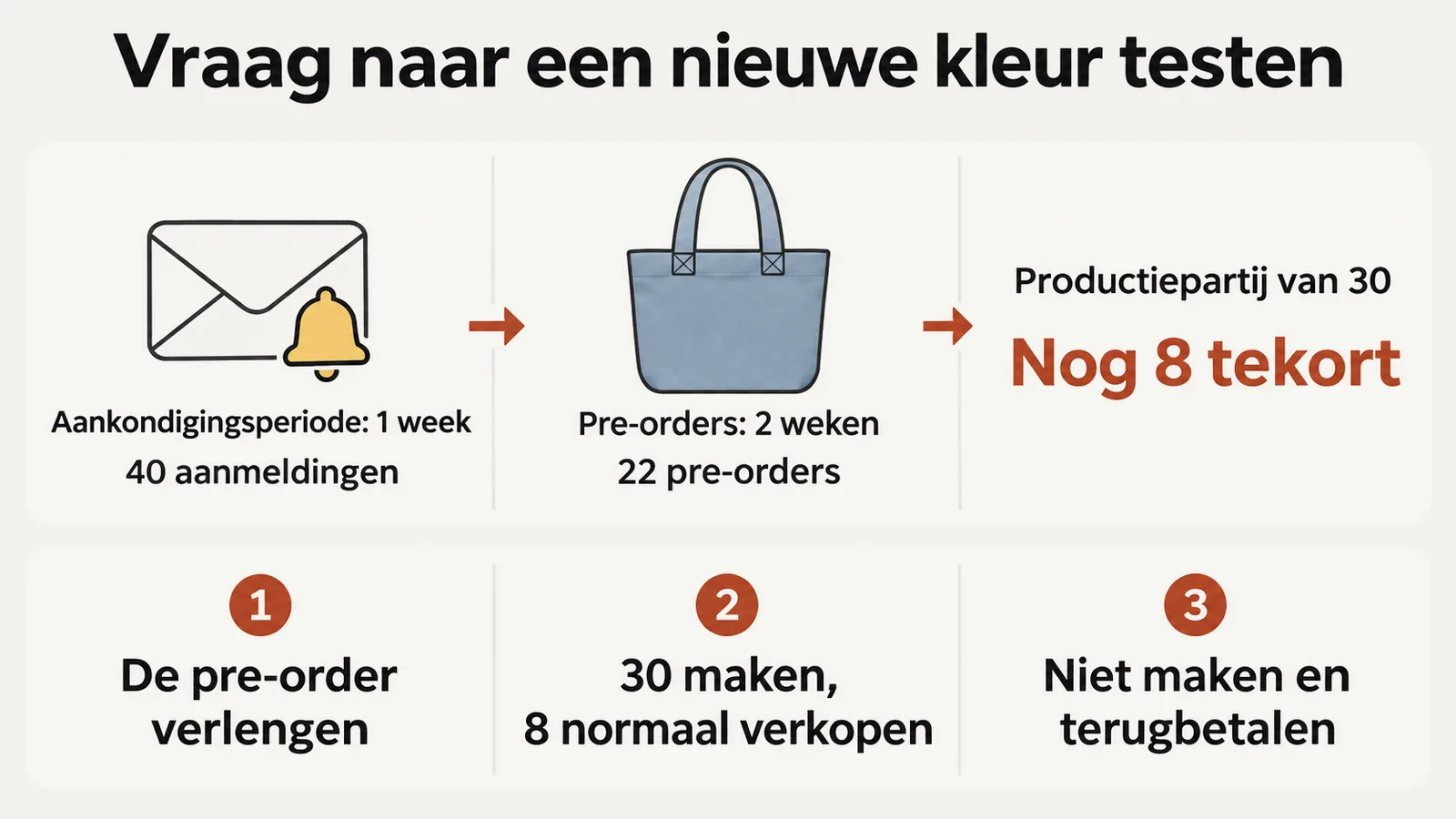
Het atelier werkt per 30 stuks, dus met 22 kom je er nog 8 tekort. Je kiest dan uit deze 3 mogelijkheden.
- De pre-order verlengen: haal je de verzenddatum die je hebt aangekondigd nog, schuif de sluitingsdatum dan op en neem pre-orders aan tot je er 30 hebt.
- 30 maken en 8 normaal verkopen: verwacht je op basis van de verkoop van de vaste kleuren dat je die 8 stuks kwijtraakt, bestel er dan 30.
- Niet maken en terugbetalen: plaats geen bestelling, laat de klanten die een pre-order deden het weten en betaal ze terug. Zet daarom al vóór de start van de pre-order op de productpagina: “Komen we niet aan 30 stuks, dan laten we ze niet maken en betalen we je terug.”
Op 40 aanmeldingen kwamen 22 pre-orders: 0,55 stuks per aanmelding. Breng je later weer een nieuwe kleur uit, vermenigvuldig dan het aantal aanmeldingen in de aankondigingsperiode met 0,55. Dan heb je een eerste schatting van het aantal pre-orders.
Als het niet werkt zoals verwacht
| Probleem | Oorzaak | Oplossing |
|---|---|---|
| De pre-order stopte al vóór de sluitingsdatum | Het aantal pre-orders bereikte “Maximaal totaal aantal artikelen” | Kun je meer maken, verhoog dan de limiet. Lukt dat niet, maak dan een pre-order voor de volgende partij |
| Het aantal pre-orders per kleur verschijnt niet | De optie staat nog op “Limiet van het hele product delen (standaard)” | Kies “Limiet alleen voor deze variant”. Pre-orders van vóór die keuze tellen alleen mee in het totaal van het hele product |
| Het aantal pre-orders klopt niet met de bestellijst | Geannuleerde en terugbetaalde bestellingen worden van de pre-orders afgetrokken | Gebruik het aantal zonder annuleringen en terugbetalingen als basis voor je productieaantal |
Prijs
De limiet voor pre-orders, het aantal pre-orders per kleur, de aanmeldingen voor voorraadmeldingen en het percentage van aanmelding tot aankoop op de “Start”-pagina zitten allemaal al in het Free-abonnement. Met het Free-abonnement neem je in totaal tot 10 bestellingen voor pre-orders en op bestelling gemaakte producten aan, en verstuur je in totaal tot 15 e-mails bij nieuwe voorraad en verkoopstart.
SellRules: abonnementen en prijzen
| Maandprijs | LaunchAlle functies inbegrepen | FreeBeginnen met één product |
|---|---|---|
| Maandprijs | US$ 7,99 per maand | gratis |
| Gratis proefperiode | 10 dagen | Geen |
| Pre-orders en op bestelling gemaakte bestellingen | Onbeperkt | Tot 10 in totaal |
| E-mails bij terug op voorraad en start van de verkoop (Notify Me) | Onbeperkt | Tot 15 in totaal (wordt niet maandelijks aangevuld) |
| Aankoopbeperkingen | Geen limiet op producten | Tot 1 product |
| Aanpasbare meldingsmails | Ja | Nee |
| Aanbetaling en restbetaling | Ja | Nee |
Pre-orders, op bestelling gemaakte producten, terug-op-voorraadmeldingen, aankoopbeperkingen, omschakelen bij uitverkocht, aanbetalingen en orderverwerking zijn allemaal inbegrepen in het Launch-abonnement.
De eerste 10 dagen van het Launch-abonnement zijn gratis. Als u de app tijdens de proefperiode verwijdert, worden er geen kosten in rekening gebracht.
Met het Launch-abonnement is er geen verzendlimiet voor e-mails bij terug op voorraad en de start van de verkoop. Verplichte berichten, zoals orderbevestigingen, verzendberichten en herinneringen voor de restbetaling, worden in elk abonnement verzonden, ongeacht de limiet.
De Standard en Pro-abonnementen zijn gesloten voor nieuwe aanmeldingen. Winkels die deze abonnementen al hebben, behouden hun huidige voorwaarden.
Kies eerst één product dat je binnenkort laat maken, vul het aantal dat je kunt maken in bij “Maximaal totaal aantal artikelen” en neem pre-orders aan. Groeit het aantal bestellingen of e-mails, stap dan over op het Launch-abonnement zonder limieten (US$ 7,99 per maand). Je installeert SellRules via de Shopify App Store. Daar vind je ook de prijzen en de voorwaarden van de gratis proefperiode.
Veelgestelde vragen
Kan ik bij producten die op bestelling gemaakt worden het aantal bestellingen op dezelfde manier zien?
Ja. Op het tabblad “Op bestelling gemaakt” in “Verkoopplanning” staat de kolom “Bestellingen”. De limiet vul je in bij “Maximaal totaal aantal artikelen”, en bij het sorteren kun je “Bestellingen: meeste eerst” kiezen.
Gerelateerde artikelen:
- Kiezen per branche: pre-order of op bestelling per branche
- De verkoopvorm zelf kiezen, zoals pre-order, productie op bestelling of voorraadmeldingen: regels voor voorverkoop en gelimiteerde verkoop
- Een uitverkocht product als pre-order of met voorraadmeldingen aannemen: uitverkochte producten: pre-order of wachtlijst
- Met een limiet en een einddatum je eerste product als pre-order aanbieden: hoe je pre-orders start
- Een aanmeldveld tonen op de pagina van een uitverkocht product: hoe je voorraadmeldingen instelt
- Vóór de lancering aanmeldingen verzamelen: aanmeldingen verzamelen vóór de lancering
- Na het bepalen van het productieaantal de bestellingen tot aan de verzending beheren: bestellingen voor productie op bestelling beheren
- Fruit en groente vóór de oogst in een vast aantal verkopen: fruit en groente vóór de oogst als pre-order verkopen
- Aantallen en bedragen van pre-orders in één overzicht zien: wat je pre-orderapp oplevert, in cijfers
De producten en aantallen zijn een voorbeeld ter uitleg en komen niet van een bestaande winkel.