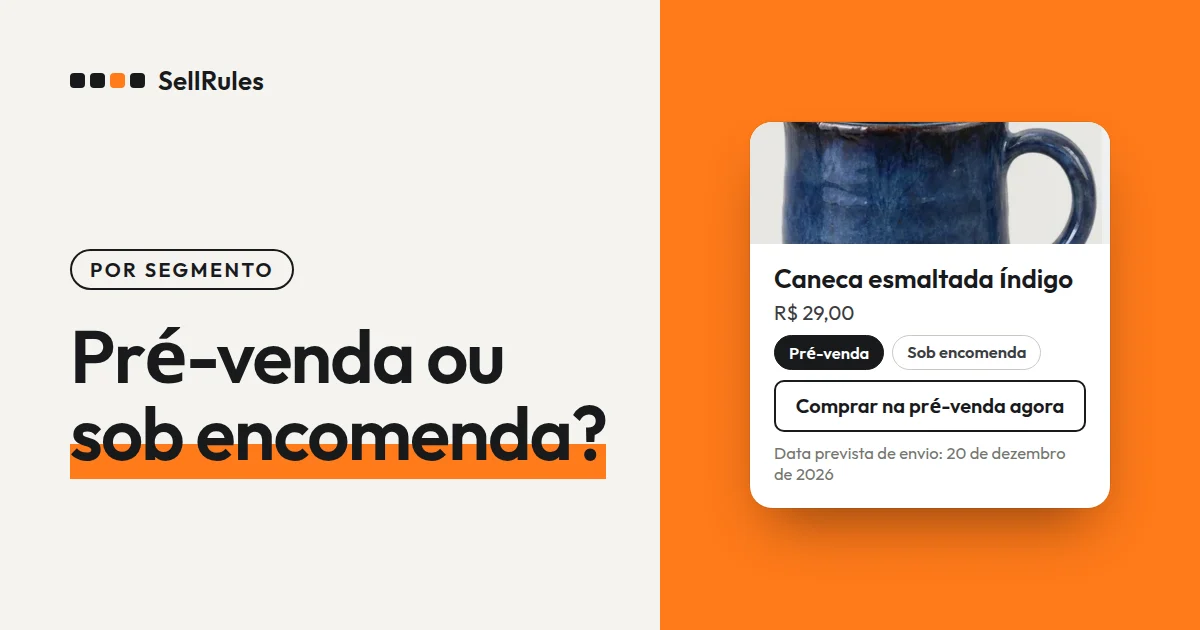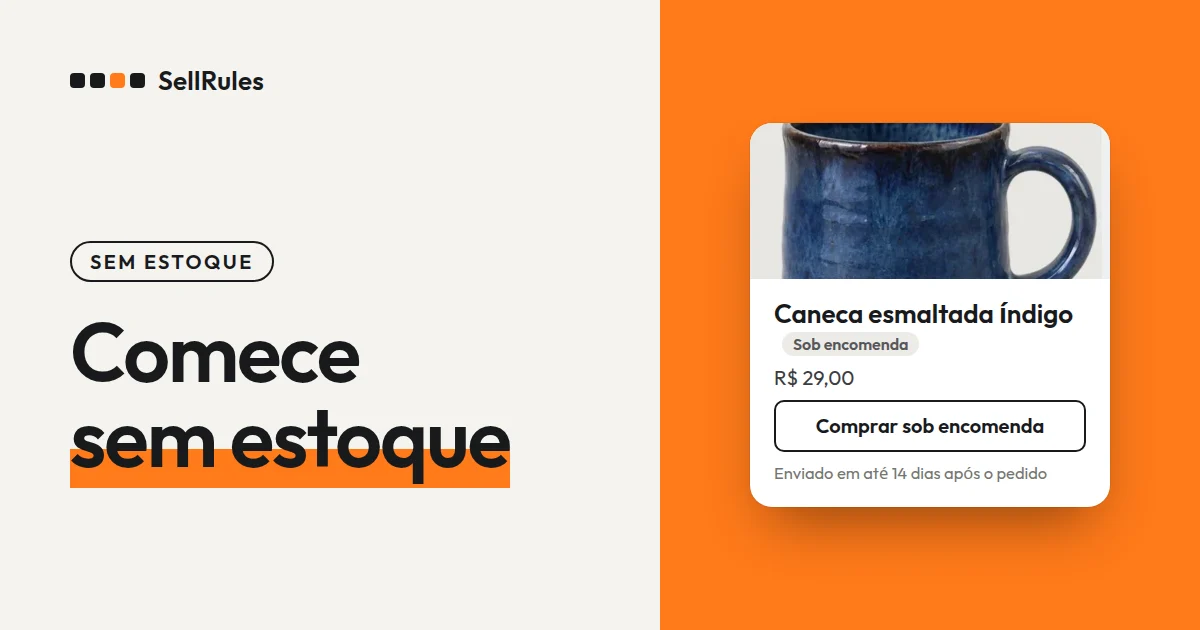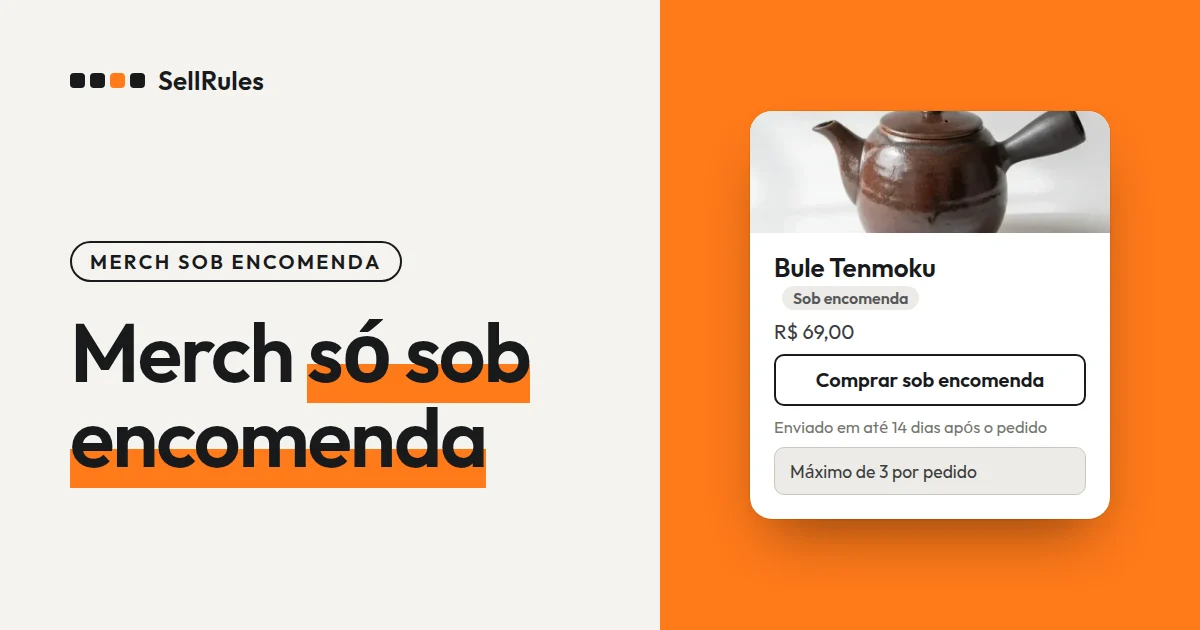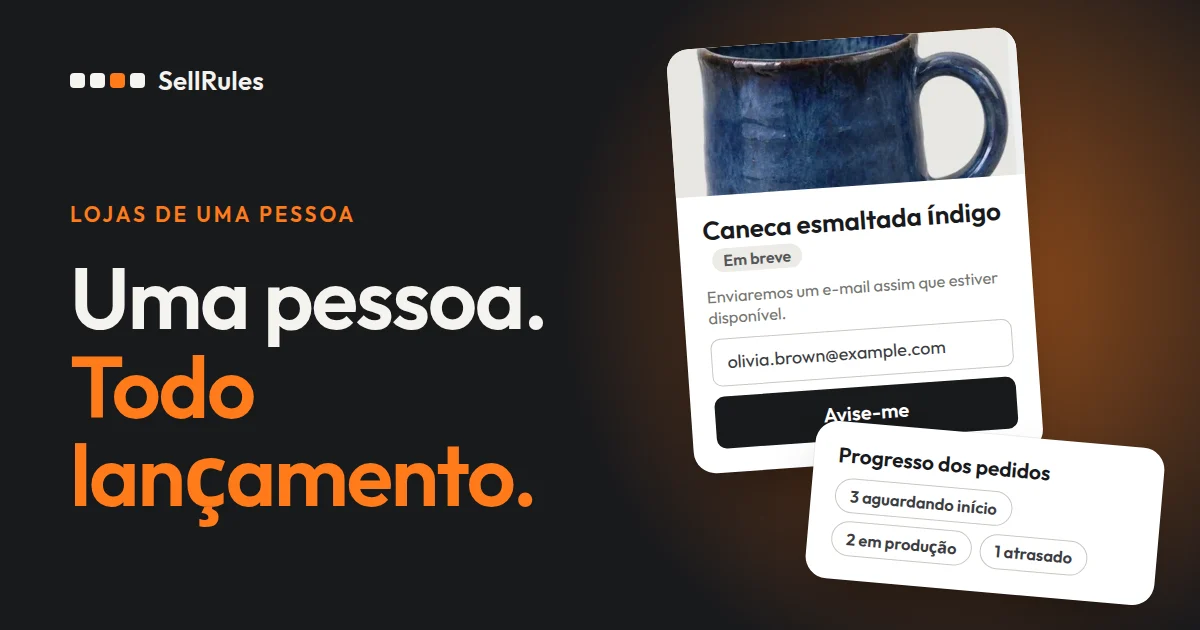
Quando você toca a loja sozinho ou com uma equipe pequena, o jeito de manter a agenda sob controle é colocar na programação de vendas, produto por produto, o início do anúncio, o início da venda, o prazo final e a data estimada de envio. Os períodos de anúncio, pré-venda, venda e venda sob encomenda aparecem juntos no calendário, e as datas de envio ficam lado a lado na lista de programações. O SellRules troca o botão de compra da página do produto quando chega o horário, avisa quem se inscreveu quando a pré-venda ou a venda começa e envia o aviso de atraso quando você empurra a data estimada de envio.
Para você ficam produzir, enviar e definir uma nova data quando não der tempo. Se o horário de início da venda cair num dia de folga ou à noite, você não precisa estar na frente do computador.
Este artigo é escrito pela equipe que desenvolve o SellRules. As configurações de pré-venda, de venda sob encomenda e de “Em breve” estão explicadas, uma a uma, nos artigos listados em “Passo a passo de cada configuração”, mais abaixo.
O que você faz à mão e o que o SellRules faz sozinho
Veja como as tarefas de um mês de vendas se dividem entre fazer à mão e deixar com o SellRules.
| Tarefa | Fazendo à mão | Com o SellRules |
|---|---|---|
| Começar a anunciar um lançamento | Reescrever o texto da página do produto e montar um formulário de cadastro | No horário de “Início do anúncio”, o botão de compra vira o campo de inscrição de avisos (“Avise-me”) |
| Abrir a pré-venda ou a venda | Publicar no horário certo e ajustar o botão de compra | No horário de início da pré-venda ou da venda, o botão de compra muda sozinho |
| Avisar que começou | Montar a lista de inscritos e enviar o e-mail | Quem se inscreveu durante o anúncio recebe o aviso de início da pré-venda, ou o aviso de início da venda quando o produto “Em breve” entra à venda |
| Encerrar os pedidos | Parar a venda no dia do prazo | À 0h da “Data de término da venda”, a página passa a mostrar “Venda encerrada” |
| Atrasar o envio | Avisar os clientes pedido por pedido | Ao adiar a data estimada de envio, os pedidos ainda não enviados recebem o aviso de atraso |
| Começar a produzir e enviar | Percorrer a lista de pedidos e dar andamento a um por um | Em “Progresso dos pedidos”, os pedidos “Aguardando início” aparecem em lista. Produzir e enviar continua sendo com você |
Na coluna da direita, as trocas e os avisos acontecem nos horários que você colocou na programação de vendas.
Exemplo: montar a agenda de um mês
Imagine que, em dezembro, você vende estes 3 produtos (é só um exemplo, para ilustrar).
- Prato com vidrado de cinza (novo): anúncio em 1º de dezembro, pré-venda a partir de 8 de dezembro e envio em 22 de janeiro
- Avental de linho clássico: venda sob encomenda a partir de 1º de dezembro, com envio 14 dias depois do pedido
- Caixa-surpresa de inverno, uma caixa com itens variados para as vendas de fim de ano: venda a partir de 26 de dezembro, com a página do produto anunciando antes e recebendo o e-mail de quem quer ser avisado
No SellRules, os 3 são criados em “Programação de vendas”. Para o prato, você cria uma pré-venda e preenche “Início do anúncio”, “Data de início da pré-venda” e “Data estimada de envio”. Para o avental, cria uma venda sob encomenda e preenche “Data de início dos pedidos” e “Como definir a data de envio” com o número de dias entre o pedido e o envio. Para a caixa-surpresa, cria um “Em breve”, preenche o início da venda e ativa “Aceitar inscrições de avisos durante o anúncio”.
As programações criadas aparecem mês a mês em “Visão de calendário”, dentro de “Programação de vendas”. Os períodos de anúncio, pré-venda, venda e venda sob encomenda têm cores diferentes, e “Status do produto”, à direita, mostra em que fase cada produto está e quando será a próxima mudança. As datas estimadas de envio ficam na lista de “Programação de vendas”, uma linha por produto.
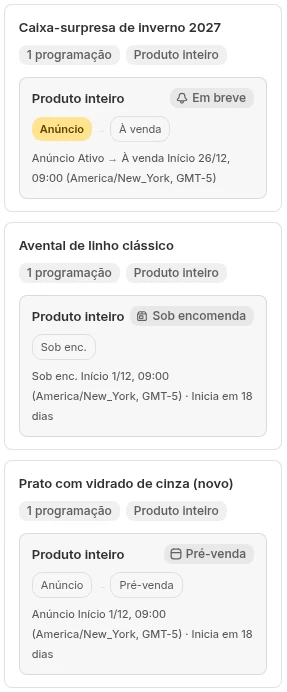
No começo do mês, olhe no calendário as semanas em que os períodos de venda se sobrepõem e compare na lista as datas estimadas de envio. Assim você evita que os envios da pré-venda e a produção sob encomenda caiam na mesma semana.
Quando o envio vai atrasar
Se a data estimada de envio de uma pré-venda vai mudar, abra a programação em “Programação de vendas” e troque a “Data estimada de envio” pela nova. Quando a data foi informada como data fixa, o SellRules confere os pedidos ainda não enviados a cada 5 minutos e manda o aviso de atraso aos clientes cuja data estimada, na hora do pedido, ficou antes da nova.
Para adiar a data de vários produtos de uma vez, selecione as programações na lista e abra “Edição em massa”. Dá para selecionar até 500 de cada vez, e só os campos marcados em “Datas da venda”, “Envio”, “Limite de unidades” e “Restrições de compra” são alterados. Ao empurrar a data de envio, antes de salvar a tela mostra quantos pedidos serão avisados, por exemplo: “3 pedido(s) não enviado(s) receberão automaticamente um aviso de atraso na próxima verificação de atrasos.”
Na venda sob encomenda, em que o atraso costuma ser pedido por pedido, abra “Progresso dos pedidos”, selecione o pedido e use “Alterar data de envio” para informar a nova data. Se marcar “Notificar o cliente sobre o atraso” e salvar, o cliente recebe a nova data. Para adiar vários pedidos ao mesmo tempo, selecione-os e use “Editar data de envio em massa”.

Telas para olhar uma vez por semana
Como o SellRules faz as trocas do dia a dia, uma vez por semana basta você olhar estas 3 telas.
| Tela | O que olhar |
|---|---|
| Visão de calendário | As mudanças previstas para as próximas 2 semanas |
| Progresso dos pedidos | Quantos pedidos estão “Aguardando início” e quais têm a marca de “Atrasado” |
| Registro de envios | Se os avisos de início da pré-venda e da venda e os avisos de atraso saíram como previsto |
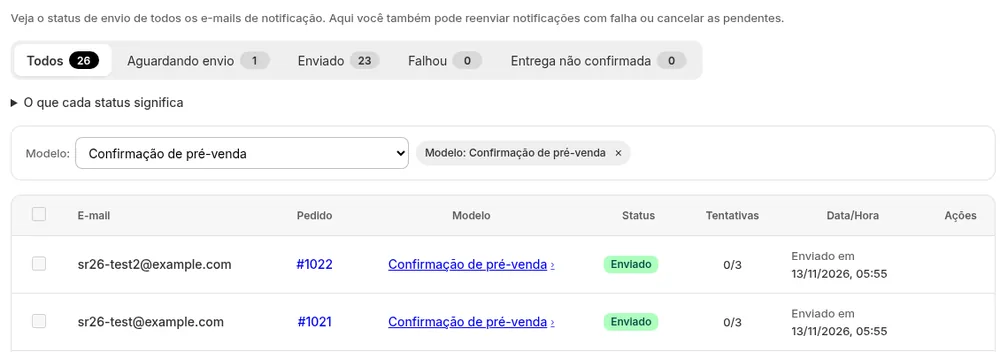
Para mudar alguma data, abra o produto no calendário e corrija na tela de detalhes da programação.
Quando outra pessoa ajuda
Se um familiar ou funcionário cuida da embalagem e do envio, o Shopify Flow pode avisar essa pessoa do que acontece no SellRules. O SellRules oferece 4 gatilhos no Flow, “Delivery delay detected” (detecção de atraso de envio), “Pre-order or made-to-order received” (pedido de pré-venda ou sob encomenda recebido), “Sales phase changed” (mudança de fase de venda) e “Back-in-stock signup” (inscrição no aviso de reposição), além da ação “Switch sales phase” (trocar a fase de venda).
Você pode, por exemplo, enviar um e-mail interno para o responsável a cada pré-venda ou pedido sob encomenda recebido, ou avisá-lo quando um atraso for detectado. A conexão com o Flow está explicada no guia, em “Como encaixa na Shopify”.
O que conferir ao passar a tarefa para outra pessoa
O que cada funcionário pode fazer no admin da Shopify é definido em “Configurações”, na parte de usuários (Ajuda da Shopify, em inglês, consultada em 14 de novembro de 2026). O SellRules, por sua vez, não tem permissões por pessoa: quem pode abrir o aplicativo vê as mesmas telas.
Ao trocar o responsável, confira estes pontos juntos, para quem assume enxergar a agenda inteira.
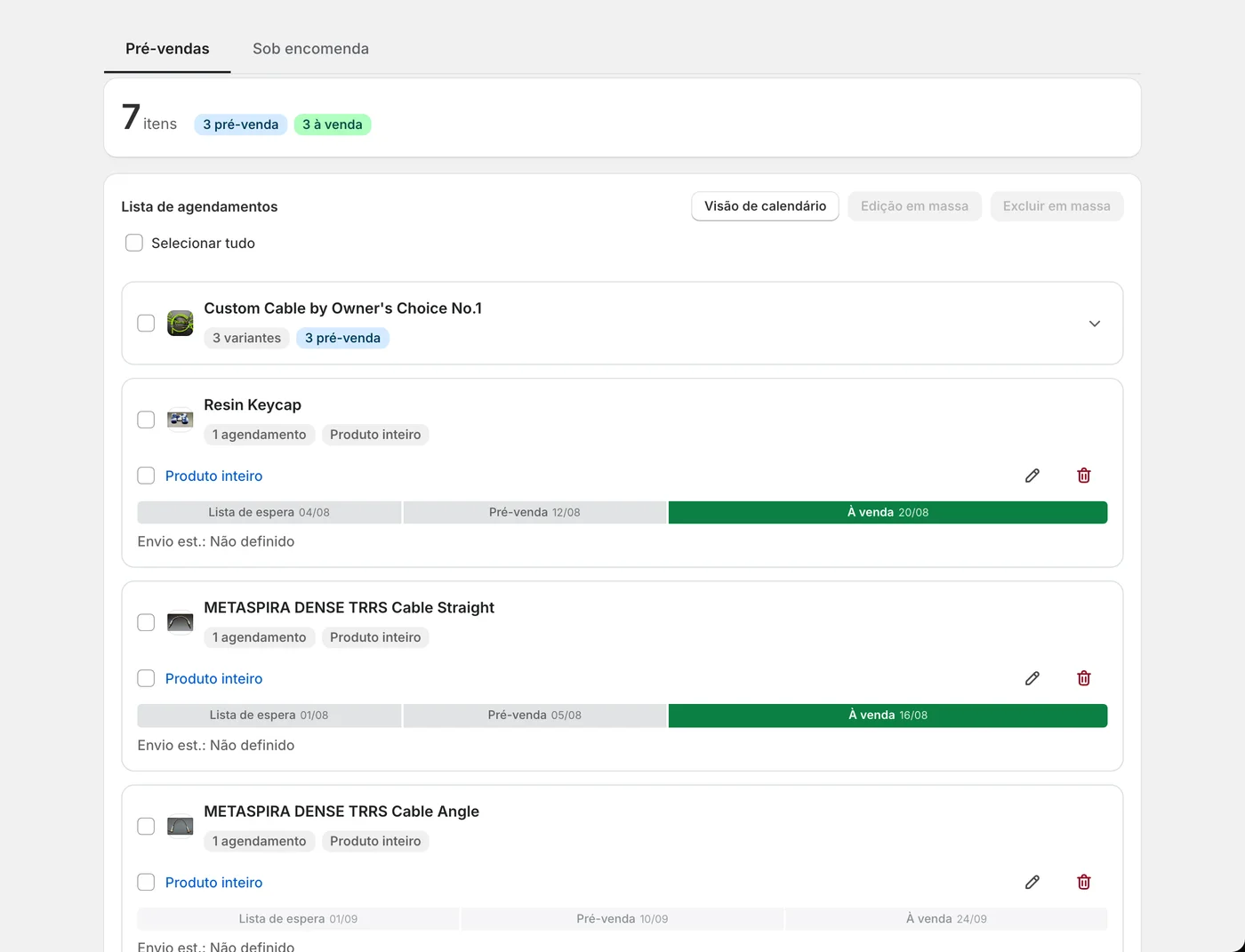
- Lista de “Programação de vendas”: as programações que ainda não começaram, as “Ativo” e as “Em pausa”, e as datas de anúncio, início da venda e prazo que ainda vão chegar
- “Mudanças por falta de estoque”: os produtos que, ao esgotar, passam para pré-venda ou para o aviso de reposição
- “Endereço do remetente” e “E-mail de contato”: de quem os e-mails saem para o cliente e para onde chegam as respostas
- “Registro de envios”: os e-mails já enviados aos clientes
- Prazo do saldo de “Depósito e pagamento do saldo”: se a loja recebe pré-vendas com depósito, os pedidos cujo saldo ainda será cobrado, e a data, em “Progresso dos pedidos”
- Pedidos com o envio retido: em “Progresso dos pedidos”, os pedidos sob encomenda antes de a produção começar e os que esperam o pagamento do saldo
O que a Shopify faz sem aplicativo
Com a publicação agendada da Shopify, o produto fica fora da loja virtual até a data e o horário definidos e é publicado nesse momento (Ajuda da Shopify, em inglês, consultada em 14 de novembro de 2026). O Shopify Flow executa ações automáticas a partir de algo que acontece na loja (Ajuda da Shopify, em inglês, consultada em 14 de novembro de 2026).
| O que você quer | Recurso da Shopify | SellRules |
|---|---|---|
| Começar a vender no horário do lançamento | A publicação agendada publica o produto nesse horário | Mostra a página do produto e anuncia antes, e troca o botão de compra nesse horário |
| Ver o mês inteiro | Abrir a data de publicação produto por produto | Reúne os períodos de anúncio, pré-venda, venda e venda sob encomenda em um só calendário |
| Avisar sobre um envio atrasado | Contatar o cliente pedido por pedido | Ao adiar a data estimada de envio, envia o aviso de atraso aos pedidos ainda não enviados |
Se você só precisa esconder o produto e publicá-lo no horário certo, a publicação agendada resolve. Se quer anunciar antes do lançamento ou controlar pré-venda, venda sob encomenda e datas de envio num lugar só, reúna a agenda no SellRules.
Passo a passo de cada configuração
Cada configuração tem um artigo próprio.
- “Em breve” e anúncio: como começar a vender automaticamente no horário do lançamento
- Pré-venda: como começar a pré-venda na Shopify
- Venda sob encomenda e “Progresso dos pedidos”: como vender sob encomenda na Shopify
- Datas de lançamento de produtos novos e sazonais: calendário de lançamentos e de datas comemorativas
- Pré-venda e produto em estoque no mesmo pedido: pré-venda e produto em estoque no mesmo pedido
- Texto dos avisos de atraso e de início da venda: como personalizar os e-mails de pré-venda e reposição
Preço
No SellRules, a programação de vendas, a visão de calendário, o aviso de atraso e o “Progresso dos pedidos” estão disponíveis desde o plano Free. No Free, você pode receber até 10 pedidos de pré-venda e sob encomenda no total e enviar até 15 e-mails de reposição e de início da venda no total.
SellRules: planos e preços
| Preço mensal | LaunchTodas as funcionalidades incluídas | FreeComeçar com um produto |
|---|---|---|
| Preço mensal | US$ 7,99 por mês | grátis |
| Teste gratuito | 10 dias | Nenhum |
| Pedidos de pré-venda e sob encomenda | Ilimitado | Até 10 no total |
| E-mails de reposição e início de venda (Notify Me) | Ilimitado | Até 15 no total (não é renovado todos os meses) |
| Limites de compra | Sem limite de produtos | Até 1 produto |
| E-mails de notificação personalizáveis | Sim | Não |
| Pagamentos com depósito | Sim | Não |
Pré-vendas, produção sob encomenda, avisos de reposição, restrições de compra, troca automática quando o estoque acaba, pagamentos com depósito e processamento de pedidos estão incluídos no plano Launch.
Os primeiros 10 dias do plano Launch são grátis. Se você desinstalar o app durante o teste, não haverá cobrança.
No plano Launch, os e-mails de reposição e início de venda não têm limite de envio. As mensagens obrigatórias, como confirmações de pedido, informações de envio e avisos de pagamento do saldo, são enviadas em todos os planos, independentemente do limite.
Os planos Standard e Pro não aceitam novas adesões. As lojas que já usam esses planos mantêm as condições atuais.
Para começar, escolha um produto que você vai vender no mês que vem, coloque na programação de vendas as datas do anúncio e do início da venda e veja como ele aparece no calendário. Quando houver mais produtos e pedidos, mude para o plano Launch (US$ 7,99 por mês), sem limite. Instale o SellRules pela Shopify App Store, onde também estão o preço e as condições do teste gratuito.
Perguntas frequentes
Em que fuso horário o horário de início da venda é definido?
No fuso horário configurado na sua loja Shopify. O horário que você informa no SellRules é salvo como horário desse fuso, e a tela da programação também mostra o fuso horário.
Dá para editar em massa programações de pré-venda e de venda sob encomenda ao mesmo tempo?
Não. A edição em massa funciona só entre programações de pré-venda ou só entre programações de venda sob encomenda. Para adiar a data de envio dos dois tipos, selecione de novo cada tipo e faça a edição em 2 vezes.
Artigos relacionados
- Escolher como fazer uma venda antecipada ou limitada: venda antecipada e venda limitada na Shopify
- Definir prazo e limite de pedidos conforme a data comemorativa: pré-venda de Dia das Mães, Dia dos Namorados e Natal
- Decidir quanto produzir a partir das pré-vendas: quanto produzir ou comprar a partir das pré-vendas
- Encerrar uma venda por tempo limitado no horário certo: como encerrar uma venda por tempo limitado no horário certo
- Começar uma marca sem estoque: sob encomenda ou pré-venda
Os produtos e as datas são exemplos e não pertencem a nenhuma loja real.