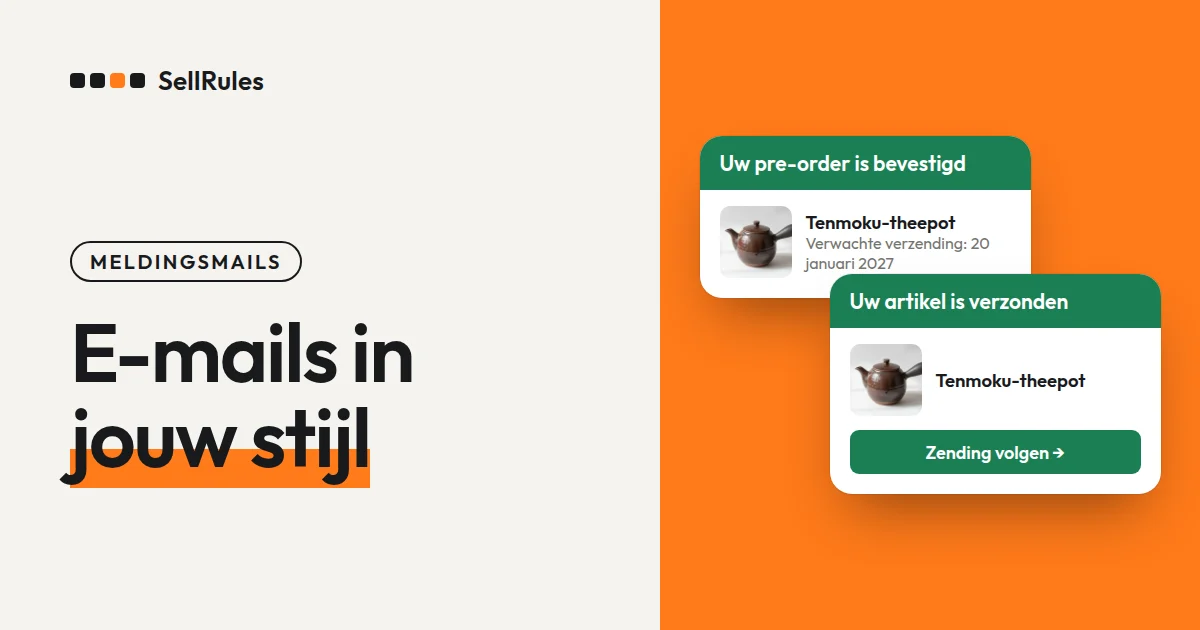
Van de mails die SellRules naar je klanten stuurt, kun je er 12 zelf aanpassen. Denk aan de pre-orderbevestiging, de vertragingsmelding en de melding bij nieuwe voorraad. Onder “Instellingen” → “E-mailsjablonen” bepaal je per mail of hij wordt verstuurd, en je past onderwerp, tekst en kopontwerp aan.
De teksten worden per taal opgeslagen en je klant krijgt de mail in de taal waarin hij bestelde. In het “E-mailverzendlogboek” zie je per mail de status, en een mail die niet kon worden verzonden, verstuur je opnieuw.
Begin met de mail die je winkel het vaakst verstuurt, de pre-orderbevestiging of de bevestiging voor op bestelling gemaakte producten. Pas die aan, bekijk het resultaat met een testmail naar jezelf en ga daarna verder met de andere mails.
Zo ziet je klant de mail
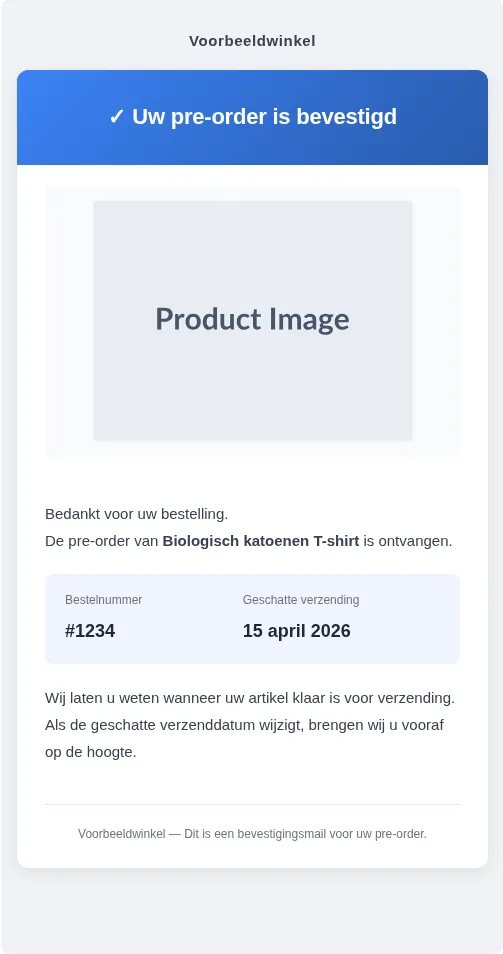
Bestelt een klant een pre-orderproduct, dan krijgt hij de pre-orderbevestiging hierboven. Het onderwerp is “[Pre-order ontvangen] Uw bestelling voor Productnaam is bevestigd” en in de tekst staan het bestelnummer en de geschatte verzenddatum.
Pas je niets aan, dan wordt deze standaardtekst verstuurd. Wil je de mail in de woorden van je winkel, verander dan bijvoorbeeld de kleur en tekst van de kop of de eerste zin, of zet onderaan je contactgegevens. Controleer daarbij steeds in het voorbeeld hoe de mail eruitziet.
De 12 mails die je kunt aanpassen, en wanneer ze worden verstuurd
De 12 mails vallen in drie groepen: bestellingen voor pre-orders en op bestelling gemaakte producten, berichten over nieuwe voorraad of de start van de verkoop, en het restbedrag bij “Aanbetaling en restbetaling”. SellRules verstuurt elke mail zodra de gebeurtenis in de tabel plaatsvindt. Eén uitzondering: wijzig je de geschatte verzenddatum in het scherm van de bestelling, dan wordt de vertragingsmelding alleen verstuurd als je “Klant op de hoogte stellen van vertraging” aanvinkt.
| Wanneer verstuurd | |
|---|---|
| Pre-orderbevestiging | Er komt een pre-orderbestelling binnen |
| Bevestiging op bestelling gemaakt | Er komt een bestelling voor een op bestelling gemaakt product binnen |
| Vertragingsmelding | Je zet de geschatte verzenddatum later; gaat naar klanten van wie de bestelling nog niet is verzonden |
| Verzendmelding | Een pre-order of op bestelling gemaakt product is verzonden |
| Annuleringsbevestiging | Een bestelling is geannuleerd |
| Melding bij start van pre-orders | De pre-orders gaan open; gaat naar wie op de wachtlijst staat |
| Melding start verkoop | De verkoop begint; gaat naar wie zich tijdens de aankondiging aanmeldde |
| Melding bij nieuwe voorraad | De voorraad is terug; gaat naar wie op de wachtlijst staat |
| Herinnering restbedrag | Vóór de vervaldatum van het restbedrag en nadat die verstreken is |
| Restbedrag betaald | Het restbedrag is betaald |
| Betaling restbedrag mislukt | De betaling van het restbedrag is mislukt of de klant moet zelf iets doen |
| Vervaldatum restbedrag gewijzigd | De geplande betaaldatum van het restbedrag is gewijzigd |
De 4 mails over het restbedrag staan alleen in de lijst van winkels die “Aanbetaling en restbetaling” hebben ingeschakeld of bestellingen met een openstaand restbedrag hebben. Gebruik je geen aanbetalingen, dan zie je de andere 8.
Het verschil met de standaardmeldingen van Shopify
De “Klantmeldingen” (Customer notifications) van Shopify zijn mails per gebeurtenis rond bestelling en verzending, zoals “Orderbevestiging” (Order confirmation), “Verzendbevestiging” (Shipping confirmation), “Verzendupdate” (Shipping update) en “Bestelling geannuleerd” (Order canceled) (Shopify Help Center, gecontroleerd op 13 november 2026). Mails over de geschatte verzenddatum van een pre-order, een gewijzigde verzenddatum, nieuwe voorraad of het restbedrag van een aanbetaling staan niet in de lijst op die pagina.
Voor die momenten rond pre-orders, productie op bestelling en wachten op voorraad zijn de mails van SellRules bedoeld.
| Moment | “Klantmeldingen” van Shopify | Mails van SellRules |
|---|---|---|
| Er komt een pre-orderbestelling binnen | Orderbevestiging (bestelgegevens) | Pre-orderbevestiging (geschatte verzenddatum) |
| De geschatte verzenddatum schuift op | Niet in de lijst | Vertragingsmelding (oorspronkelijke en nieuwe datum) |
| De voorraad is terug of de pre-orders gaan open | Niet in de lijst | Melding bij nieuwe voorraad, melding bij start van pre-orders, melding start verkoop |
| De vervaldatum van het restbedrag komt dichterbij | Niet in de lijst | Herinnering restbedrag |
Bij een pre-orderbestelling krijgt je klant dus zowel de “Orderbevestiging” van Shopify als de “Pre-orderbevestiging” van SellRules. Laat de bestelgegevens over aan de mail van Shopify en zet in de mail van SellRules de geschatte verzenddatum en wat de klant daarna van je hoort. Zo heeft elke mail een eigen taak.
Zo pas je de mails aan in SellRules
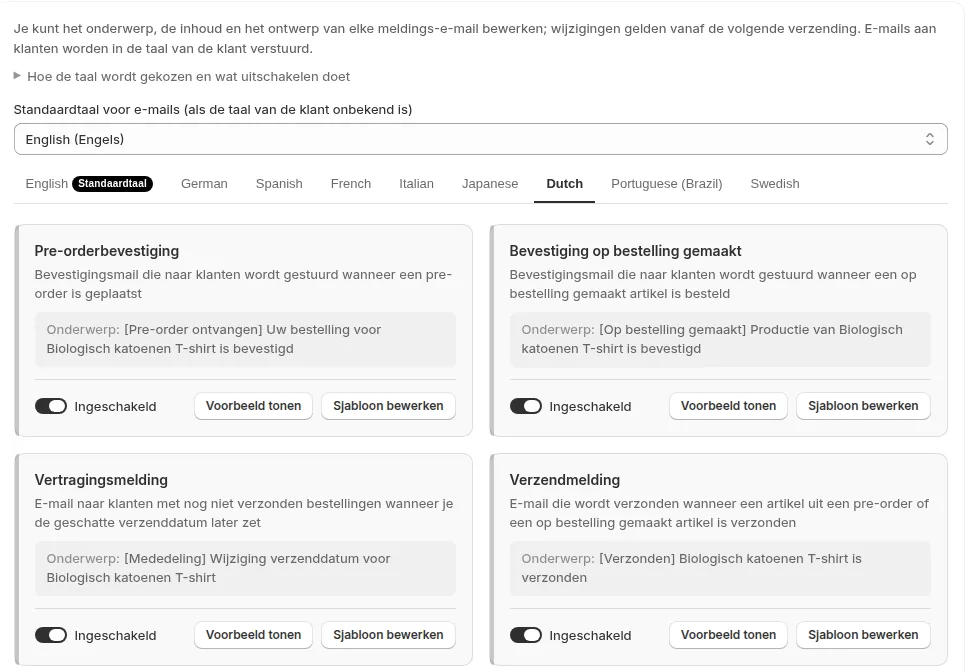
Je past de mails één voor één aan onder “Instellingen” → “E-mailsjablonen” in SellRules. Op elke kaart in de lijst staan het onderwerp van de mail en de schakelaar waarmee je bepaalt of hij wordt verstuurd.
- Kies bij “Standaardtaal voor e-mails (als de taal van de klant onbekend is)” de taal die de meeste klanten van je winkel spreken. Bestellingen waarbij de taal van de klant niet is vastgelegd, zoals bestellingen die een medewerker aanmaakte, krijgen de mail in deze taal.
- Zet de schakelaar uit op de kaart van elke mail die je winkel niet gebruikt. Een uitgeschakelde mail krijgt het label “Gestopt” en wordt niet meer verstuurd, ook niet als hij al klaarstond. Zet je hem later weer aan, dan worden de mails uit de tussentijd niet alsnog verstuurd.
- Klik bij de mail die je wilt aanpassen op “Sjabloon bewerken” en herschrijf onderwerp, kop, tekst en voettekst (zie het bewerkscherm hieronder).
- Vul bij “Testontvanger” je eigen e-mailadres in en klik op “Test verzenden”. Je krijgt een mail met “[Test]” vooraan in het onderwerp. Bekijk die op je telefoon en op je computer.
- Klik op “Opslaan”. De opgeslagen tekst geldt vanaf de volgende mail die wordt verstuurd.
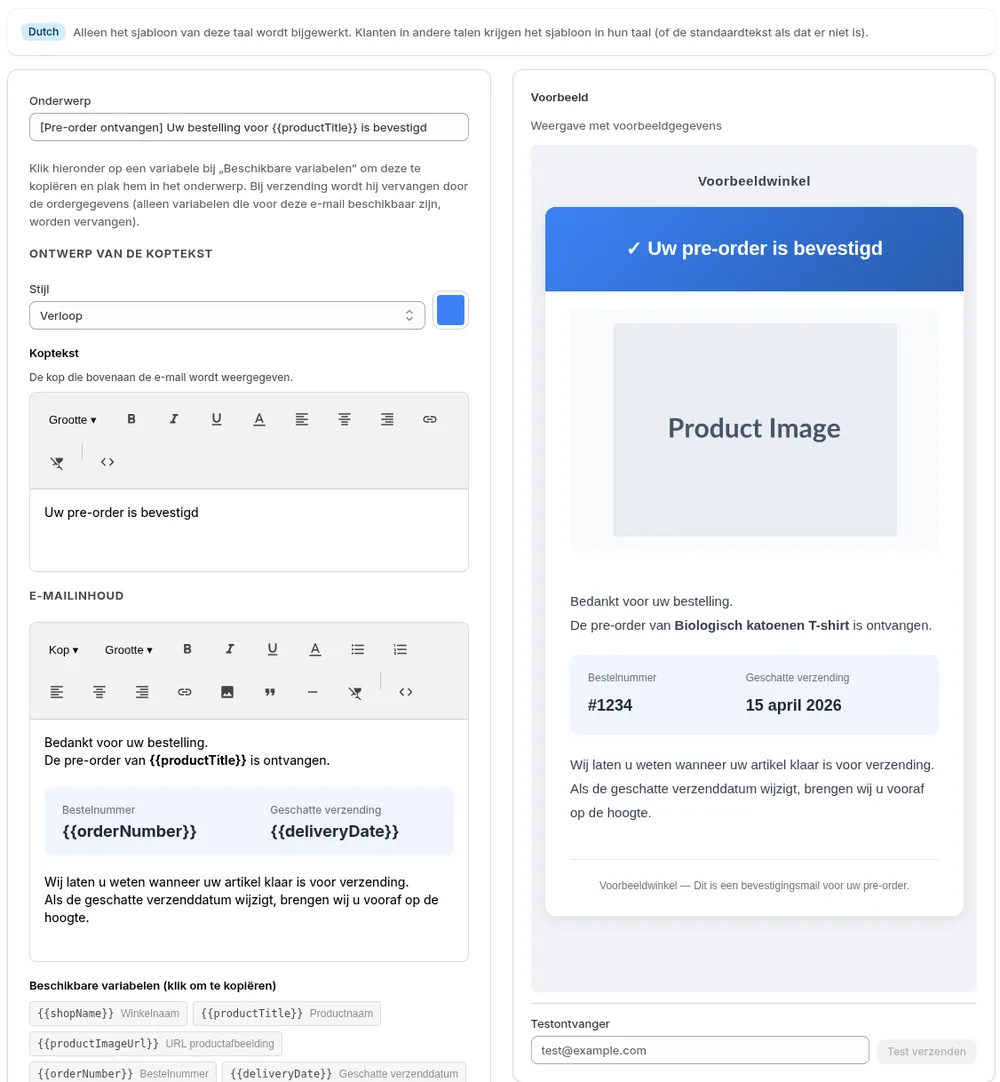
Wat je links in het bewerkscherm aanpast, zie je rechts meteen in het “Voorbeeld”, met voorbeeldgegevens. Je kunt deze 5 onderdelen aanpassen:
| Veld | Wat je aanpast |
|---|---|
| Onderwerp | Het onderwerp in de inbox. Met variabelen voeg je de productnaam of het bestelnummer in |
| Ontwerp van de koptekst | De “Stijl” van de kop (Standaard, Verloop, Eenvoudig (effen) of Geen) en de kleur |
| Koptekst | De tekst van de kop bovenaan de mail |
| E-mailinhoud | De tekst van de mail. Je kunt vet, links, afbeeldingen en opsommingen gebruiken, en ook in HTML schrijven |
| Voettekst | De tekst onderaan de mail, voor je contactgegevens of een verzoek van je winkel |
Waarden die per bestelling verschillen, zoals bestelnummer, geschatte verzenddatum en productnaam, kies je in de lijst “Beschikbare variabelen” en plak je in de tekst. Welke variabelen er zijn, hangt af van de mail. In de vertragingsmelding heb je bijvoorbeeld “Oorspronkelijke datum”, “Nieuwe datum” en “Reden van wijziging”, en in de melding bij nieuwe voorraad “URL productpagina”.
Wil je terug naar de oorspronkelijke tekst, klik dan in het bewerkscherm op “Terugzetten naar standaardsjabloon” en daarna op “Opslaan”.
Mails per taal aanpassen
SellRules verstuurt de mails in de taal van je klant. Voor mails over een bestelling is dat de taal van de checkout op het moment van bestellen. Voor de melding bij nieuwe voorraad en de start van pre-orders is dat de taal van de productpagina toen de klant zich aanmeldde.
Wat je bewerkt, wordt opgeslagen in het taaltabblad dat op dat moment open staat. Een tekst die je in het Nederlandse tabblad aanpast, wordt niet gebruikt voor klanten die in het Engels bestelden. Die krijgen de tekst uit het Engelse tabblad.
| Tabblad van de taal van je klant | Tekst die je klant krijgt |
|---|---|
| Bewerkt en opgeslagen | De tekst die je in die taal hebt aangepast |
| Niet bewerkt (een van de 9 standaardtalen van SellRules) | De standaardtekst van SellRules |
| Niet bewerkt (een taal zonder standaardtekst, zoals Koreaans of Chinees) | De tekst in de standaardtaal voor e-mails |
Heb je ook klanten in het buitenland, pas dan eerst de Nederlandse tekst aan en wissel daarna boven de lijst van taaltabblad om dezelfde mail in de andere talen aan te passen. Er staan evenveel taaltabbladen als er talen gepubliceerd zijn in je Shopify-winkel.
In het verzendlogboek controleren of mails zijn verzonden
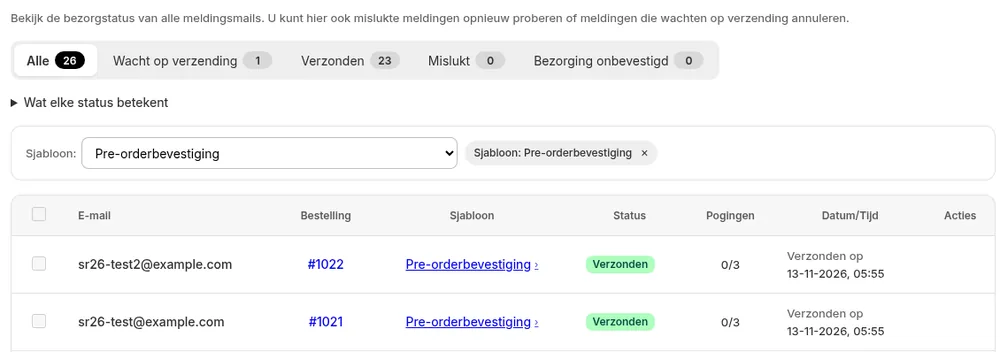
Elke mail die SellRules verstuurt, wordt apart vastgelegd in het “E-mailverzendlogboek” in het linkermenu. Per rij zie je de ontvanger, de bestelling, welke mail het is, de status, hoe vaak verzenden is geprobeerd en de datum en tijd. Klik je op de naam van het sjabloon, dan zie je het onderwerp en de tekst van die mail zoals het huidige sjabloon ze toont.
| Status | Betekenis | Wat je doet |
|---|---|---|
| Wacht op verzending | Wordt automatisch verstuurd op het geplande moment | Klik op “Annuleren” als je hem wilt tegenhouden |
| Nieuwe poging gepland | Kon even niet worden verstuurd en wordt automatisch opnieuw geprobeerd | Afwachten |
| Verzonden | De verzenddienst voor e-mail heeft de mail aangenomen | Niets |
| Mislukt | Het maximale aantal automatische pogingen is bereikt | Controleer het adres en klik op “Opnieuw proberen” |
| Bezorging onbevestigd | Er kon niet worden vastgesteld of de mail is aangekomen | Controleer of de klant de mail heeft ontvangen |
| Geannuleerd | Wordt niet verstuurd, omdat je hem annuleerde of hij in de instellingen is uitgeschakeld | Lees de reden in de rij |
Bij “Bezorging onbevestigd” probeert SellRules niet automatisch opnieuw en toont SellRules ook geen knop “Opnieuw proberen”, zodat je klant dezelfde mail niet twee keer krijgt. Is de mail niet aangekomen, klik dan op de naam van het sjabloon om de inhoud te bekijken en neem zelf contact op met je klant, bijvoorbeeld vanuit het bestelscherm in Shopify.
Heb je een sjabloon aangepast, filter dan met “Sjabloon:” op die mail en controleer of de mail bij de volgende bestelling op “Verzonden” komt te staan. Hoe de tekst eruitziet, controleer je met een testmail naar jezelf vanuit het bewerkscherm.
Worden mails niet verstuurd zoals ingesteld, zoek de oorzaak dan in de tabel hieronder.
| Symptoom | Oorzaak | Oplossing |
|---|---|---|
| De mail staat op “Geannuleerd” en in de rij staat dat hij in de instellingen is uitgeschakeld | Je hebt de schakelaar van die mail in de lijst uitgezet | Zet de schakelaar aan. Mails uit de tussentijd worden niet verstuurd |
| De geschatte verzenddatum is later gezet, maar er gaat geen vertragingsmelding uit | Je hebt in het scherm van de bestelling “Klant op de hoogte stellen van vertraging” niet aangevinkt | Vink “Klant op de hoogte stellen van vertraging” aan als je de geschatte verzenddatum wijzigt |
| Engelstalige klanten krijgen je aangepaste tekst niet | Je hebt alleen het Nederlandse tabblad bewerkt | Open het Engelse tabblad en pas dezelfde mail aan |
| Ook na opnieuw versturen staat de mail op “Mislukt” | Het e-mailadres van de klant is ongeldig | Bekijk de foutmelding in de rij en vraag je klant naar het juiste adres |
Prijzen
Ook met het Free-abonnement verstuurt SellRules de mails, met de standaardtekst. Mails bij nieuwe voorraad, de start van pre-orders en de start van de verkoop kun je met het Free-abonnement sinds de installatie versturen tot in totaal 15 mails.
Teksten aanpassen, mails per stuk aan- of uitzetten en het verzendlogboek horen bij het Launch-abonnement (US$ 7,99 per maand). Wil je de pre-orderbevestiging in de woorden van je winkel, of per mail kunnen zien of hij is verzonden, pas dan met het Launch-abonnement de pre-orderbevestiging aan en bekijk het resultaat met een testmail. Je installeert SellRules via de Shopify App Store. Daar vind je ook de prijzen en de voorwaarden van de proefperiode.
Veelgestelde vragen
Welk bestelnummer en welke productnaam staan in de testmail?
Dezelfde voorbeeldgegevens als in het voorbeeld in het bewerkscherm: productnaam, bestelnummer en geschatte verzenddatum, plus de naam van je winkel. Vooraan in het onderwerp staat “[Test]” en er staan geen gegevens van echte bestellingen in. De mail wordt verstuurd met de tekst zoals je die op dat moment bewerkt, dus je ziet het resultaat al voordat je opslaat.
Waar komen antwoorden van klanten terecht?
Op het adres dat je onder “Instellingen” bij “Contact-e-mailadres” hebt ingevuld. Is dat veld leeg, dan komen ze binnen op het e-mailadres van je Shopify-winkel. Wil je mailen vanaf een adres op je eigen domein, registreer het dan onder “Afzenderadres” en voeg de DNS-records toe die je te zien krijgt.
Kan ik een verstuurde mail nog tegenhouden?
Nee, een mail met de status “Verzonden” kun je niet meer tegenhouden. Annuleren kan alleen bij mails die in het verzendlogboek nog op “Wacht op verzending” of “Nieuwe poging gepland” staan. Klik in die rij op “Annuleren”, dan wordt de mail niet naar de klant gestuurd.
Gerelateerde artikelen:
- Bekijken wat SellRules nog meer kan: wat kan SellRules?
- Kiezen tussen pre-order, op bestelling, beperkte oplage en meer: vroege en gelimiteerde verkoop opzetten in Shopify
- Beginnen met meldingen bij nieuwe voorraad: een voorraadmelding instellen
- Aanmeldingen verzamelen vóór de lancering: e-mailaanmeldingen vóór de lancering
- Aanbetaling en de mails over het restbedrag: aanbetaling en restbedrag bij pre-orders
- Overzicht van de variabelen: gids “Meldingsmails en verzendlog”
- Wat je pre-orderklanten meldt van vóór de aankoop tot de levering: klanten informeren bij pre-orders
- Vragen over pre-orders beantwoorden: voorbeeldantwoorden op vragen over pre-orders
Productnaam, bestelnummer en geschatte verzenddatum in de mail zijn de voorbeeldgegevens uit het bewerkscherm.