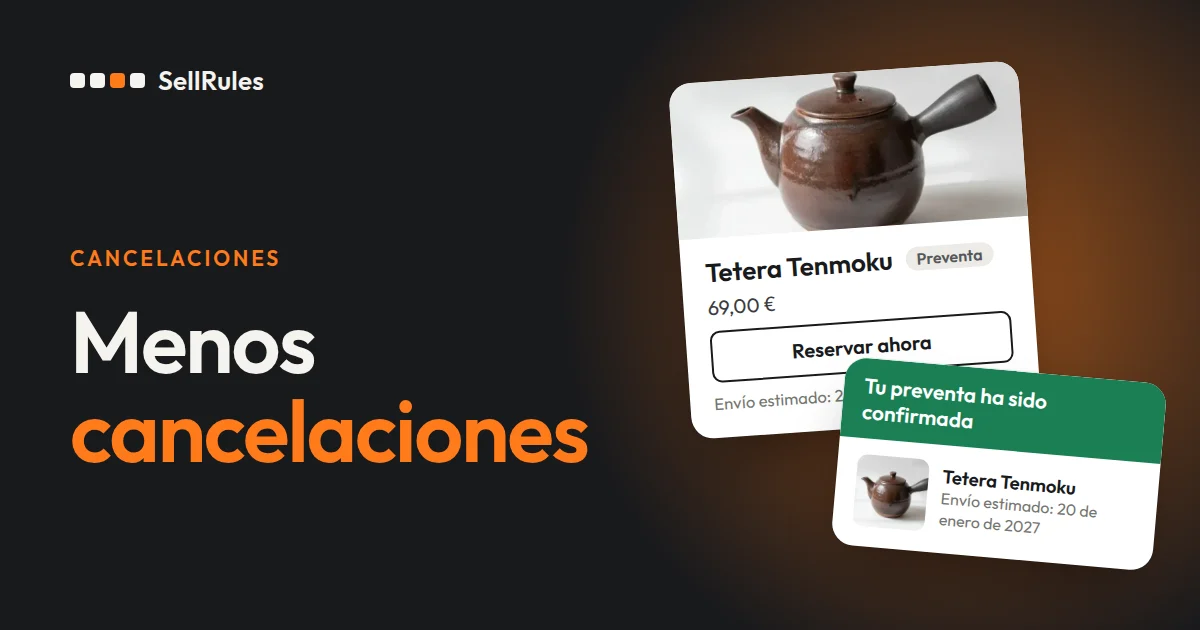
Para reducir las cancelaciones de preventas, adapta lo que muestras en la página del producto y la forma de cobrar a los motivos por los que cancelan los clientes. En una encuesta a personas que ya habían comprado productos en preventa por internet, los motivos de cancelación más citados fueron una espera larga, el cobro del importe total al hacer el pedido, el retraso del lanzamiento o de la entrega y no saber cuándo llegaría el producto.
Con SellRules, una app de Shopify, cada programación de preventa puede responder a esos cuatro motivos con estos ajustes:
- Mostrar la fecha de envío en la página del producto y en el carrito, para que el cliente sepa antes de pedir cuánto esperará y cuándo llegará el producto
- No cobrar nada al hacer el pedido y cobrar el importe total al empezar a preparar el envío
- Enviar por correo la nueva fecha a los clientes cuando cambie la fecha de envío
Por qué cancelan los clientes y qué puede hacer tu tienda
Estos son los cuatro motivos más citados en la encuesta, con lo que tu tienda puede hacer ante cada uno.
| Motivo de la cancelación (porcentaje de encuestados) | Qué puede hacer tu tienda |
|---|---|
| La espera era larga (45,3 %) | Mostrar la fecha de envío en la página del producto para que el cliente pida sabiendo cuánto esperará |
| El cobro del importe total al hacer el pedido (32,5 %) | No cobrar al hacer el pedido, sino al empezar a preparar el envío |
| Se retrasó el lanzamiento o la entrega (28,9 %) | Comunicar la nueva fecha en cuanto sepas que el envío se retrasará |
| No saber cuándo llegaría el producto (27,9 %) | Indicar la fecha de envío como una fecha e incluirla también en el correo de confirmación del pedido |
En la misma encuesta, lo que más ayudaba a calmar la inquietud durante la espera era una fecha de entrega concreta (56,0 %) y un aviso previo cuando cambian los planes (48,0 %).
La encuesta la realizó por internet en Japón Recustomer Inc. el 28 de junio de 2026, entre 663 personas que ya habían comprado productos en preventa por internet (PR TIMES, publicada el 10 de julio de 2026, consultada el 14 de noviembre de 2026). Recustomer es una empresa que ofrece servicios para la venta en preventa.
Lo que ve el cliente
En la página del producto, el botón de compra pasa a ser «Reservar ahora» y, debajo, el cliente ve la fecha de envío, lo que paga hoy y cuándo se le cobrará el importe total.
La pantalla de abajo muestra un bolso tote de 55,00 € con la fecha de envío fijada el 20 de enero de 2027 y el importe total cobrado al preparar el envío.
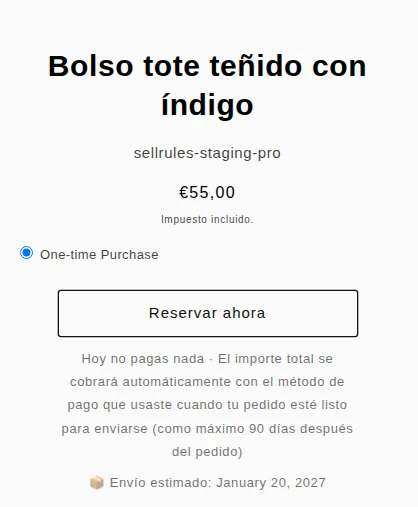
La nota bajo el botón dice:
Hoy no pagas nada · El importe total se cobrará automáticamente con el método de pago que usaste cuando tu pedido esté listo para enviarse (como máximo 90 días después del pedido)
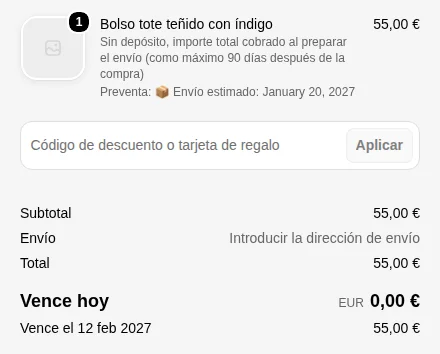
En el checkout también aparecen por separado el importe que se paga hoy y el que se cobra después. Como fecha del cobro posterior se muestra la fecha de cobro más tardía posible, calculada a partir del número de días de «Cobrar el importe total a más tardar (días tras el pedido)».
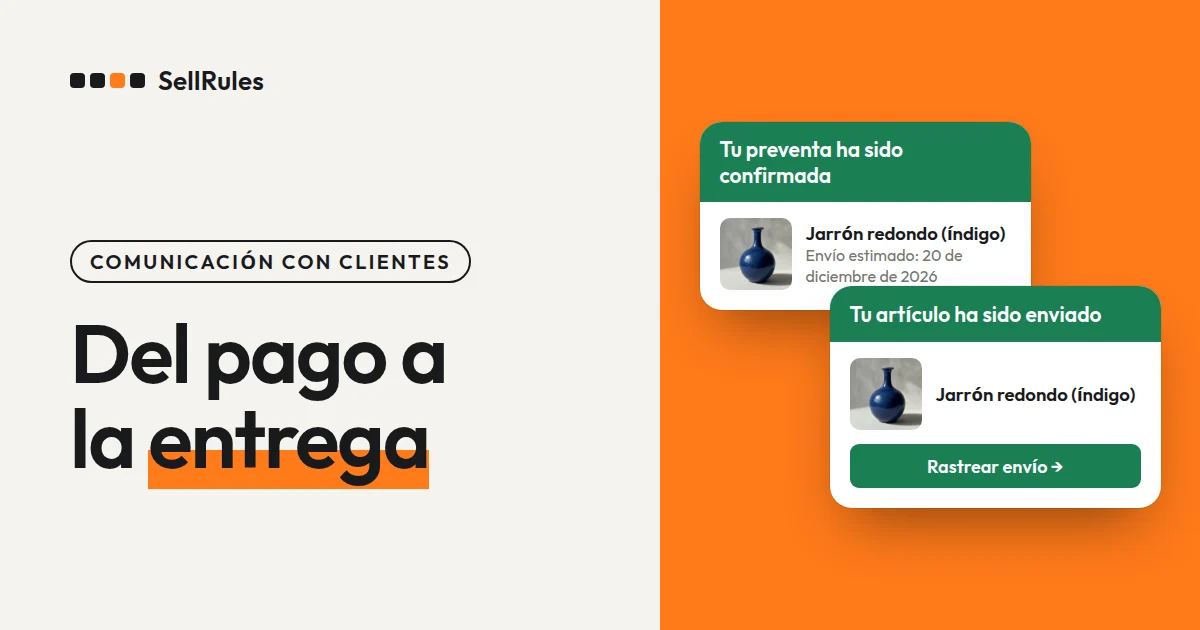
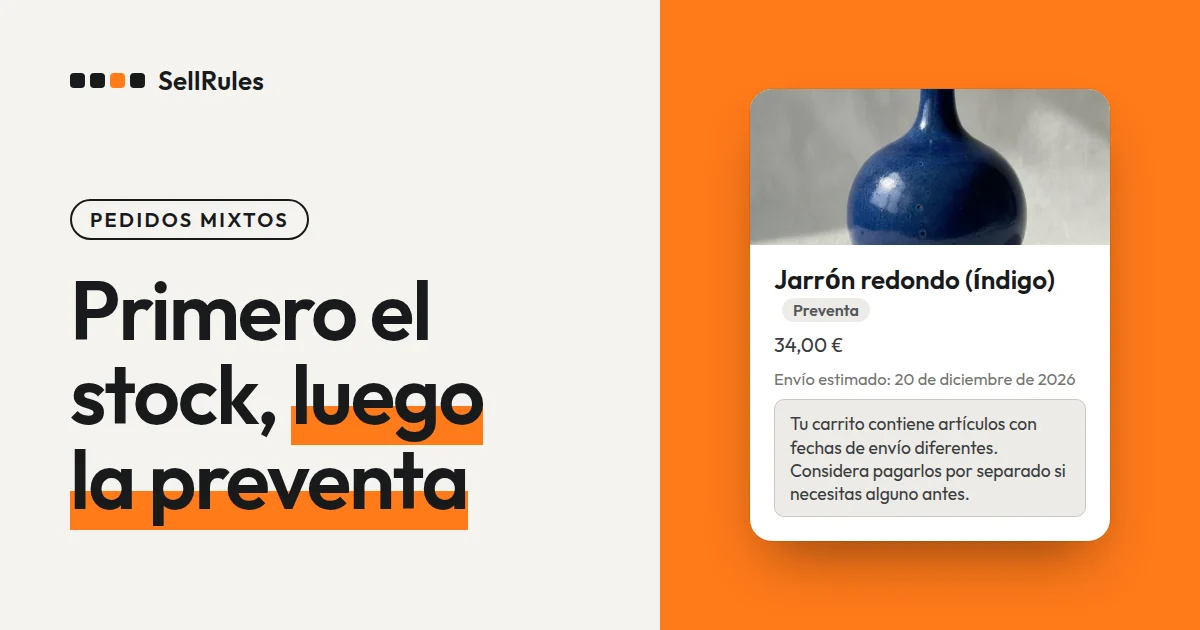
Después del pedido, el cliente recibe el correo «Confirmación de preventa» con el número de pedido y la fecha de envío. Si pone en el mismo carrito productos con fechas de envío distintas, el carrito muestra «⚠️ Tu carrito contiene artículos con fechas de envío diferentes. Considera pagarlos por separado si necesitas alguno antes.»
Cómo configurarlo en SellRules
Mostrar la fecha de envío y cobrar al preparar el envío
- En SellRules, abre «Configuración» → «Depósito y pago del saldo», pulsa «Activar» y aprueba los permisos en la pantalla de Shopify. No cobrar nada al hacer el pedido también usa esta función.
- Crea (o edita) una preventa en «Programación de ventas» e introduce una fecha en «Fecha estimada de envío». Si la fecha aún no está decidida, escribe un texto como «finales de enero de 2027» en el campo de texto «Envío est.».
- Pulsa «Mostrar ajustes adicionales» y pon «Pago» en «Depósito ahora y saldo después (pago parcial)» y «Tipo de depósito» en «Sin depósito (cobrar el importe total en la fecha de vencimiento)».
- Pon «Fecha de cobro del importe total» en «Al iniciar la producción o preparar el envío», introduce un número de días en «Cobrar el importe total a más tardar (días tras el pedido)» y guarda.
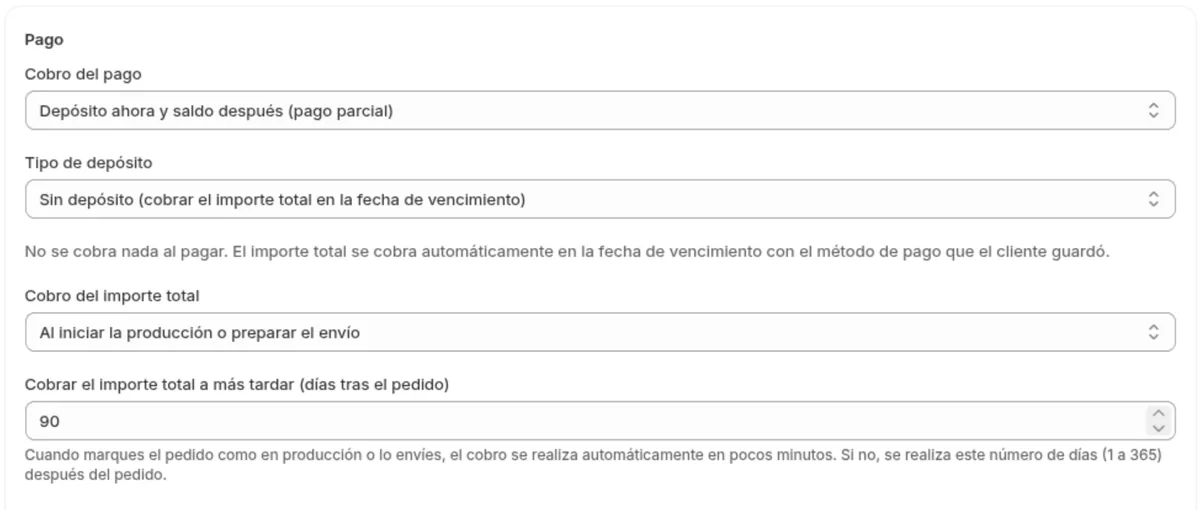
Elige un número de días que, contado desde la fecha del pedido, caiga después de la fecha de envío. Si pasan esos días antes de que empieces a preparar el envío, el importe total se cobra ese día.
Si quieres cobrar una parte del precio al hacer el pedido, elige un porcentaje o un importe en el paso 3. Cómo fijar el importe del depósito se explica en cómo cobrar un depósito en una preventa. Cómo funciona no cobrar nada al hacer el pedido, y en qué se diferencia de otras formas de cobrar, se explica en cuándo cobrar el importe de una preventa.
Cuando llegue el stock, empieza a preparar el envío
Cuando llegue el stock, selecciona los pedidos que vas a enviar en «Progreso de pedidos» de SellRules y pulsa «Preparar el envío». El importe total se cobra automáticamente en pocos minutos y, una vez pagado, el pedido se puede enviar. Hasta que se complete el pago, la preparación del pedido queda en espera.
Cuando cambie la fecha de envío, avisa a tus clientes
En cuanto sepas que no llegarás a la fecha de envío, abre «Cambiar fecha de envío» en «Progreso de pedidos». Para cambiar a la vez varios pedidos del mismo producto, usa «Editar fecha de envío en masa». Introduce la nueva fecha, marca «Notificar al cliente del retraso» y guarda: tus clientes reciben un aviso de retraso con la fecha original y la nueva.
Si se retrasa el envío de todo el producto, también puedes mover la «Fecha estimada de envío» de la programación a una fecha posterior. Los clientes cuyos pedidos quedan así después de la fecha indicada al comprar reciben un aviso de retraso.
Si aun así un cliente pide cancelar
En los pedidos con el importe total cobrado al preparar el envío, antes de ese cobro todavía no has recibido dinero del cliente. Si cancelas antes, no hay nada que reembolsar.
Puedes cancelar desde la página del pedido en Shopify o con «Cancelar este pedido» en «Progreso de pedidos» de SellRules. En «Progreso de pedidos» se muestra el importe previsto del reembolso, y «Devolver los artículos cancelados al inventario» viene activado por defecto.
Si cancelas desde la página del pedido en Shopify, SellRules envía al cliente una «Confirmación de cancelación». Si cancelas desde «Progreso de pedidos», Shopify envía su propio correo de cancelación. Cancela desde la pantalla que cancele, en los productos con un «Límite de unidades en preventa» el pedido cancelado libera su plaza y el siguiente cliente puede reservar.
Precio
«Sin depósito (cobrar el importe total en la fecha de vencimiento)» y «Al iniciar la producción o preparar el envío» están disponibles en el plan Launch (7,99 USD al mes). La visualización de la fecha de envío y los correos de confirmación de preventa, aviso de retraso y confirmación de cancelación se incluyen en el mismo plan sin coste adicional.
El plan Launch tiene una prueba gratuita. Empieza poniendo un producto en preventa, haz un pedido con un pago de prueba y comprueba la fecha de envío y la nota de pago en la página del producto. Puedes instalar SellRules desde la Shopify App Store, donde también puedes consultar los precios y las condiciones de la prueba gratuita.
Preguntas frecuentes
¿Qué pasa con el pago si nunca pulso «Preparar el envío»?
El importe total se cobra automáticamente cuando, desde el pedido, pasa el número de días fijado en «Cobrar el importe total a más tardar (días tras el pedido)». Puedes elegir de 1 a 365 días, y el valor predeterminado es 90.
¿Cómo muestro la fecha de envío si todavía no está decidida?
Escribe un texto como «finales de enero de 2027» en el campo de texto «Envío est.» de la programación, y ese texto aparecerá en la página del producto en lugar de una fecha. Cuando la fecha esté decidida, introdúcela en «Fecha estimada de envío».
Artículos relacionados:
- Qué decir a los clientes de una preventa, desde la compra hasta la entrega: cómo informar a los clientes de una preventa
- Elegir cómo vender, por ejemplo en preventa, bajo pedido o en cantidad limitada: cómo plantear las ventas anticipadas y limitadas
- Cobrar una parte del precio al hacer el pedido y el resto después: cómo cobrar un depósito en una preventa
- Cuándo cobrar las preventas que se envían en un mes o más: cuándo cobrar el importe de una preventa
- Los correos que reciben tus clientes: cómo editar los correos de SellRules
El bolso tote y los importes son ejemplos para explicar el funcionamiento.