
Bei Vorbestellungen und Sonderanfertigungen kennen viele Shops dieses Dilemma: Verlangt man den vollen Preis vorab, zögert die Kundschaft. Lässt man sie später zahlen, bleibt die Sorge, ob das Geld je ankommt. Je teurer ein Produkt ist und je länger es bis zur Lieferung dauert, desto größer wird das Problem.
Seit dem Update vom 27. September 2026 (1.1.0) können Sie in SellRules Vorbestellungen und Sonderanfertigungen mit Anzahlung und Restzahlung verkaufen. Beim Kauf wird nur die Anzahlung berechnet; der Restbetrag wird zum festgelegten Fälligkeitsdatum automatisch über die beim Kauf gespeicherte Zahlungsmethode eingezogen. 3 Tage vor der Fälligkeit erhält die Kundschaft eine Erinnerung per E-Mail, und schlägt der Einzug etwa wegen einer abgelehnten Karte fehl, werden Kundschaft und Shop per E-Mail informiert.
Allerdings lassen sich Produkte mit Anzahlung u. a. nicht mehr per Nachnahme, Banküberweisung, Shop Pay oder Apple Pay kaufen. Dieser Artikel zeigt der Reihe nach, für welche Produkte sich Anzahlung und Restzahlung eignen, wie Sie Anzahlung und Fälligkeit festlegen, wie die Einrichtung abläuft, wie Sie mit einem Testkauf prüfen und was bei fehlgeschlagenem Einzug oder Stornierungen zu tun ist. Wie Sie einen Vorverkauf überhaupt starten, beschreibt unser Artikel zum Start eines Vorverkaufs.
Wann Anzahlung und Restzahlung passen und wann Vollzahlung reicht
Anzahlung und Restzahlung helfen bei Produkten, bei denen „den vollen Preis vorab zu zahlen ist eine große Hürde“ und zugleich „Reservierungen ganz ohne Zahlung wären ein Problem“ gilt. Bei günstigen Produkten mit kurzer Wartezeit ist Vollzahlung dagegen für Shop und Kundschaft der einfachere Weg.
Eine Entscheidungshilfe:
| Ihre Situation | Passende Zahlungsweise | Grund |
|---|---|---|
| Teure Vorbestellartikel, Versand erst in einem Monat oder später | Anzahlung und Restzahlung | Die Hürde bei der Bestellung sinkt, weniger Interessierte springen ab |
| Sonderanfertigung, für die Sie das Material erst nach der Bestellung kaufen | Anzahlung und Restzahlung | Sie erhalten das Materialgeld als Anzahlung, bevor Sie anfangen |
| Günstiges Produkt oder Versand in einigen Tagen bis 2 Wochen | Vollzahlung | Es kommen nur Restbetragseinzug und Erinnerungsmails hinzu, der Vorteil für die Kundschaft ist gering |
| Viele Kunden zahlen per Nachnahme oder Banküberweisung | Vollzahlung (oder beides anbieten) | Produkte mit Anzahlung lassen sich mit diesen Zahlungsarten nicht kaufen |
| Viele Käufe laufen über Shop Pay oder Apple Pay | Vollzahlung beibehalten oder vorher die Auswirkung prüfen | Diese beschleunigten Checkouts stehen bei Produkten mit Anzahlung nicht zur Verfügung |
Eine Ledertasche als Sonderanfertigung (36.000 Yen, 6 Wochen Fertigung) passt gut zu Anzahlung und Restzahlung. Eine Vorbestellung für Kleinwaren im Bereich von 2.000 Yen, die in etwa 10 Tagen erscheinen, ist mit Vollzahlung besser bedient.
Übrigens: Um Vorbestellzahlungen in Shopify aufzuteilen, brauchen Sie eine Vorbestell-App, die Shopifys Mechanismus der „Kaufoptionen“ nutzt. Mit den Bordmitteln von Shopify allein lassen sich Anzahlung und Restbetrag nicht getrennt einziehen (Shopify-Hilfe: Vorbestellungen).
Vom Kauf bis zum Einzug des Restbetrags: was bei Kundschaft und Shop passiert
Mit Anzahlung und Restzahlung zahlt die Kundschaft in zwei Schritten: die Anzahlung beim Kauf und den Restbetrag zum Fälligkeitsdatum. Für den Restbetrag muss sie nichts mehr tun – er wird automatisch über die beim Kauf gespeicherte Zahlungsmethode eingezogen.
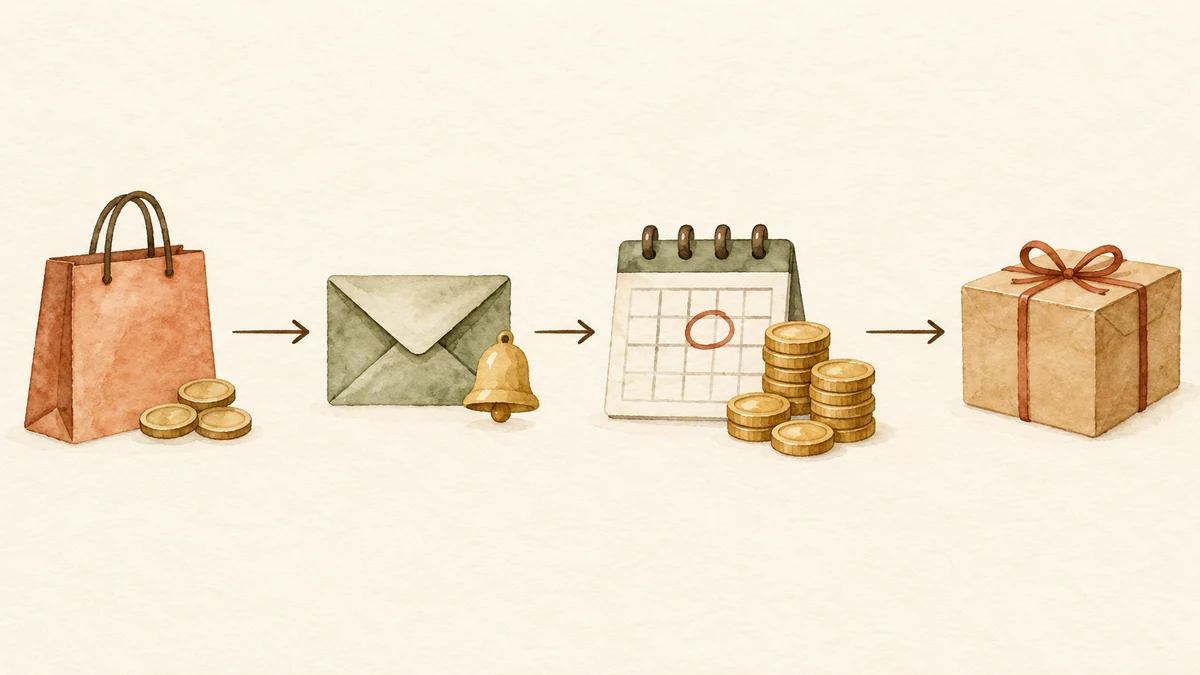
Der Ablauf im Einzelnen (SellRules-Leitfaden: Anzahlung jetzt, Restbetrag später (Teilzahlung)):
| Zeitpunkt | Was die Kundschaft erlebt | Was im Shop passiert |
|---|---|---|
| Beim Kauf | Zahlt nur die Anzahlung. Die Produktseite zeigt die heutige Anzahlung und das Fälligkeitsdatum des Restbetrags, der Checkout den heute zu zahlenden Betrag und den später fälligen Restbetrag getrennt | Die Shopify-Bestellung wird mit nur bezahlter Anzahlung erfasst |
| Ab 3 Tage vor Fälligkeit | Erhält die E-Mail „Erinnerung an Restzahlung“ mit Restbetrag und Fälligkeitsdatum, einem Link zum Bezahlen des Restbetrags und einem Link zum Stornieren der Bestellung | Nichts zu tun |
| Am Fälligkeitsdatum | Der Restbetrag wird von der gespeicherten Zahlungsmethode abgebucht, und die E-Mail „Restzahlung abgeschlossen“ kommt an | Die Zahlung der Bestellung ist abgeschlossen |
| Wenn der Einzug etwa wegen einer abgelehnten Karte oder nach Erreichen der Höchstzahl an Wiederholungen fehlschlägt | Erhält die E-Mail „Restzahlung fehlgeschlagen“ mit Zahlungslink | Auch der Shop bekommt eine Benachrichtigung. Im „Bestellfortschritt“ können Sie den Einzug wiederholen |
| Wenn Sie das Fälligkeitsdatum ändern | Erhält die E-Mail „Fälligkeitsdatum geändert“ | — |
Die E-Mails an die Kundschaft gehen in der Sprache raus, die sie nutzt. Den Text bearbeiten Sie wie bei allen anderen Benachrichtigungen unter „Einstellungen → E-Mail-Vorlagen“.
Ein weiterer Punkt ist die Versandsperre. Solange der Restbetrag offen ist, liegt auf der Shopify-Bestellung eine Versandsperre, und sie kann nicht versendet werden. Sobald der Restbetrag bezahlt oder die Bestellung storniert ist, wird die Sperre automatisch aufgehoben. So wird verhindert, dass versehentlich vor dem Einzug des Restbetrags versendet wird. Da bei Vorbestellungs- und Sonderanfertigungsartikeln aber schon bei der Bestellung zuerst die Sperre für Vorbestellung oder Sonderanfertigung auf der Versandeinheit liegt, wird zu diesem Zeitpunkt noch keine Sperre wegen des Restbetrags gesetzt. Heben Sie diese Sperre mit einer Aktion wie „Versandvorbereitung starten“ auf, kann die Bestellung auch bei offenem Restbetrag versendet werden, bis der nächste automatische Abgleich (alle paar Minuten) die Sperre wegen des Restbetrags setzt. Prüfen Sie vor dem Versand deshalb immer, ob im „Bestellfortschritt“ unter „Zahlung“ der Status „Bezahlt“ steht. Alles Weitere zur Versandsperre erklärt unser Artikel zum Aufheben der Versandsperre bei Vorbestellungen.
Vor dem Start prüfen: welche Zahlungsanbieter funktionieren und welche Zahlungsarten wegfallen
Damit der Restbetrag automatisch eingezogen werden kann, funktionieren Anzahlung und Restzahlung nur mit Zahlungsanbietern, die beim Kauf eine Zahlungsmethode speichern. Passen die Voraussetzungen nicht, können Sie trotz Einstellung nicht mit Anzahlung verkaufen – prüfen Sie das also zuerst.
Die Shopify-Hilfe nennt Shopify Payments und PayPal Express als Zahlungsanbieter, die Vorbestellzahlungen unterstützen (Shopify-Hilfe: Vorbestellungen). In den SellRules-Einstellungen werden zusätzlich unter anderem Adyen und Stripe (nur für einige Shops) als unterstützt aufgeführt. Ob es bei Ihnen funktioniert, hängt von Zahlungsanbieter, Region und Zahlungsart ab. Machen Sie nach dem Aktivieren deshalb einmal einen Testkauf.
Für Produkte mit Anzahlung gelten außerdem diese Einschränkungen (Shopify-Hilfe: Vorbestellungen einrichten):
- Nicht nutzbare Zahlungsarten: die beschleunigten Checkouts Shop Pay, Apple Pay und Google Pay sowie lokale Zahlungsarten wie Klarna.
- Vertriebskanäle: nur der Onlineshop und selbst gebaute Kaufoberflächen (Custom Storefronts).
- Angepasster Checkout: Shops, die ihren Checkout individuell umgebaut haben (einen angepassten Checkout nutzen), können die Funktion nicht verwenden.
- Rabatte: Rabatte nach dem Muster „Kaufe X, erhalte Y gratis“ sind nicht möglich.
- Zustimmung der Kundschaft: Im Zahlungsschritt muss die Kundschaft dem Kauf eines Produkts mit Kaufoption zustimmen, sonst lässt sich der Kauf nicht abschließen.
Unabhängig davon funktionieren auch manuelle Zahlungsarten wie Nachnahme oder Banküberweisung bei Produkten mit Anzahlung nicht, weil sich der Restbetrag damit nicht automatisch einziehen lässt (in den SellRules-Einstellungen unter „Nicht unterstützt“). Ob andere Zahlungsarten, die Ihr Shop üblicherweise anbietet, funktionieren, sehen Sie beim Testkauf im Zahlungsschritt.
Kurz gesagt: Mit Anzahlung können Kunden, die per beschleunigtem Checkout oder Nachnahme zahlen möchten, das Produkt nicht mehr kaufen. Werden diese Zahlungsarten in Ihrem Shop viel genutzt, testen Sie zunächst mit einem Produkt, beobachten die eingehenden Bestellungen und weiten erst dann aus.
Anzahlung und Restzahlung einrichten
Die Einrichtung besteht aus zwei Teilen: der einmaligen Aktivierung für den Shop und der Festlegung von Anzahlung und Fälligkeit pro Produkt. Laut Leitfaden dauert die Aktivierung etwa 2 Minuten, danach etwa 3 Minuten pro Produkt. Voraussetzung ist ein Zeitplan für Vorbestellung oder Sonderanfertigung für das betreffende Produkt.
- Für den Shop aktivieren. Klicken Sie in SellRules unter „Einstellungen → Anzahlung und Restzahlung“ auf „Aktivieren“. Es öffnet sich Shopifys Genehmigungsbildschirm für die Berechtigungen, Zahlungspläne und gespeicherte Zahlungsmethoden zu verwalten. Nach der Genehmigung wechselt der Status auf „Aktiviert“. Schließen Sie den Bildschirm ohne Genehmigung, bleibt die Funktion aus – klicken Sie dann erneut auf „Aktivieren“.
- Im Zeitplan die Zahlungsweise wählen. Öffnen Sie den Zeitplan für Vorbestellung oder Sonderanfertigung und wählen Sie unter „Zahlung“ bei „Zahlungseinzug“ die Option „Anzahlung jetzt, Restbetrag später (Teilzahlung)“. Dasselbe Feld gibt es auch beim Anlegen und Bearbeiten einer Regel, die bei Ausverkauf auf Vorbestellung oder Sonderanfertigung umstellt.
- Die Anzahlung festlegen. Wählen Sie „Prozentsatz des Produktpreises“ oder „Fester Betrag“. Der feste Betrag gilt pro Artikel und muss kleiner als der Produktpreis sein.
- Die Fälligkeit des Restbetrags festlegen. Wählen Sie „Tage nach dem Checkout“ (1 bis 365 Tage danach) oder „Bestimmtes Datum“. Das Datum gilt in der Zeitzone des Shops.
- Speichern. Auf Produktseite und Checkout wirkt sich die Änderung mit der nächsten automatischen Synchronisierung aus – laut Leitfaden etwa alle 5 Minuten.
Wählen Sie im Zeitplan die Anzahlung, bevor Schritt 1 erledigt ist, erscheint der Hinweis „Teilzahlungen sind für diesen Shop derzeit deaktiviert.“ Die Einstellung lässt sich speichern, aber bis Sie die Funktion für den Shop aktivieren, zahlt die Kundschaft beim Kauf den vollen Betrag.
Nach der Einrichtung sollten diese 4 Punkte erfüllt sein:
- Unter „Einstellungen → Anzahlung und Restzahlung“ steht der Status „Aktiviert“
- Die Produktseite zeigt die heutige Anzahlung und das Fälligkeitsdatum des Restbetrags
- Der Checkout zeigt den heute zu zahlenden Betrag und den später fälligen Restbetrag getrennt
- Nach dem Kauf erscheinen im „Bestellfortschritt“ unter „Zahlung“ der Status des Restbetrags und das Fälligkeitsdatum
Anzahlung und Fälligkeit vom geplanten Versand aus rückwärts festlegen
Für die Anzahlung zählen zwei Fragen: „Deckt sie das Geld, das Sie vor Fertigungsbeginn brauchen?“ und „Ist sie niedrig genug, dass die Kundschaft ohne Zögern bestellt?“ Für die Fälligkeit zählt: „Ist der Restbetrag rechtzeitig vor dem geplanten Versand eingezogen?“ Beides lässt sich am leichtesten vom geplanten Versanddatum und den Produktkosten aus rückwärts bestimmen.
Vorab ein wichtiger Punkt: Die Anzahlung schützt nicht vor Verlusten durch Stornierungen. Wird eine Bestellung in SellRules storniert – egal ob durch die Kundschaft oder durch Sie –, wird die bezahlte Anzahlung vollständig erstattet. Die Anzahlung dient dazu, schon bei der Bestellung die Kaufabsicht zu bestätigen und das Geld für Material oder Einkauf vorab zu erhalten.
Prozentsatz oder fester Betrag
| Art | Geeignet, wenn | Rechenbeispiel (hypothetische Zahlen) |
|---|---|---|
| Prozentsatz des Produktpreises | Sie für Produkte und Varianten mit unterschiedlichen Preisen dieselbe Logik anwenden möchten | Tasche für 36.000 Yen mit 30 %: Anzahlung 10.800 Yen, Restbetrag 25.200 Yen |
| Fester Betrag (pro Artikel) | Sie einen leicht verständlichen Betrag wie „5.000 Yen Reservierungsgebühr“ kommunizieren möchten | 5.000 Yen pro Stück, bei 2 Stück: Anzahlung 10.000 Yen |
Mit einem Prozentsatz gilt für Varianten mit unterschiedlichen Preisen je nach Farbe oder Material dasselbe Verhältnis. Ein fester Betrag lässt sich als „Reservierungsgebühr von X“ gut kommunizieren, macht bei günstigeren Varianten aber einen größeren Anteil des Preises aus.
Fälligkeit als „Bestimmtes Datum“ oder „Tage nach dem Checkout“
- Vorbestellung mit festem Erscheinungstermin: „Bestimmtes Datum“ passt. Ist der Versand etwa für den 10. Dezember geplant, setzen Sie die Fälligkeit des Restbetrags auf den 1. Dezember – dann sind alle Restbeträge vor dem Versand eingegangen.
- Sonderanfertigung, die pro Bestellung beginnt: „Tage nach dem Checkout“ passt. Dauert die Fertigung 6 Wochen, setzen Sie die Fälligkeit auf 35 Tage nach der Bestellung – dann ist der Einzug etwa eine Woche vor der Fertigstellung erledigt.
Legen Sie die Fälligkeit nicht direkt vor das geplante Versanddatum, sondern mit etwas Puffer. Bis der Restbetrag bezahlt ist, liegt auf allen Artikeln der Bestellung eine Versandsperre, und schlägt der Einzug fehl, braucht die Kundschaft Zeit, ihre Zahlungsmethode zu aktualisieren. Die „etwa eine Woche“ im Beispiel ist ein Richtwert – richten Sie sich nach Ihrem eigenen Versandablauf.
Mit einem Testkauf Anzeige und Bestellstatus prüfen
Machen Sie nach dem Speichern selbst einen Testkauf, bevor echte Bestellungen eingehen. Zu prüfen sind zwei Dinge: was die Kundschaft sieht und welcher Bestellstatus in Shopify erfasst wird.
- Produktseite: Öffnen Sie die Produktseite etwa 5 Minuten nach dem Speichern und prüfen Sie, ob Anzahlung und Fälligkeitsdatum des Restbetrags angezeigt werden.
- Checkout: Legen Sie das Produkt in den Warenkorb, gehen Sie weiter und prüfen Sie, ob der heute zu zahlende Betrag und der später fällige Restbetrag getrennt erscheinen. Prüfen Sie auch, ob im Zahlungsschritt die Zustimmung zur Kaufoption verlangt wird.
- Shopify-Bestellung: Prüfen Sie nach Abschluss des Kaufs, ob die Shopify-Bestellung nur mit bezahlter Anzahlung erfasst ist.
- Bestellfortschritt: Öffnen Sie in SellRules im „Bestellfortschritt“ die „Details“ und prüfen Sie, ob das Fälligkeitsdatum des Restbetrags und ein Status wie „Geplant“ angezeigt werden.
Erscheint die Anzahlung nicht, prüfen Sie zuerst, ob unter „Einstellungen → Anzahlung und Restzahlung“ der Status „Aktiviert“ steht und ob seit dem Speichern mindestens 5 Minuten vergangen sind. Erscheint auf der Produktseite überhaupt keine SellRules-Anzeige, gehen Sie die Schritte aus unserer Checkliste, wenn der Vorbestell-Button fehlt durch.
Wenn der Restbetrag nicht eingezogen werden kann
Scheitert die Abbuchung des Restbetrags an einem vorübergehenden Fehler, versucht SellRules es automatisch erneut. Handeln müssen Sie nur bei Bestellungen mit „Einzug fehlgeschlagen“ oder „Aktion erforderlich“ und bei Bestellungen mit dem Hinweis „Einzug pausiert“.
Öffnen Sie im „Bestellfortschritt“ unter „Zahlung“ die „Details“, sehen Sie Status, Fälligkeitsdatum und Verlauf der Einzugsversuche. Je nach angezeigtem Status gehen Sie so vor:
| Anzeige unter „Zahlung“ | Ursache | Was Sie tun |
|---|---|---|
| Wiederholung geplant | Ein vorübergehender Kartenfehler o. Ä. | Nichts tun. Auf die automatische Wiederholung warten |
| Aktion erforderlich (Zahlungsmethode muss aktualisiert werden) | Die Kundschaft muss selbst etwas tun, z. B. eine Kartenauthentifizierung | Die Kundschaft aktualisiert ihre Zahlungsmethode über die Bestellstatusseite oder den Link in der Bestellbestätigung; danach klicken Sie auf „Einzug wiederholen“ |
| Aktion erforderlich (unklar, ob die Zahlung zustande kam) | In Shopify ist nicht bestätigt, ob die Zahlung des Restbetrags zustande gekommen ist | Um doppelte Belastungen zu vermeiden, wird nicht automatisch erneut eingezogen. Prüfen Sie in der Shopify-Bestellung, dass noch nicht bezahlt wurde, und klicken Sie dann auf „Einzug wiederholen“ |
| Einzug fehlgeschlagen | Z. B. die Höchstzahl automatischer Wiederholungen ist erreicht | Folgen Sie der Ursache und dem nächsten Schritt in den „Details“. Auch wenn die Höchstzahl erreicht ist, erhält die Kundschaft automatisch eine E-Mail mit Zahlungslink. Bleibt der Restbetrag offen, bitten Sie die Kundschaft, ihre Zahlungsmethode zu prüfen, und klicken dann auf „Einzug wiederholen“ |
| Hinweis „Einzug pausiert“ (keine Zahlungsmethode gespeichert) | Es ist keine Zahlungsmethode gespeichert | Fordern Sie den Restbetrag in der Shopify-Bestellung an oder stornieren Sie die Bestellung. Sobald eine Zahlungsmethode gespeichert ist, wird der Einzug automatisch fortgesetzt |
| Prüfung erforderlich | Das Ergebnis des Einzugs ist nicht von Shopify angekommen | Nichts tun. SellRules gleicht den Status automatisch ab und aktualisiert ihn. Ändert er sich länger nicht, prüfen Sie den Zahlungsstatus in der Shopify-Bestellung |
Ob der Einzug etwa an einer abgelehnten Karte scheitert oder ob die automatischen Wiederholungen nach vorübergehenden Fehlern ihre Höchstzahl erreichen und der Status auf „Einzug fehlgeschlagen“ wechselt: In beiden Fällen erhält die Kundschaft automatisch eine E-Mail mit einem Link zum Bezahlen des Restbetrags, und auch Sie bekommen eine Benachrichtigung per E-Mail. Selbst nachfassen müssen Sie nicht. Wenn Sie es doch tun, sollte Ihre Nachricht die automatische E-Mail nicht doppeln – ein kurzer Hinweis, was passiert, wenn bis zur Fälligkeit nicht gezahlt wird, genügt. Eine Ausnahme gibt es: Ist in der Bestellung keine E-Mail-Adresse hinterlegt oder haben Sie die E-Mail-Vorlage „Restzahlung fehlgeschlagen“ deaktiviert, erhält die Kundschaft keine E-Mail. Bitten Sie sie dann selbst, den Restbetrag zu bezahlen.
Den Restbetrag können Sie auch über die Shopify-Bestellseite einziehen. SellRules prüft vor jedem Einzug den Zahlungsstatus der Shopify-Bestellung und belastet einen bereits bezahlten Restbetrag nicht noch einmal.
Stornierung und Erstattung: der Ablauf hängt davon ab, wer storniert
Bestellungen mit Anzahlung und Restzahlung kann die Kundschaft selbst stornieren, oder Sie stornieren sie. In beiden Fällen wird die bezahlte Anzahlung auf die ursprüngliche Zahlungsmethode erstattet, und der Restbetrag wird nicht berechnet.
- Die Kundschaft storniert: Über den Stornierungslink in der Erinnerungsmail zur Restzahlung kann sie die Bestellung selbst stornieren. Bestellungen, die zusammen mit anderen Produkten gekauft wurden, lassen sich über diesen Link allerdings nicht stornieren; dann muss sich die Kundschaft direkt an den Shop wenden.
- Sie stornieren: Klicken Sie im „Bestellfortschritt“ in den „Details“ auf „Diese Bestellung stornieren“. Sie sehen die voraussichtliche Erstattung (erhaltener Betrag abzüglich bereits erstatteter Beträge) und stornieren dann. Die Stornierung gilt für die gesamte Bestellung: Wurde zusammen mit normalen Produkten gekauft, werden auch diese storniert und erstattet.
Wenn Sie selbst stornieren, entscheiden Sie, ob die stornierten Artikel wieder in den Bestand kommen. Diese Option kam mit dem Update vom 1. Oktober 2026 (1.2.0) hinzu; standardmäßig ist „Stornierte Artikel wieder in den Bestand aufnehmen“ aktiviert. Haben Sie bei einer Sonderanfertigung schon Material verbraucht und können denselben Bestand nicht für eine andere Bestellung verwenden, entfernen Sie den Haken vor dem Stornieren. Die Kundschaft erhält von Shopify eine Stornierungs-E-Mail (SellRules sendet keine zusätzliche).
Eine Stornierung lässt sich nicht rückgängig machen. Läuft für die Bestellung gerade ein Einzug des Restbetrags, wird erst storniert, wenn das Ergebnis feststeht. Die Wahl zum Bestand gibt es nur, wenn Sie selbst stornieren. Möchten Sie den Bestand einer Bestellung, die die Kundschaft über den Link storniert hat, für eine andere Bestellung verwenden, korrigieren Sie den Bestand in Shopify.
Bei Sonderanfertigungen sollten Sie noch etwas wissen: Auf der Stornierungsseite steht zwar „Wenn der Shop bereits mit der Vorbereitung Ihrer Bestellung begonnen hat, wenden Sie sich bitte an den Shop.“ – die Stornierung über den Link ist aber auch nach Fertigungsbeginn noch möglich. Wenn Sie nach Fertigungsbeginn keine Stornierungen annehmen, schreiben Sie diese Bedingung auf die Produktseite und passen Sie unter „Einstellungen → E-Mail-Vorlagen“ auch den Text der Erinnerungsmail zur Restzahlung an.
Abschalten und was Sie vor dem Deinstallieren prüfen
Anzahlung und Restzahlung lassen sich pro Produkt oder für den ganzen Shop abschalten. In beiden Fällen werden die Restbeträge bereits angenommener Bestellungen weiterhin zum Fälligkeitsdatum eingezogen.
- Pro Produkt abschalten: Stellen Sie im Zeitplan unter „Zahlungseinzug“ wieder „Vollzahlung beim Checkout“ ein.
- Für den ganzen Shop abschalten: Klicken Sie unter „Einstellungen → Anzahlung und Restzahlung“ auf „Deaktivieren“. Neue Bestellungen können dann nicht mehr mit Anzahlung bezahlt werden, und die betroffenen Produkte werden beim Kauf wieder vollständig bezahlt.
Vorsicht ist geboten, wenn Sie die App deinstallieren, solange noch Restbeträge offen sind. Danach findet kein automatischer Einzug mehr statt, und auch die Einzugsprotokolle werden gelöscht. Unter „Bevor du die App deinstallierst“ in den Einstellungen sehen Sie Anzahl und Gesamtsumme der Bestellungen mit offener Restzahlung – prüfen Sie das unbedingt vor dem Deinstallieren. Restbeträge, die danach noch offen sind, ziehen Sie manuell über die Shopify-Bestellseite ein.
Häufige Fragen
Wie hoch sollte die Anzahlung sein?
Eine feste Regel gibt es nicht. Entscheidend sind zwei Fragen: Deckt die Anzahlung das Geld, das Sie vor Fertigungsbeginn brauchen (Material, Anzahlungen an Lieferanten), und ist sie niedrig genug, dass Kundschaft ohne Zögern bestellt? Machen die Materialkosten bei einer Sonderanfertigung rund 30 % des Preises aus, sichert eine Anzahlung von 30 % das Geld für den Materialeinkauf vorab. Beachten Sie: Wird eine Bestellung storniert, wird die Anzahlung vollständig erstattet. Vor Verlusten durch Stornierungen schützt sie also nicht.
Können Kunden mit Nachnahme oder Banküberweisung Produkte mit Anzahlung kaufen?
Nein. Damit der Restbetrag automatisch eingezogen werden kann, braucht es eine Zahlungsart, die beim Kauf eine Zahlungsmethode speichert. Laut Shopify-Hilfe funktionieren Vorbestellzahlungen mit Shopify Payments und PayPal Express; Shop Pay, Apple Pay, Google Pay und lokale Zahlungsarten wie Klarna sind ausgeschlossen. Nutzt Ihre Kundschaft diese Zahlungsarten häufig, setzen Sie die Anzahlung nur bei ausgewählten Produkten ein und belassen die übrigen bei Vollzahlung.
Was passiert, wenn ein Produkt mit Anzahlung zusammen mit normalen Produkten gekauft wird?
Alles wird als eine Bestellung erfasst, und bis der Restbetrag bezahlt ist, liegt auf allen Artikeln der Bestellung eine Versandsperre (außer in den ersten Minuten, nachdem die Sperre für Vorbestellung oder Sonderanfertigung aufgehoben wurde). Auch die normalen Produkte können erst nach der Restzahlung verschickt werden. Wenn eilige Artikel früher ankommen sollen, weisen Sie auf der Produktseite darauf hin, sie separat zu bestellen.
Kann ich die Funktion nach dem Aktivieren wieder abschalten?
Ja. Für einzelne Produkte stellen Sie im Zeitplan unter „Zahlungseinzug“ wieder „Vollzahlung beim Checkout“ ein. Für den ganzen Shop klicken Sie unter „Einstellungen → Anzahlung und Restzahlung“ auf „Deaktivieren“. In beiden Fällen werden die Restbeträge bereits angenommener Bestellungen weiterhin zum Fälligkeitsdatum eingezogen.
Preis und was wir für diesen Artikel geprüft haben
Anzahlung und Restzahlung sind im Launch-Plan von SellRules enthalten (7,99 US-Dollar im Monat, Einführungspreis), ohne Aufpreis pro Funktion. Da sich der Preis künftig ändern kann, prüfen Sie den aktuellen Betrag im Shopify App Store. Es gibt eine 10-tägige kostenlose Testphase, und die Abrechnung läuft gesammelt über Ihre Shopify-Rechnung. Die Transaktionsgebühren für Anzahlung und Restbetrag richten sich nach den Konditionen Ihres Zahlungsanbieters.
Zum Ausprobieren stellen Sie ein Test-Vorbestellprodukt auf Anzahlung und Restzahlung um und prüfen einmal Produktseite, Checkout und Bestellfortschritt – dann können Sie gut einschätzen, ob es zu Ihrem Shop passt. Die Entscheidungen rund um Vorbestellung und Annahme insgesamt behandelt unser Überblick zu Frühverkauf und limitierten Verkäufen, die Verfolgung von Fertigungsbestellungen bis zum Versand unser Artikel zur Verwaltung von Bestellungen auf Bestellung. Die Einstellungen im Detail erklärt der SellRules-Leitfaden.
Stand der Funktions- und Preisprüfung: 9. Oktober 2026, auf Basis der SellRules-Neuigkeiten, des Leitfadens, der häufigen Fragen, des Shopify-App-Store-Eintrags und der Shopify-Hilfe (Vorbestellungen, Vorbestellungen einrichten).