När du tar emot förbeställningar på frukt och grönsaker före skörden i Shopify sätter du ett maxantal för förbeställningarna och anger avsändningen som en period, till exempel ”slutet av juli”. Både mängden och dagen för skörden beror på vädret, så du behöver undvika att ta emot fler än du kan skicka och låta bli att lova ett exakt datum.
Med Shopify-appen SellRules ställer du in tre saker i produktens försäljningsschema:
- ”Maxantal enheter för förbeställning”: ett antal lådor som ligger lite under den väntade skörden
- ”Beräknat avsändningsdatum (text)”: ”slutet av juli”
- ”När förbeställningen tar slut”: ”Avsluta försäljningen med visningen ”Försäljningen avslutad””
När maxantalet är nått stoppas förbeställningarna av sig själva. Gör vädret skörden mindre sänker du maxantalet till antalet förbeställningar du redan har, och då stoppas de direkt.
Så ser det ut för kunden
Nedan ser du produktsidan för en låda persikor på 2 kg som tar emot förbeställningar före skörden. Medan förbeställningen pågår är köpknappen utbytt mot en förbeställningsknapp, och under den står när varan skickas. När maxantalet är nått visas produkten som slutsåld och tar inte emot fler förbeställningar.
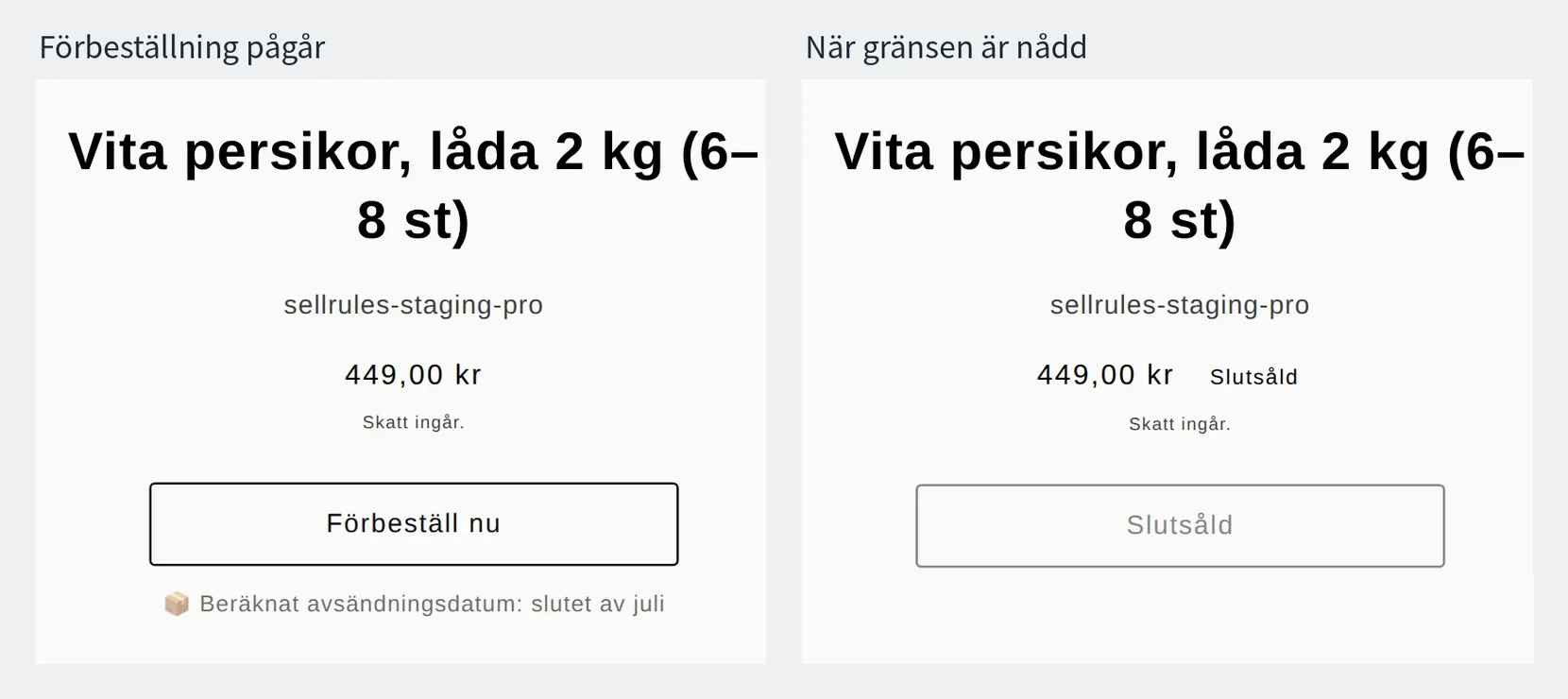
Produktsidan ligger kvar när förbeställningen är stängd, så du kan använda samma sida för nästa års förbeställningar.
Skillnaden mot förbeställning med Shopifys egna funktioner
Förbeställning med Shopifys egna funktioner och försäljningsschemat i SellRules
Shopifys egna funktioner
Försäljningsschemat i SellRules
Även i Shopify finns ”Sälj när slut i lager” (”Continue selling when out of stock”) bland produktens lagerinställningar, och med den tar du emot ordrar fast lagersaldot är 0. Inställningen har ingen gräns för antalet, så när du vill stänga får du slå av den för hand.
Med maxantalet i SellRules räknas två lådor i samma order som två, och förbeställningarna stoppas i samma stund som summan når maxantalet. Medan förbeställningen pågår visar lagersaldot i Shopify hur många lådor till du kan ta emot, och när den är slut går lagersaldot tillbaka till det ursprungliga.
Så ställer du in det i SellRules
Så tar du emot förbeställningar på frukt och grönt före skörden i SellRules
- 1. Sätt produktens lagersaldo till 0
- 2. Skapa försäljningsschemat
- 3. Fyll i maxantal och när varan skickas
- 4. Stoppa förbeställningarna om skörden blir mindre
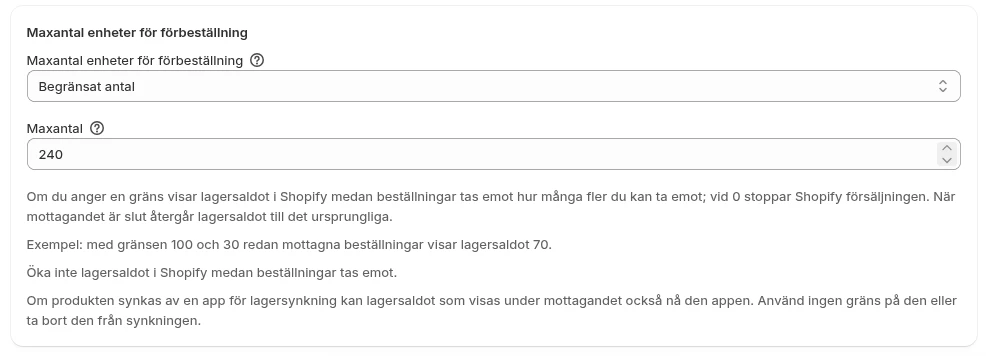
Innan du börjar slår du på lagerspårning för produkten under ”Produkter” i Shopify och sätter lagersaldot till 0. När du har fyllt i ett maxantal ersätter SellRules lagersaldot med antalet du kan ta emot till medan förbeställningen pågår, och när det når 0 visas produkten som slutsåld och inga fler ordrar kommer in.
- Välj förbeställning under ”Försäljningsschema” i SellRules och välj produkt.
- Fyll i ”Försäljningsstart” med datum och tid då förbeställningarna ska börja tas emot. Välj ”Avsluta försäljningen med visningen ”Försäljningen avslutad”” under ”När förbeställningen tar slut” och fyll i ”Slutdatum för försäljningen” efter när skörden är över.
- Välj ”Begränsat antal” under ”Maxantal enheter för förbeställning” och fyll i antalet lådor du kan skicka under ”Maxantal”. Väntar du dig till exempel 300 lådor räknar du med att vädret tar en del och fyller i ett lägre antal, som 240.
- Skriv ”slutet av juli” under ”Beräknat avsändningsdatum (text)” och fyll i den sista dagen, till exempel 31 juli, under ”Beräknat avsändningsdatum”. Fyller du i texten är det den som visas under köpknappen.
- Spara. Öppna produktsidan och kontrollera att förbeställningsknappen och ”slutet av juli” visas.
Har du lagt upp lådan på 2 kg och lådan på 5 kg som varianter, på samma sätt som färg eller storlek, kan du välja ”Gräns bara för den här varianten” för varje variant och dela upp antalet lådor.
Stoppa förbeställningarna när skörden blir mindre
Ser skörden ut att bli mindre på grund av vädret stoppar du förbeställningarna direkt. Det finns två sätt.
| Sätt | Så gör du | Produktsidan |
|---|---|---|
| Sänk maxantalet | Ändra maxantalet till samma tal som står under ”Förbeställningar” i listan och spara | Visas som slutsåld |
| Pausa försäljningen | Tryck på ”Pausa försäljningen” i försäljningsschemat | Visar ”Försäljningen avslutad” |
Har du bestämt dig för att inte ta emot fler sänker du maxantalet. Vet du ännu inte hur skörden blir och vill stoppa några dagar för att se hur det går använder du ”Pausa försäljningen”. Pausen lämnar datum och maxantal som de är, och med ”Återuppta försäljningen” är du tillbaka på samma inställningar.
Ser de förbeställningar du redan har tagit emot ut att bli försenade efter stoppet fyller du i ett nytt datum under ”Ändra beräknat avsändningsdatum” i ”Orderflöde”, kryssar i ”Meddela kunden om förseningen” och sparar.
Pris
Maxantalet, texten om beräknat avsändningsdatum och pausen ingår redan i Free-planen. Med Free-planen kan du ta emot sammanlagt 10 ordrar med förbeställning och tillverkning på beställning. Börja med en sort: sätt ett lågt maxantal och se att produktsidan visas som slutsåld när maxantalet är nått.
Tar du emot fler förbeställningar än så byter du till planen Launch (7,99 USD per månad). Du installerar SellRules från Shopify App Store, och där ser du också priserna och villkoren för provperioden.
Vanliga frågor
Kan jag ta emot olika många per sort, till exempel en tidig och en sen sort?
Ja. Lägg upp sorterna som varianter, på samma sätt som färg eller storlek, och fyll i ”Gräns bara för den här varianten” för varje sort under ”Variantspecifika inställningar”.
Kan jag meddela kunder som väntar när förbeställningen öppnar?
Lägg in en ”Kommer snart-period” före starten och slå på ”Ta emot aviseringsanmälningar under tillkännagivandet”, så visas ett anmälningsfält på produktsidan. När förbeställningen öppnar får de kunder som har anmält sig ett mejl.
Kan jag ändra priset medan förbeställningen pågår?
Ändrar du produktens pris i Shopify gäller det nya priset för de förbeställningar som kommer in efter det. Beloppet på de förbeställningar du redan har tagit emot ändras inte.
Läs vidare:
- Välja efter bransch: förbeställning eller tillverkning på beställning efter bransch
- Berätta om starten i förväg: automatisk växling från förbeställning till ordinarie försäljning vid lanseringstiden
- Bestäm hur mycket du tillverkar utifrån förbeställningarna: bestäm tillverkning och inköp utifrån antalet förbeställningar
- Planera datum och antal för släpp och säsongshelger på en gång: förbered lanseringar och säsongsförsäljning
Persikorna, antalet lådor och datumen är exempel.