Zoek voor je op een vraag over een pre-order antwoordt eerst de verwachte verzenddatum, de betaalstatus en de verzonden e-mails van die bestelling op, en zet die gegevens in een vast voorbeeldantwoord. Je kunt een voorbeeldantwoord steeds opnieuw gebruiken, maar klopt de datum niet met de bestelling, dan stuurt je klant een volgende vraag.
Gebruik je de Shopify-app SellRules, dan zoek je de gegevens voor je antwoord op in twee schermen.
- “Bestellingsvoortgang”: per bestelling de verwachte verzenddatum, de voortgang en de betaling
- “E-mailverzendlogboek”: welke e-mails voor die bestelling zijn verzonden, wanneer, en of het verzenden is gelukt
De plekken tussen vierkante haken in de voorbeeldantwoorden hieronder, zoals [naam] en [datum], vervang je door wat je in die twee schermen hebt gevonden.
De schermen die je bekijkt voor je antwoordt
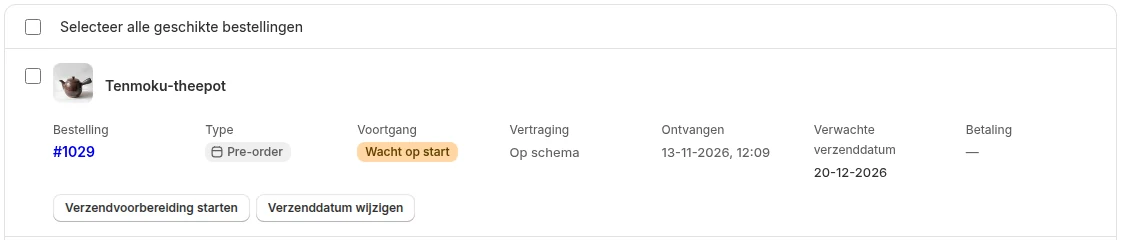
Onder “Bestellingsvoortgang” staan de pre-orders en de bestellingen voor op bestelling gemaakte producten, elk op een eigen rij. Filter met “Filteren” op voortgang of besteltype, zoek in de kolom “Bestelling” de rij met het bestelnummer dat je klant heeft doorgegeven (bijvoorbeeld #1019) en bekijk deze gegevens.
| Kolom | Waarvoor je het in je antwoord gebruikt |
|---|---|
| “Geschatte verzenddatum” | Het antwoord op “wanneer komt het?” |
| Voortgang | Of de bestelling op de start wacht of verzendklaar wordt gemaakt |
| Betaling | Bij een bestelling met “Aanbetaling en restbetaling”: wanneer het restbedrag wordt afgeschreven |
Onder “E-mailverzendlogboek” bekijk je elke e-mail die SellRules naar je klant heeft gestuurd. Je ziet het soort e-mail, zoals “Pre-orderbevestiging”, “Vertragingsmelding” en “Verzendmelding”, en het moment van verzenden. Bij een e-mail die niet is verzonden, staat de reden.
Antwoord op “Wanneer wordt mijn bestelling verzonden?”
Neem de “Geschatte verzenddatum” uit “Bestellingsvoortgang” over.
Beste [naam],
Bedankt voor je bericht. We verwachten [product] uit je bestelling (bestelnummer #[nummer]) rond [datum] te verzenden. Zodra het pakket onderweg is, krijg je een e-mail waarmee je de bezorging kunt volgen. Verandert de planning, dan laten we het je opnieuw per e-mail weten.
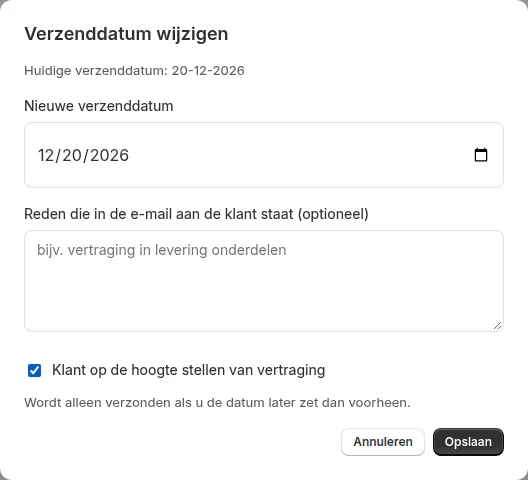
Heb je de verwachte verzenddatum van een bestelling naar achteren verschoven, kijk dan in “E-mailverzendlogboek” of er een vertragingsmelding is verzonden. Is dat zo, zet er dan bij: “zoals in onze e-mail van [datum] staat”. Heb je de datum nog niet aangepast maar dreigt de bestelling later te worden, pas de datum dan vóór je antwoord aan onder “Bestellingsvoortgang”, via “Verzenddatum wijzigen”. Vink je daarbij “Klant op de hoogte stellen van vertraging” aan, dan krijgt je klant de reden van de wijziging en de nieuwe datum per e-mail.
Antwoord op “Ik wil mijn bestelling annuleren”
Of je een annulering accepteert, bepaal je als winkel zelf. Dit is een voorbeeld voor als je dat doet.
Beste [naam],
Bedankt voor je bericht. We hebben je bestelling (bestelnummer #[nummer]) geannuleerd. Het bedrag dat je hebt betaald, storten we terug via de betaalmethode van je bestelling. Zodra de annulering is verwerkt, krijg je van onze winkel een e-mail over de annulering.
Een pre-order annuleer je in het bestelscherm van Shopify. Voor een bestelling met aanbetaling gebruik je “Deze bestelling annuleren” in de details van de bestelling in SellRules: het ontvangen bedrag wordt dan terugbetaald en het restbedrag wordt niet meer afgeschreven. Je klant krijgt van Shopify een e-mail over de annulering.
Antwoord op “Kunnen de artikelen die op voorraad zijn alvast worden verzonden?”
Deze vraag komt wanneer er pre-orderartikelen en voorraadartikelen in dezelfde bestelling staan.
Beste [naam],
Bedankt voor je bericht. Van je bestelling (bestelnummer #[nummer]) versturen we [product] alvast. [product] uit de pre-order versturen we rond [datum] apart.
Staan er pre-orderartikelen en voorraadartikelen in dezelfde bestelling, dan splitst SellRules de verzending en blokkeert het alleen de verzending van de pre-orderartikelen. De voorraadartikelen verstuur je zoals altijd alvast vanuit het bestelscherm van Shopify. Staat er een pre-order met aanbetaling in de bestelling, dan blijft de hele bestelling geblokkeerd tot het restbedrag is betaald; alvast versturen kan dan pas na die betaling.
Antwoord op “Ik heb geen bevestigingsmail gekregen”
Zoek in “E-mailverzendlogboek” de “Pre-orderbevestiging” van die bestelling op en bekijk de status voor je antwoordt.
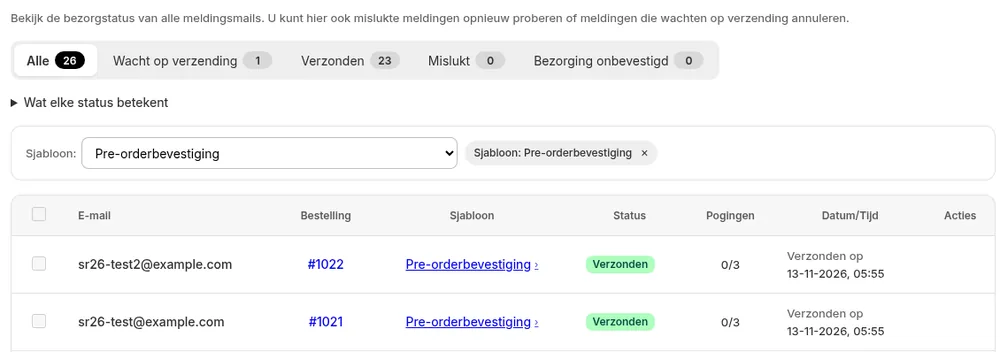
| Status in het E-mailverzendlogboek | Wat je antwoordt |
|---|---|
| Verzonden | Vraag de klant in de map met ongewenste e-mail te kijken |
| Mislukt | Lees de reden die erbij staat; is het e-mailadres ongeldig, vraag dan om het juiste adres |
| Bezorging onbevestigd | Vraag de klant na te gaan of de e-mail is aangekomen |
| Niet te vinden | Controleer het bestelnummer en kijk of er een pre-orderartikel in de bestelling staat |
Beste [naam],
Bedankt voor je bericht. De bevestigingsmail van je bestelling (bestelnummer #[nummer]) hebben we op [datum] naar [e-mailadres] gestuurd. Wil je kijken of hij in je map met ongewenste e-mail staat?
Een e-mail met de status “Mislukt” verstuur je opnieuw met “Opnieuw proberen” in “E-mailverzendlogboek”. Was het e-mailadres ongeldig, dan levert opnieuw versturen hetzelfde op. Vraag dan om het juiste e-mailadres en zet de gegevens van de pre-order in je antwoord. Bij een e-mail met de status “Bezorging onbevestigd” staat geen knop om opnieuw te versturen, zodat je klant de e-mail niet dubbel krijgt.
Antwoord op “Wanneer wordt het restbedrag afgeschreven?”
Deze vraag krijg je als je pre-orders met een aanbetaling aanneemt. Neem de datum van de afschrijving over die bij de betaling onder “Bestellingsvoortgang” staat.
Beste [naam],
Bedankt voor je bericht. Het restbedrag van € [bedrag] voor je bestelling (bestelnummer #[nummer]) schrijven we af via de betaalmethode van je bestelling zodra we de verzending voorbereiden. Dat doen we uiterlijk op [datum]. Na de afschrijving krijg je een e-mail.
Staat bij de betaling “Vervalt [datum]”, schrijf dan met die datum: “we schrijven het bedrag af op [datum]”. Bij een bestelling met de betaalstatus “Automatisch afschrijven niet mogelijk” heeft je klant een e-mail met een betaallink gekregen. Antwoord in dat geval: “je kunt betalen via de link in onze e-mail van [datum]”. Hoe de betaling verloopt, lees je in aanbetaling vragen en het restbedrag innen.
Prijs
“Bestellingsvoortgang” zit al in het Free-abonnement. Met het Free-abonnement neem je in totaal tot 10 bestellingen voor pre-orders en op bestelling gemaakte producten aan. “E-mailverzendlogboek” en het bewerken van de e-mailteksten zitten in het Launch-abonnement (US$ 7,99 per maand).
Bekijk bij de eerstvolgende vraag die binnenkomt de verwachte verzenddatum onder “Bestellingsvoortgang”, zet die in een voorbeeldantwoord en verstuur het. Je installeert SellRules via de Shopify App Store; daar staan ook de prijzen en de voorwaarden van de proefperiode.
Veelgestelde vragen
Kan ik de voorbeeldantwoorden in SellRules opslaan?
Nee, SellRules heeft daar geen plek voor. Sla de voorbeeldantwoorden op als standaardantwoord in het e-mailprogramma of de helpdesk waarmee je normaal je klanten antwoordt.
Wat doe ik als dezelfde vraag steeds terugkomt?
Zet het antwoord op veelgestelde vragen alvast in de bevestigingsmail van de pre-order. In SellRules onder “Instellingen” → “E-mailsjablonen” kun je aan de tekst van “Pre-orderbevestiging” toevoegen hoe het moment van verzending wordt bepaald en hoe je annuleringen afhandelt.
Wat antwoord ik bij een bestelling waarvoor ik nog geen verwachte verzenddatum heb?
Antwoord dan “Zodra de verzenddatum bekend is, laten we het je per e-mail weten”. Staat de datum vast, vul hem dan in onder “Bestellingsvoortgang” via “Verzenddatum wijzigen”. Gebruik tegenover je klant dezelfde datum als de datum die je daar invult.
Verder lezen:
- Wat je pre-orderklanten meldt van vóór de aankoop tot de levering: Klanten informeren bij pre-orders
- De e-mails aanpassen die je klant krijgt: de tekst van pre-order- en voorraadmails en het E-mailverzendlogboek
- Wanneer je het bedrag van een pre-order int: het moment van afschrijven bij pre-orders met een maand of langer tot verzending
- De manier van verkopen kiezen bij vroege en gelimiteerde verkoop: regels voor vroege en gelimiteerde verkoop
- Als een klant een pre-order en een voorraadartikel samen koopt: pre-order en voorraadartikel in één bestelling
De namen, datums en bedragen in de voorbeeldantwoorden zijn voorbeelden.