Antes de responder a una consulta sobre un producto en preventa, comprueba la fecha estimada de envío, el estado del pago y los correos enviados de ese pedido, y pon esos datos en una respuesta modelo. Aunque reutilices el mismo texto, si la fecha no coincide con la del pedido, el cliente te volverá a escribir.
Si usas SellRules, una app de Shopify, los datos de la respuesta se comprueban en 2 pantallas:
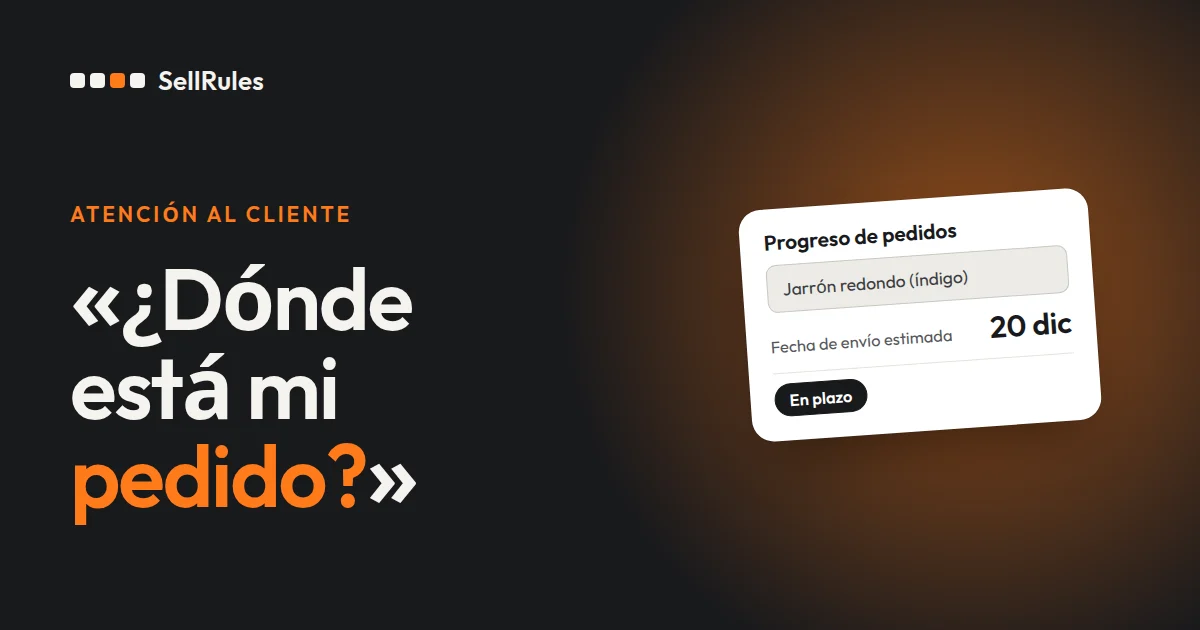
- «Progreso de pedidos»: la fecha estimada de envío, el progreso y el pago de cada pedido
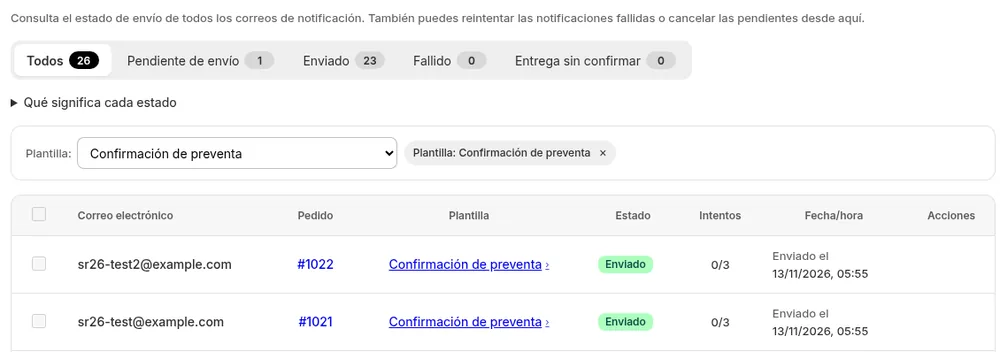
- «Registro de envíos»: el tipo de correo enviado para ese pedido, la fecha y la hora del envío y si se pudo enviar
En las respuestas modelo de abajo, sustituye los corchetes por los datos que has comprobado en estas pantallas.
Qué pantallas mirar antes de responder
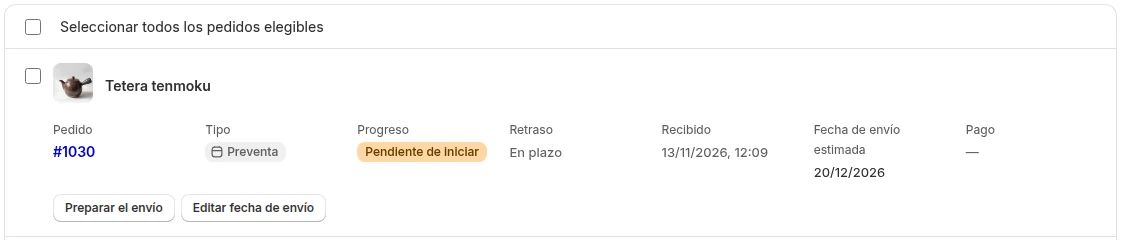
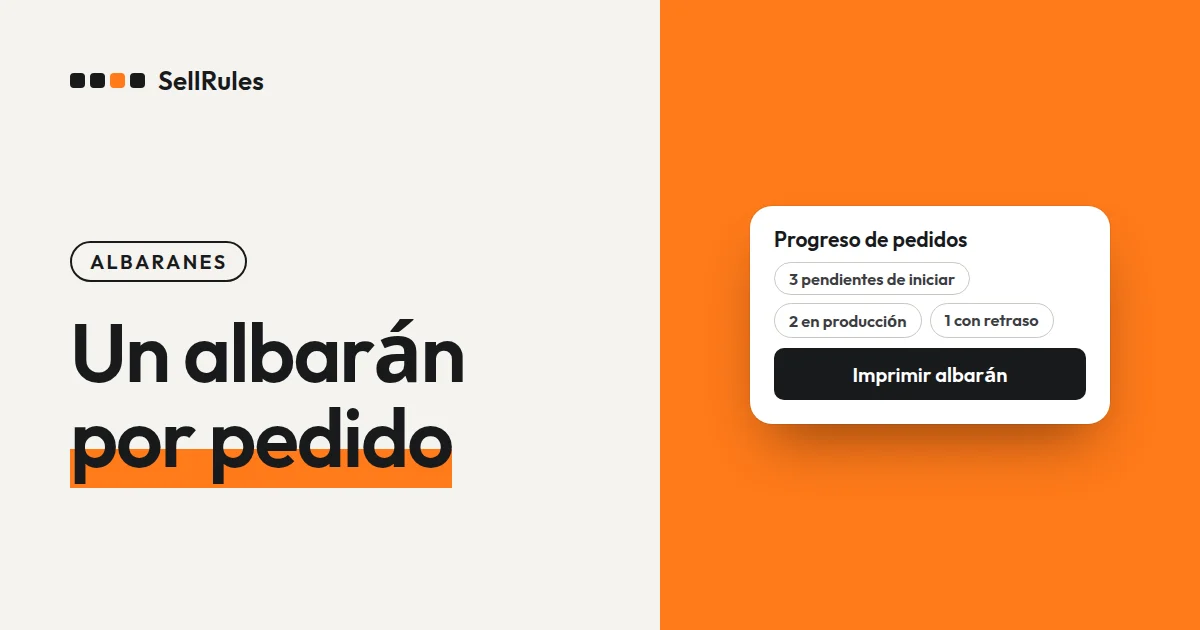
En «Progreso de pedidos», cada pedido de preventa o de fabricación bajo pedido ocupa una fila. Usa «Filtrar» para acotar por progreso o por tipo de pedido, busca en la columna «Pedido» la fila con el número que te ha dado el cliente (por ejemplo, #1019) y mira estos datos:
| Columna | Para qué sirve en la respuesta |
|---|---|
| Fecha estimada de envío | La respuesta a «¿cuándo llega?» |
| Progreso | Si está pendiente de iniciar o ya se está preparando el envío |
| Pago | En un pedido con «Depósito ahora y saldo después (pago parcial)», cuándo se cobra el saldo |
En «Registro de envíos» compruebas uno por uno los correos que SellRules ha enviado al cliente. Aparecen el tipo, por ejemplo «Confirmación de preventa», «Aviso de retraso» o «Aviso de envío», y la fecha y la hora del envío; en los correos que no se pudieron enviar se muestra el motivo.
Cómo responder a «¿Cuándo llega mi pedido?»
Escribe tal cual la fecha estimada de envío de «Progreso de pedidos».
Hola, [nombre]:
Gracias por escribirnos. Tenemos previsto enviar [producto], de tu pedido #[número], hacia el [fecha]. Cuando lo enviemos, recibirás un correo para seguir la entrega. Si la fecha cambia, te avisaremos de nuevo por correo.
Un saludo
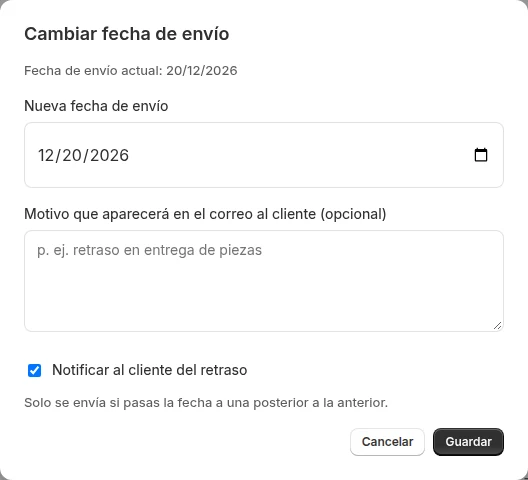
Si has retrasado la fecha estimada de envío de un pedido, comprueba en «Registro de envíos» si se envió el aviso de retraso y, si es así, añade «como te indicamos en el correo del [fecha]». Si el pedido va a retrasarse y aún no has cambiado la fecha, corrígela antes de responder en «Cambiar fecha de envío», en «Progreso de pedidos». Si marcas ahí «Notificar al cliente del retraso», el cliente recibe por correo el motivo del cambio y la nueva fecha.
Cómo responder a «Quiero cancelar»
Aceptar o no una cancelación depende de las condiciones de tu tienda. Esta es la respuesta para cuando la aceptas.
Hola, [nombre]:
Gracias por avisarnos. Hemos aceptado la cancelación de tu pedido #[número]. Te devolveremos el importe pagado al método de pago que usaste en el pedido. Cuando termine el trámite, recibirás un correo de cancelación de la tienda.
Un saludo
Los pedidos de preventa se cancelan en la página del pedido en Shopify. En un pedido con depósito, usa «Cancelar este pedido», en el detalle del pedido en SellRules: se reembolsa el importe cobrado y el saldo deja de cobrarse. El cliente recibe de Shopify el correo de cancelación.
Cómo responder a «¿Podéis enviarme antes lo que hay en stock?»
Es la consulta que llega cuando en un mismo pedido hay productos en preventa y productos en stock.
Hola, [nombre]:
Gracias por escribirnos. De tu pedido #[número], [producto] sale antes. [producto], que está en preventa, saldrá aparte hacia el [fecha].
Un saludo
Cuando en un pedido hay productos en preventa y productos en stock, SellRules los separa en envíos distintos y pone la retención de envío solo en los productos en preventa. Los productos en stock se pueden enviar antes, como siempre, desde la página del pedido en Shopify. Si el pedido incluye una preventa con depósito, todo el pedido queda retenido hasta que se paga el saldo, así que el envío por adelantado solo es posible después del pago.
Cómo responder a «No me ha llegado el correo de confirmación»
Busca en «Registro de envíos» la «Confirmación de preventa» de ese pedido y mira el estado antes de responder.
| Estado en el registro de envíos | Respuesta |
|---|---|
| Enviado | Pide al cliente que mire en la carpeta de correo no deseado |
| Fallido | Lee el motivo que aparece y, si la dirección no es válida, pide la dirección de correo correcta |
| Entrega sin confirmar | Pide al cliente que compruebe si le ha llegado |
| No aparece | Comprueba el número de pedido y mira si el pedido lleva algún producto en preventa |
Hola, [nombre]:
Gracias por escribirnos. Enviamos el correo de confirmación de tu pedido #[número] el [fecha] a [correo]. ¿Puedes mirar si está en la carpeta de correo no deseado?
Un saludo
Un correo en «Fallido» se vuelve a enviar con «Reintentar», en «Registro de envíos». Si la dirección no era válida, el reenvío dará el mismo resultado: pide la dirección correcta y comunica los datos de la preventa en tu respuesta. Los correos en «Entrega sin confirmar» no tienen botón de reenvío, para evitar que lleguen por duplicado.
Cómo responder a «¿Cuándo me cobráis el saldo?»
Es la consulta que reciben las tiendas que aceptan preventas con depósito. Escribe la fecha de cobro que aparece en la columna «Pago» de «Progreso de pedidos».
Hola, [nombre]:
Gracias por escribirnos. El saldo de [importe] € de tu pedido #[número] se cobrará, cuando el envío esté listo, en el método de pago que usaste en el pedido. Lo cobraremos como muy tarde el [fecha]. Cuando se haga el cobro, te avisaremos por correo.
Un saludo
En los pedidos en los que la columna «Pago» muestra «Vence [fecha]», escribe esa fecha: «lo cobraremos el [fecha]». En los pedidos con «Cobro automático imposible» en esa columna, el cliente ya ha recibido un correo con un enlace de pago. En ese caso, responde «puedes pagar desde el enlace del correo que te enviamos el [fecha]». El recorrido del pago está explicado en depósito y cobro del saldo.
Precio
«Progreso de pedidos» está disponible desde el plan Free. El plan Free acepta hasta 10 pedidos de preventa y de fabricación bajo pedido en total. «Registro de envíos» y la edición del texto de los correos están disponibles en el plan Launch (7,99 USD al mes).
Con la próxima consulta que te llegue, mira la fecha estimada de envío en «Progreso de pedidos», ponla en la respuesta modelo y envíala. SellRules se instala desde la Shopify App Store, donde también puedes consultar el precio y las condiciones de la prueba.
Preguntas frecuentes
¿Puedo guardar las respuestas modelo en SellRules?
No, SellRules no tiene un sitio para guardarlas. Guárdalas como respuestas predefinidas en el programa de correo o en el servicio de atención al cliente con el que respondes habitualmente.
¿Qué hago si me llega muchas veces la misma consulta?
Adelanta la respuesta en el correo de confirmación de la preventa. En «Configuración» → «Plantillas de correo» de SellRules puedes añadir al cuerpo de «Confirmación de preventa» cómo se decide la fecha de envío o cómo aceptas las cancelaciones.
¿Qué respondo si el pedido aún no tiene fecha estimada de envío?
Responde «Te avisaremos por correo en cuanto tengamos la fecha de envío» y, cuando la tengas, introdúcela en «Cambiar fecha de envío», en «Progreso de pedidos». La fecha que comuniques al cliente debe ser la misma que introduzcas ahí.
Artículos relacionados:
- Qué decir a los clientes de una preventa, desde la compra hasta la entrega: cómo informar a los clientes de una preventa
- Para cambiar los correos que reciben tus clientes: texto de los correos de preventa y reposición y registro de envíos
- Para decidir cuándo cobras la preventa: cuándo cobrar preventas que se envían en un mes o más
- Para elegir cómo vender, por ejemplo con venta anticipada o en cantidad limitada: cómo plantear las ventas anticipadas y limitadas
- Cuando compran a la vez un producto en preventa y uno normal: productos en preventa y productos normales en el mismo pedido
Los nombres, las fechas y los importes de las respuestas modelo son ejemplos para la explicación.