Wat je klanten van een pre-order vertelt, hangt af van de fase: vóór de aankoop, direct na de bestelling, tijdens het wachten en bij de levering.
Met SellRules zet je de informatie vóór de aankoop op de productpagina en in de winkelwagen, en krijgen klanten na de bestelling pre-order- en verzendmails. De geschatte verzending op de productpagina en de mails “Pre-orderbevestiging” en “Vertragingsmelding” gaan uit van de geschatte verzenddatum die je in de verkoopplanning hebt ingevuld.
Dit artikel is geschreven door de ontwikkelaar van SellRules.
Wat je per fase meldt en waar
Wat een wachtende klant wil weten, verschilt per fase. In de rechterkolom van de tabel staat waar SellRules het aan de klant laat zien.
| Fase | Wat de klant moet weten | Waar SellRules het laat zien |
|---|---|---|
| Bekijkt de productpagina | Dat het een pre-order is en wanneer je verwacht te verzenden | De koopknop “Nu pre-orderen” met de geschatte verzending eronder |
| Bekijkt een product met aanbetaling | Hoeveel hij nu betaalt en wanneer het restbedrag volgt | De uitleg over de betaling onder de koopknop en de vervaldatum in de checkout |
| Legt het samen met een artikel op voorraad in de winkelwagen | Dat de geschatte verzenddata verschillen | De melding in de winkelwagen |
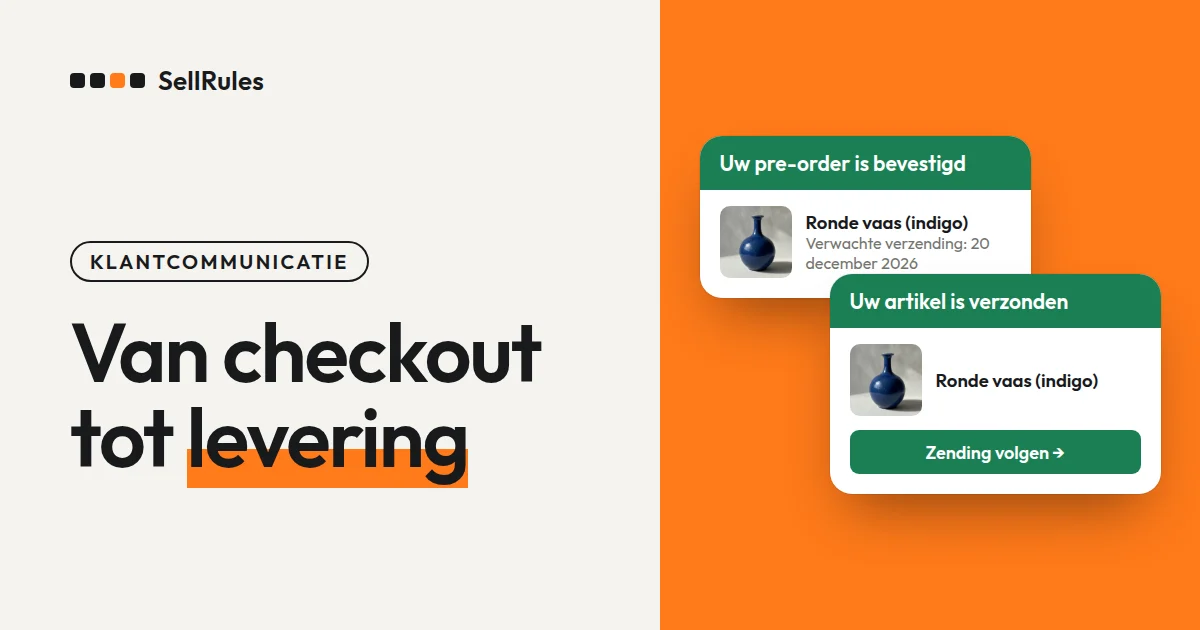
| Heeft net besteld | Dat de pre-order is ontvangen en wat de geschatte verzenddatum is | De mail “Pre-orderbevestiging” |
| De vervaldatum van het restbedrag komt dichterbij | De vervaldatum en met welke betaalmethode wordt afgeschreven | De mail “Herinnering restbedrag” |
| De geschatte verzenddatum schuift op | De nieuwe geschatte verzenddatum (en de reden, als je die in “Bestellingsvoortgang” aanpast) | De mail “Vertragingsmelding” |
| Heeft de bestelling geannuleerd | Dat de annulering is verwerkt en hoe het geld wordt terugbetaald | De mail “Annuleringsbevestiging” |
| Het artikel is verzonden | Dat het artikel onderweg is | De mail “Verzendmelding” |
De bovenste 3 regels zijn informatie die de klant leest voordat hij bestelt. Ook de mails na de bestelling gaan uit van dezelfde geschatte verzenddatum: in de pre-orderbevestiging staat de datum uit “Geschatte verzenddatum”. Is dat veld leeg, dan staat er de tekst uit “Geschatte verzending (tekst)”.
Vóór de aankoop: op de productpagina en in de winkelwagen
Dat het om een pre-order gaat en wanneer je verwacht te verzenden, laat je zien voordat de klant op de koopknop klikt. Heb je in SellRules een pre-orderplanning voor een product ingesteld, dan wordt de koopknop “Nu pre-orderen” en staat de geschatte verzending eronder.
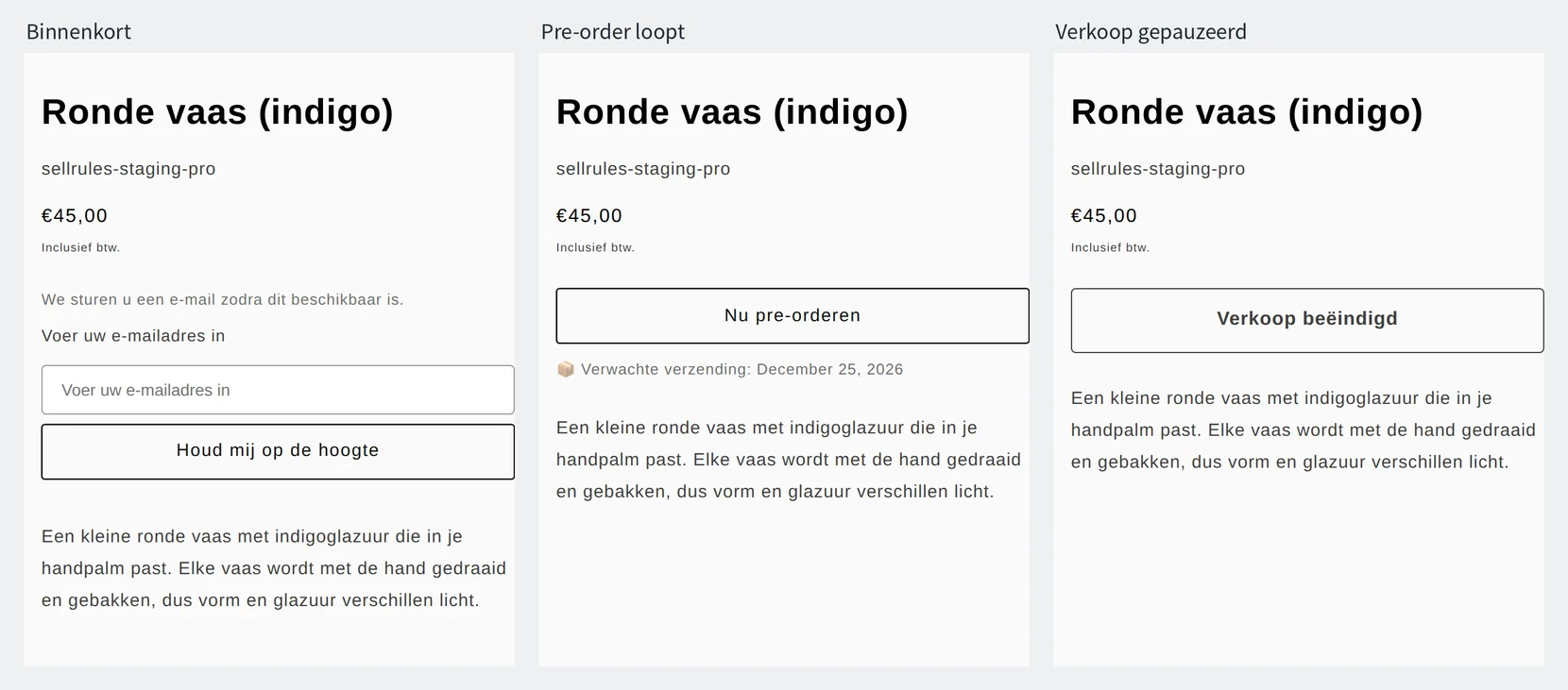
Wat er als geschatte verzending staat, bepaal je met “Geschatte verzending (tekst)” en “Geschatte verzenddatum” in de verkoopplanning. Vul je bij de tekst bijvoorbeeld “eind december” in, dan verschijnen precies die woorden. Laat je het tekstveld leeg, dan wordt de weergave uit de datum gemaakt.
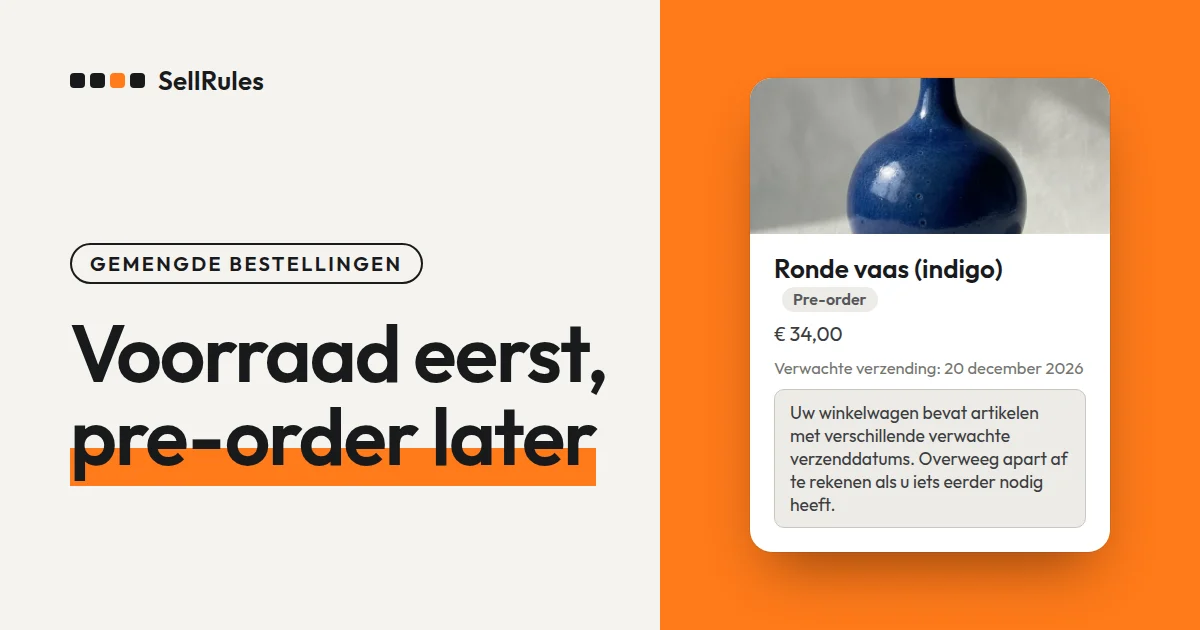
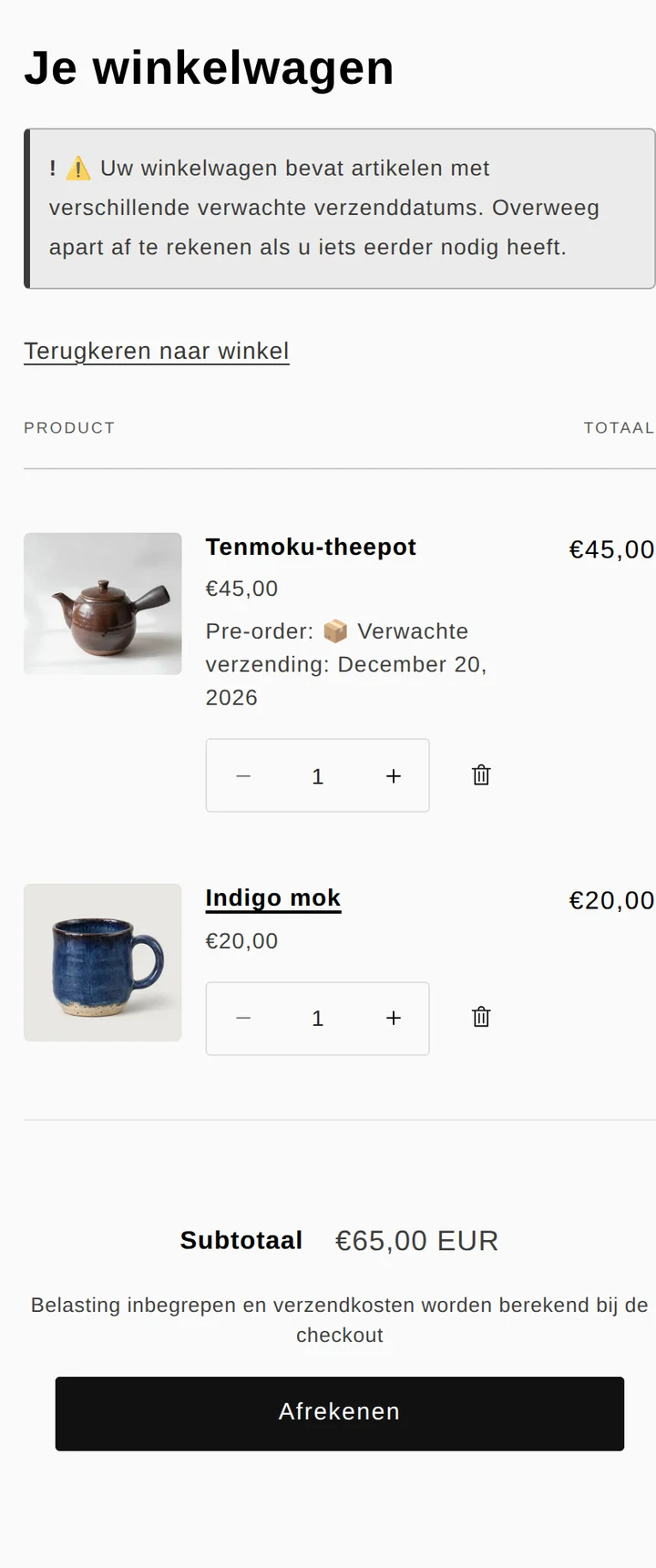
Legt een klant een pre-orderartikel samen met een artikel op voorraad in de winkelwagen, dan staat daar “⚠️ Uw winkelwagen bevat artikelen met verschillende verwachte verzenddatums. Overweeg apart af te rekenen als u iets eerder nodig heeft.” Hoe de twee artikelen aankomen, weet de klant dus al in de winkelwagen, niet pas na de bestelling.
Bij een product dat je met “Aanbetaling en restbetaling” verkoopt, staat onder de koopknop welk deel van de prijs de klant nu betaalt en wanneer het restbedrag volgt. Ook in de checkout staan het bedrag voor vandaag en het bedrag op de vervaldatum apart.
Na de bestelling: per mail
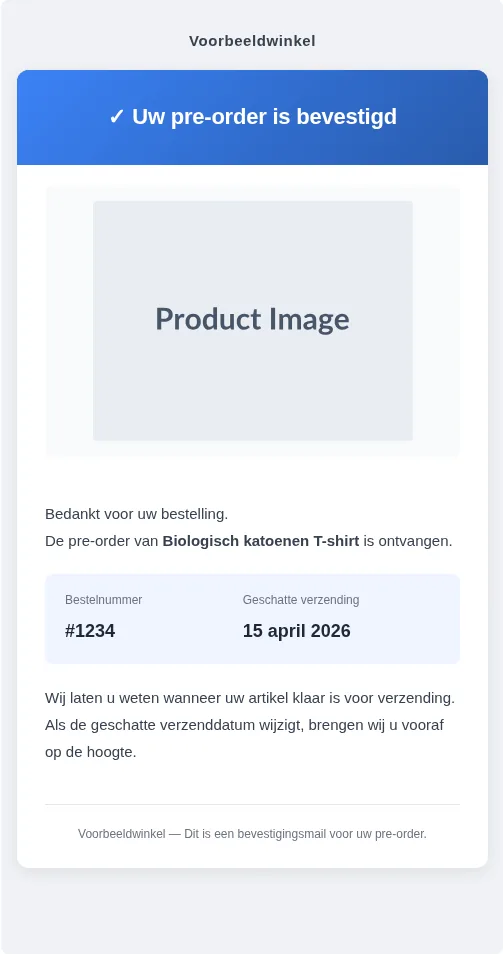
Na de bestelling stuurt SellRules de klant bij elke gebeurtenis een mail. Komt er een pre-order binnen, dan krijgt de klant naast de “Orderbevestiging” van Shopify ook de “Pre-orderbevestiging” van SellRules. De bestelgegevens staan in de mail van Shopify; de geschatte verzenddatum en wat de klant daarna nog van je hoort, staan in de mail van SellRules.
Tijdens het wachten worden deze mails verstuurd zodra het volgende gebeurt:
- Herinnering restbedrag: bij een bestelling met aanbetaling, vóór de vervaldatum van het restbedrag en nadat die verstreken is
- Vertragingsmelding: als je de geschatte verzenddatum naar een latere datum verschuift, naar klanten van wie de bestelling nog niet is verzonden
- Annuleringsbevestiging: als de annulering van een bestelling is verwerkt
- Verzendmelding: als het pre-orderartikel is verzonden
Bij een bestelling met aanbetaling staat in de mail “Herinnering restbedrag” de link “Deze bestelling annuleren”. Via die link ziet de klant welk bedrag hij terugkrijgt, en kan hij de bestelling annuleren voordat hij het restbedrag betaalt.
Verzenddatum uitgesteld? Pas de datum aan en laat het de klant weten
Schuift de verzending op, zet dan de geschatte verzenddatum in SellRules op de nieuwe datum. Zodra je dat doet, krijgt de klant een vertragingsmelding. Hoe je de datum aanpast, hangt af van hoeveel bestellingen het betreft; er zijn 2 manieren.
| Wat er opschuift | Waar je het aanpast | Wat de klant krijgt |
|---|---|---|
| Alle pre-orders van dat product | “Geschatte verzenddatum” in de verkoopplanning | Klanten van wie de bestelling nog niet is verzonden, krijgen een vertragingsmelding |
| Alleen een paar bestellingen | “Verzenddatum wijzigen” in “Bestellingsvoortgang” | Klanten van bestellingen waarbij je “Klant op de hoogte stellen van vertraging” aanvinkt, krijgen de melding |
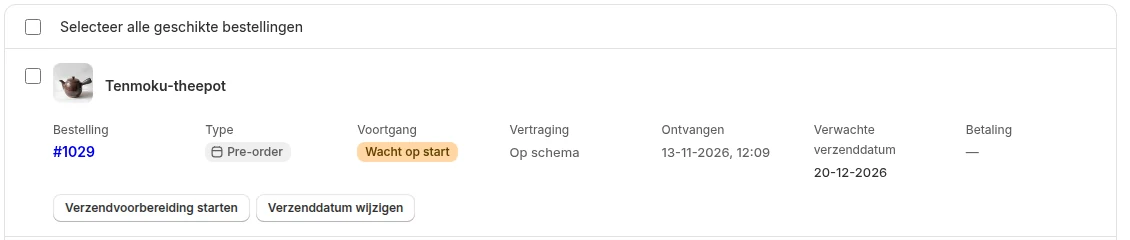
Pas je de datum aan in “Bestellingsvoortgang”, vul dan bij “Reden die in de e-mail aan de klant staat (optioneel)” een reden in, zoals “de onderdelen zijn later geleverd dan gepland”. Die reden komt in de vertragingsmelding. Een vertragingsmelding gaat alleen de deur uit als de nieuwe datum later is dan de vorige.
Voor een vertragingsmelding moet er een datum staan in “Geschatte verzenddatum” in de verkoopplanning. Toon je bij een product een periode, zoals “eind december”, vul dan in het datumveld de laatste dag van die periode in.
Gaat het product helemaal niet uitkomen, annuleer dan de ontvangen bestellingen en betaal het geld terug. Klanten van wie de annulering is verwerkt, krijgen een annuleringsbevestiging.
Wat Shopify zelf kan
De “Klantmeldingen” van Shopify sturen een mail per gebeurtenis rond bestelling en verzending, zoals een orderbevestiging, een verzendbevestiging of een geannuleerde bestelling (Shopify Help Center, gecontroleerd op 14 november 2026). Zet je in de voorraadinstellingen van een product “Verkopen wanneer niet op voorraad” (Continue selling when out of stock) aan, dan neem je ook bij een voorraad van 0 bestellingen aan (Shopify Help Center, gecontroleerd op 14 november 2026).
| Wat je meldt | Alleen Shopify | SellRules |
|---|---|---|
| Dat het een pre-order is en de geschatte verzending | De koopknop blijft het gewone “Toevoegen aan winkelwagen”; wanneer je verzendt, zet je in de productbeschrijving | De koopknop “Nu pre-orderen” met de geschatte verzending eronder |
| Een latere geschatte verzenddatum | Niet in de lijst met klantmeldingen | Stuurt een vertragingsmelding |
| De vervaldatum van het restbedrag | Niet in de lijst met klantmeldingen | Stuurt een herinnering restbedrag |
De bestelgegevens krijgt de klant via de orderbevestiging van Shopify. Wil je vóór de aankoop laten zien dat het om een pre-order gaat, en minder tijd kwijt zijn aan het per klant melden van een gewijzigde verzenddatum of de vervaldatum van het restbedrag, stel dat dan in met SellRules.
Zo stel je het per fase in
Hoe je elke fase instelt, lees je in deze artikelen:
- Pre-orders en de geschatte verzending tonen: Pre-orders starten in Shopify
- Als een pre-order samen met artikelen op voorraad wordt besteld: Pre-order en voorraadartikel in één Shopify-bestelling
- Aanbetaling en de herinnering voor het restbedrag: Aanbetaling vragen bij pre-orders in Shopify
- De tekst van de pre-order- en verzendmails: Pre-order- en voorraadmails in Shopify aanpassen
- Als de lancering wordt uitgesteld of geschrapt: annuleren, terugbetalen en klanten informeren
- De teksten op de productpagina en in de mails per taal: handleiding “Winkelteksten en talen”
Prijzen
Met het Free-abonnement gebruik je pre-orders voor in totaal 10 bestellingen. De geschatte verzending op de productpagina, de melding in de winkelwagen en de pre-order- en verzendmails werken ook met Free, met de standaardtekst.
SellRules: abonnementen en prijzen
| Maandprijs | LaunchAlle functies inbegrepen | FreeBeginnen met één product |
|---|---|---|
| Maandprijs | US$ 7,99 per maand | gratis |
| Gratis proefperiode | 10 dagen | Geen |
| Pre-orders en op bestelling gemaakte bestellingen | Onbeperkt | Tot 10 in totaal |
| E-mails bij terug op voorraad en start van de verkoop (Notify Me) | Onbeperkt | Tot 15 in totaal (wordt niet maandelijks aangevuld) |
| Aankoopbeperkingen | Geen limiet op producten | Tot 1 product |
| Aanpasbare meldingsmails | Ja | Nee |
| Aanbetaling en restbetaling | Ja | Nee |
Pre-orders, op bestelling gemaakte producten, terug-op-voorraadmeldingen, aankoopbeperkingen, omschakelen bij uitverkocht, aanbetalingen en orderverwerking zijn allemaal inbegrepen in het Launch-abonnement.
De eerste 10 dagen van het Launch-abonnement zijn gratis. Als u de app tijdens de proefperiode verwijdert, worden er geen kosten in rekening gebracht.
Met het Launch-abonnement is er geen verzendlimiet voor e-mails bij terug op voorraad en de start van de verkoop. Verplichte berichten, zoals orderbevestigingen, verzendberichten en herinneringen voor de restbetaling, worden in elk abonnement verzonden, ongeacht de limiet.
De Standard en Pro-abonnementen zijn gesloten voor nieuwe aanmeldingen. Winkels die deze abonnementen al hebben, behouden hun huidige voorwaarden.
De tekst van de mails aanpassen en aanbetalingen vragen kan met het Launch-abonnement (US$ 7,99 per maand). Maak eerst één pre-orderproduct aan, doe zelf een testaankoop en controleer de geschatte verzending op de productpagina en de mail “Pre-orderbevestiging”. SellRules installeer je via de Shopify App Store, waar je ook de prijzen en de voorwaarden van de gratis proefperiode ziet.
Veelgestelde vragen
Wat zet je op een FAQ-pagina voor pre-orders?
Zet er deze 4 dingen op: hoe je de geschatte verzenddatum bepaalt en hoe je laat weten dat die verandert, wanneer je het geld int, hoe de klant de artikelen krijgt als hij ze samen met artikelen op voorraad bestelt, en onder welke voorwaarden hij kan annuleren en hoe hij zijn geld terugkrijgt. Schrijf hetzelfde als op de productpagina en in de mails, in dezelfde woorden.
Gerelateerde artikelen:
- Een verkoopvorm kiezen: Voorverkoop en gelimiteerde verkoop in Shopify
- Wanneer je de betaling voor een pre-order int: Wanneer ontvang je de betaling van een Shopify-pre-order?
- Minder annuleringen door klanten: minder geannuleerde pre-orders
- Producten op bestelling tot aan de verzending beheren: Producten op bestelling maken in Shopify
- Een deadline en een maximum kiezen voor een feestdag: Pre-orders voor Moederdag, Valentijnsdag en Sinterklaas
- De verzenddatum tonen op de productpagina, in de winkelwagen en bij de checkout: Verzenddatum van pre-orders tonen
- Vragen over pre-orders beantwoorden: voorbeeldantwoorden op vragen over pre-orders
Productnamen en datums zijn voorbeelden ter illustratie en komen niet van een bestaande winkel.