Avant de répondre à une question sur une précommande, vérifiez la date d’expédition prévue de la commande, l’état du paiement et les e-mails déjà envoyés, puis reportez ces valeurs dans un modèle de réponse. Un modèle réutilisé tel quel ne suffit pas : si la date ne correspond pas à la commande, le client vous écrira de nouveau.
Si vous utilisez l’application Shopify SellRules, deux écrans donnent les valeurs à reporter dans la réponse.
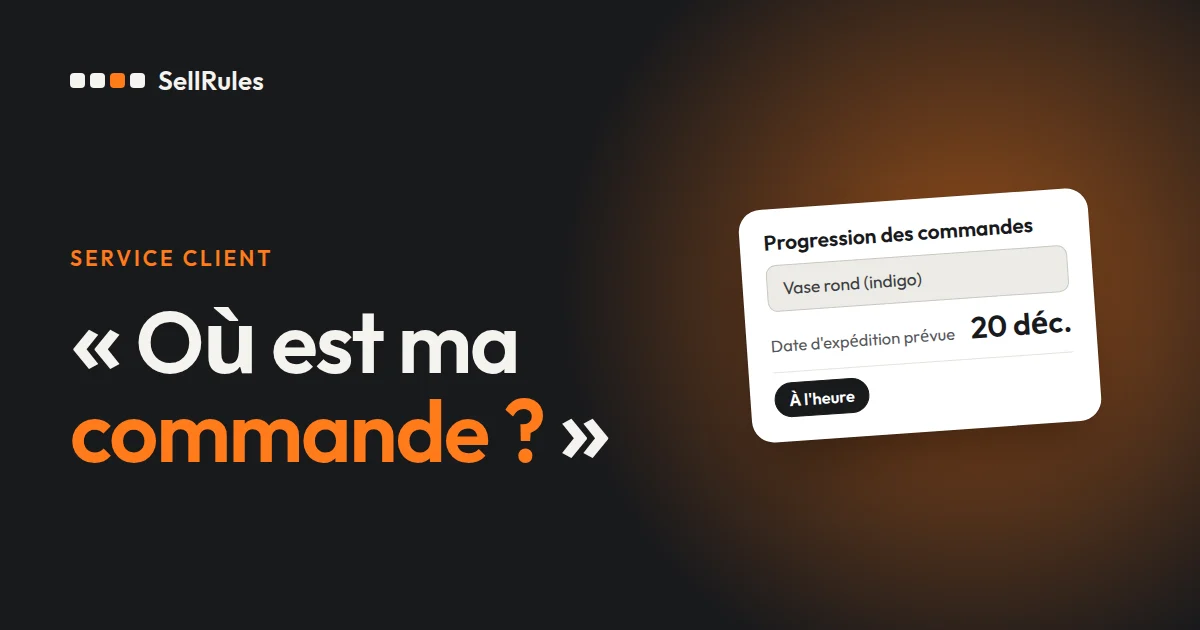
- « Progression des commandes » : la date d’expédition prévue, l’avancement et le paiement de chaque commande
- « Journal d'envois » : le type des e-mails envoyés pour la commande, la date et l’heure d’envoi, et le résultat de l’envoi
Dans les modèles ci-dessous, remplacez les champs entre crochets par les valeurs vérifiées dans ces deux écrans.
Les écrans à consulter avant de répondre
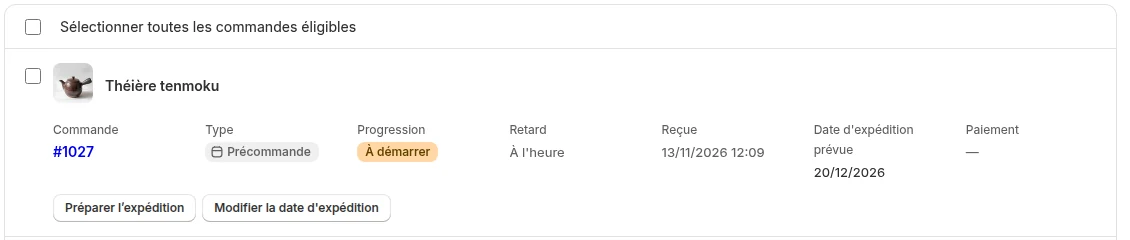
« Progression des commandes » liste les précommandes et les commandes de produits fabriqués à la commande, une par ligne. Filtrez avec « Filtrer par avancement » ou par type de commande, repérez dans la colonne « Commande » le numéro que le client vous a donné (par exemple #1019), puis regardez les valeurs suivantes.
| Colonne | À quoi elle sert dans la réponse |
|---|---|
| Date d'expédition estimée | Répondre à « Quand vais-je recevoir ma commande ? » |
| Progression | Savoir si la commande est « À démarrer » ou en préparation d’expédition |
| Paiement | Pour une commande avec acompte, savoir quand le solde sera prélevé |
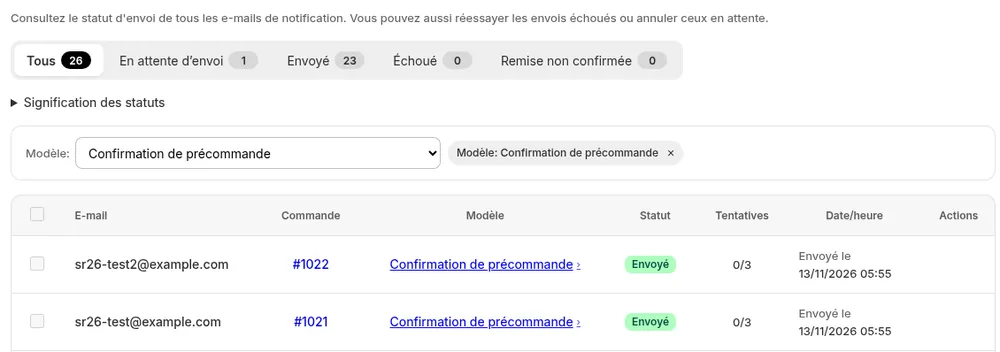
« Journal d'envois » permet de vérifier un par un les e-mails que SellRules a envoyés au client. Il indique leur type, par exemple « Confirmation de précommande », « Avis de retard » ou « Avis d'expédition », ainsi que la date et l’heure d’envoi ; pour un e-mail qui n’a pas pu être envoyé, il affiche la raison.
Répondre à « Quand vais-je recevoir ma commande ? »
Reprenez telle quelle la date d’expédition prévue indiquée dans « Progression des commandes ».
Bonjour [nom],
Merci pour votre message. L’article [produit] de votre commande #[numéro] devrait être expédié vers le [date]. Dès son expédition, vous recevrez un e-mail qui vous permettra de suivre votre colis. Si cette date venait à changer, nous vous en informerions par e-mail.
Bien cordialement, [nom de la boutique]
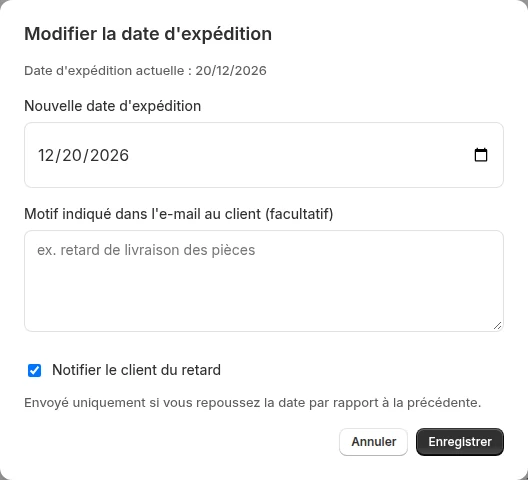
Pour une commande dont vous avez repoussé la date d’expédition, vérifiez dans « Journal d'envois » qu’un avis de retard a bien été envoyé ; si c’est le cas, ajoutez « comme indiqué dans notre e-mail du [date] ». Si un retard s’annonce alors que vous n’avez pas encore modifié la date, corrigez-la avant de répondre avec « Modifier la date d'expédition », dans « Progression des commandes ». En cochant « Notifier le client du retard » à ce moment-là, le client reçoit par e-mail le motif du changement et la nouvelle date.
Répondre à « Je souhaite annuler ma commande »
Accepter ou non une annulation relève des conditions de votre boutique. Voici un modèle pour le cas où vous l’acceptez.
Bonjour [nom],
Merci pour votre message. Nous avons bien pris en compte l’annulation de votre commande #[numéro]. Le montant que vous avez payé sera remboursé sur le moyen de paiement utilisé lors de la commande. Une fois l’annulation effectuée, vous recevrez un e-mail d’annulation de la part de la boutique.
Bien cordialement, [nom de la boutique]
Une précommande s’annule depuis la page de la commande dans Shopify. Pour une commande passée avec « Acompte et paiement du solde », utilisez « Annuler cette commande » dans le détail de la commande de SellRules : le montant reçu est remboursé et le solde n’est plus prélevé. Le client reçoit l’e-mail d’annulation de Shopify.
Répondre à « Pouvez-vous envoyer d’abord les produits en stock ? »
Cette question arrive quand une commande réunit un produit en précommande et des produits en stock.
Bonjour [nom],
Merci pour votre message. Dans votre commande #[numéro], l’article [produit] vous sera envoyé en premier. L’article [produit], en précommande, sera expédié séparément vers le [date].
Bien cordialement, [nom de la boutique]
Quand une commande réunit un produit en précommande et des produits en stock, SellRules sépare les unités d’expédition et ne bloque l’expédition que du produit en précommande. Vous pouvez expédier les produits en stock en premier, comme d’habitude, depuis la page de la commande dans Shopify. Si la commande contient une précommande avec acompte, toute la commande reste bloquée jusqu’au paiement du solde : l’envoi anticipé n’est possible qu’après ce paiement.
Répondre à « Je n’ai pas reçu l’e-mail de confirmation »
Dans « Journal d'envois », cherchez l’e-mail « Confirmation de précommande » de la commande et regardez son statut avant de répondre.
| Statut dans le journal d’envois | Réponse |
|---|---|
| Envoyé | Demander au client de regarder dans son dossier de courrier indésirable |
| Échoué | Lire la raison affichée et, si l’adresse du destinataire est invalide, demander la bonne adresse e-mail |
| Remise non confirmée | Demander au client de vérifier s’il a reçu l’e-mail |
| Introuvable | Vérifier le numéro de commande et regarder si la commande contient un produit en précommande |
Bonjour [nom],
Merci pour votre message. L’e-mail de confirmation de votre commande #[numéro] a été envoyé le [date] à l’adresse [adresse e-mail]. Pourriez-vous vérifier qu’il ne se trouve pas dans votre dossier de courrier indésirable ?
Bien cordialement, [nom de la boutique]
Un e-mail au statut « Échoué » peut être renvoyé avec « Réessayer », dans « Journal d'envois ». Si l’adresse du destinataire était invalide, un nouvel envoi donnera le même résultat : demandez la bonne adresse e-mail et rappelez le contenu de la précommande dans votre réponse. Pour un e-mail au statut « Remise non confirmée », le bouton de renvoi n’apparaît pas, afin d’éviter que le client ne le reçoive deux fois.
Répondre à « Quand le solde sera-t-il prélevé ? »
Cette question arrive dans les boutiques qui prennent des précommandes avec acompte. Indiquez la date de prélèvement affichée dans la colonne « Paiement » de « Progression des commandes ».
Bonjour [nom],
Merci pour votre message. Le solde de votre commande #[numéro], soit [montant] €, sera prélevé sur le moyen de paiement utilisé lors de la commande dès que votre colis sera prêt à partir, et au plus tard le [date]. Vous recevrez un e-mail une fois le prélèvement effectué.
Bien cordialement, [nom de la boutique]
Si la colonne « Paiement » de la commande affiche « Échéance [date] », reprenez cette date : « Le solde sera prélevé le [date] ». Si elle affiche « Prélèvement auto impossible », le client a reçu un e-mail contenant un lien de paiement. Répondez alors : « Merci de régler le solde à partir du lien de notre e-mail du [date] ». Le déroulement du paiement est expliqué dans encaisser un acompte et prélever le solde.
Tarifs
« Progression des commandes » est disponible dès le forfait Free. Ce forfait accepte jusqu’à 10 commandes au total, précommandes et fabrication à la commande confondues. « Journal d'envois » et la modification du texte des e-mails sont disponibles avec le forfait Launch (7,99 $US par mois).
À la prochaine question d’un client, regardez la date d’expédition prévue dans « Progression des commandes », reportez-la dans le modèle et répondez. SellRules s’installe depuis le Shopify App Store, où vous pouvez aussi vérifier les tarifs et les conditions de l’essai gratuit.
Questions fréquentes
Peut-on enregistrer les modèles de réponse dans SellRules ?
Non, SellRules n’a pas d’emplacement pour les enregistrer. Enregistrez-les dans les réponses types du logiciel de messagerie ou de l’outil de support que vous utilisez déjà pour répondre.
Que faire quand la même question revient souvent ?
Répondez-y à l’avance dans l’e-mail de confirmation de précommande. Dans SellRules, sous « Paramètres » → « Modèles d'e-mail », vous pouvez ajouter au corps de l’e-mail « Confirmation de précommande » la façon dont la date d’expédition est fixée ou vos conditions d’annulation.
Que répondre pour une commande dont la date d’expédition n’est pas encore fixée ?
Répondez « Nous vous préviendrons par e-mail dès que la date d’expédition sera fixée », puis, quand elle l’est, saisissez-la avec « Modifier la date d'expédition » dans « Progression des commandes ». La date que vous annoncez au client doit être celle que vous saisissez à ce moment-là.
À lire aussi :
- Ce qu’il faut dire aux clients en précommande, de l’achat à la livraison : informer les clients qui attendent une précommande
- Modifier les e-mails que reçoivent vos clients : personnaliser les e-mails de précommande et le journal d’envois
- Choisir le moment où encaisser une précommande : quand encaisser si l’expédition est dans plus d’un mois
- Choisir la façon de vendre, par exemple en avant-première ou en quantité limitée : bien préparer une vente en avant-première ou en édition limitée
- Quand un client achète un produit en précommande avec un produit en stock : précommande et produits en stock dans la même commande
Les noms, les dates et les montants des modèles sont des exemples pour illustrer.