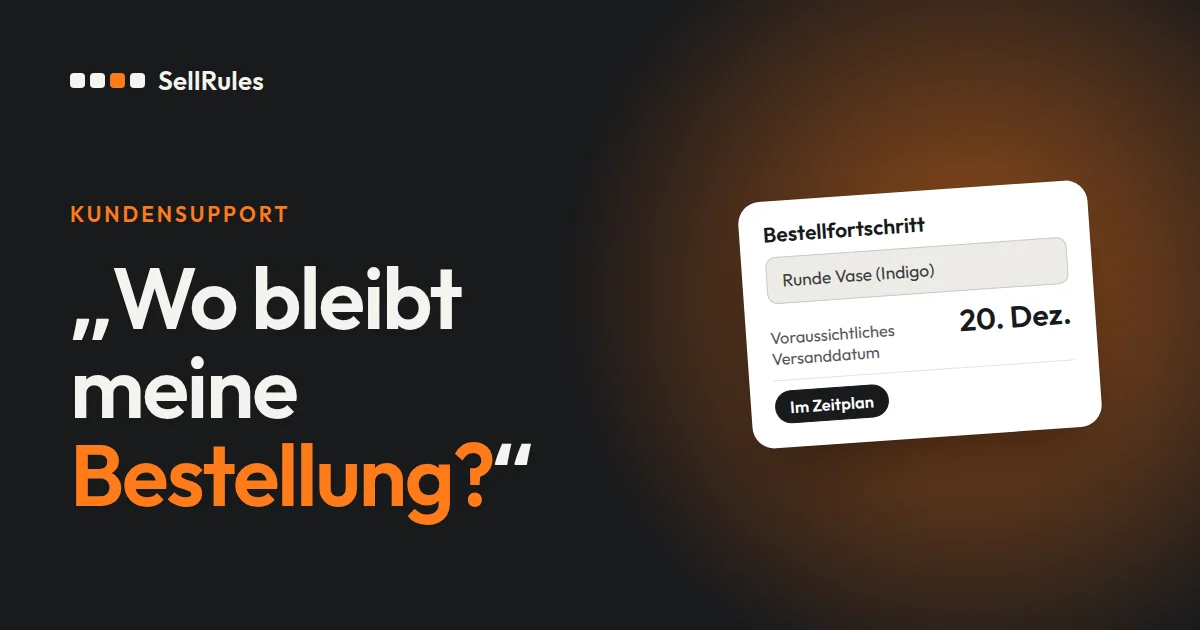
Bevor Sie eine Anfrage zu einer Vorbestellung beantworten, sehen Sie für diese Bestellung das voraussichtliche Versanddatum, den Stand der Zahlung und die gesendeten E-Mails nach. Diese Werte setzen Sie dann in eine feste Textvorlage ein. Eine Vorlage allein reicht nicht: Stimmt das Datum nicht mit der Bestellung überein, schreibt Ihnen der Kunde gleich die nächste Anfrage.
Wenn Sie die Shopify-App SellRules nutzen, finden Sie die Werte für die Antwort auf 2 Seiten:
- „Bestellfortschritt“: voraussichtliches Versanddatum, Fortschritt und Zahlung jeder Bestellung
- „E-Mail-Versandprotokoll“: Art und Sendezeitpunkt der E-Mails zu dieser Bestellung und ob sie gesendet wurden
Die Platzhalter in eckigen Klammern in den Vorlagen unten ersetzen Sie durch die Werte von diesen beiden Seiten.
Auf diesen Seiten sehen Sie vor der Antwort nach
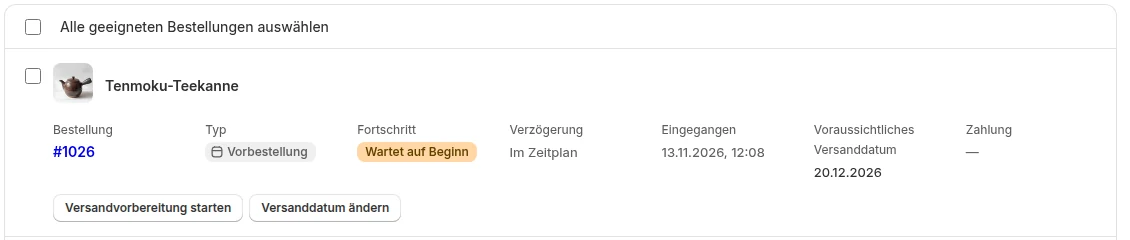
Unter „Bestellfortschritt“ steht jede Bestellung aus Vorbestellung und Fertigung auf Bestellung in einer eigenen Zeile. Filtern Sie nach Fortschritt oder Bestelltyp, suchen Sie in der Spalte „Bestellung“ die Zeile mit der Bestellnummer, die Ihnen der Kunde genannt hat (zum Beispiel #1019), und sehen Sie sich diese Werte an:
| Spalte | Wofür Sie den Wert in der Antwort brauchen |
|---|---|
| Voraussichtliches Versanddatum | Die Antwort auf „Wann kommt meine Bestellung?“ |
| Fortschritt | Ob die Bestellung auf „Wartet auf Beginn“ oder auf „Versandvorbereitung“ steht |
| Zahlung | Bei Bestellungen mit Anzahlung und Restzahlung: wann der Restbetrag eingezogen wird |
Im „E-Mail-Versandprotokoll“ sehen Sie jede E-Mail einzeln, die SellRules an Ihre Kunden gesendet hat. Dort stehen Art und Sendezeitpunkt, etwa „Vorbestellungsbestätigung“, „Verzögerungshinweis“ oder „Versandbenachrichtigung“. Bei E-Mails, die nicht gesendet werden konnten, steht der Grund dabei.
Antwort auf „Wann kommt meine Bestellung?“
Übernehmen Sie das voraussichtliche Versanddatum aus „Bestellfortschritt“ unverändert.
Guten Tag [Name],
vielen Dank für Ihre Nachricht. Wir versenden [Produkt] aus Ihrer Bestellung #[Bestellnummer] voraussichtlich um den [Datum]. Sobald das Paket unterwegs ist, erhalten Sie eine E-Mail, über die Sie die Sendung verfolgen können. Sollte sich der Termin ändern, informieren wir Sie erneut per E-Mail.
Freundliche Grüße [Shopname]
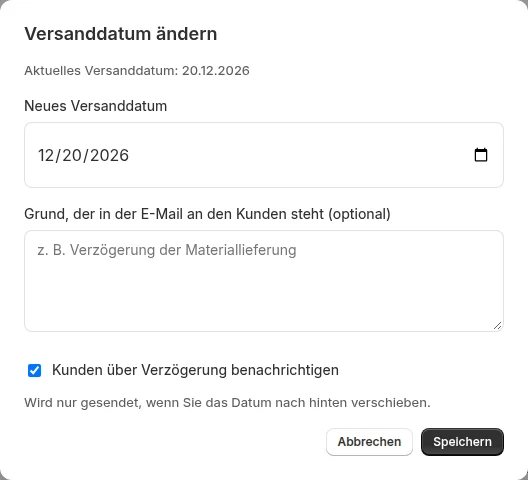
Haben Sie das voraussichtliche Versanddatum einer Bestellung nach hinten verschoben, prüfen Sie im „E-Mail-Versandprotokoll“, ob ein Verzögerungshinweis gesendet wurde. Wenn ja, ergänzen Sie „wie in unserer E-Mail vom [Datum] mitgeteilt“. Zeichnet sich eine Verzögerung ab und das Datum ist noch nicht geändert, korrigieren Sie es vor der Antwort unter „Bestellfortschritt“ über „Versanddatum ändern“. Setzen Sie dabei das Häkchen bei „Kunden über Verzögerung benachrichtigen“, dann erhält der Kunde den Grund der Änderung und das neue Datum per E-Mail.
Antwort auf „Ich möchte stornieren“
Ob Sie Stornierungen annehmen, regeln Sie in Ihrem Shop selbst. Diese Vorlage gilt für den Fall, dass Sie die Stornierung annehmen.
Guten Tag [Name],
vielen Dank für Ihre Nachricht. Wir stornieren Ihre Bestellung #[Bestellnummer] wie gewünscht. Den bereits gezahlten Betrag erstatten wir auf die Zahlungsart, die Sie bei der Bestellung gewählt haben. Sobald die Stornierung abgeschlossen ist, erhalten Sie von unserem Shop eine E-Mail zur Stornierung.
Freundliche Grüße [Shopname]
Vorbestellungen stornieren Sie auf der Bestellseite in Shopify. Bei Bestellungen mit Anzahlung und Restzahlung nutzen Sie in den Bestelldetails von SellRules „Diese Bestellung stornieren“. Der erhaltene Betrag wird dann erstattet, und der Restbetrag wird nicht mehr eingezogen. Der Kunde erhält von Shopify eine E-Mail zur Stornierung.
Antwort auf „Können Sie die Lagerware schon vorab senden?“
Diese Anfrage kommt, wenn Vorbestellungsartikel und Lagerware in derselben Bestellung liegen.
Guten Tag [Name],
vielen Dank für Ihre Nachricht. Aus Ihrer Bestellung #[Bestellnummer] senden wir Ihnen [Produkt] vorab zu. Den vorbestellten Artikel [Produkt] versenden wir separat, voraussichtlich um den [Datum].
Freundliche Grüße [Shopname]
Liegen Vorbestellungsartikel und Lagerware in derselben Bestellung, teilt SellRules die Bestellung in getrennte Sendungen und setzt die Versandsperre nur auf die Vorbestellungsartikel. Die Lagerware versenden Sie wie gewohnt vorab über die Bestellseite in Shopify. Enthält die Bestellung eine Vorbestellung mit Anzahlung und Restzahlung, bleibt die gesamte Bestellung gesperrt, bis der Restbetrag bezahlt ist. Vorab senden können Sie dann erst nach der Zahlung.
Antwort auf „Ich habe keine Bestätigungs-E-Mail erhalten“
Suchen Sie im „E-Mail-Versandprotokoll“ die „Vorbestellungsbestätigung“ zu dieser Bestellung und sehen Sie sich den Status an, bevor Sie antworten.
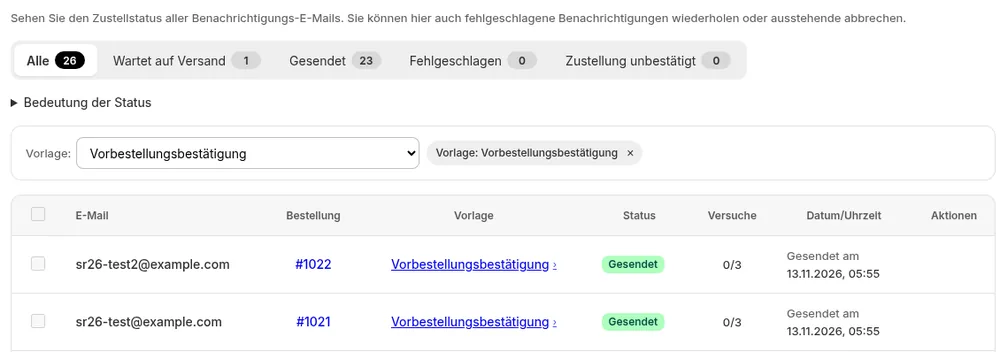
| Status im E-Mail-Versandprotokoll | Antwort |
|---|---|
| Gesendet | Den Kunden bitten, im Spam-Ordner nachzusehen |
| Fehlgeschlagen | Den angezeigten Grund lesen und nach der richtigen E-Mail-Adresse fragen, wenn die Empfängeradresse ungültig ist |
| Zustellung unbestätigt | Den Kunden bitten zu prüfen, ob die E-Mail angekommen ist |
| Nicht zu finden | Die Bestellnummer prüfen und nachsehen, ob die Bestellung einen Vorbestellungsartikel enthält |
Guten Tag [Name],
vielen Dank für Ihre Nachricht. Die Bestätigungs-E-Mail zu Ihrer Bestellung #[Bestellnummer] haben wir am [Datum] an [E-Mail-Adresse] gesendet. Bitte sehen Sie nach, ob sie in Ihrem Spam-Ordner gelandet ist.
Freundliche Grüße [Shopname]
E-Mails mit dem Status „Fehlgeschlagen“ senden Sie im „E-Mail-Versandprotokoll“ über „Wiederholen“ noch einmal. War die Empfängeradresse ungültig, führt ein neuer Versuch zum selben Ergebnis. Fragen Sie dann nach der richtigen E-Mail-Adresse und schreiben Sie den Inhalt der Vorbestellung in Ihre Antwort. Bei E-Mails mit dem Status „Zustellung unbestätigt“ erscheint der Button zum erneuten Senden nicht, damit die E-Mail nicht doppelt ankommt.
Antwort auf „Wann wird der Restbetrag eingezogen?“
Diese Anfrage erhalten Shops, die Vorbestellungen mit Anzahlung und Restzahlung annehmen. Nennen Sie das Datum des Einzugs, das unter „Bestellfortschritt“ in der Spalte „Zahlung“ steht.
Guten Tag [Name],
vielen Dank für Ihre Nachricht. Den Restbetrag von [Betrag] € für Ihre Bestellung #[Bestellnummer] ziehen wir über die Zahlungsart ein, die Sie bei der Bestellung gewählt haben, sobald der Versand vorbereitet ist. Der Einzug erfolgt spätestens am [Datum]. Nach dem Einzug erhalten Sie eine E-Mail.
Freundliche Grüße [Shopname]
Steht in der Spalte „Zahlung“ „Fällig [Datum]“, schreiben Sie dieses Datum in die Antwort: „Wir ziehen den Betrag am [Datum] ein.“ Steht dort „Auto-Einzug nicht möglich“, hat der Kunde bereits eine E-Mail mit einem Zahlungslink erhalten. Antworten Sie in diesem Fall: „Bitte zahlen Sie über den Link in unserer E-Mail vom [Datum].“ Den Ablauf der Zahlung erklärt der Artikel Anzahlung und Einzug des Restbetrags.
Preise
„Bestellfortschritt“ ist schon im Free-Tarif enthalten. Im Free-Tarif können Sie insgesamt bis zu 10 Bestellungen aus Vorbestellung und Fertigung auf Bestellung annehmen. Das „E-Mail-Versandprotokoll“ und das Bearbeiten der E-Mail-Texte gibt es im Tarif Launch (7,99 US-Dollar pro Monat).
Sehen Sie bei der nächsten Anfrage zuerst unter „Bestellfortschritt“ das voraussichtliche Versanddatum nach und setzen Sie es dann in die Vorlage ein. SellRules installieren Sie über den Shopify App Store. Dort stehen auch die Preise und die Bedingungen der Testphase.
Häufige Fragen
Kann ich die Textvorlagen in SellRules speichern?
Nein, in SellRules gibt es dafür keinen Platz. Speichern Sie die Vorlagen als Textbausteine in dem E-Mail-Programm oder Helpdesk, mit dem Sie sonst antworten.
Was tue ich, wenn dieselbe Anfrage immer wieder kommt?
Beantworten Sie häufige Fragen schon in der Bestätigungs-E-Mail zur Vorbestellung. In SellRules können Sie unter „Einstellungen“ → „E-Mail-Vorlagen“ den Text der „Vorbestellungsbestätigung“ ergänzen, zum Beispiel darum, wie sich der Versandzeitpunkt ergibt und wie Sie Stornierungen annehmen.
Was antworte ich bei Bestellungen, für die noch kein voraussichtliches Versanddatum feststeht?
Antworten Sie: „Sobald das voraussichtliche Versanddatum feststeht, informieren wir Sie per E-Mail.“ Steht das Datum fest, tragen Sie es unter „Bestellfortschritt“ über „Versanddatum ändern“ ein. Nennen Sie Ihren Kunden genau das Datum, das Sie dort eingetragen haben.
Verwandte Artikel:
- Was Sie Vorbestellkunden vom Kauf bis zur Lieferung mitteilen: Kunden bei Vorbestellungen informieren
- E-Mails an Ihre Kunden anpassen: E-Mail-Texte für Vorbestellung und Wiederverfügbarkeit und das E-Mail-Versandprotokoll
- Wann Sie die Zahlung für Vorbestellungen einziehen: Zahlungszeitpunkt bei Vorbestellungen mit mehr als 1 Monat bis zum Versand
- Vorverkauf, limitierte Stückzahl und andere Verkaufsformen wählen: Vorverkauf und limitierte Verkäufe planen
- Wenn Vorbestell- und Lagerartikel zusammen gekauft werden: Gemischte Bestellungen mit Vorbestellartikeln
Namen, Datumsangaben und Beträge in den Vorlagen sind Beispiele zur Erklärung.