Per rispondere a una domanda su un prodotto in preordine, controlla prima la data di spedizione prevista, lo stato del pagamento e le e-mail inviate per quell'ordine, poi inserisci questi dati in un esempio di risposta già pronto. Puoi riusare lo stesso testo, ma se la data non corrisponde all'ordine il cliente ti scriverà di nuovo.
Se usi SellRules, un'app per Shopify, i dati da riportare nella risposta sono in due schermate:
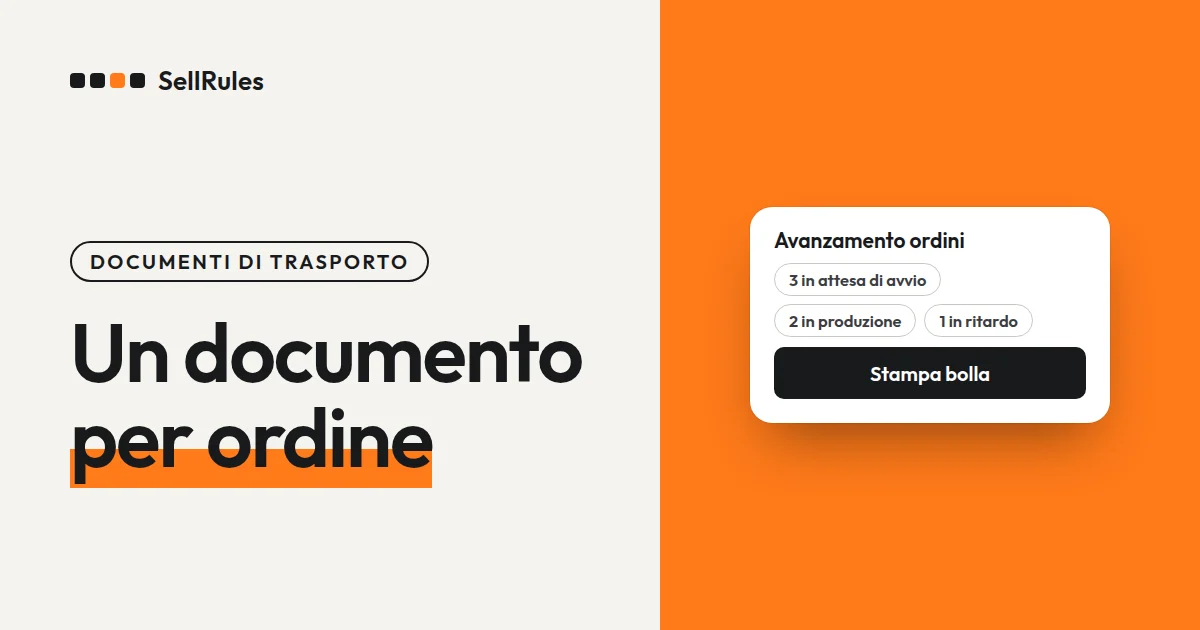
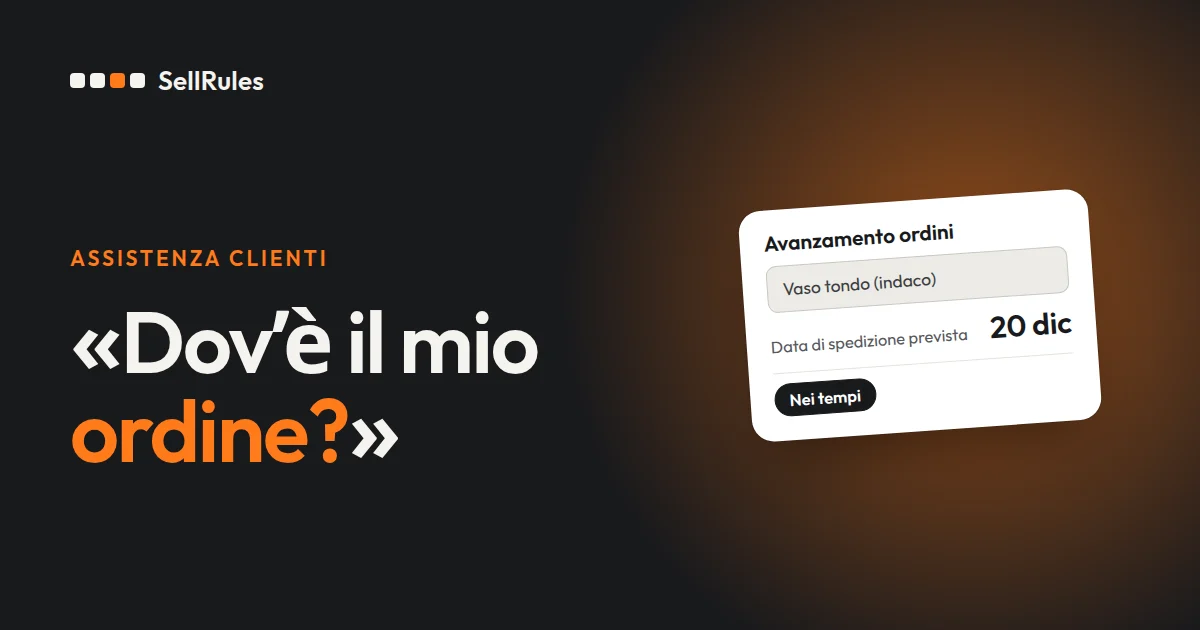
- «Avanzamento ordini»: per ogni ordine, la data di spedizione prevista, l'avanzamento e il pagamento
- «Registro degli invii»: il tipo di e-mail inviata per quell'ordine, la data e l'ora dell'invio e se l'invio è riuscito
Negli esempi qui sotto, le parti tra parentesi quadre vanno sostituite con i dati che trovi in queste due schermate.
Le schermate da controllare prima di rispondere
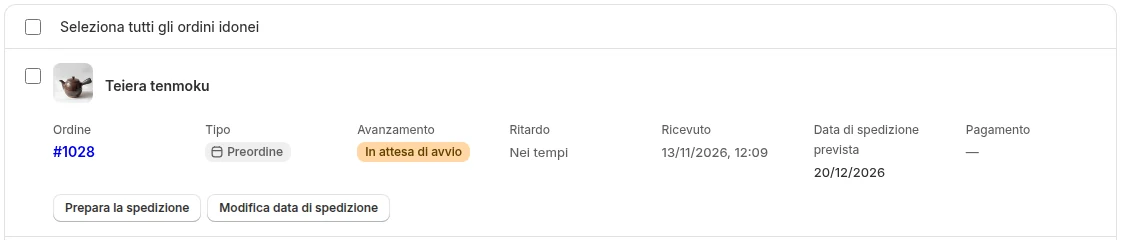
In «Avanzamento ordini» gli ordini in preordine e in «Produzione su ordinazione» sono elencati una riga per ordine. Filtra per avanzamento o per tipo di ordine, cerca nella colonna «Ordine» la riga con il numero che ti ha dato il cliente, per esempio #1019, e guarda questi dati:
| Colonna | A che cosa serve nella risposta |
|---|---|
| Data di spedizione stimata | È la risposta a «Quando arriva?» |
| Avanzamento | Ti dice se l'ordine è in attesa di avvio o in preparazione |
| Pagamento | Per un ordine con «Acconto e pagamento del saldo», ti dice quando viene addebitato il saldo |
Nel «Registro degli invii» puoi controllare una per una le e-mail che SellRules ha inviato ai clienti. Per ogni e-mail vedi il tipo, come «Conferma preordine», «Avviso di ritardo» o «Avviso di spedizione», e la data e l'ora dell'invio; per quelle non inviate c'è anche il motivo.
Come rispondere a «Quando arriva?»
Riporta così com'è la data di spedizione prevista che vedi in «Avanzamento ordini».
Ciao [nome],
grazie per averci scritto. Per il tuo ordine (numero #[numero]), la spedizione di [prodotto] è prevista intorno al [data]. Quando lo spediamo ti mandiamo un'e-mail con cui seguire la consegna. Se la data dovesse cambiare, ti avviseremo di nuovo per e-mail.
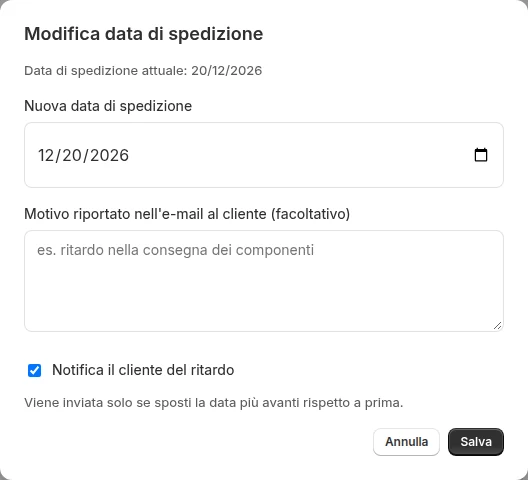
Per un ordine di cui hai già posticipato la data di spedizione, controlla nel «Registro degli invii» se è partito l'avviso di ritardo e, se è partito, aggiungi «come indicato nell'e-mail che ti abbiamo inviato il [data]». Se invece la data non è ancora cambiata ma prevedi un ritardo, prima di rispondere correggila da «Modifica data di spedizione» in «Avanzamento ordini». Se spunti «Notifica il cliente del ritardo», il cliente riceve per e-mail il motivo della modifica e la nuova data.
Come rispondere a «Vorrei annullare»
Se accettare o no gli annullamenti lo decide il tuo negozio. Questo è un esempio per quando li accetti.
Ciao [nome],
grazie per averci avvisato. Abbiamo annullato il tuo ordine (numero #[numero]). L'importo che hai pagato ti verrà rimborsato sul metodo di pagamento usato per l'ordine. Al termine dell'annullamento riceverai dal negozio un'e-mail di conferma.
Gli ordini in preordine si annullano dalla pagina dell'ordine di Shopify. Per un ordine con acconto usa «Annulla questo ordine» nei dettagli dell'ordine in SellRules: l'importo incassato viene rimborsato e il saldo non viene più addebitato. Il cliente riceve da Shopify l'e-mail di annullamento.
Come rispondere a «Potete spedire prima i prodotti disponibili?»
È la domanda che arriva quando nello stesso ordine ci sono prodotti in preordine e prodotti in magazzino.
Ciao [nome],
grazie per averci scritto. Del tuo ordine (numero #[numero]) spediamo subito [prodotto]. [Prodotto in preordine] partirà a parte intorno al [data].
Quando nello stesso ordine ci sono prodotti in preordine e prodotti in magazzino, SellRules li divide in spedizioni separate e sospende l'evasione solo dei prodotti in preordine. I prodotti in magazzino li spedisci subito, come sempre, dalla pagina dell'ordine di Shopify. Se l'ordine contiene un preordine con acconto, tutto l'ordine resta sospeso finché il saldo non è pagato, quindi puoi spedire il resto solo dopo il pagamento.
Come rispondere a «Non ho ricevuto l'e-mail di conferma»
Cerca nel «Registro degli invii» l'e-mail «Conferma preordine» di quell'ordine e guarda lo stato prima di rispondere.
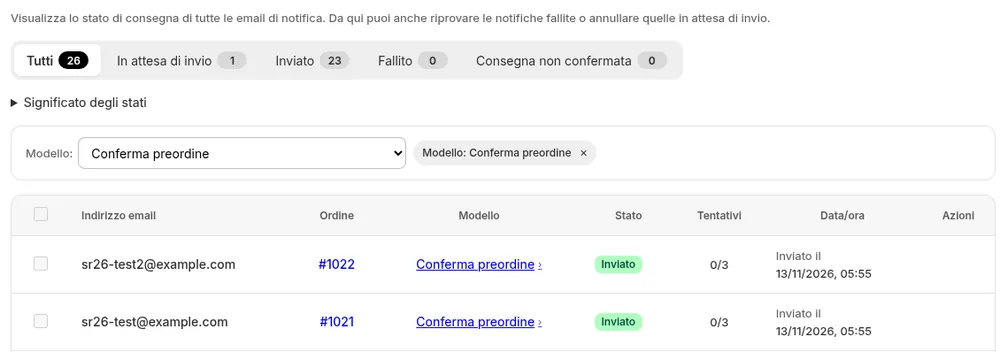
| Stato nel Registro degli invii | Che cosa rispondere |
|---|---|
| Inviato | Chiedi al cliente di guardare nella cartella dello spam |
| Fallito | Leggi il motivo indicato e, se il destinatario non è valido, chiedi l'indirizzo e-mail corretto |
| Consegna non confermata | Chiedi al cliente di verificare se l'e-mail è arrivata |
| Non la trovi | Verifica il numero dell'ordine e controlla che l'ordine contenga un prodotto in preordine |
Ciao [nome],
grazie per averci scritto. L'e-mail di conferma del tuo ordine (numero #[numero]) è stata inviata il [data] all'indirizzo [indirizzo e-mail]. Ti chiediamo la cortesia di controllare che non sia finita nella cartella dello spam.
Un'e-mail in stato «Fallito» si può inviare di nuovo con «Riprova» nel «Registro degli invii». Se il destinatario non era valido, il nuovo invio darebbe lo stesso risultato: chiedi l'indirizzo corretto e riporta nella risposta i dati del preordine. Per le e-mail in stato «Consegna non confermata» il pulsante per il nuovo invio non compare, così il cliente non rischia di riceverle due volte.
Come rispondere a «Quando viene addebitato il saldo?»
È la domanda che arriva ai negozi che accettano preordini con acconto. Riporta la data di addebito che vedi nella colonna «Pagamento» di «Avanzamento ordini».
Ciao [nome],
grazie per averci scritto. Il saldo di [importo] € del tuo ordine (numero #[numero]) verrà addebitato sul metodo di pagamento usato per l'ordine quando la spedizione sarà pronta, e comunque entro il [data]. Ad addebito avvenuto ti avviseremo per e-mail.
Per un ordine che in «Pagamento» riporta «Scadenza [data]», scrivi quella data: «il saldo verrà addebitato il [data]». Per un ordine con lo stato «Addebito auto non possibile», il cliente ha già ricevuto un'e-mail con il link per pagare. In questo caso rispondi «puoi pagare dal link nell'e-mail che ti abbiamo inviato il [data]». Come funziona il pagamento lo spieghiamo in acconto e addebito del saldo.
Prezzi
«Avanzamento ordini» è disponibile già con il piano Free. Con il piano Free puoi ricevere in totale fino a 10 ordini in preordine o su ordinazione. Il «Registro degli invii» e la modifica del testo delle e-mail sono disponibili con il piano Launch (7,99 USD al mese).
Alla prossima domanda che ricevi, guarda la data di spedizione prevista in «Avanzamento ordini», inseriscila in un esempio e rispondi. Puoi installare SellRules dallo Shopify App Store, dove trovi anche i prezzi e le condizioni della prova.
Domande frequenti
Posso salvare gli esempi di risposta in SellRules?
No, in SellRules non c'è un posto in cui salvarli. Salva gli esempi tra le risposte predefinite del programma di posta o dell'helpdesk che usi di solito per rispondere.
Che cosa posso fare se la stessa domanda arriva molte volte?
Scrivi in anticipo la risposta alle domande più frequenti nell'e-mail di conferma del preordine. In SellRules, da «Impostazioni» → «Modelli email», puoi aggiungere al testo di «Conferma preordine» come viene decisa la data di spedizione o come gestisci gli annullamenti.
Che cosa rispondo per un ordine che non ha ancora una data di spedizione prevista?
Rispondi «Ti avviseremo per e-mail non appena la data di spedizione sarà decisa» e, quando la decidi, inseriscila da «Modifica data di spedizione» in «Avanzamento ordini». La data che comunichi al cliente deve essere la stessa che inserisci lì.
Articoli correlati:
- Cosa comunicare a chi aspetta un preordine, dall'acquisto alla consegna: comunicare con i clienti dei preordini
- Per modificare le e-mail che ricevono i clienti: testo delle e-mail di preordine e di rifornimento e registro degli invii
- Per decidere quando incassare un preordine: quando addebitare un preordine che parte dopo più di un mese
- Per scegliere come vendere, dalla vendita anticipata alle quantità limitate: come impostare vendite anticipate e limitate
- Prodotti in preordine e disponibili nello stesso ordine: come gestire preordini e articoli disponibili nello stesso ordine
I nomi, le date e gli importi degli esempi servono solo a spiegare.