Le informazioni da dare ai clienti di un preordine cambiano a seconda del momento: prima dell'acquisto, subito dopo l'ordine, durante l'attesa e alla spedizione.
Con SellRules le informazioni prima dell'acquisto compaiono nella pagina prodotto e nel carrello, mentre dopo l'ordine il cliente riceve le email di preordine e di spedizione. La spedizione stimata nella pagina prodotto, la «Conferma preordine» e l'«Avviso di ritardo» si basano sulla data di spedizione stimata inserita nella «Programmazione vendite».
Questo articolo è scritto dallo sviluppatore di SellRules.
Cosa comunicare e dove, fase per fase
Quello che il cliente vuole sapere mentre aspetta cambia da una fase all'altra. Nella colonna di destra della tabella trovi dove l'informazione gli arriva con SellRules.
| Fase | Cosa comunicare al cliente | Dove lo comunica SellRules |
|---|---|---|
| Sta guardando la pagina prodotto | Che il prodotto è in preordine e quando verrà spedito | Il pulsante «Preordina ora» e, sotto, la spedizione stimata |
| Sta guardando un prodotto con acconto | Quanto paga ora e quando paga il saldo | La spiegazione del pagamento sotto il pulsante e la scadenza al checkout |
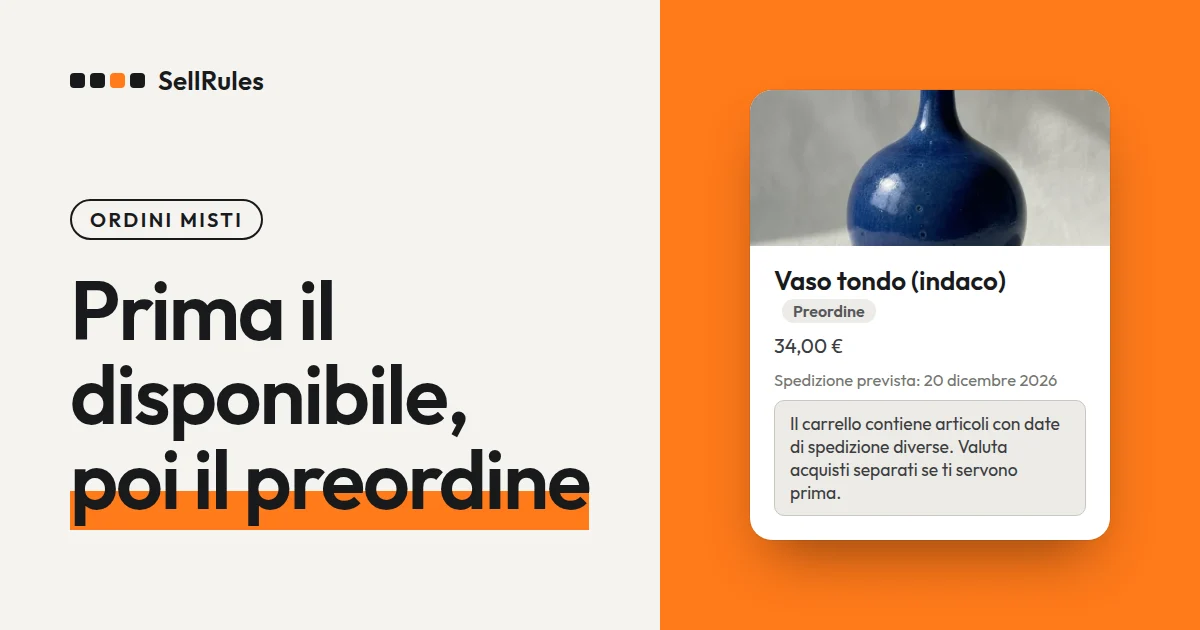
| Ha messo nel carrello anche un articolo disponibile | Che le date di spedizione sono diverse | L'avviso nel carrello |
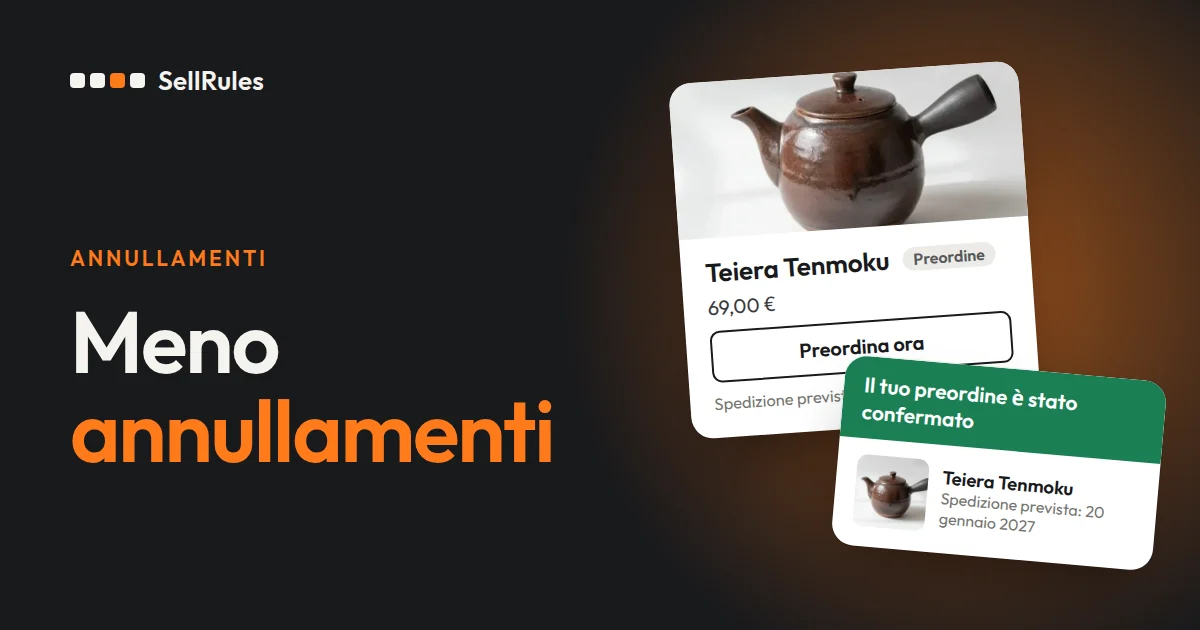
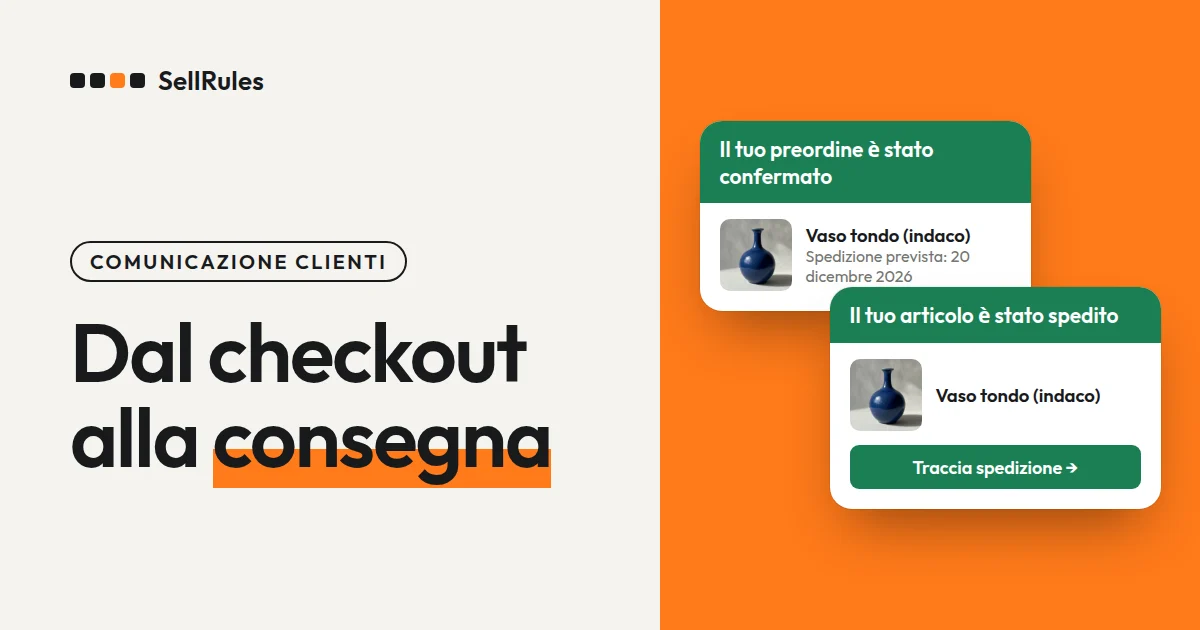
| Ha appena ordinato | Che il preordine è stato ricevuto e la data di spedizione stimata | L'email «Conferma preordine» |
| La scadenza del saldo si avvicina | La scadenza e come verrà addebitato il saldo | L'email «Promemoria saldo» |
| La data di spedizione slitta | La nuova data di spedizione stimata (e il motivo, se la modifichi da «Avanzamento ordini») | L'email «Avviso di ritardo» |
| Ha annullato l'ordine | Che l'annullamento è completato e il rimborso | L'email «Conferma di annullamento» |
| Il prodotto è stato spedito | Che il pacco è partito | L'email «Avviso di spedizione» |
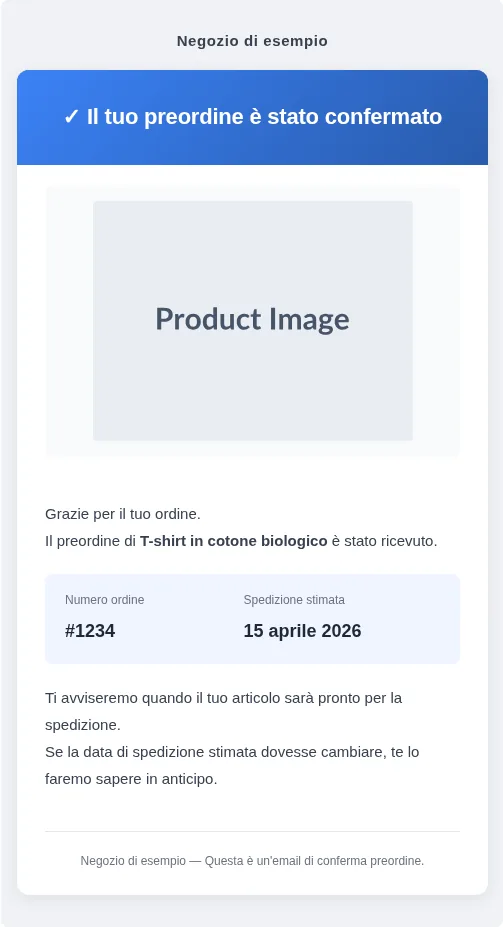
Le prime tre righe sono le informazioni che il cliente legge prima di ordinare. Anche le email successive si basano sulla stessa data di spedizione stimata: nella «Conferma preordine» compare la data inserita in «Data di spedizione stimata». Se quel campo è vuoto, compare il testo di «Spedizione stimata (testo)».
Prima dell'acquisto: pagina prodotto e carrello
Il cliente deve sapere che il prodotto è in preordine e quando verrà spedito prima di premere il pulsante di acquisto. Sui prodotti per cui hai impostato una programmazione di preordine in SellRules, il pulsante diventa «Preordina ora» e sotto compare la spedizione stimata.
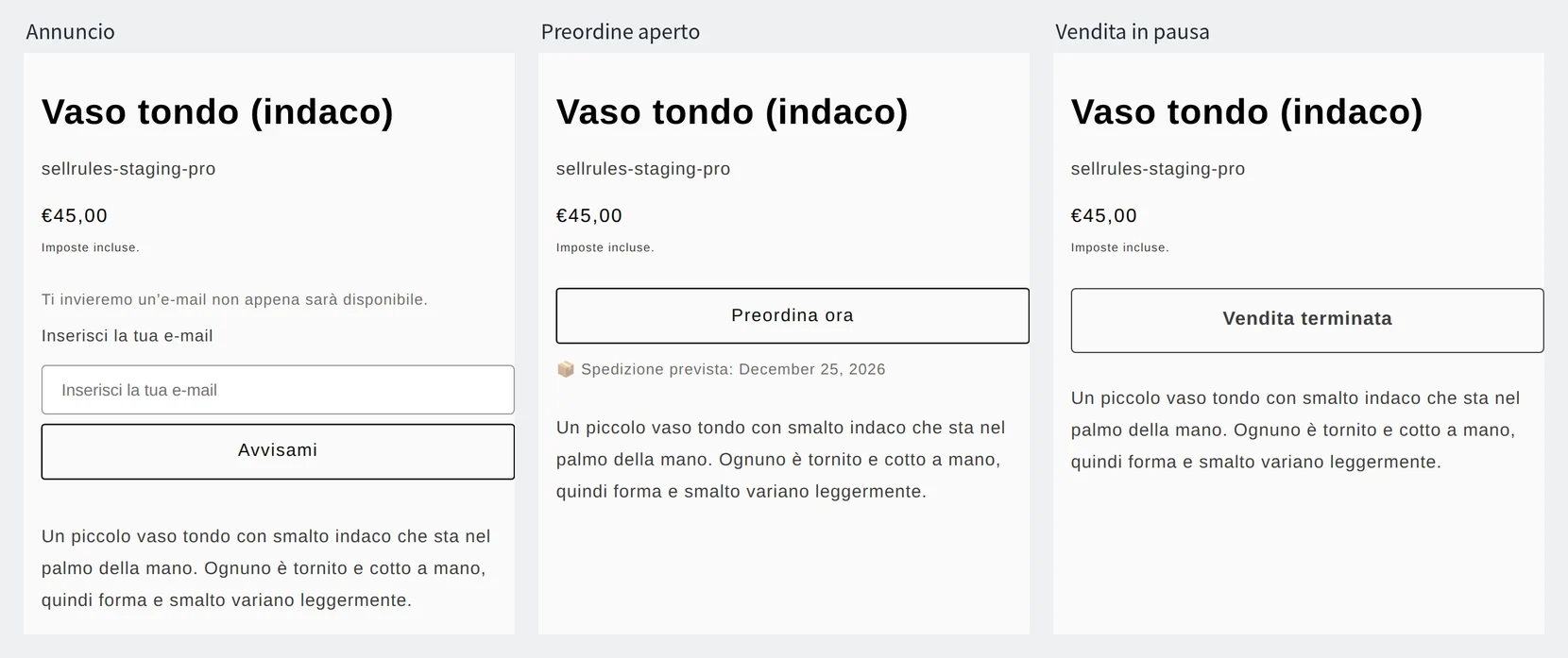
La spedizione stimata si decide con «Spedizione stimata (testo)» e «Data di spedizione stimata» nella «Programmazione vendite». Se nel campo di testo scrivi per esempio «fine dicembre», compaiono quelle parole; se lo lasci vuoto, il testo viene ricavato dalla data.
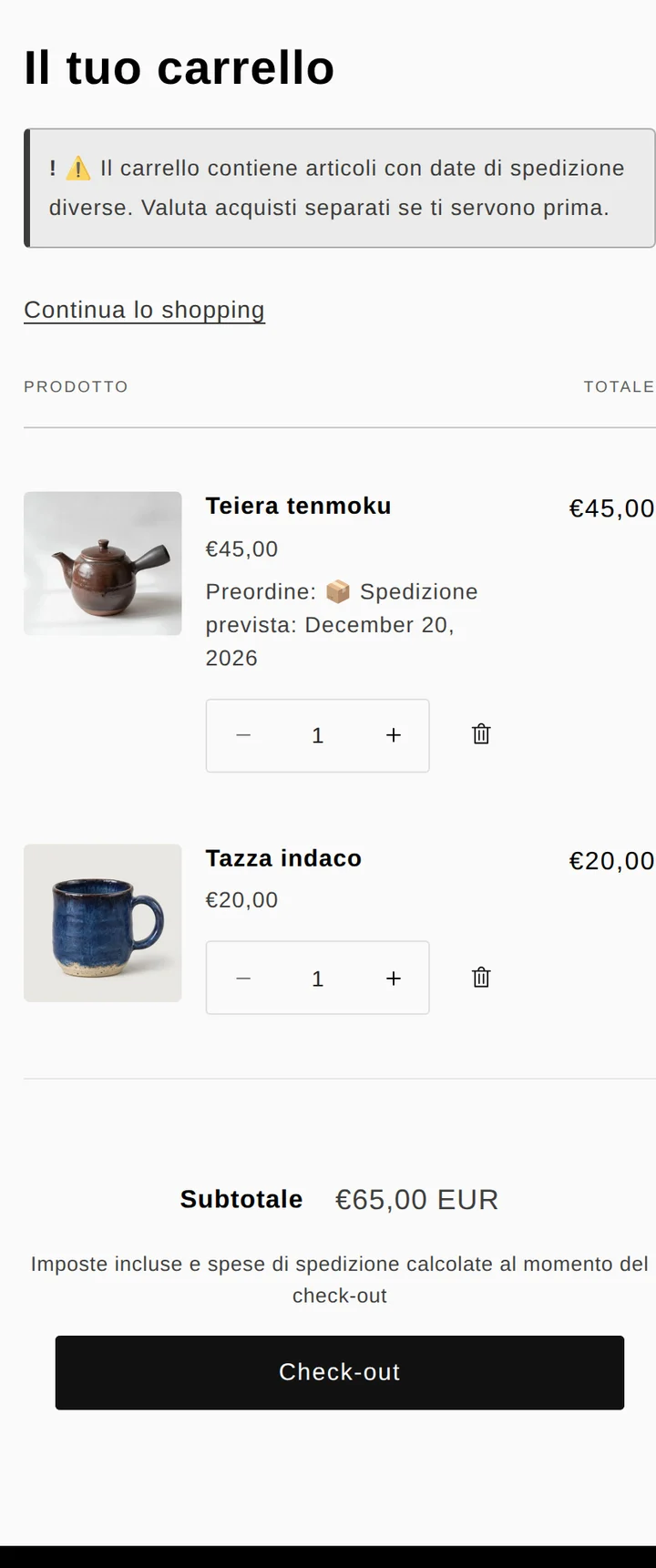
Se il cliente mette nel carrello un preordine insieme a un articolo disponibile, il carrello mostra «⚠️ Il carrello contiene articoli con date di spedizione diverse. Valuta acquisti separati se ti servono prima.». Così il cliente scopre già nel carrello, e non dopo l'ordine, come arriveranno i due prodotti.
Per i prodotti venduti con «Acconto e pagamento del saldo», sotto il pulsante di acquisto compaiono la percentuale da pagare subito e quando si paga il saldo. Anche al checkout l'importo di oggi e quello da pagare alla scadenza sono indicati separatamente.
Dopo l'ordine: le email
Dopo l'ordine, SellRules avvisa il cliente via email a ogni evento. Quando arriva un preordine, oltre alla «Conferma dell'ordine» di Shopify il cliente riceve la «Conferma preordine» di SellRules. Il riepilogo dell'ordine lo dà l'email di Shopify; la data di spedizione stimata e i passaggi successivi li dà l'email di SellRules.
Durante l'attesa le email partono quando succede uno di questi eventi.
- Promemoria saldo: negli ordini con acconto, prima della scadenza del saldo e quando la scadenza è passata
- Avviso di ritardo: quando sposti più avanti la data di spedizione stimata, ai clienti con ordini non ancora spediti
- Conferma di annullamento: quando l'annullamento dell'ordine è completato
- Avviso di spedizione: quando il prodotto in preordine è stato spedito
Negli ordini con acconto, l'email «Promemoria saldo» contiene il link «Annulla questo ordine». Dalla pagina che si apre il cliente vede l'importo che gli verrà rimborsato e può annullare l'ordine prima di pagare il saldo.
Se la spedizione slitta, correggi la data e avvisa il cliente
Se la spedizione slitta, aggiorna in SellRules la data di spedizione stimata con quella nuova. Appena la modifichi, il cliente riceve l'«Avviso di ritardo». Ci sono due modi per farlo, a seconda di quanti ordini sono coinvolti.
| Cosa slitta | Dove modificare | Cosa riceve il cliente |
|---|---|---|
| Tutti i preordini del prodotto | «Data di spedizione stimata» nella «Programmazione vendite» | L'avviso di ritardo parte per i clienti con ordini non ancora spediti |
| Solo alcuni ordini | «Modifica data di spedizione» in «Avanzamento ordini» | L'avviso parte per i clienti degli ordini per cui hai spuntato «Notifica il cliente del ritardo» |
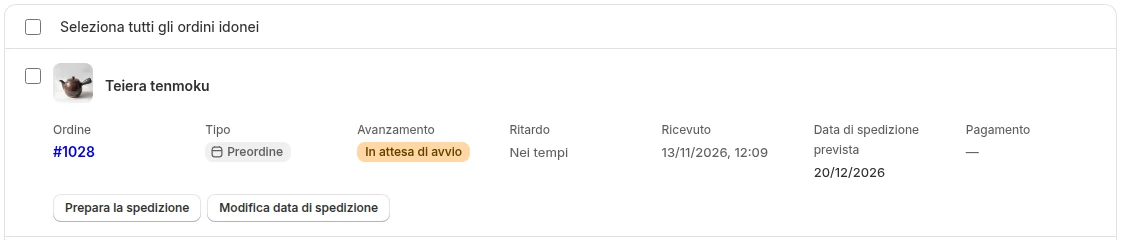
Se modifichi da «Avanzamento ordini», puoi scrivere un motivo come «ritardo nella consegna dei componenti» in «Motivo riportato nell'e-mail al cliente (facoltativo)» e comparirà nell'avviso di ritardo. L'avviso parte solo quando sposti la data più avanti rispetto a quella precedente.
Perché l'avviso di ritardo parta, nella «Programmazione vendite» deve esserci una data in «Data di spedizione stimata». Anche se nella pagina prodotto mostri un periodo, come «fine dicembre», nel campo della data inserisci l'ultimo giorno di quel periodo.
Se invece rinunci del tutto all'uscita del prodotto, annulla e rimborsa gli ordini ricevuti. I clienti degli ordini annullati ricevono la «Conferma di annullamento».
Cosa puoi fare con le funzioni standard di Shopify
Le «Notifiche per i clienti» di Shopify (Customer notifications) inviano un'email a ogni evento dell'ordine e della spedizione, come la conferma dell'ordine, la conferma di spedizione e l'annullamento dell'ordine (Centro assistenza Shopify, in inglese, verificato il 14 novembre 2026). Se attivi l'impostazione delle scorte «Vendi anche se esaurito» (Continue selling when out of stock), puoi accettare ordini anche con le scorte a 0 (Centro assistenza Shopify, in inglese, verificato il 14 novembre 2026).
| Cosa comunicare | Funzioni standard di Shopify | SellRules |
|---|---|---|
| Che il prodotto è in preordine e quando verrà spedito | Il pulsante resta il normale «Aggiungi al carrello». Quando spedirai lo scrivi nella descrizione del prodotto | Il pulsante «Preordina ora» e, sotto, la spedizione stimata |
| Il rinvio della data di spedizione | Non presente nell'elenco delle notifiche per i clienti | Invia l'avviso di ritardo |
| La scadenza del saldo | Non presente nell'elenco delle notifiche per i clienti | Invia il promemoria saldo |
Il riepilogo dell'ordine arriva al cliente con la conferma dell'ordine di Shopify. Se vuoi far vedere prima dell'acquisto che il prodotto è in preordine e non vuoi avvisare a mano un cliente alla volta dei cambi di data o della scadenza del saldo, configura SellRules.
Come impostare ogni fase
Le impostazioni per ogni fase sono spiegate in questi articoli.
- Preordini e spedizione stimata: come attivare i preordini su Shopify
- Quando un preordine viene acquistato insieme ad articoli disponibili: preordini e articoli disponibili nello stesso ordine
- Acconto e promemoria del saldo: come incassare un acconto sui preordini Shopify
- Testi delle email di preordine e di spedizione: come personalizzare le email di preordine e riassortimento
- Quando l’uscita slitta o il prodotto viene cancellato: come avvisare i clienti, annullare gli ordini e rimborsare
- Sistemare per ogni lingua i testi della pagina prodotto e delle email: guida, sezione «Testi dello store e lingue»
- Non far usare il contrassegno per i preordini: come disattivare il contrassegno solo per i preordini
Prezzi
Con il piano Free puoi usare i preordini fino a 10 ordini in totale. La spedizione stimata nella pagina prodotto, l'avviso nel carrello e le email di preordine e di spedizione funzionano anche con il piano Free, con il testo standard.
SellRules: piani e prezzi
| Prezzo mensile | LaunchTutte le funzioni incluse | FreeIniziare con un prodotto |
|---|---|---|
| Prezzo mensile | 7,99 USD al mese | gratuito |
| Prova gratuita | 10 giorni | Nessuna |
| Ordini in prenotazione e su ordinazione | Illimitato | Fino a 10 in totale |
| E-mail di rifornimento e inizio vendita (Notify Me) | Illimitato | Fino a 15 in totale (non si rinnova ogni mese) |
| Limiti di acquisto | Nessun limite di prodotti | Fino a 1 prodotto |
| E-mail di notifica personalizzabili | Sì | No |
| Acconto e pagamento del saldo | Sì | No |
Preordini, produzione su ordinazione, avvisi di rifornimento, limiti di acquisto, passaggio automatico a prodotto esaurito, pagamenti con acconto ed elaborazione degli ordini sono inclusi nel piano Launch.
I primi 10 giorni del piano Launch sono gratuiti. Se disinstalli l’app durante la prova, non ti viene addebitato nulla.
Con il piano Launch, le e-mail di rifornimento e inizio vendita non hanno limiti di invio. I messaggi obbligatori, come conferme d’ordine, aggiornamenti sulla spedizione e promemoria per il saldo, vengono inviati con tutti i piani, indipendentemente dal limite.
I piani Standard e Pro non accettano nuove sottoscrizioni. I negozi che li utilizzano già mantengono le condizioni attuali.
La modifica dei testi delle email e l'acconto sono inclusi nel piano Launch (7,99 USD al mese). Per iniziare, crea un prodotto in preordine, fai tu stesso un acquisto di prova e controlla la spedizione stimata nella pagina prodotto e l'email «Conferma preordine». Puoi installare SellRules dallo Shopify App Store, dove trovi anche i prezzi e le condizioni della prova gratuita.
Domande frequenti
Cosa scrivere nella pagina delle domande frequenti sui preordini?
Scrivi quattro cose: come decidi la data di spedizione stimata e come avvisi il cliente se cambia, quando incassi il pagamento, come arriva l'ordine se contiene anche articoli disponibili, e a quali condizioni accetti l'annullamento e come rimborsi. Riporta le stesse informazioni che dai nella pagina prodotto e nelle email, con le stesse parole.
Articoli correlati:
- Scegliere come vendere: come scegliere tra vendite in anteprima e limitate
- Quando incassare il pagamento di un preordine: quando incassare il pagamento dei preordini
- Ridurre gli annullamenti da parte dei clienti: ridurre gli annullamenti dei preordini
- Gestire gli ordini su ordinazione fino alla spedizione: come vendere su ordinazione con Shopify
- Fissare scadenza e limite di ordini in base a una ricorrenza: preordini per Festa della mamma, San Valentino e Natale
- Mostrare la data di spedizione nella pagina prodotto, nel carrello e al check-out: Come mostrare la data di spedizione dei preordini
- Rispondere alle domande sui preordini: esempi di risposta alle domande sui preordini
Nomi dei prodotti e date sono esempi a scopo illustrativo e non appartengono a negozi reali.