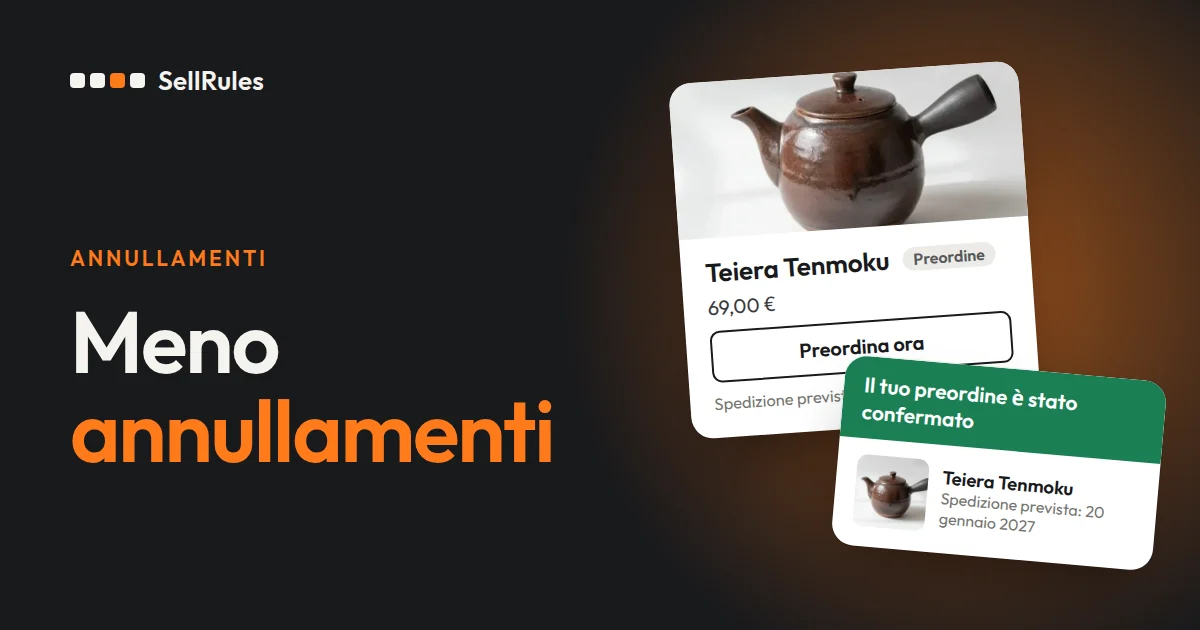
Per ridurre gli annullamenti dei preordini, adatta ciò che mostri nella pagina prodotto e il modo di incassare ai motivi per cui i clienti annullano. In un sondaggio tra persone che avevano già acquistato online articoli in preordine, i motivi di annullamento più citati erano un’attesa lunga, l’addebito dell’importo totale all’ordine, il rinvio dell’uscita o della consegna e il non sapere quando l’articolo sarebbe arrivato.
Con SellRules, un’app per Shopify, ogni programmazione di preordine può rispondere a questi quattro motivi con le seguenti impostazioni:
- Mostrare la data di spedizione nella pagina prodotto e nel carrello, così il cliente sa prima di ordinare quanto aspetterà e quando arriverà l’articolo
- Non addebitare nulla all’ordine e addebitare l’importo totale quando inizi a preparare la spedizione
- Inviare via e-mail la nuova data ai clienti quando la data di spedizione cambia
Perché i clienti annullano e cosa può fare il tuo negozio
Ecco i quattro motivi più citati nel sondaggio, con ciò che il tuo negozio può fare per ciascuno.
| Motivo dell’annullamento (quota dei rispondenti) | Cosa può fare il tuo negozio |
|---|---|
| L’attesa era lunga (45,3%) | Mostrare la data di spedizione nella pagina prodotto, così il cliente ordina conoscendo l’attesa |
| L’addebito dell’importo totale all’ordine (32,5%) | Non addebitare all’ordine, ma quando inizi a preparare la spedizione |
| L’uscita o la consegna è stata rinviata (28,9%) | Comunicare la nuova data appena sai che la spedizione slitterà |
| Non sapere quando sarebbe arrivato l’articolo (27,9%) | Indicare la data di spedizione come data e inserirla anche nell’e-mail di conferma dell’ordine |
Nello stesso sondaggio, ciò che più aiutava a ridurre l’ansia durante l’attesa era una data di consegna precisa (56,0%) e un avviso anticipato quando i piani cambiano (48,0%).
Il sondaggio è stato condotto online in Giappone da Recustomer Inc. il 28 giugno 2026 su 663 persone che avevano già acquistato online articoli in preordine (PR TIMES, pubblicato il 10 luglio 2026, consultato il 14 novembre 2026). Recustomer è un’azienda che offre servizi per la vendita in preordine.
Cosa vede il cliente
Nella pagina prodotto il pulsante di acquisto diventa «Preordina ora» e, sotto, il cliente vede la data di spedizione, quanto paga oggi e quando verrà addebitato l’importo totale.
La schermata qui sotto mostra una borsa tote da 55,00 € con la data di spedizione fissata al 20 gennaio 2027 e l’importo totale addebitato alla preparazione della spedizione.
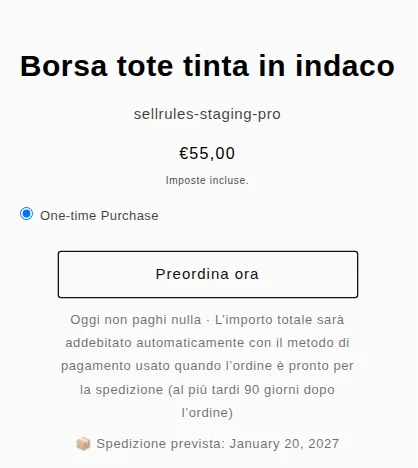
La nota sotto il pulsante dice:
Oggi non paghi nulla · L’importo totale sarà addebitato automaticamente con il metodo di pagamento usato quando l’ordine è pronto per la spedizione (al più tardi 90 giorni dopo l’ordine)
Anche al checkout l’importo da pagare oggi e quello addebitato più tardi compaiono separati. Come data dell’addebito successivo compare la data di addebito più tardiva possibile, calcolata dal numero di giorni in «Addebitare l’importo totale al più tardi (giorni dopo l’ordine)».
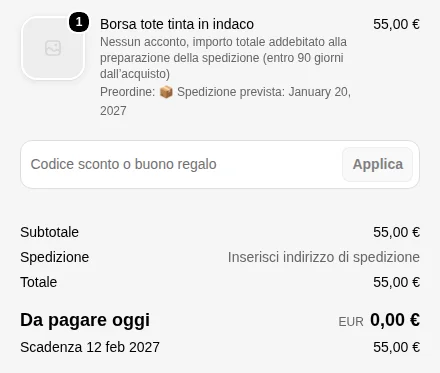
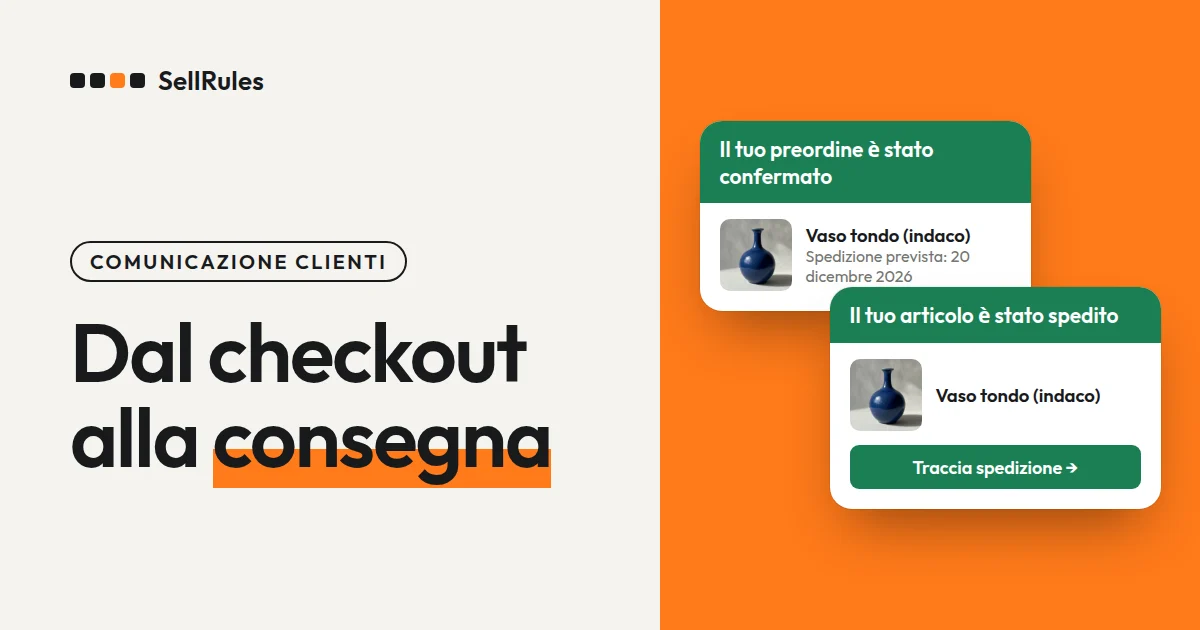
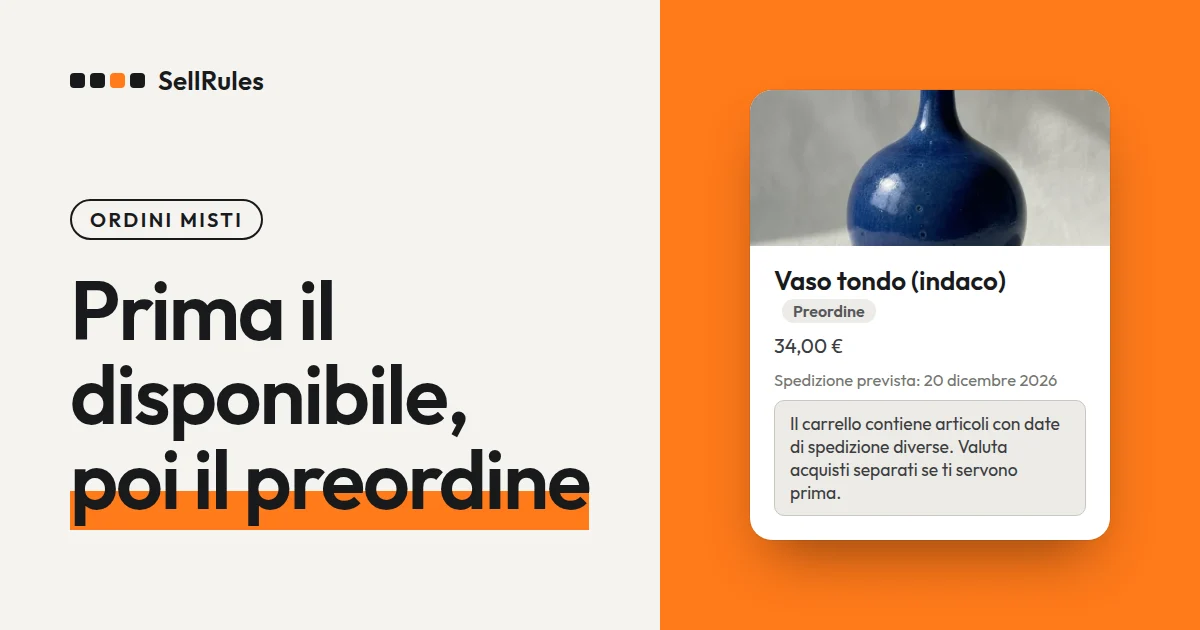
Dopo l’ordine il cliente riceve l’e-mail «Conferma preordine» con il numero d’ordine e la data di spedizione. Se mette nello stesso carrello articoli con date di spedizione diverse, il carrello mostra «⚠️ Il carrello contiene articoli con date di spedizione diverse. Valuta acquisti separati se ti servono prima.»
Come impostarlo in SellRules
Mostrare la data di spedizione e addebitare alla preparazione della spedizione
- In SellRules apri «Impostazioni» → «Acconto e pagamento del saldo», clicca su «Attiva» e approva le autorizzazioni nella schermata di Shopify. Anche non addebitare nulla all’ordine usa questa funzione.
- Crea (o modifica) un preordine in «Programmazione vendite» e inserisci una data in «Data di spedizione stimata». Se la data non è ancora decisa, inserisci un testo come «fine gennaio 2027» in «Spedizione stimata (testo)».
- Clicca su «Mostra impostazioni extra», poi imposta «Pagamento» su «Acconto ora e saldo più tardi (pagamento parziale)» e «Tipo di acconto» su «Senza acconto (addebita l'importo totale alla scadenza)».
- Imposta «Data di addebito dell'importo totale» su «All’avvio della produzione o alla preparazione della spedizione», inserisci un numero di giorni in «Addebitare l’importo totale al più tardi (giorni dopo l’ordine)» e salva.
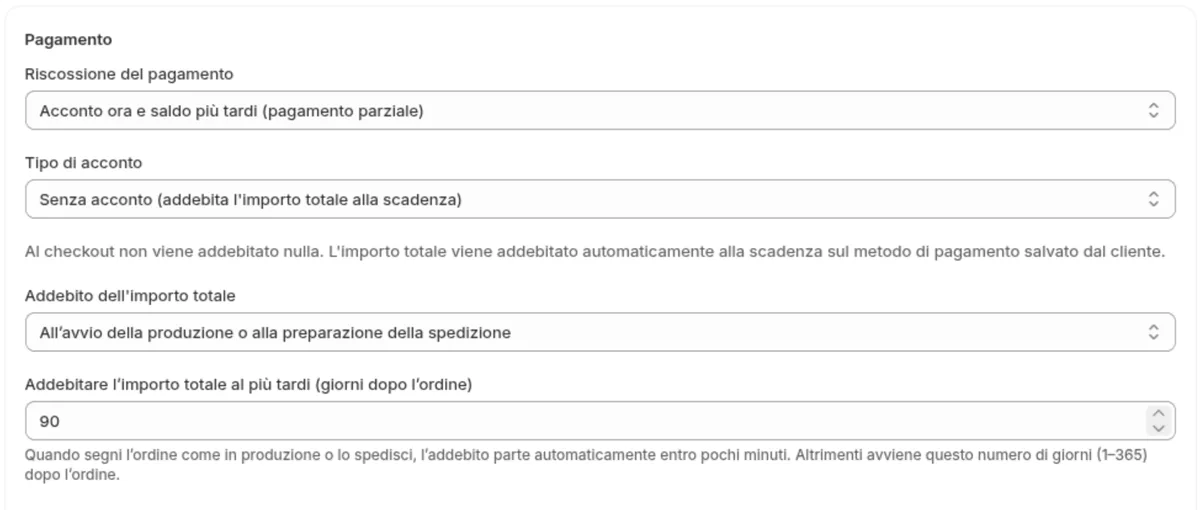
Scegli un numero di giorni che, contato dalla data dell’ordine, cada dopo la data di spedizione. Se passano tanti giorni prima che tu inizi a preparare la spedizione, l’importo totale viene addebitato quel giorno.
Se vuoi incassare una parte del prezzo all’ordine, scegli una percentuale o un importo al passaggio 3. Come stabilire l’importo dell’acconto è spiegato in come incassare un acconto sui preordini. Come funziona non addebitare nulla all’ordine, e in cosa differisce dagli altri modi di incassare, è spiegato in quando incassare il pagamento dei preordini.
Quando arriva la merce, inizia a preparare la spedizione
Quando arriva la merce, seleziona gli ordini da spedire in «Avanzamento ordini» di SellRules e clicca su «Prepara la spedizione». L’importo totale viene addebitato automaticamente entro pochi minuti e, una volta pagato, l’ordine può essere spedito. Finché il pagamento non va a buon fine, l’evasione dell’ordine resta in sospeso.
Quando la data di spedizione cambia, avvisa i clienti
Appena sai che non rispetterai la data di spedizione, apri «Modifica data di spedizione» in «Avanzamento ordini». Per modificare insieme più ordini dello stesso prodotto, usa «Modifica data di spedizione in massa». Inserisci la nuova data, spunta «Notifica il cliente del ritardo» e salva: i clienti ricevono un avviso di ritardo con la data originale e quella nuova.
Se la spedizione di tutto il prodotto slitta, puoi anche spostare la «Data di spedizione stimata» della programmazione a una data successiva. I clienti i cui ordini finiscono così dopo la data comunicata all’acquisto ricevono un avviso di ritardo.
Se un cliente chiede comunque di annullare
Per gli ordini con l’importo totale addebitato alla preparazione della spedizione, prima di quell’addebito non hai ancora ricevuto denaro dal cliente. Se annulli prima, non c’è nulla da rimborsare.
Puoi annullare dalla pagina dell’ordine in Shopify o con «Annulla questo ordine» in «Avanzamento ordini» di SellRules. In «Avanzamento ordini» compare l’importo del rimborso previsto, e «Rimetti in magazzino gli articoli annullati» è attivo per impostazione predefinita.
Se annulli dalla pagina dell’ordine in Shopify, SellRules invia al cliente una «Conferma di annullamento». Se annulli da «Avanzamento ordini», è Shopify a inviare la propria e-mail di annullamento. Qualunque schermata usi, per i prodotti con un «Numero massimo di articoli in preordine» l’ordine annullato libera il suo posto e il cliente successivo può preordinare.
Prezzi
«Senza acconto (addebita l'importo totale alla scadenza)» e «All’avvio della produzione o alla preparazione della spedizione» sono disponibili nel piano Launch (7,99 USD al mese). La visualizzazione della data di spedizione e le e-mail di conferma preordine, avviso di ritardo e conferma di annullamento sono incluse nello stesso piano senza costi aggiuntivi.
Il piano Launch prevede una prova gratuita. Inizia mettendo in preordine un prodotto, fai un ordine con un pagamento di prova e controlla la data di spedizione e la nota di pagamento nella pagina prodotto. Puoi installare SellRules dallo Shopify App Store, dove trovi anche i prezzi e le condizioni della prova gratuita.
Domande frequenti
Cosa succede al pagamento se non clicco mai su «Prepara la spedizione»?
L’importo totale viene addebitato automaticamente quando, dall’ordine, è passato il numero di giorni indicato in «Addebitare l’importo totale al più tardi (giorni dopo l’ordine)». Puoi impostare da 1 a 365 giorni, e il valore predefinito è 90.
Come mostro la data di spedizione se non è ancora decisa?
Inserisci un testo come «fine gennaio 2027» nel campo «Spedizione stimata (testo)» della programmazione: quel testo compare nella pagina prodotto al posto di una data. Quando la data è decisa, inseriscila in «Data di spedizione stimata».
Articoli correlati:
- Cosa comunicare a chi aspetta un preordine, dall'acquisto alla consegna: comunicare con i clienti dei preordini
- Scegliere come vendere, ad esempio in preordine, su ordinazione o in quantità limitata: come organizzare vendite anticipate e limitate
- Incassare una parte del prezzo all’ordine e addebitare il resto più tardi: come incassare un acconto sui preordini
- Quando incassare i preordini con spedizione a un mese o più: quando incassare il pagamento dei preordini
- Le e-mail che ricevono i clienti: come modificare le e-mail di SellRules
La borsa tote e gli importi sono solo esempi.